

小伙伴们,你们有没有遇到过这种情况:下载了一首超喜欢的歌,满心期待想听,结果手机提示“无法播放该音频文件”?仔细一看,原来文件格式是APE。这种无损格式虽然音质好,但很多设备都不支持,尤其是手机、车载音响和平板。更尴尬的是,APE文件体积大,动不动就几十MB,存几首歌手机内存就报警了。
MP3就不一样啦,几乎所有的播放器、手机、车载系统都支持它,而且文件体积能缩小好几倍,音质损失又很小。所以学会把APE转成MP3,绝对是每个音乐爱好者的必备技能!今天小编就给大家整理了7种超实用的转换方法,从专业软件到免费工具,从电脑端到在线网页,总有一款适合你。话不多说,直接上教程!
转换方法1:汇帮音频大师(专业推荐)
操作步骤:
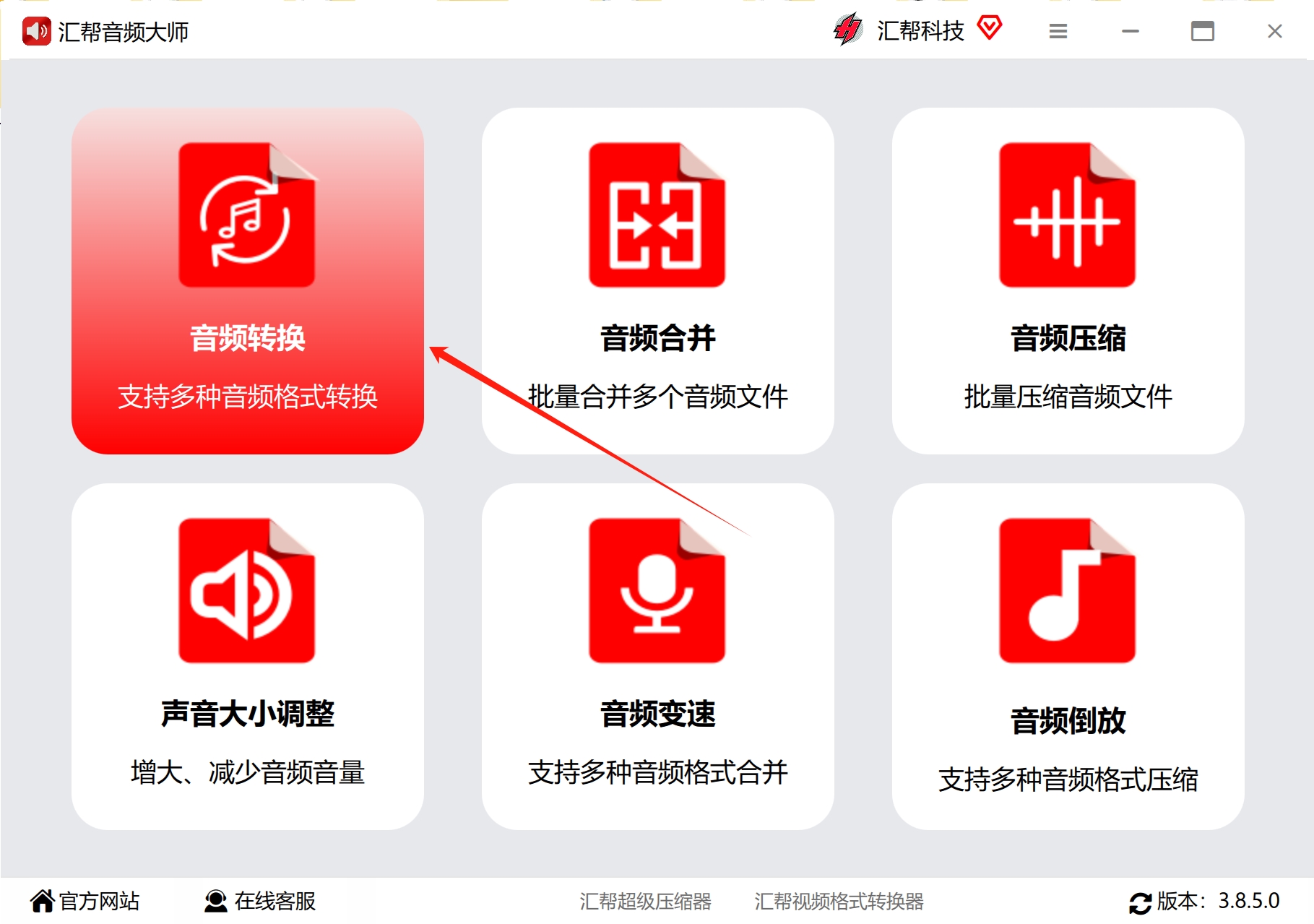
步骤1:打开安装好的“汇帮音频大师”软件,点击首页第一个功能“音频转换”,进入详情页面。
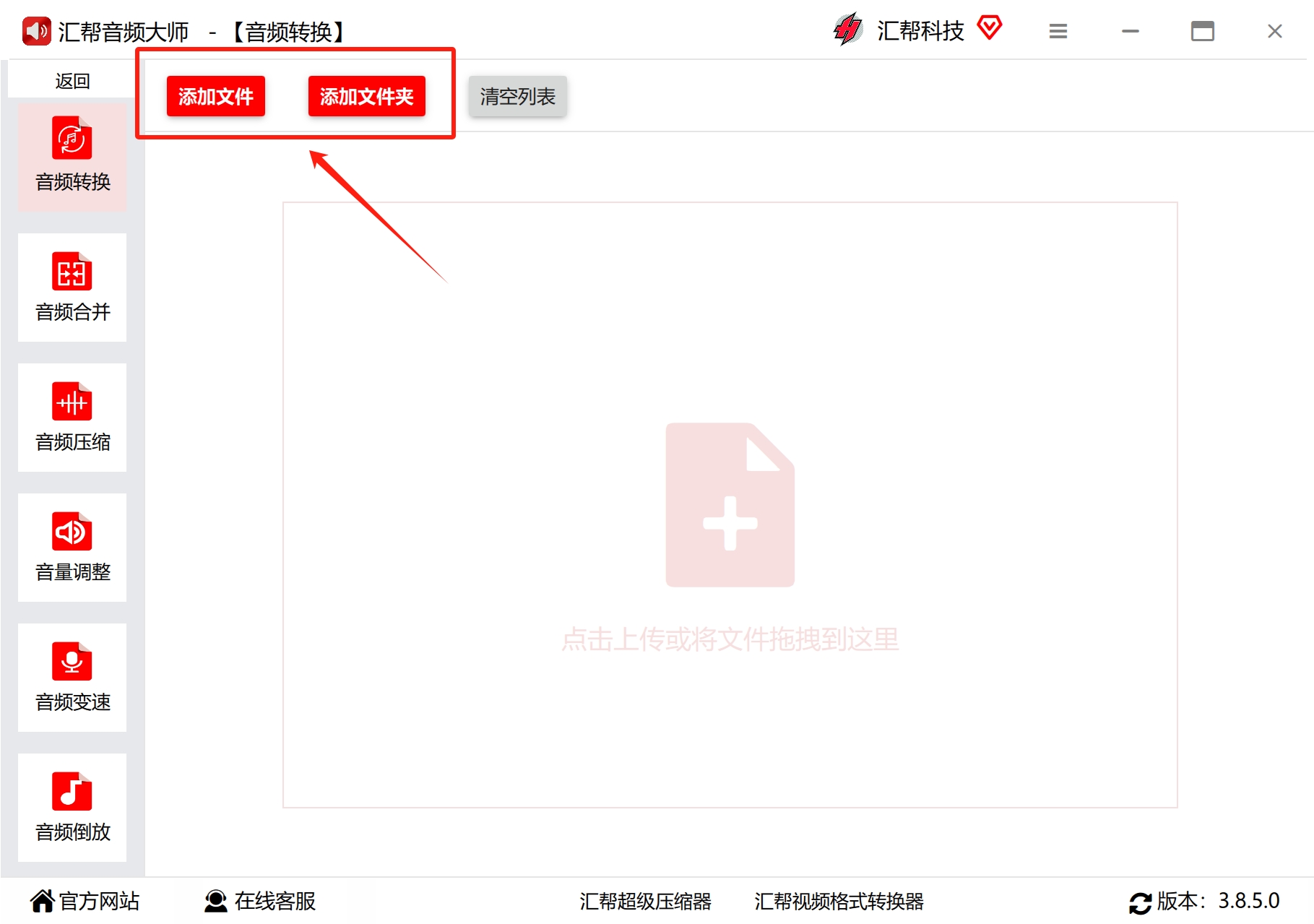
 步骤2:点击“添加”按钮,把准备好的APE文件导入软件中。不限制数量,哪怕100首也能一次搞定。
 步骤3:在软件底部的“导出格式”处选择“MP3”。当然,这里还支持WAV、FLAC、OGG等格式,按需选择就行。
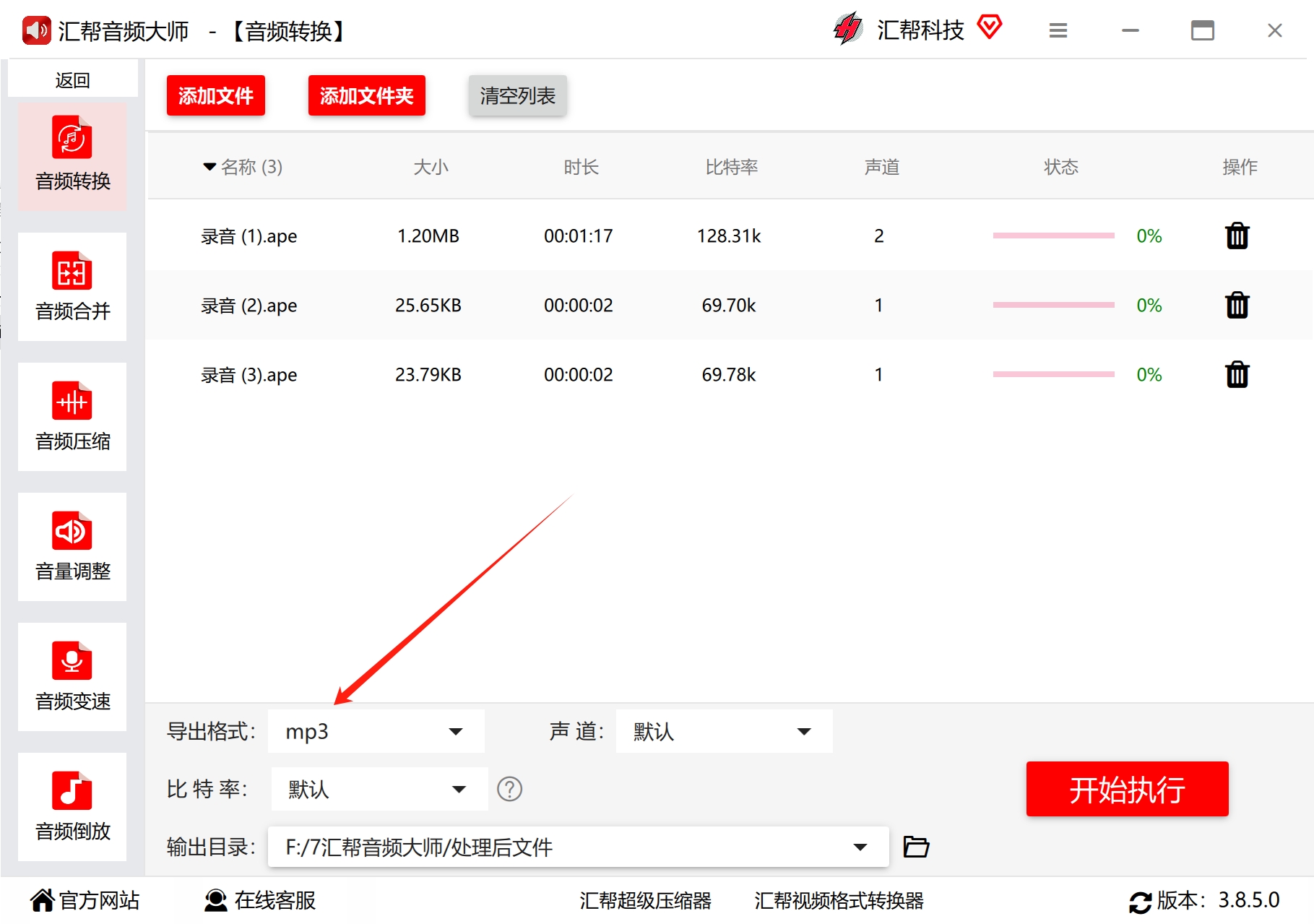 步骤4:把声道和比特率保持默认设置即可。如果想追求更高音质,可以把比特率调到320kbps。
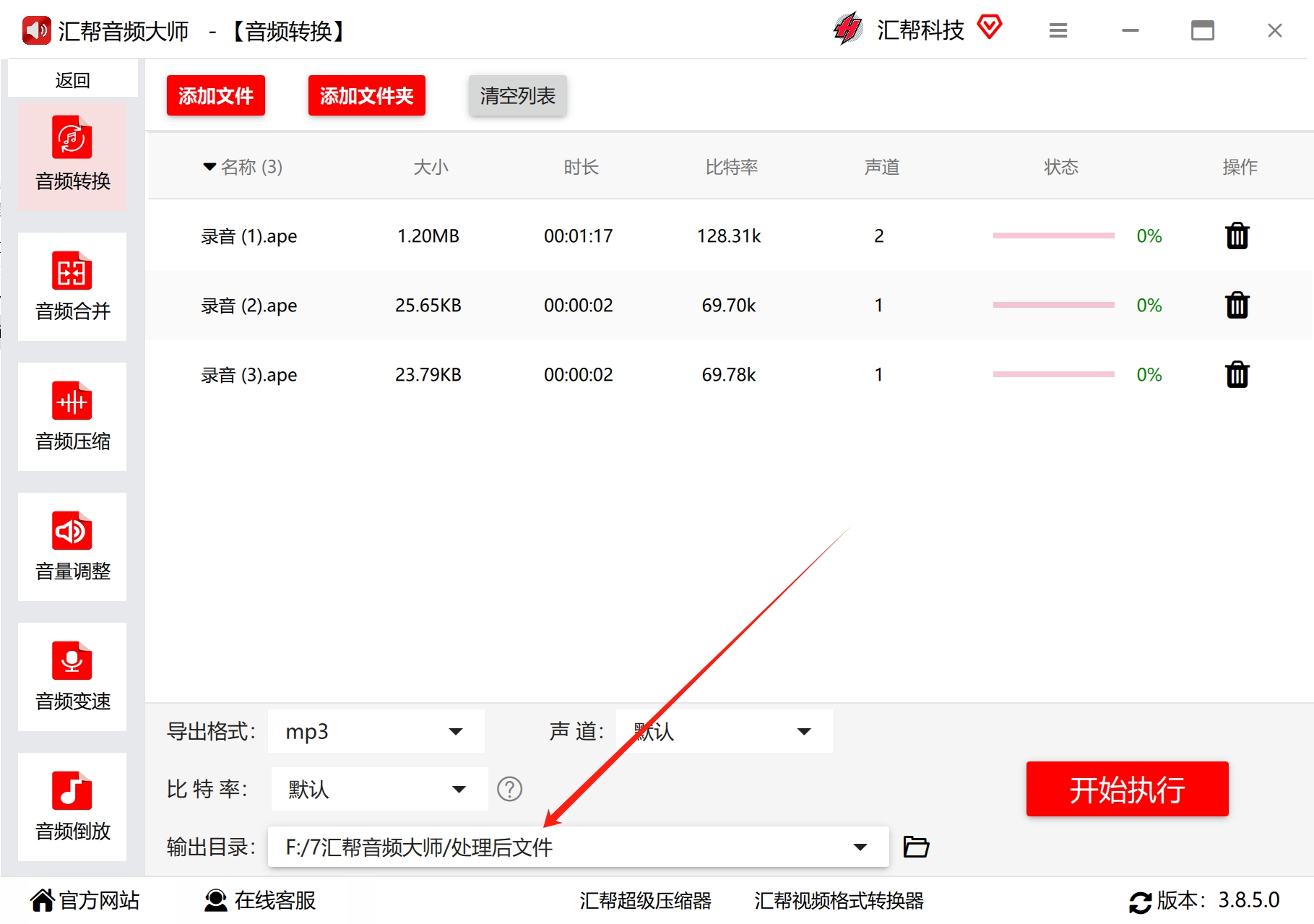
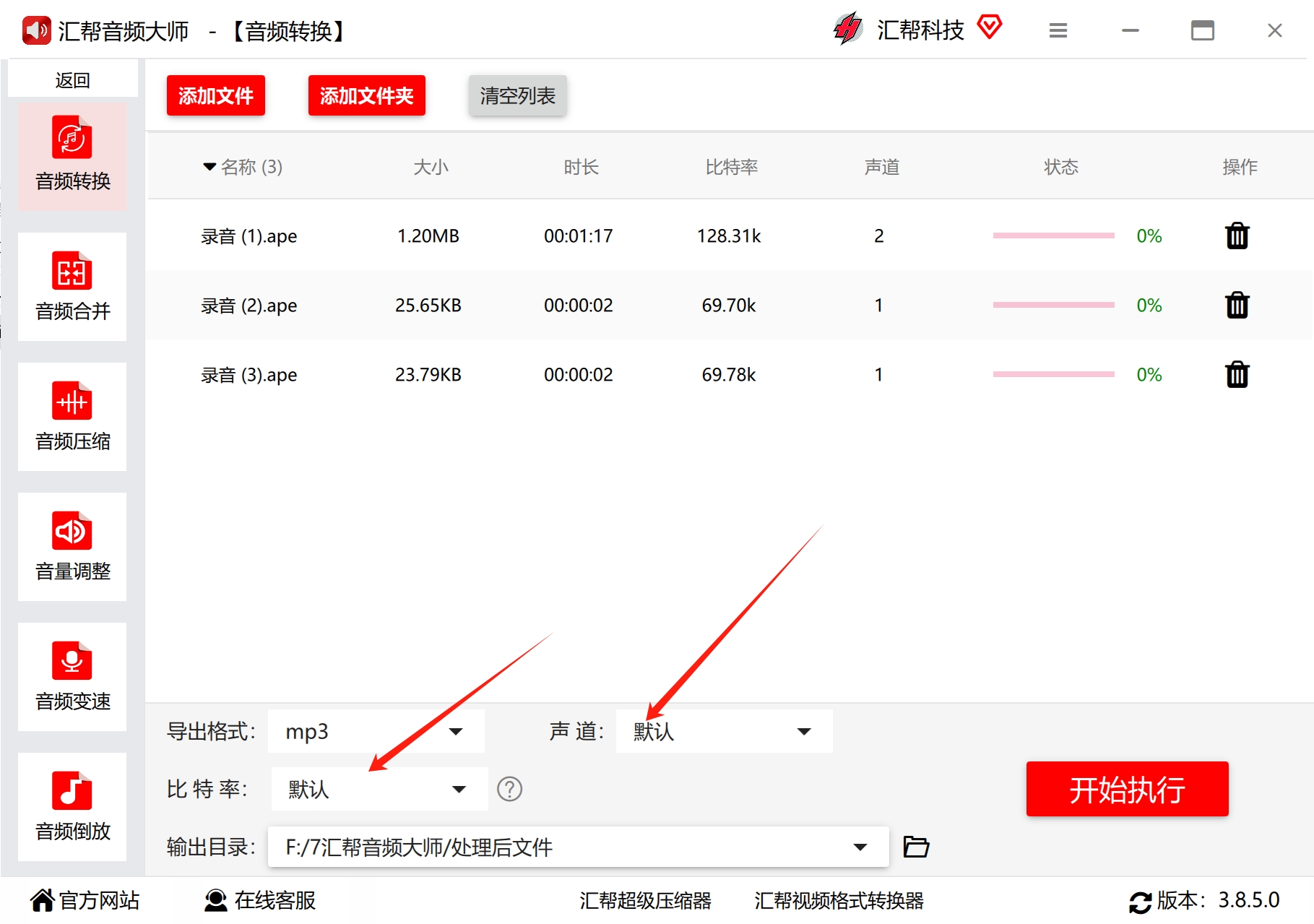 步骤5:设置“输出目录”,也就是转换后MP3文件的保存位置。建议新建一个文件夹,方便查找。
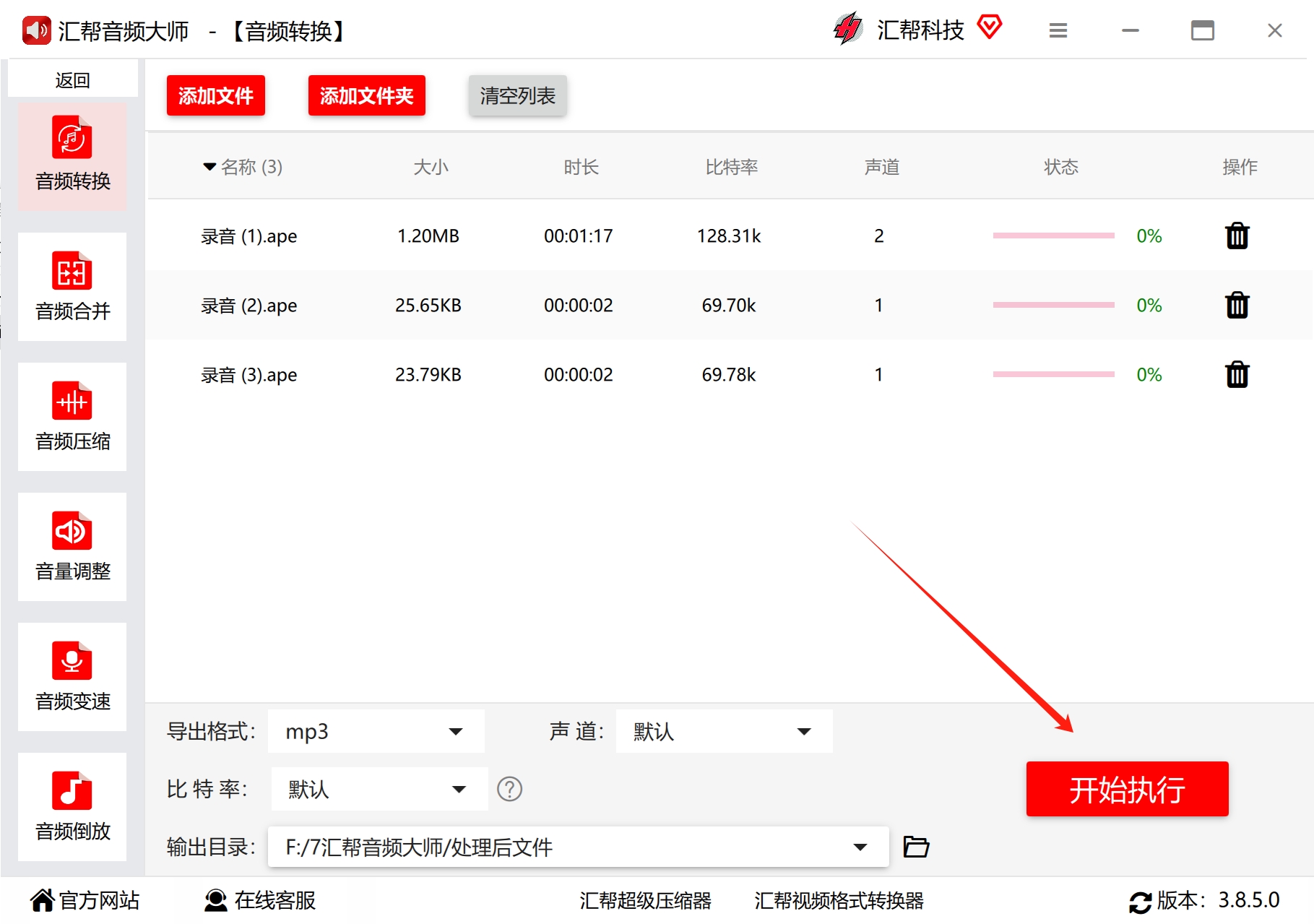
 步骤6:点击“开始执行”按钮,软件就会自动转换。等待进度条走完,就能在输出文件夹里找到MP3文件啦!
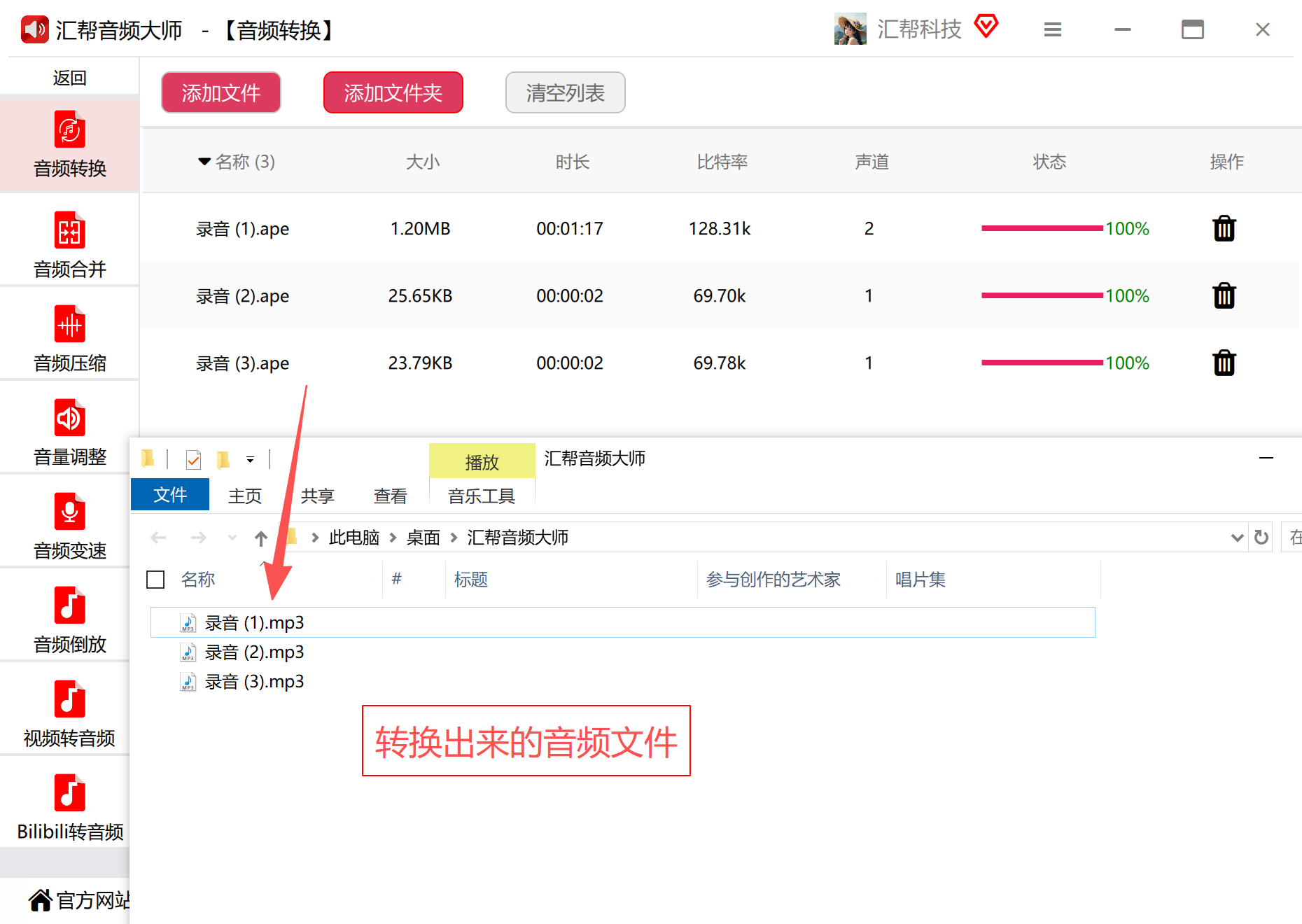 适用场景:常需要转换大量歌曲的音乐发烧友、车载音乐备份、制作高质量MP3合集。
-
转换方法2:嗨格式视频转换器(免费客户端)
工具优势:这款软件支持视频和音频双向转换,界面清爽,转换速度快。参数可自定义,适合想要控制音质的朋友。
操作步骤:
第一步:打开软件,点击“添加文件”按钮,选择APE文件。
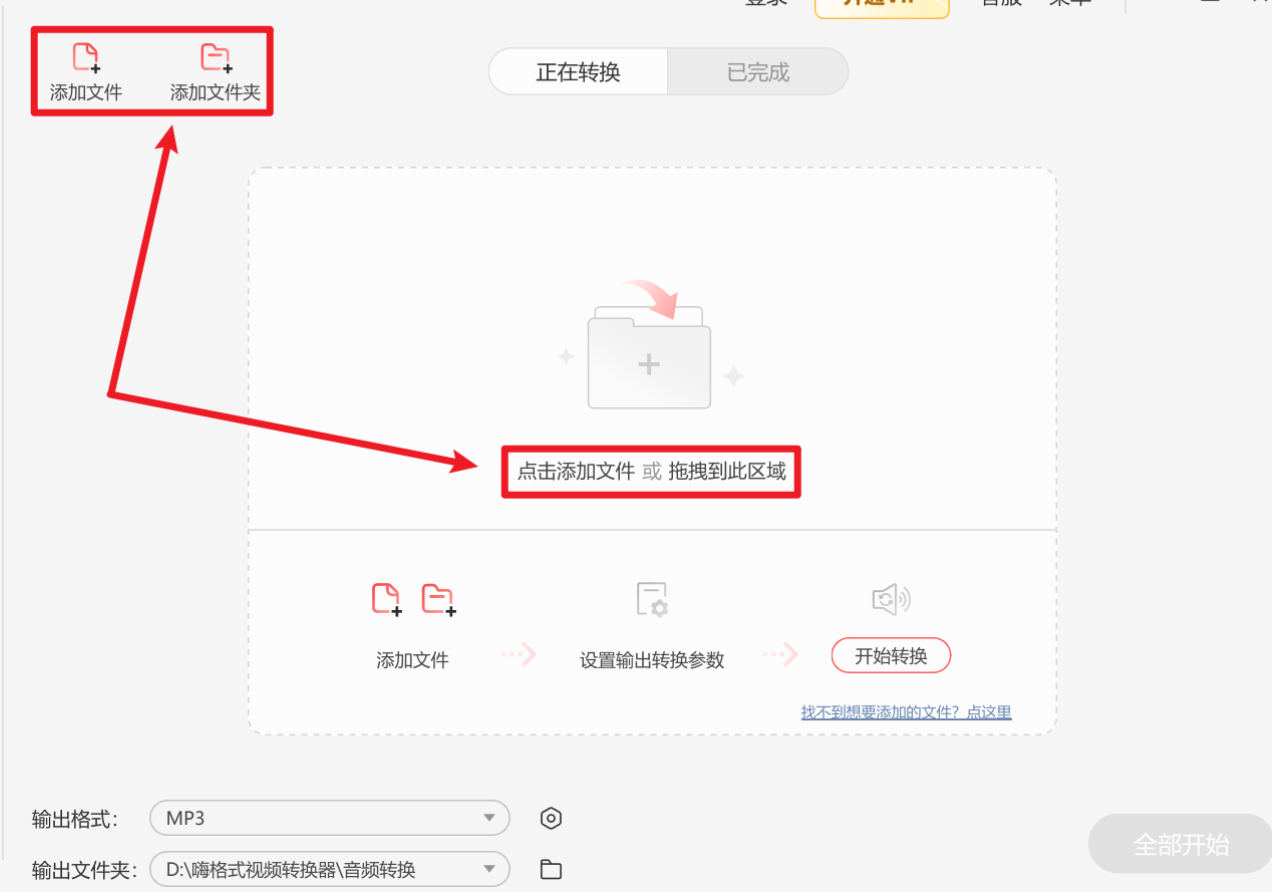 第二步:在界面中找到目标格式为“MP3”,可以调整比特率、采样率等参数。
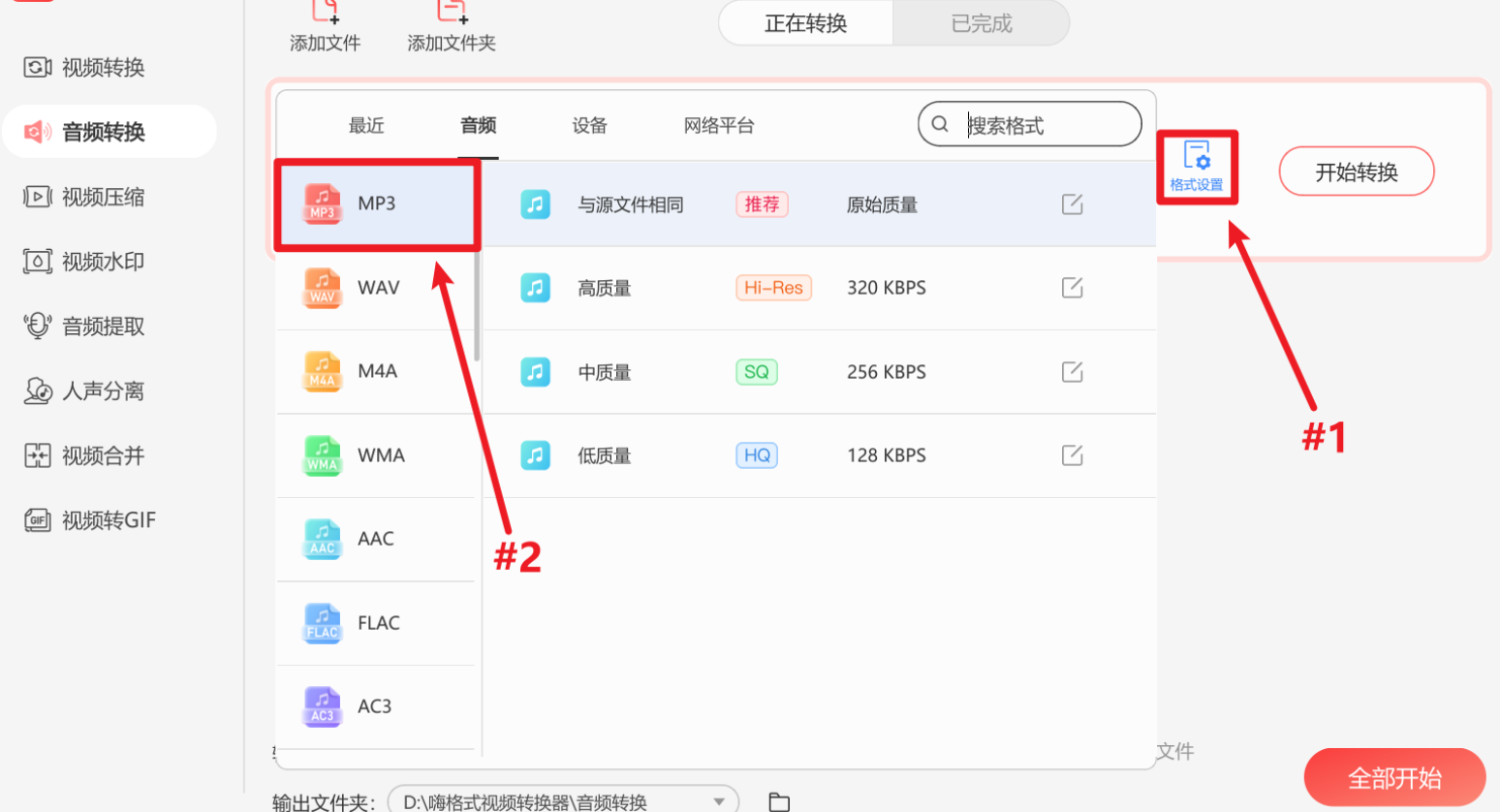 第三步:点击“开始转换”按钮,稍等几秒就完成了。
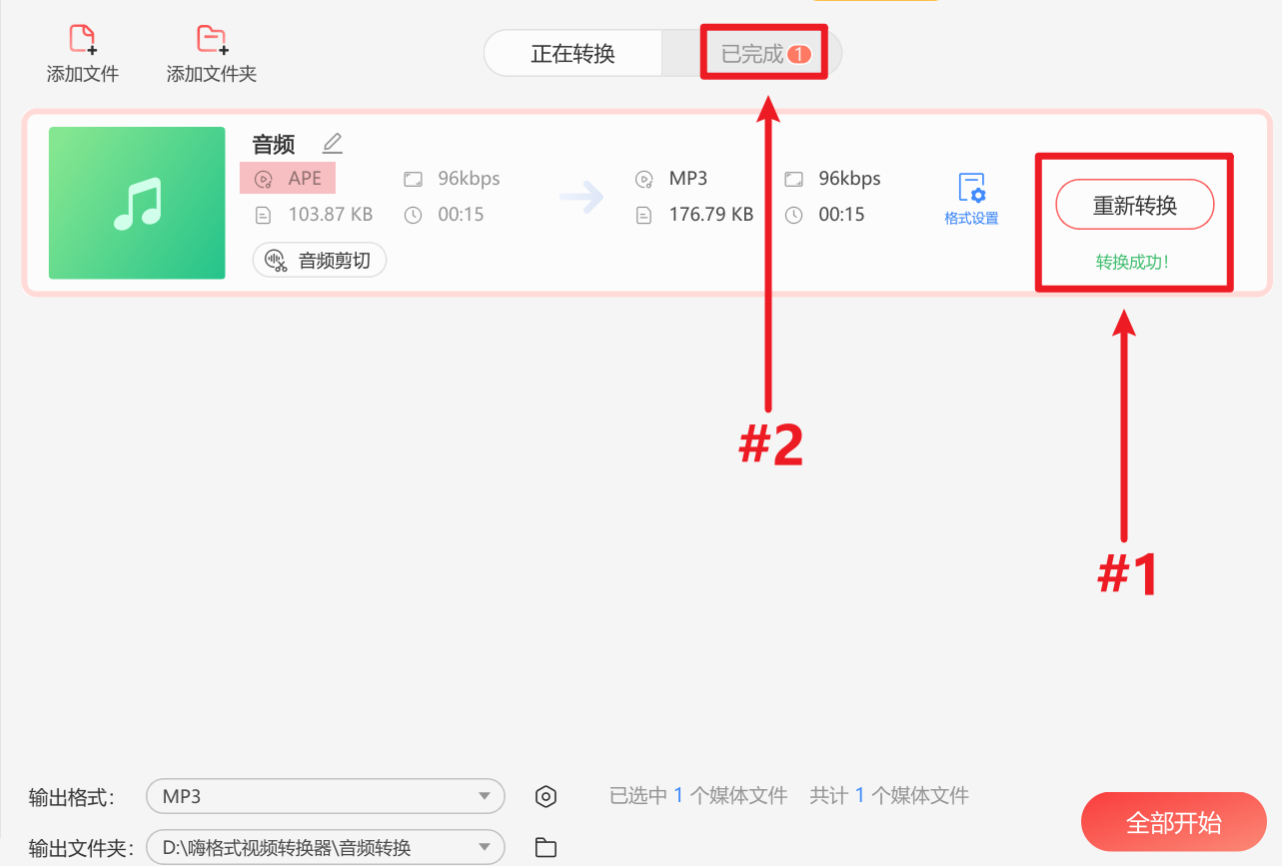 适用场景:需要同时处理视频和音频转换的用户,日常使用足够。
转换方法3:QVE音频剪辑(专业音频处理)
工具优势:这款软件不仅能转换格式,还能裁剪、合并、变声,功能很全。支持win7到win10系统,稳定性不错。
操作步骤:
-
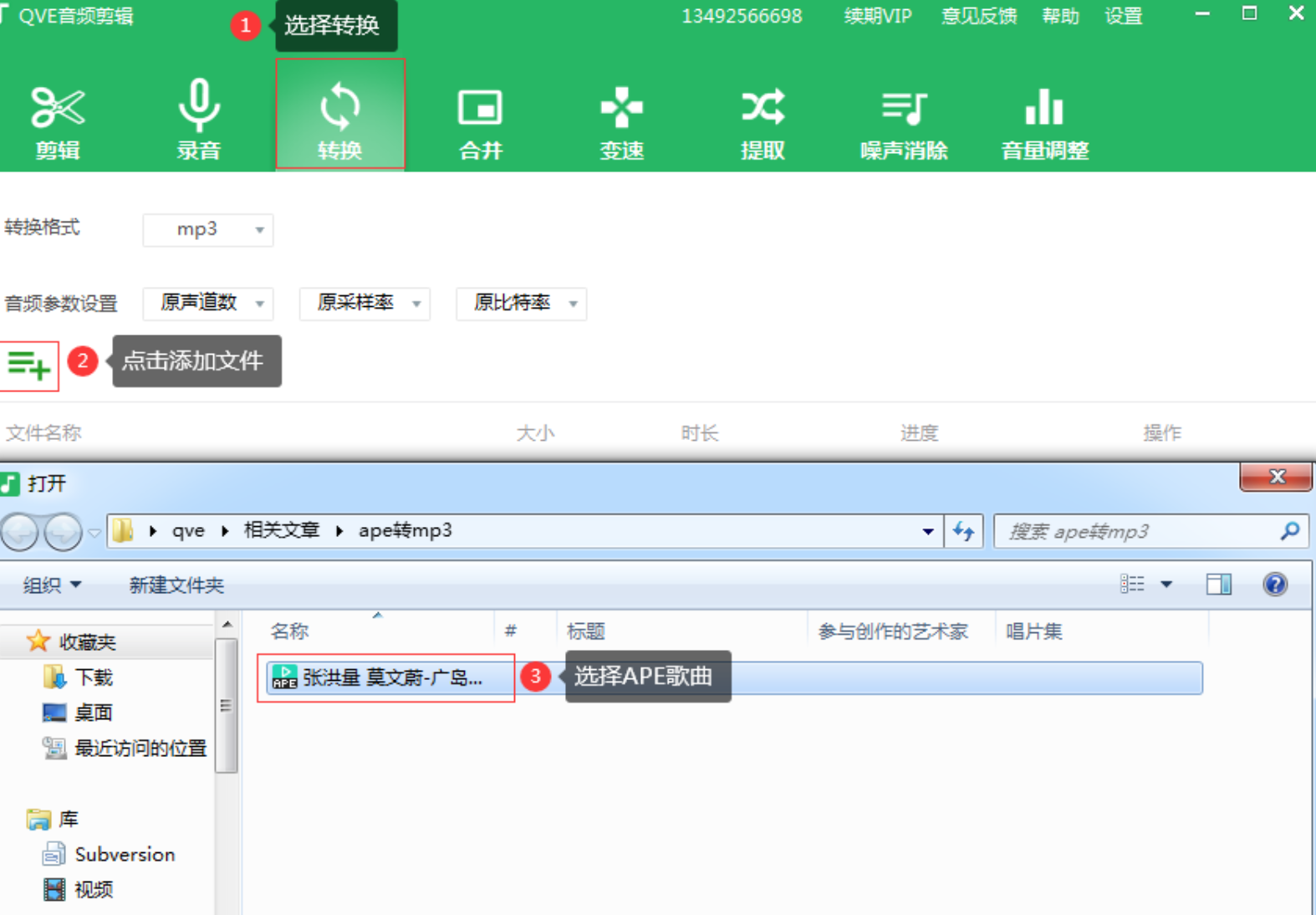
打开QVE音频剪辑,切换到【转换】界面,点击【添加文件】按钮,选择APE格式音频。
-
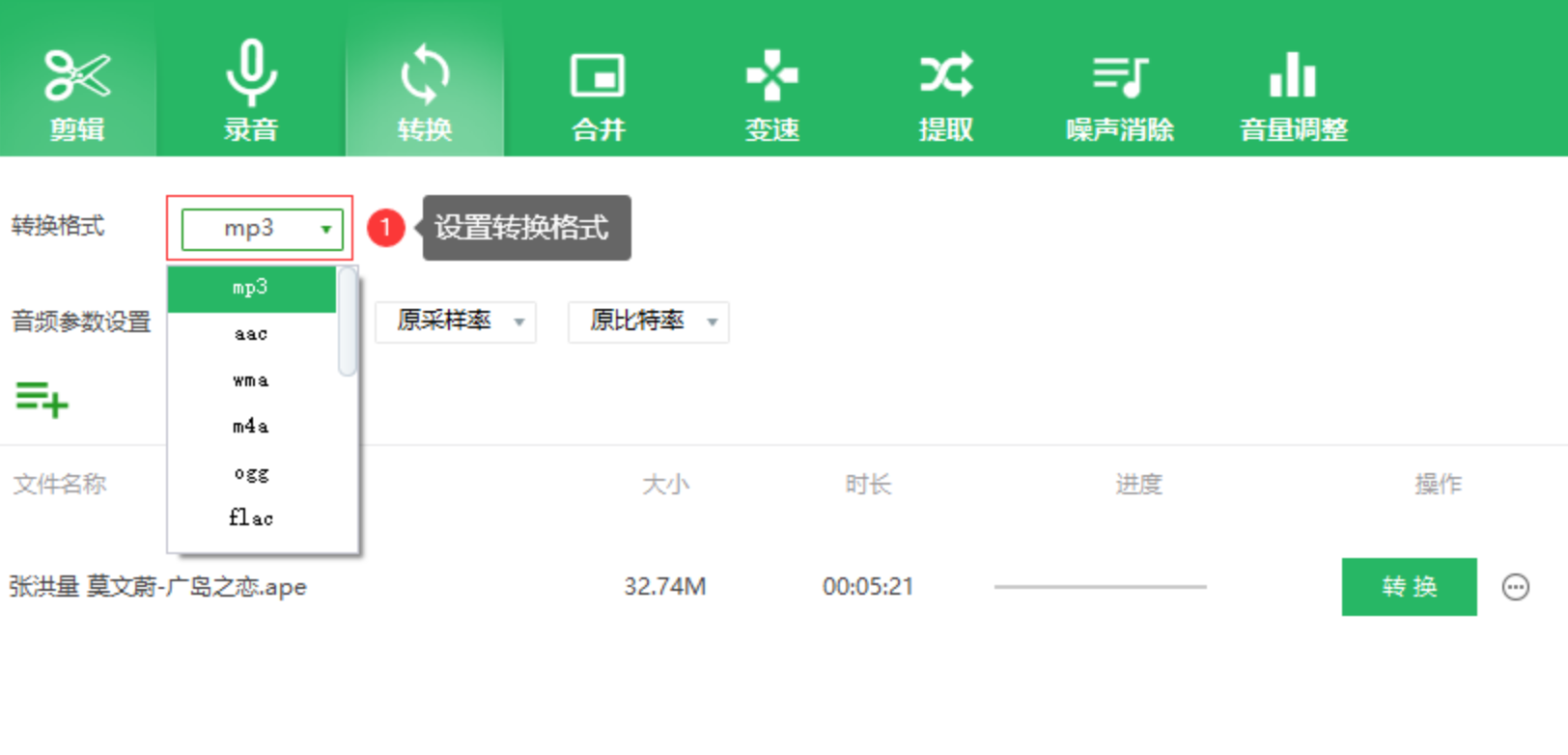
点击【转换格式】,在弹出的下拉列表中选MP3。
-
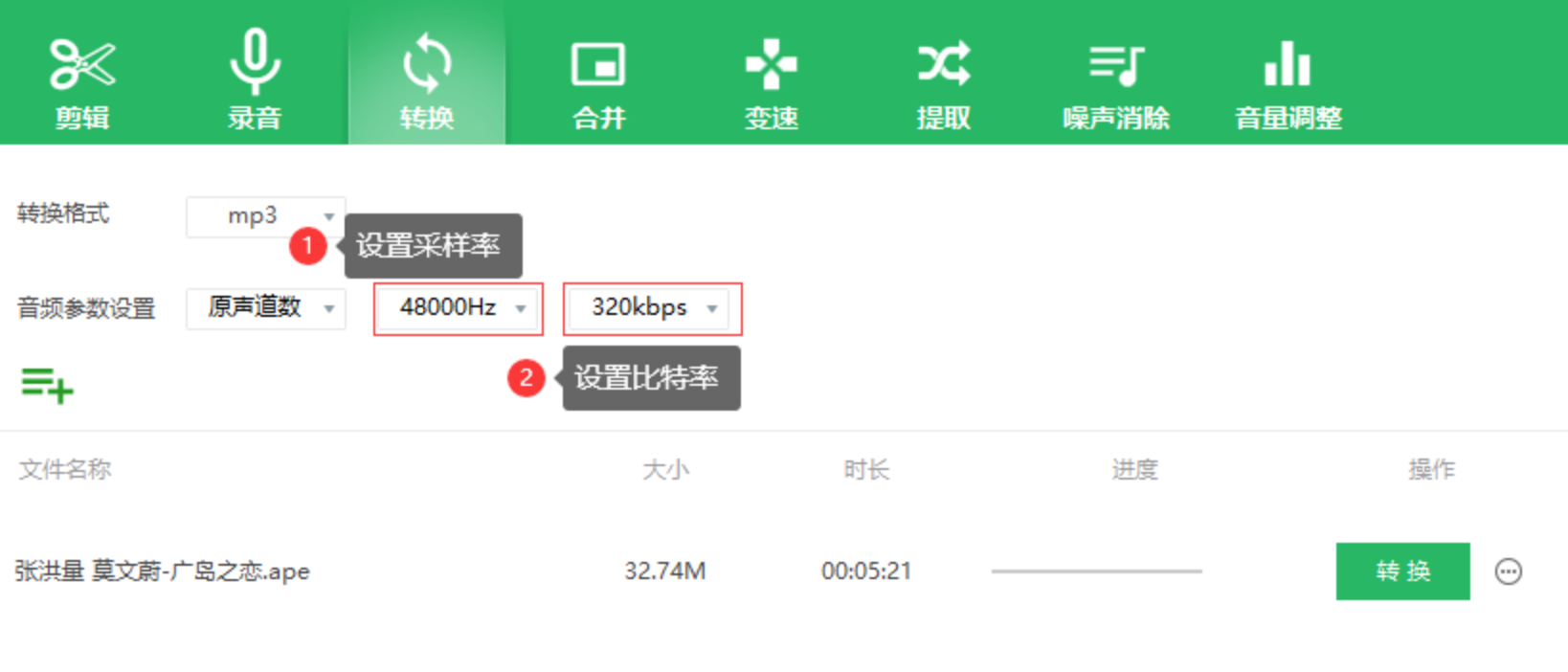
调整参数:音频采样率设为48000Hz,比特率设为320kbps,这样可以最大程度保留音质。
-
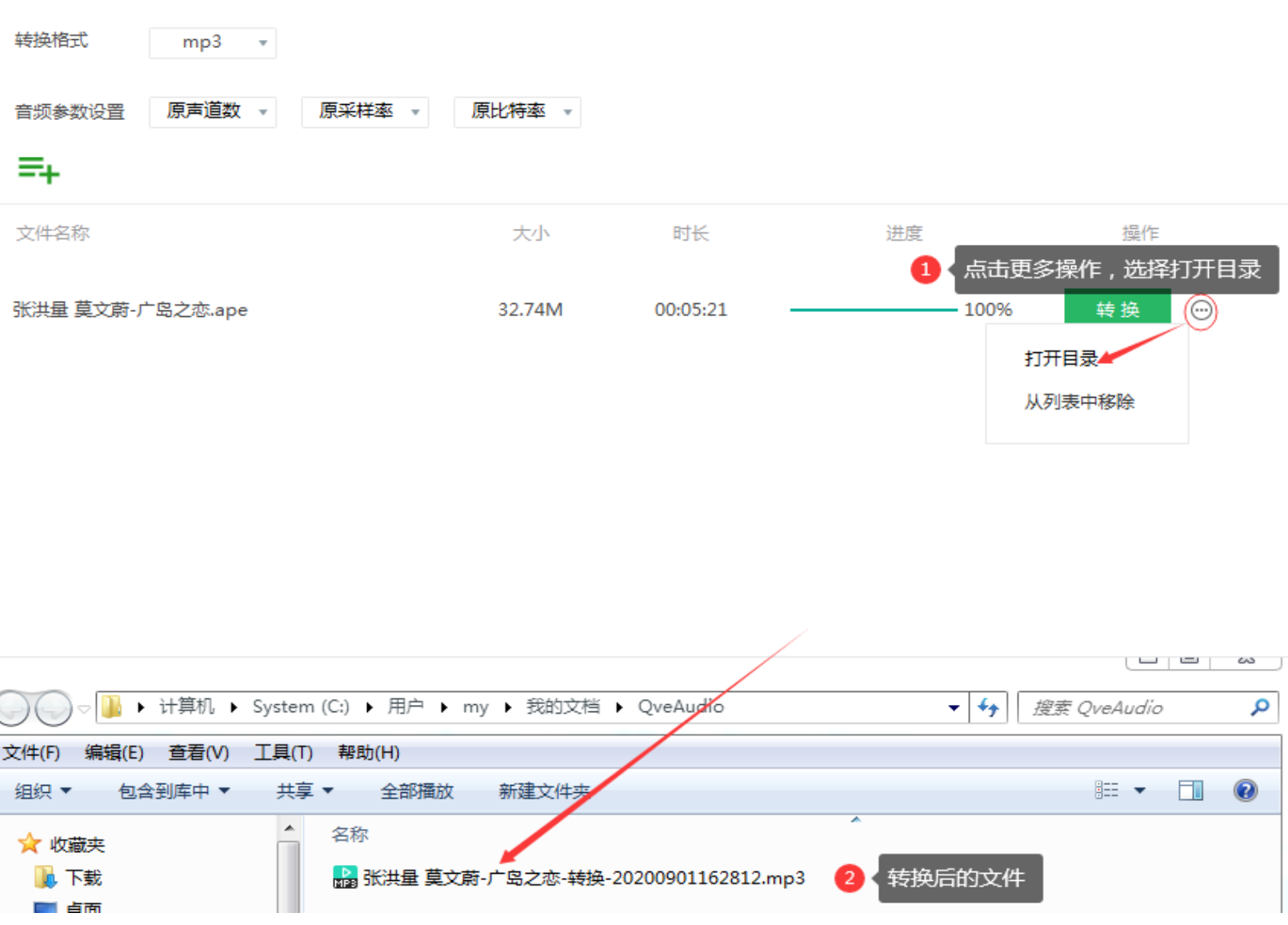
点击【转换】,进度到100%后,点击更多操作按钮,选择“打开目录”就能找到MP3文件。
转换方法4:VLC Media Player
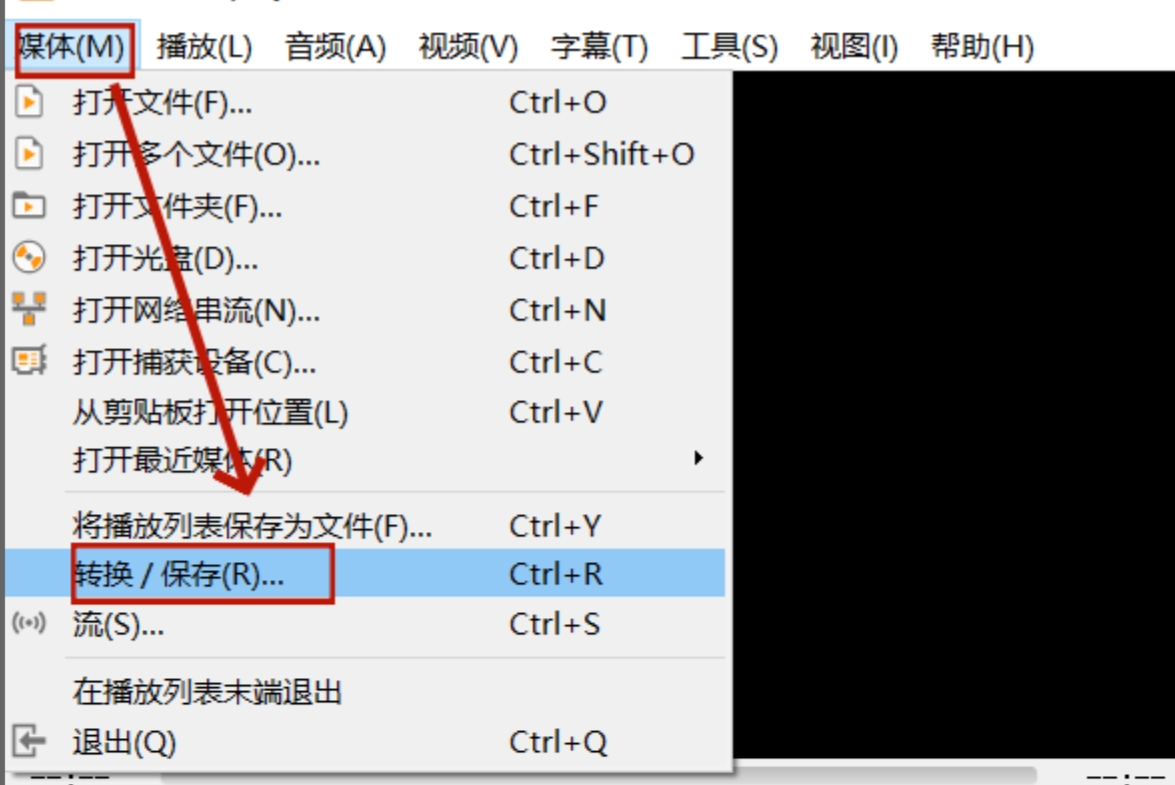
步骤1:打开VLC,点击顶部菜单栏【媒体】,选择【转换/保存】。
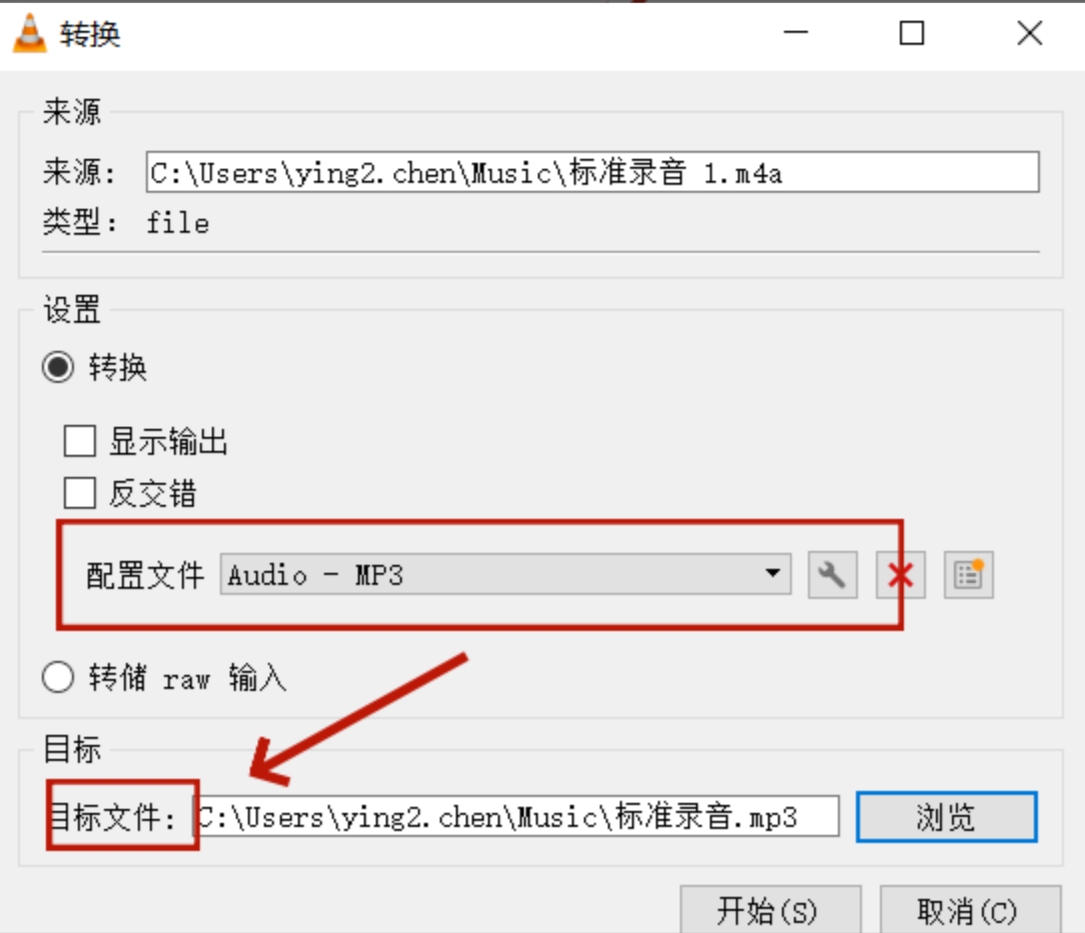
 步骤2:点击【添加】按钮上传APE文件,再点击【转换/保存】。
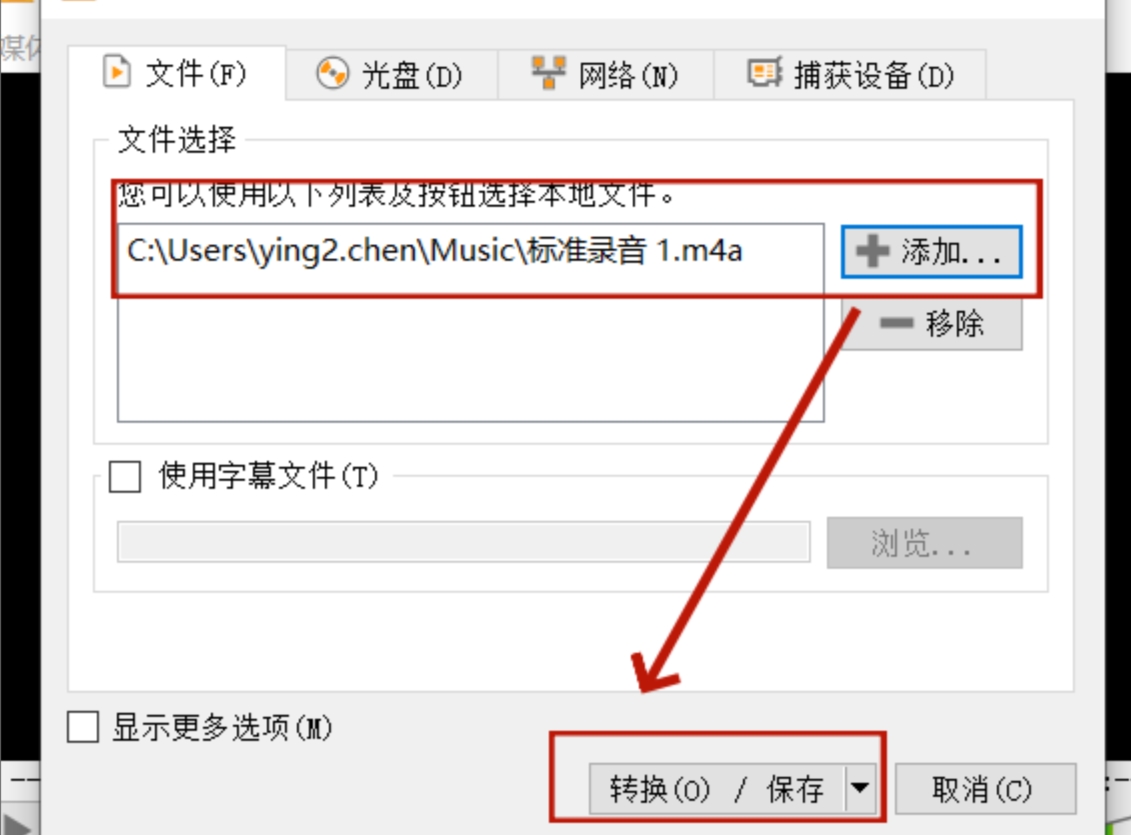 步骤3:在【配置文件】中选择MP3,通过【浏览】设置保存路径,最后点击【开始】。
 无论你选择付费的专业软件,还是免费的在线工具,核心目标都是为了在音质和便捷性之间找到平衡点。小编建议,日常听听用在线工具或免费软件就足够了;但如果你要求高品质、批量处理,或者想把音乐文件永久保存,花点时间学习使用“汇帮音频大师”这类专业软件,绝对值得。从现在开始,动手试试吧!
 -
