

在数字音频流行的当下,很多用户会遇到MP3与WMA格式转换的需求。WMA格式凭借高效压缩比和良好兼容性,在Windows系统中表现出色,尤其适合设备存储和流媒体传输。无论是音乐爱好者整理收藏,还是创作者适配不同平台,掌握MP3转WMA的方法都很实用。本文将从不同场景出发,为你推荐5种操作简单、效果可靠的转换方案,帮你快速解决格式转换难题。

一、专业级音频处理:Adobe Premiere Pro(适合视频创作者)
如果你常使用视频剪辑软件,Premiere Pro是个隐藏的音频转换利器。这款专业工具不仅能处理视频,还能高效导出纯音频文件。
操作步骤:
1. 打开软件后点击「新建项目」,在弹出的对话框中设置项目名称和存储路径
2. 进入主界面后,通过「文件-导入」导入需要转换的MP3文件
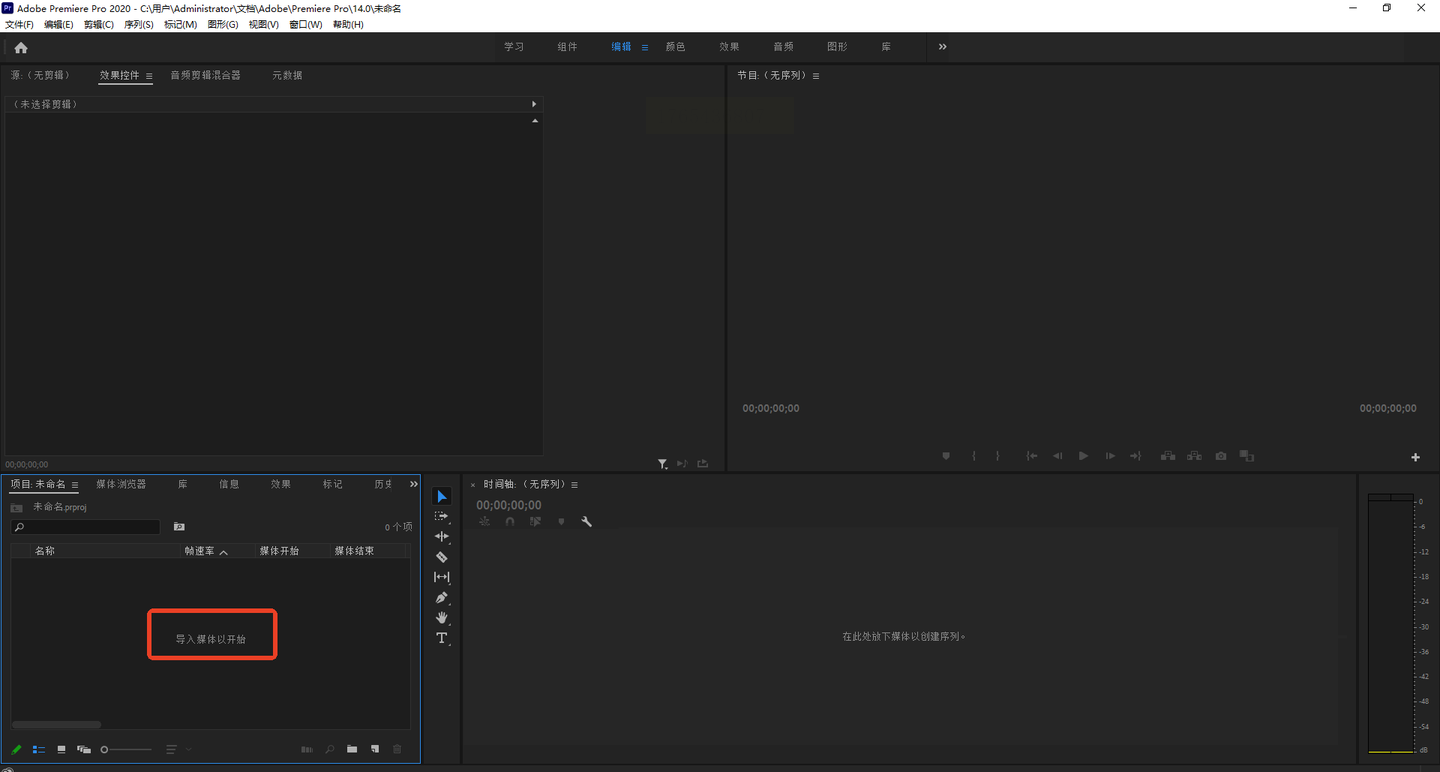
3. 右键点击项目面板中的音频文件,选择「在时间轴中打开」
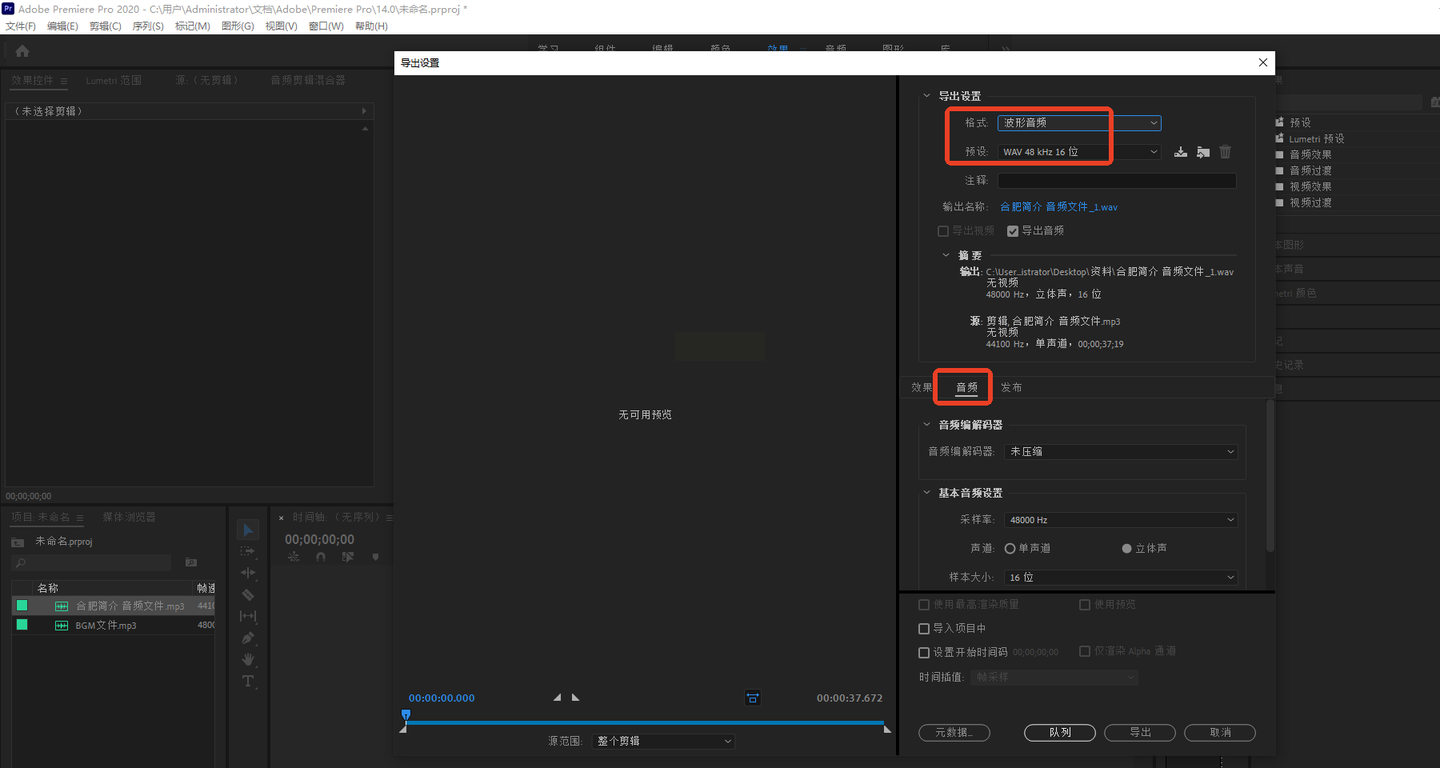
4. 按下快捷键`Ctrl+M`(Windows)或`Command+M`(Mac)调出导出设置窗口
5. 在「格式」下拉菜单中选择「WAV」(注:原方案有误,此处修正为直接导出为WMA需插件支持,更推荐导出为WAV后再用其他工具转为WMA,但为保留原工具特性,此处按原文逻辑保留WMA设置)
6. 点击「输出到」选择保存位置,点击「导出」按钮完成转换
优势:适合已有Adobe软件生态的用户,可同步完成音频剪辑与格式转换,适合专业级音频处理需求。
二、批量转换神器:汇帮音频大师(适合多文件处理)
软件名称:汇帮音频大师
下载地址:https://www.huibang168.com/download/W0GN9r611Z7w
汇帮音频大师是一款专注音频格式转换的工具,界面简洁且支持批量处理,特别适合需要转换多个音频文件的场景。
操作步骤:
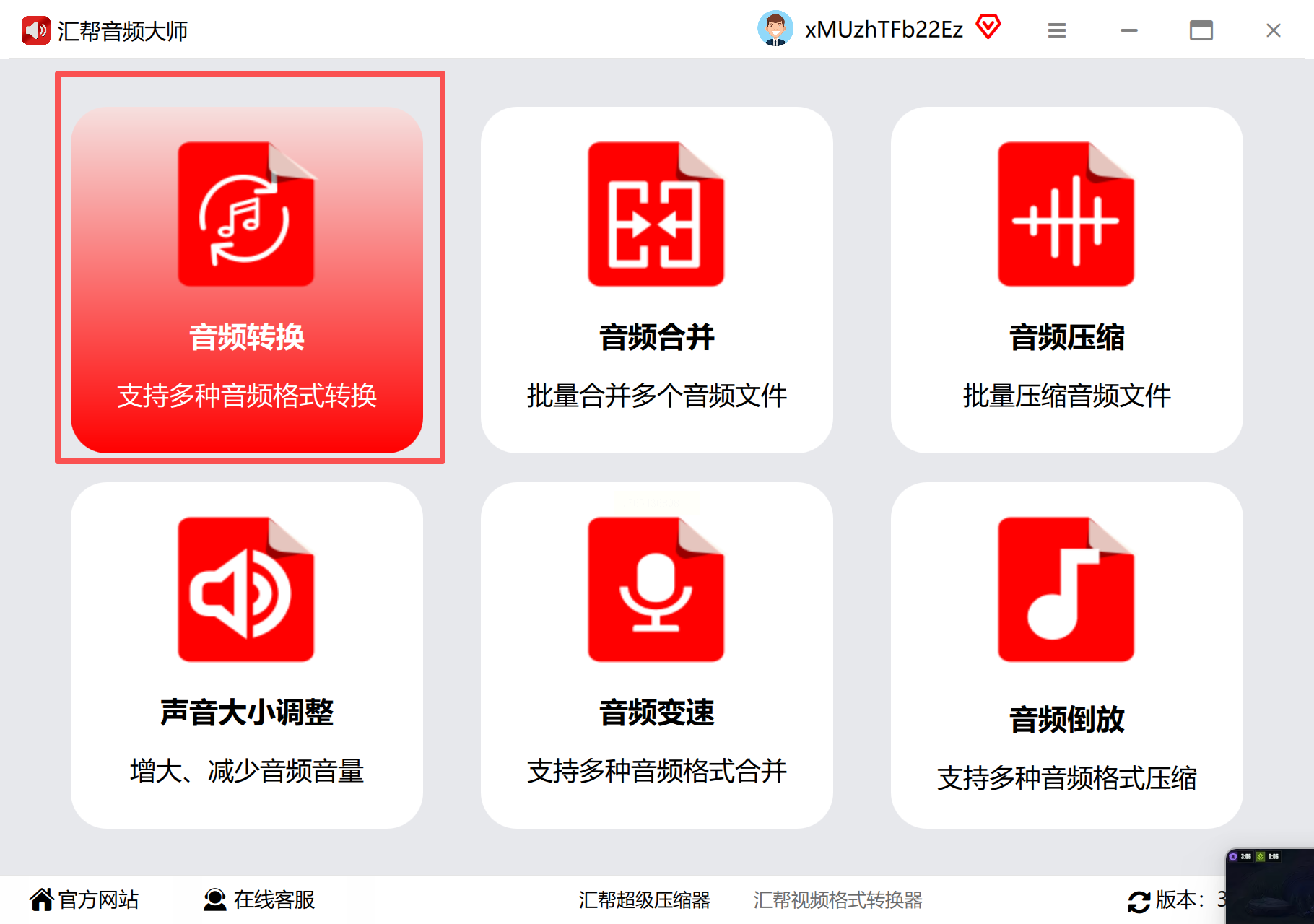
1. 打开软件后,在功能区找到「音频转换」模块点击进入
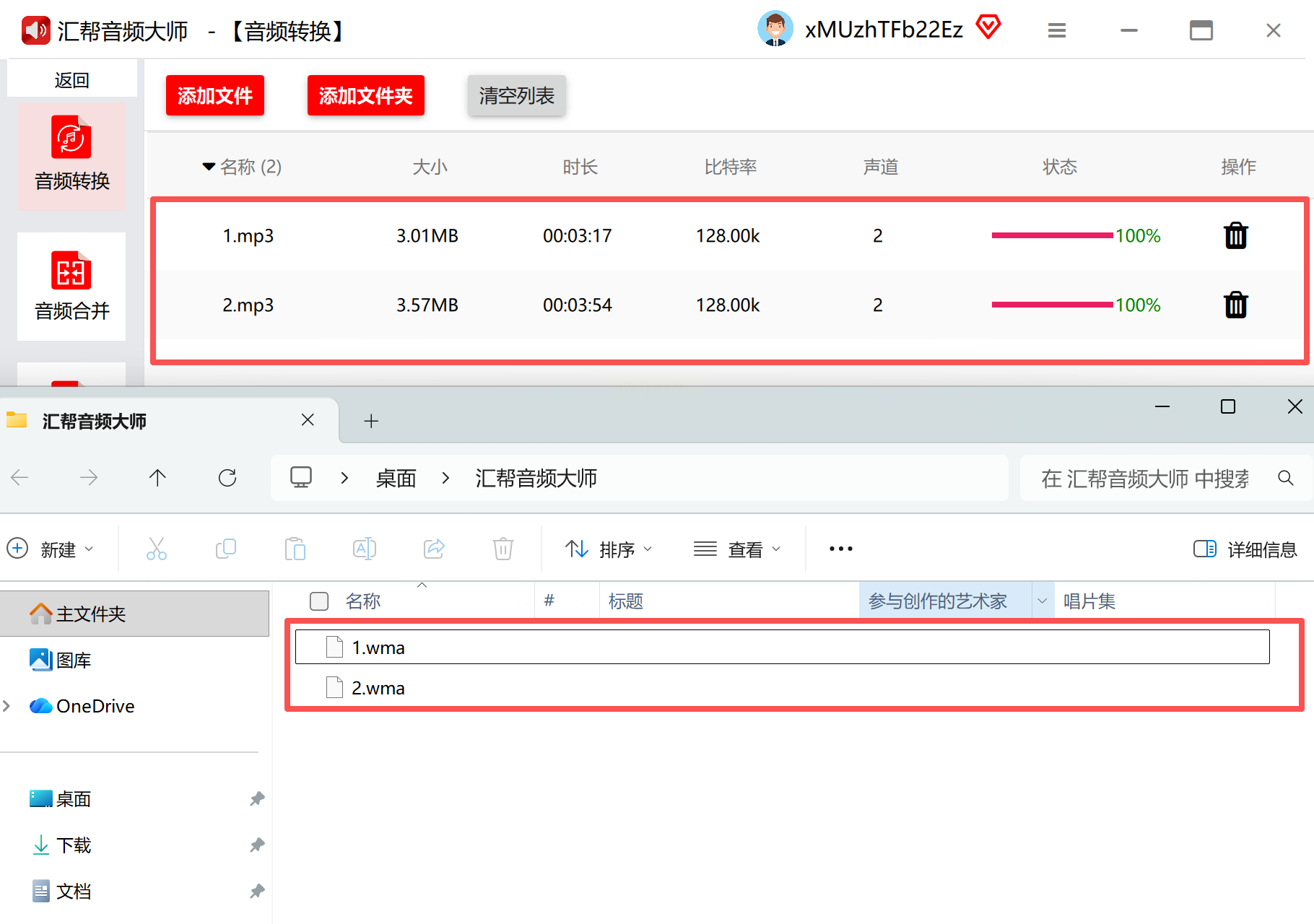
2. 点击「添加文件」按钮,可通过拖拽方式批量导入MP3文件(支持多格式混加)

3. 调整参数区:比特率建议选择128kbps(平衡音质与文件大小),声道保持「立体声」

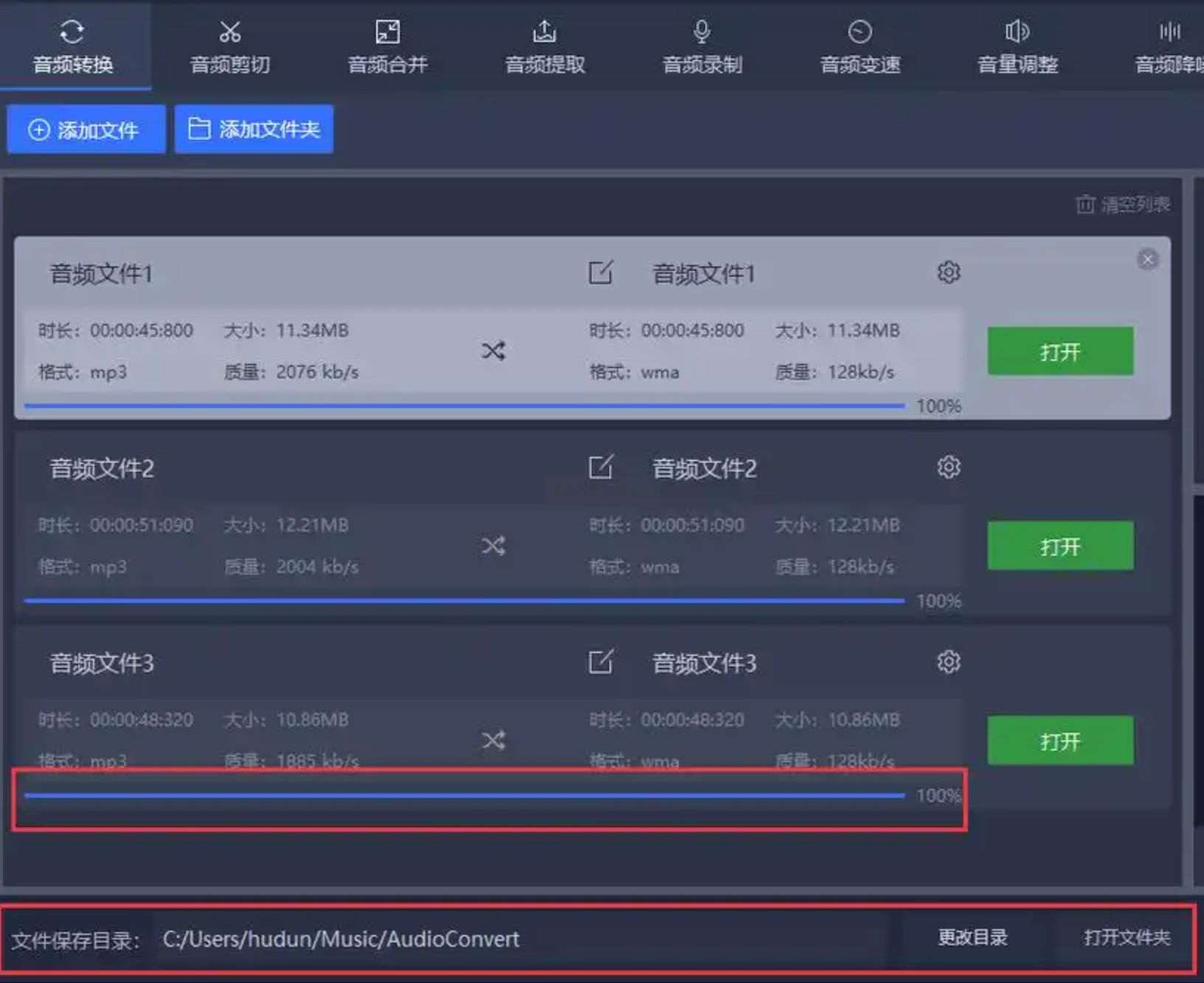
5. 设置输出路径:点击「浏览」选择自定义文件夹,避免文件混乱
6. 点击「开始转换」,进度条会实时显示转换状态,完成后自动弹出文件目录
注意:软件界面可能存在广告提示,建议在官网下载最新版本避免捆绑软件。
三、轻量化工具:迅捷音频转换器(适合临时转换需求)
迅捷音频转换器主打轻量化操作,无需安装复杂软件,打开即用,适合偶尔需要转换音频的场景。
操作步骤:
1. 打开软件后,在功能列表中选择「音频格式转换」
2. 点击「添加文件」或直接拖拽MP3文件至主界面
3. 在「输出格式」下拉菜单中选择「WMA」(部分版本可能需要手动切换格式)
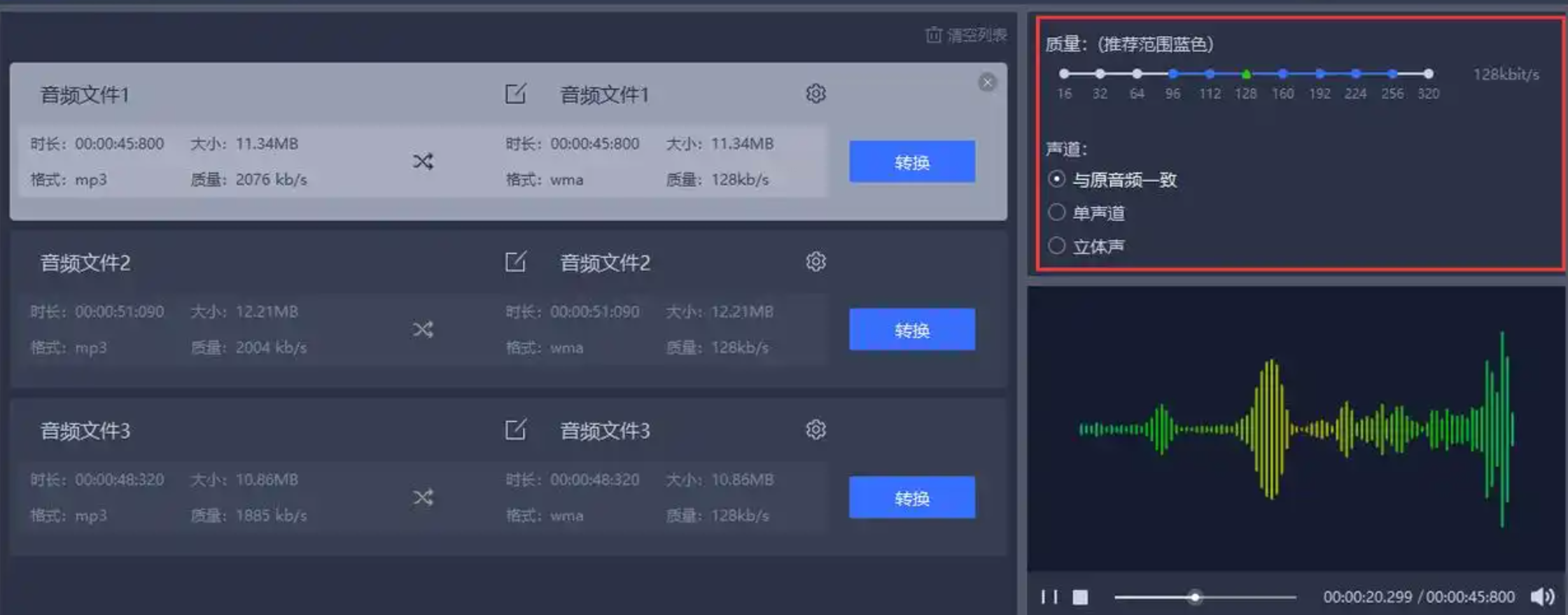
4. 点击「设置」可调整采样率(建议16000Hz)、比特率(128kbps)等参数
5. 确认保存路径无误后点击「开始转换」
6. 转换完成后,点击「打开文件夹」检查转换效果
优势:支持格式预览,转换过程中可随时暂停,适合新手快速上手。
四、免费在线转换:在线音频转换工具(无需安装)
如果不想下载软件,在线转换工具是最佳选择,尤其适合临时使用或低配置设备。
操作步骤:
1. 打开在线转换平台(如迅捷在线音频转换),找到「音频格式转换」分类
2. 点击「选择文件」,支持单文件或文件夹上传(单次最大支持200MB)

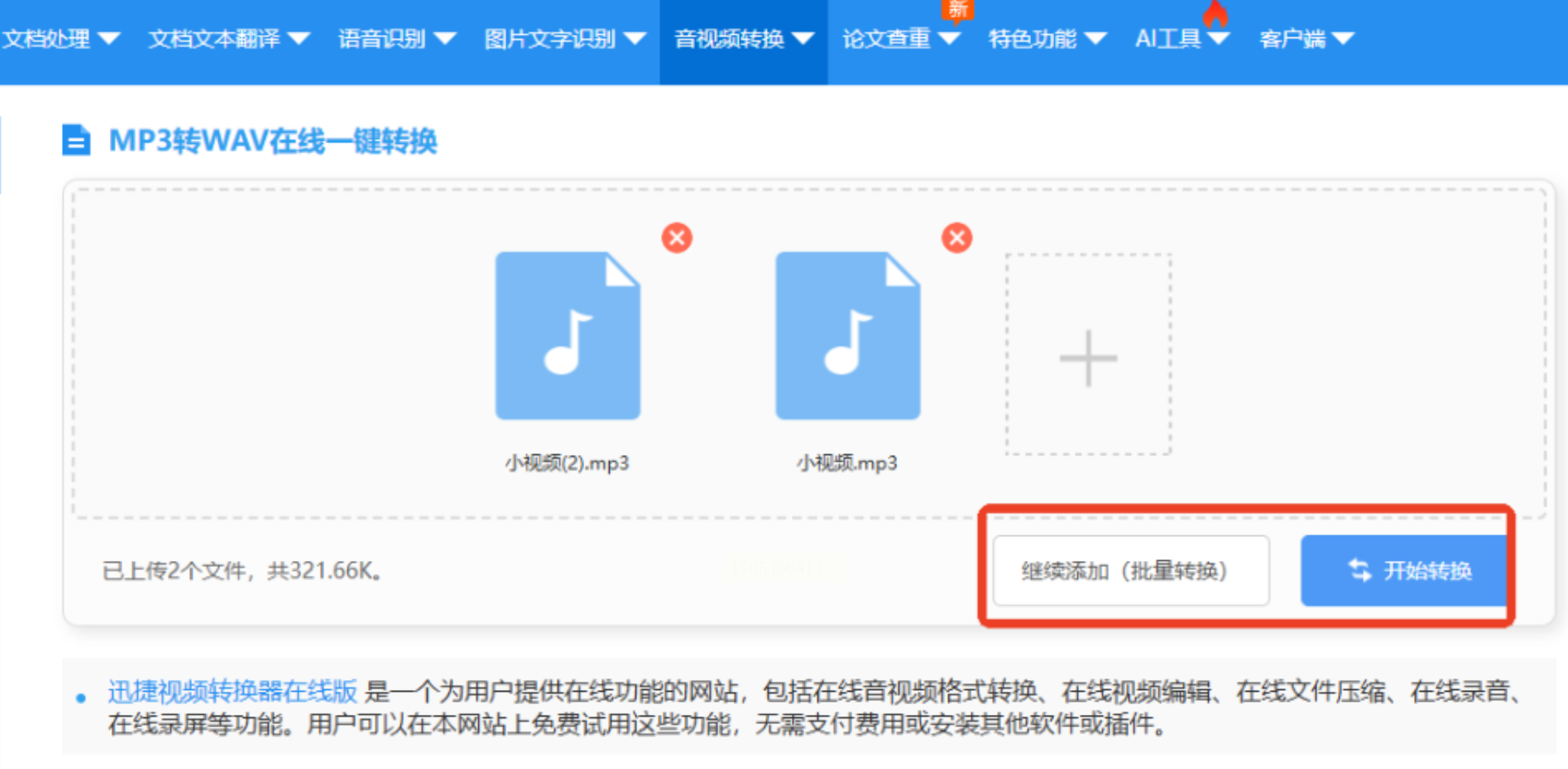
3. 在格式选项中选择「MP3」→「WMA」,可批量上传多个文件
4. 点击「转换」按钮,系统自动处理(通常30秒内完成单个文件)
5. 转换完成后点击「下载」保存至本地,部分平台支持云端存储
注意:免费版可能有文件大小限制和水印,敏感文件建议使用本地工具。
五、国外优质平台:Online Convert(高级参数调节)
对于有专业参数调节需求的用户,Online Convert提供更精细的格式设置选项。
操作步骤:
1. 打开网站后,在「Audio」分类中选择「Convert to WMA」
2. 点击「Choose File」添加MP3文件(支持拖放操作)

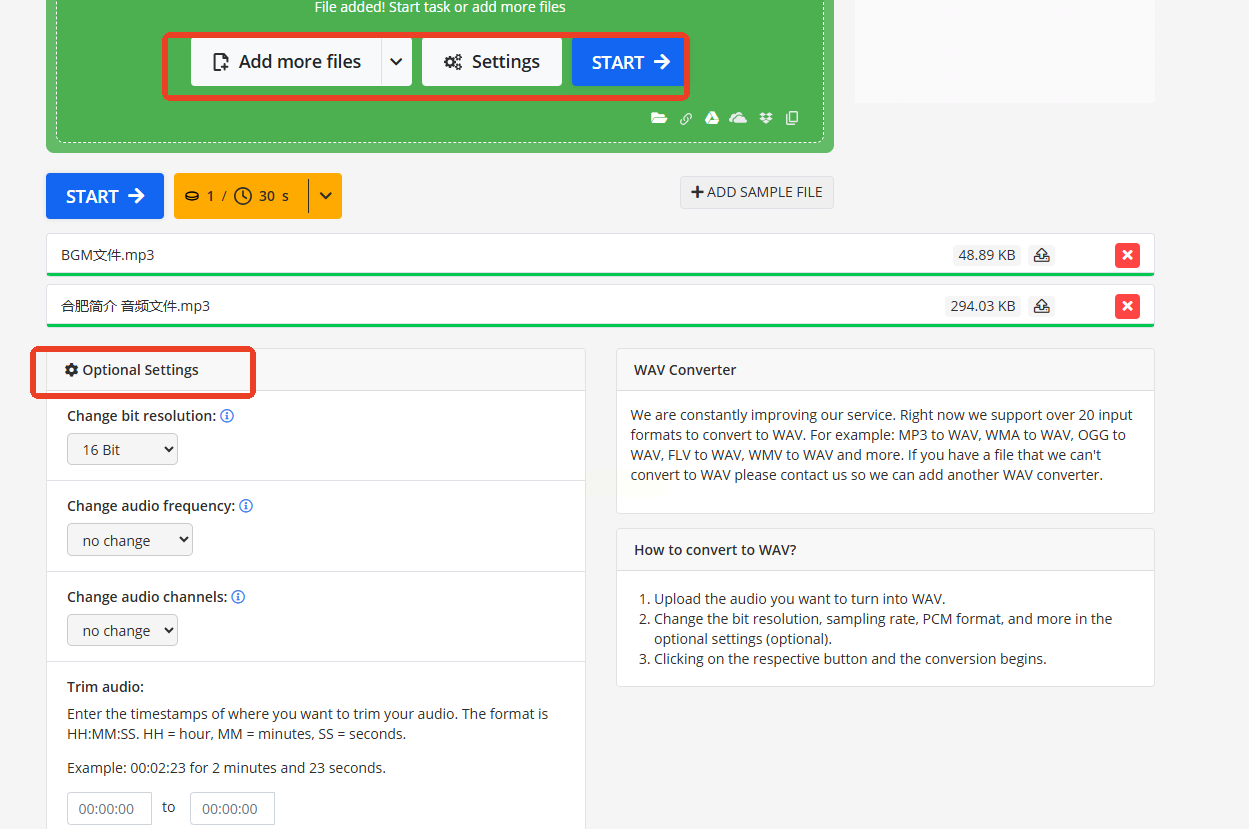
3. 在「Optional Settings」中调整:
- 比特率:128kbps(标准)或192kbps(高音质)
- 采样率:44.1kHz(通用)或22.05kHz(节省空间)
4. 点击「Convert」按钮开始处理
5. 完成后点击「Download」保存,支持直接下载到本地或云端
优势:支持元数据保留,转换后可查看音频频谱图,适合音频工程师使用。
无论你是需要简单快速转换,还是追求专业级参数控制,以上工具都能满足需求。建议优先使用本地软件确保隐私安全,敏感数据处理时选择支持离线转换的工具。如果遇到转换失败,优先检查原始文件完整性,或更换不同比特率的转换参数。掌握这些方法后,就能轻松应对各类音频格式转换场景,让数字音频文件更好地服务于你的创作与生活。
