

很多人在搜索 wma转mp3最简单方法 时,往往会看到“直接修改后缀名”这个说法。操作门槛确实为零,但实际效果往往不如预期——文件虽然改成了 .mp3,放进播放器依旧无法识别,甚至可能出现乱码或文件损坏提示。这种情况并不少见,根本原因在于:修改后缀名只是改了一个“外壳”,音频内部的编码数据并没有发生任何变化。
wma转mp3最简单方法:本地软件转换操作演示
以汇帮音频大师为例,它支持多种音频格式互转,操作逻辑清晰,不需要额外安装解码器。
具体操作步骤如下:
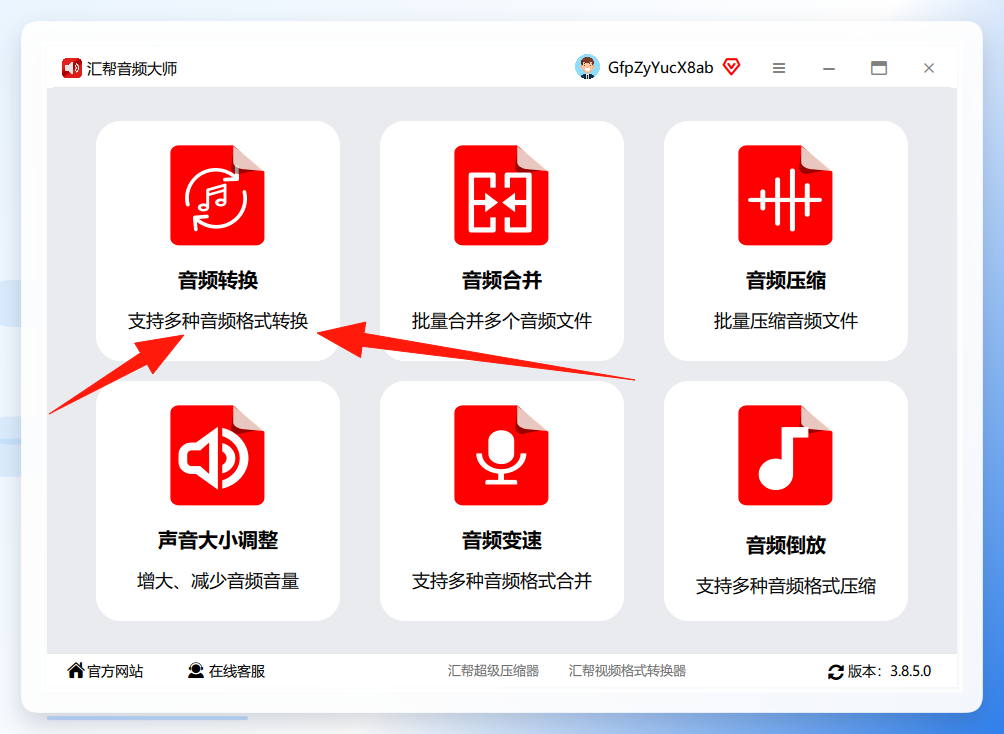
步骤1. 下载并安装汇帮音频大师,启动后点击首页的 “音频转换” 功能模块。
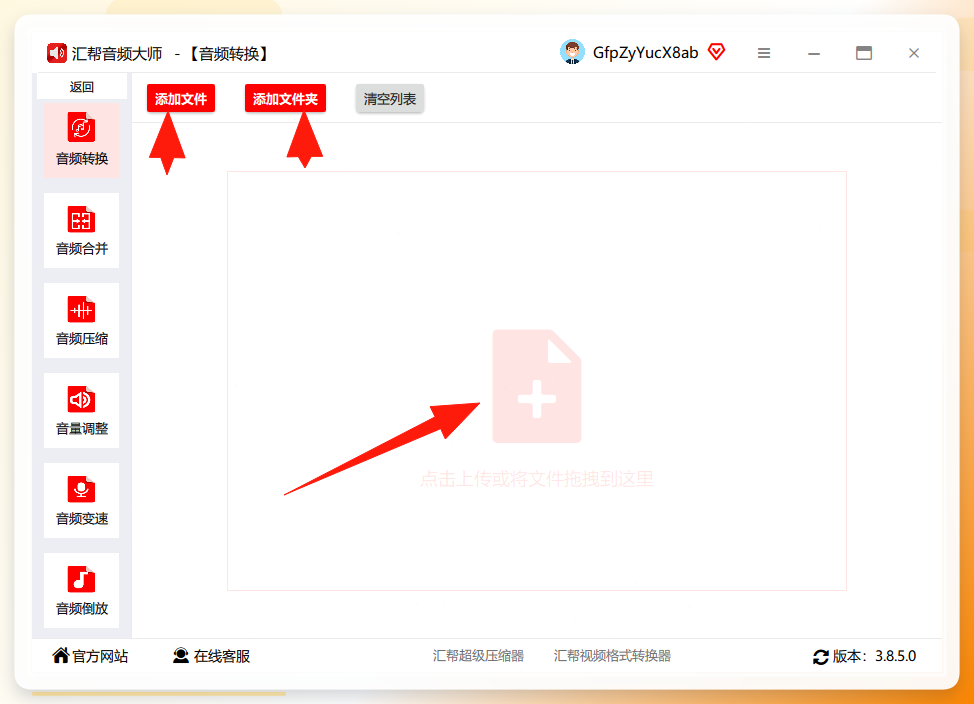
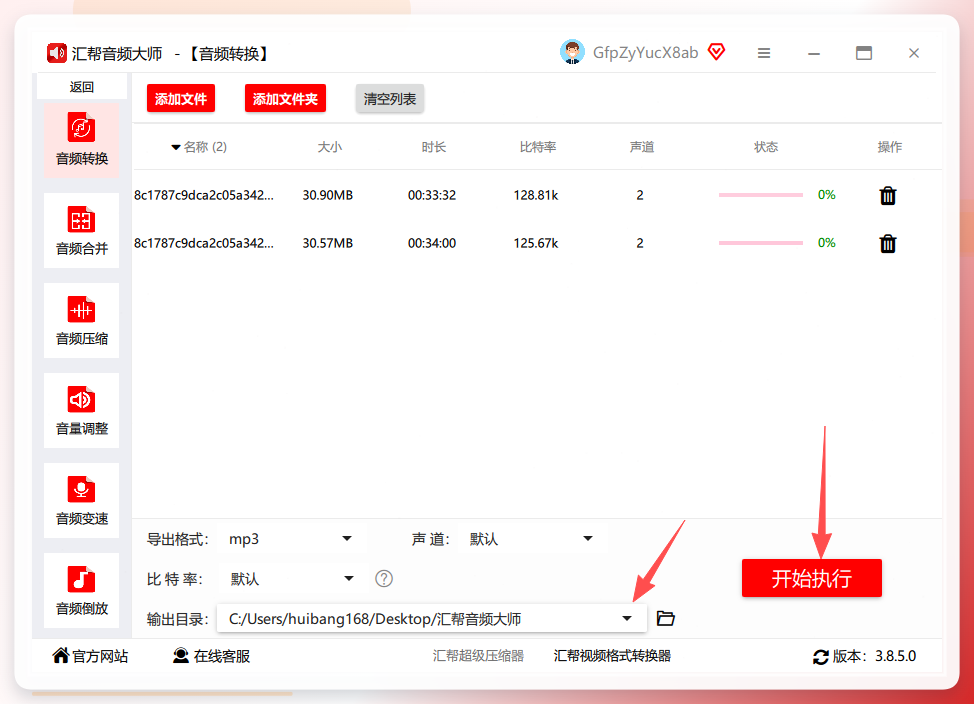
 步骤2. 点击 【添加文件】 或 【添加文件夹】 选中需要转换的WMA文件,支持一次性批量导入多个文件,也可以直接拖拽文件到窗口内。
 步骤3. 文件导入后,在下方参数区进行设置:
- 导出格式:选择 MP3;
- 声道:单声道或双声道,不确定时保持默认即可;
- 比特率:数值越高,音质保留越完整,文件体积也相应增大。日常使用选择 192kbps 或 256kbps 即可满足大多数场景。
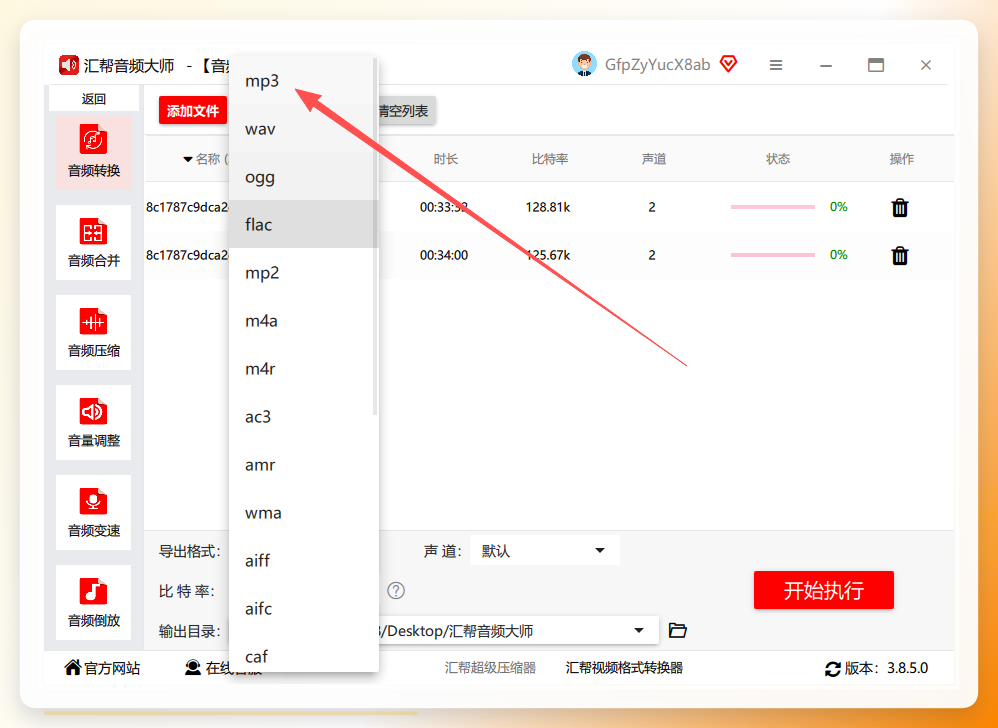 步骤4. 点击 【输出目录】 选择转换后文件的保存位置,默认保存到桌面。确认无误后,点击右下角红色 【开始执行】 按钮。
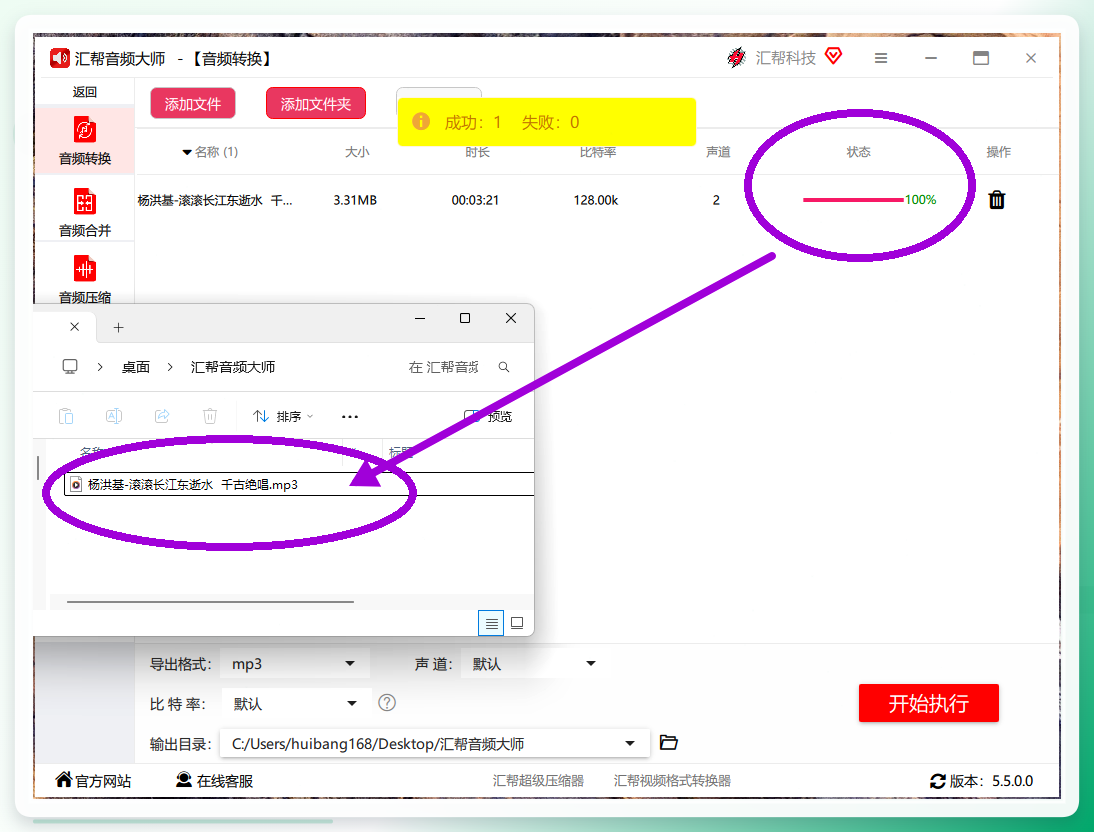
 步骤5. 转换完成后,原WMA文件会被保留,MP3文件出现在指定目录中,可直接使用播放器验证。
 整个过程不涉及上传服务器,所有计算均在本机完成,隐私安全性更高。对于需要经常处理音频格式的用户来说,这是一个稳定性不错的工具选择。
除了本地软件,还有哪些备选方案?
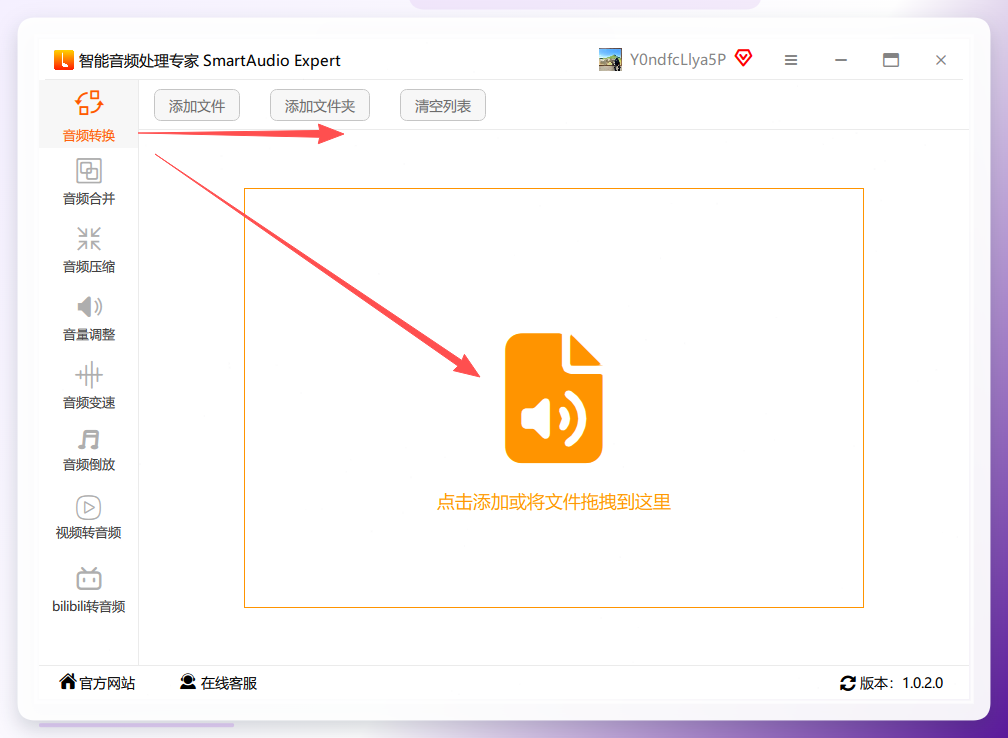
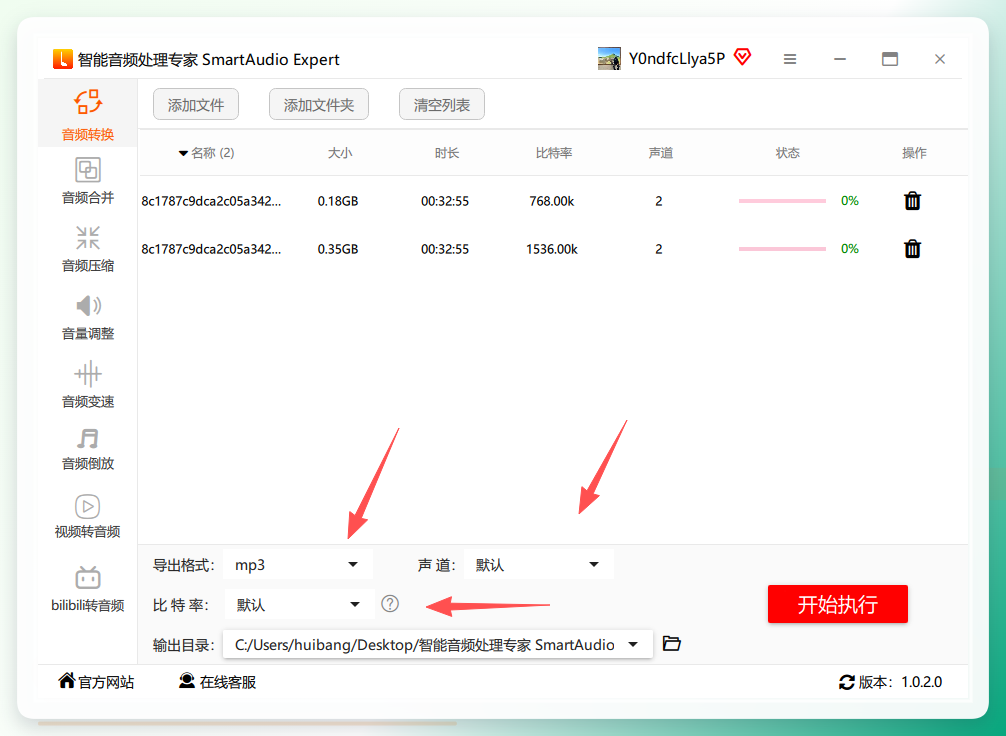
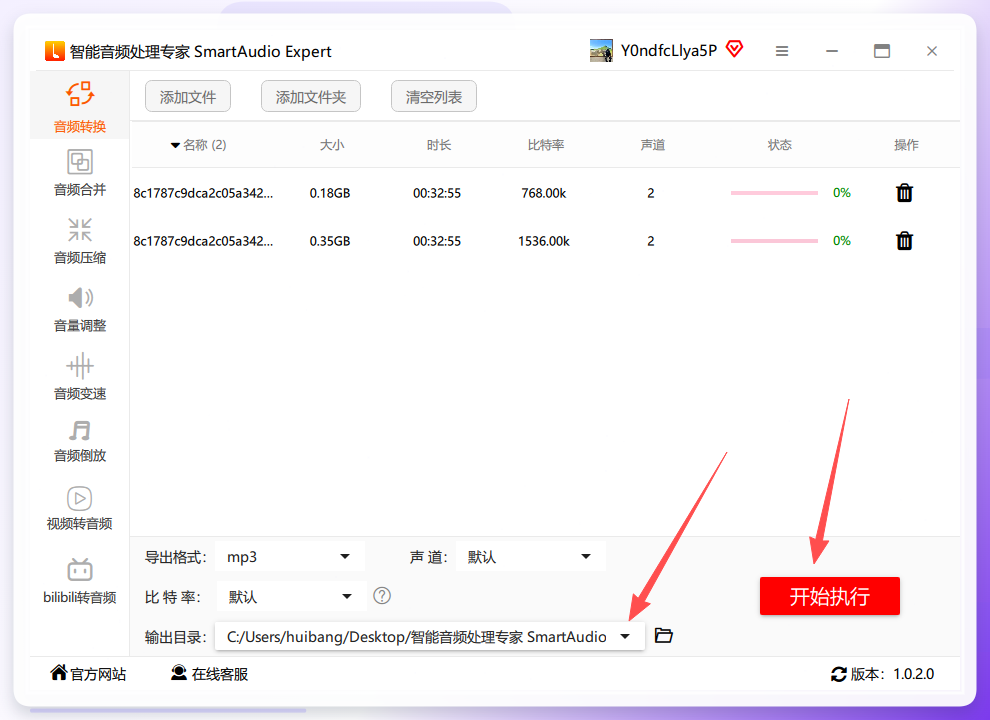
智能音频处理专家的操作逻辑与汇帮类似,同样支持批量导入与格式选择,适合已有使用习惯的用户作为替代方案。
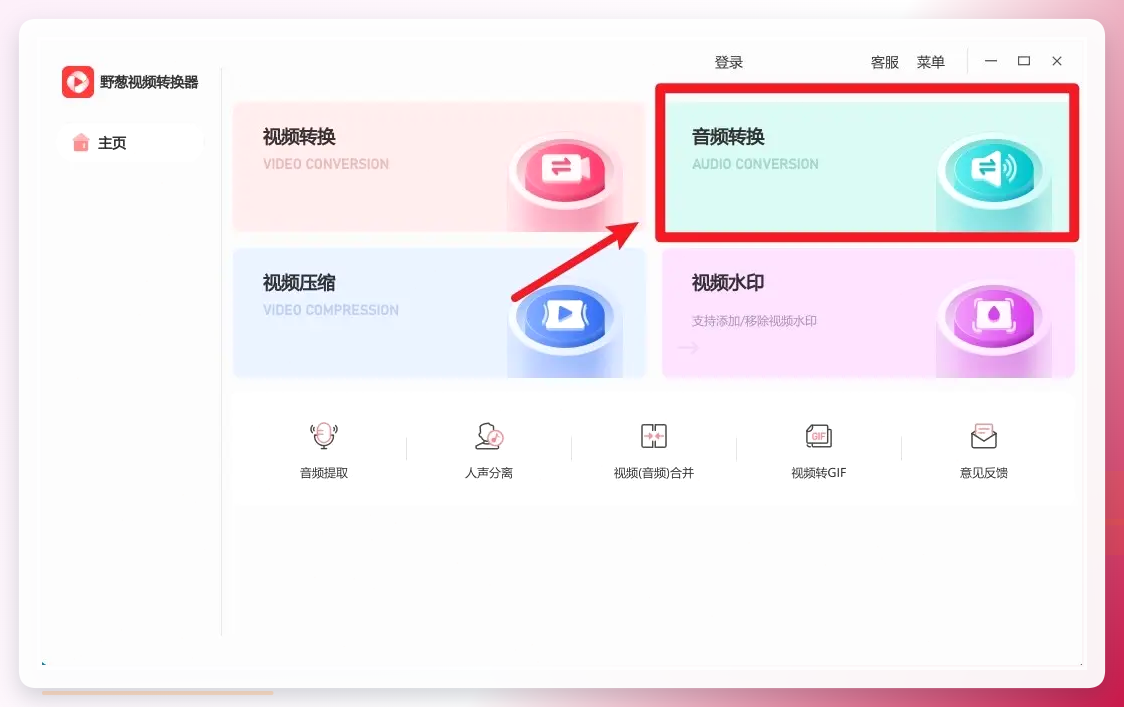
 野葱视频转换器支持超过1000种音视频格式互转,如果平时不仅需要处理WMA,还涉及视频格式转换,这款工具会更适合。
 Convertio 属于在线转换服务,不需要安装软件,适合处理小体积、非敏感文件,断点续传和批量转换功能在免费模式下存在一定限制。
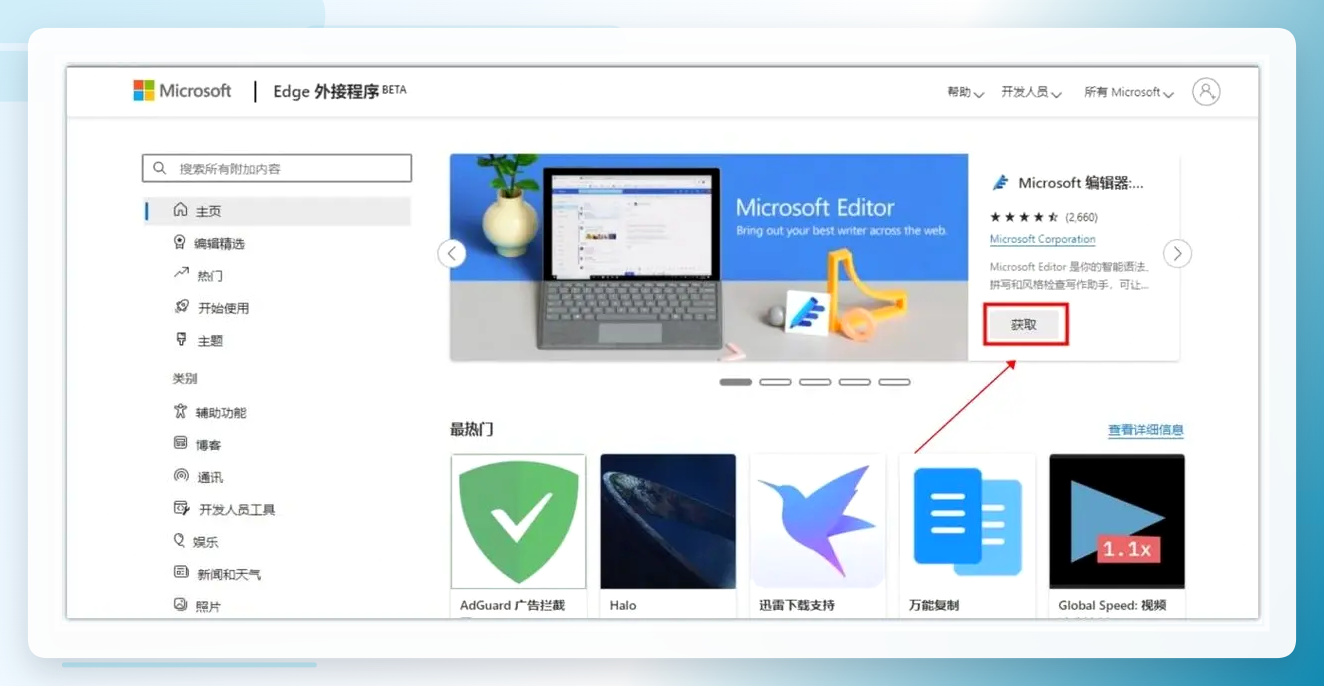
 另外,浏览器插件方式(如CocoCut)主要用于从网页中捕获音频流,与本地文件格式转换的适用场景不同,此处不做重点推荐。
总结
回到开头的问题:wma转mp3最简单方法 是什么?结论取决于你的具体场景:
- 偶尔转换一两个小文件,且不涉及隐私内容,在线转换工具是效率最高的选择;
- 需要处理批量文件或涉密音频,本地软件(如汇帮音频大师)更稳妥,转换质量与安全性都更有保障;
- 无论选择哪种方式,都请避开“直接改后缀名”这条捷径,它带来的问题通常比解决的问题还多。
如果你对具体的比特率设置或批量转换细节仍有疑问,可以尝试在本地工具中逐一测试,找到符合自己音质与体积平衡点的参数。
