

“MP3转OGG”是音频处理里出现频次比较高的操作需求,但不少用户在这个环节上栽过跟头。有人把文件后缀直接改成.ogg,结果播放器根本不认;有人用了带捆绑插件的转换工具,装完软件电脑多了好几个弹窗。与其反复踩坑,不如先花两分钟搞懂格式差异和正确流程。
正确的MP3转OGG操作流程(以汇帮音频大师为例)
对于批量处理需求,汇帮音频大师是一个高效的选择,操作流程如下。该软件支持批量拖拽上传。
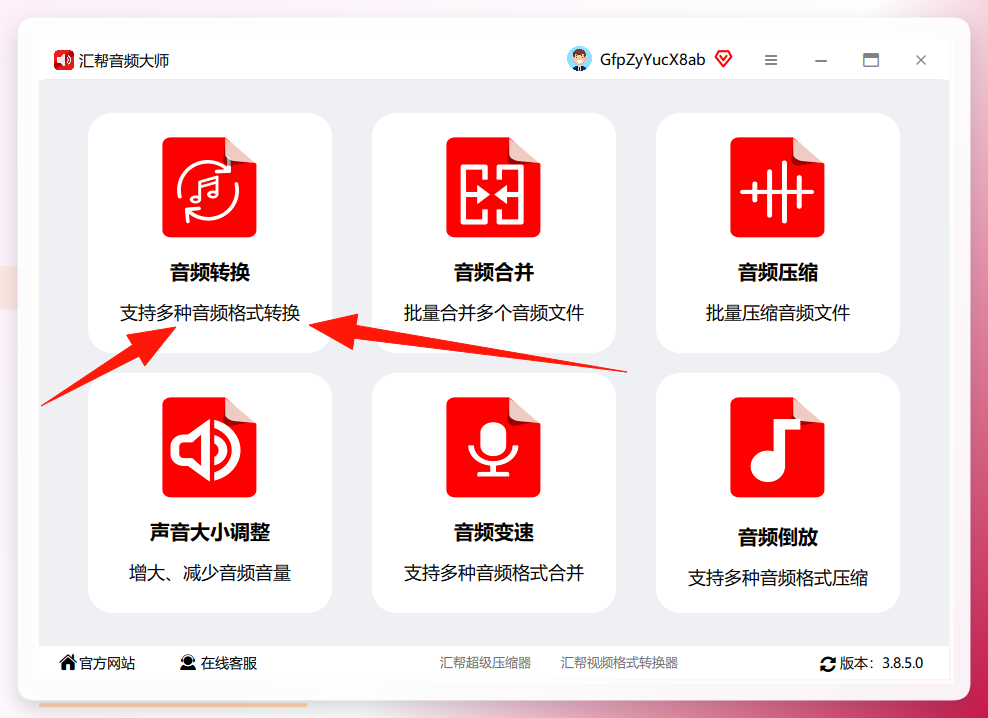
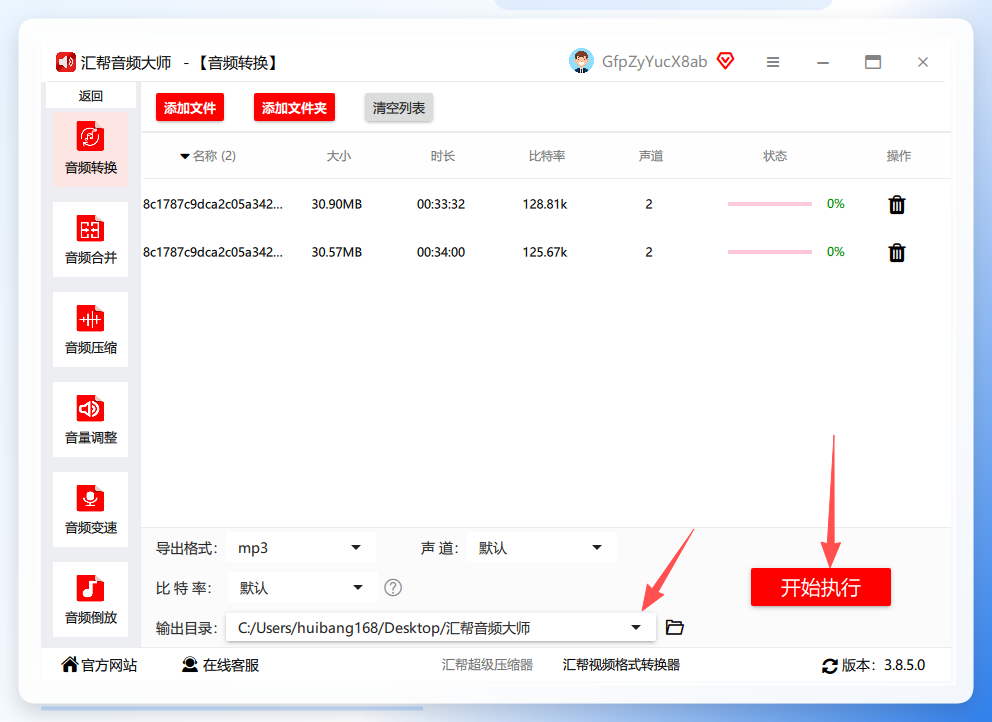
步骤1. 下载安装软件,双击打开,主界面点击 “音频转换” 模块进入功能页。
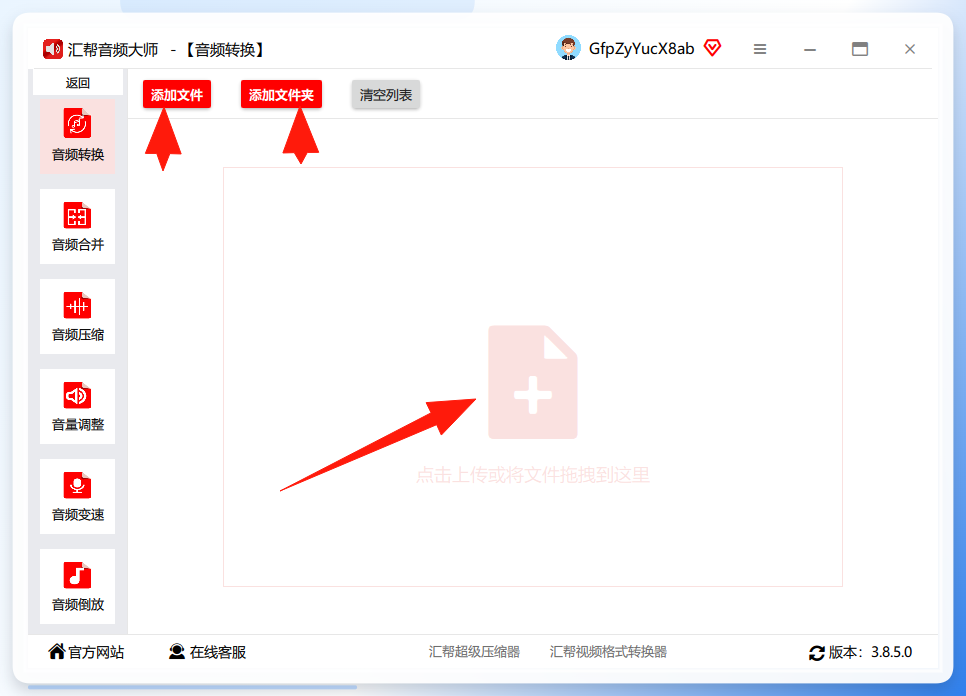
 步骤2. 点击界面中央的上传区域,或将MP3文件直接拖拽至窗口内。一次性选中多个文件即可全部加入任务列表,无需逐个添加。
 步骤3. 在“导出格式”下拉菜单中选择
OGG。声道选项保持“默认”;比特率建议与源文件参数保持一致(如源文件为320kbps,则选择320kbps)。追求更小体积时可适度下调至192kbps,听感差异仅在高端播放设备上可感知。
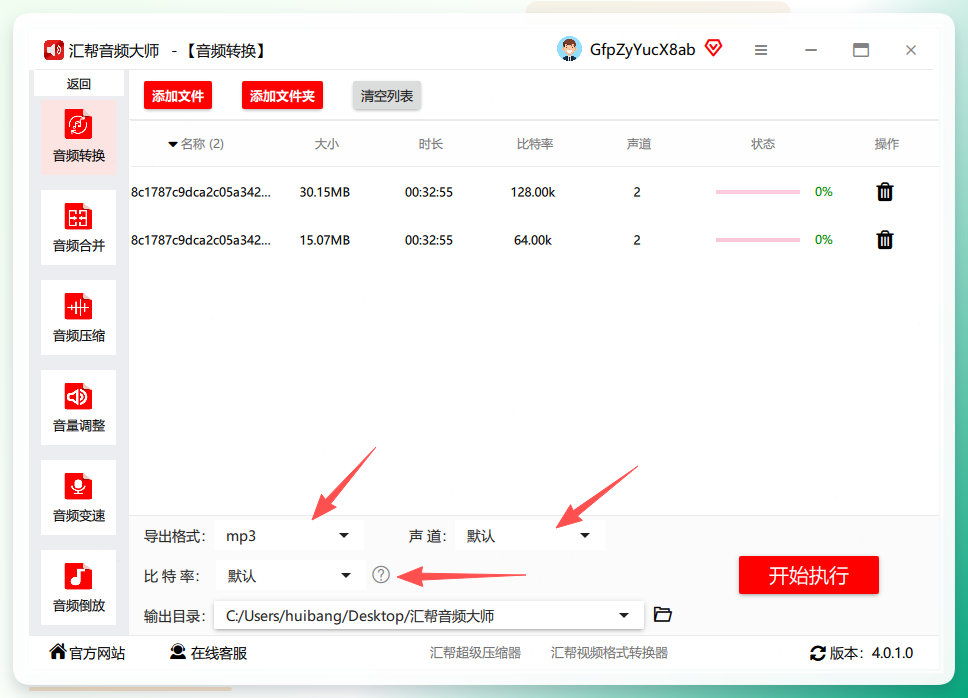 步骤4. 点击“输出目录”右侧的浏览按钮,自定义文件保存位置(默认桌面)。确认所有设置无误后,点击 “开始执行” 按钮。
 步骤5. 转换完成后,任务列表会显示“已完成”状态,进入之前设置的输出目录即可找到对应OGG文件。
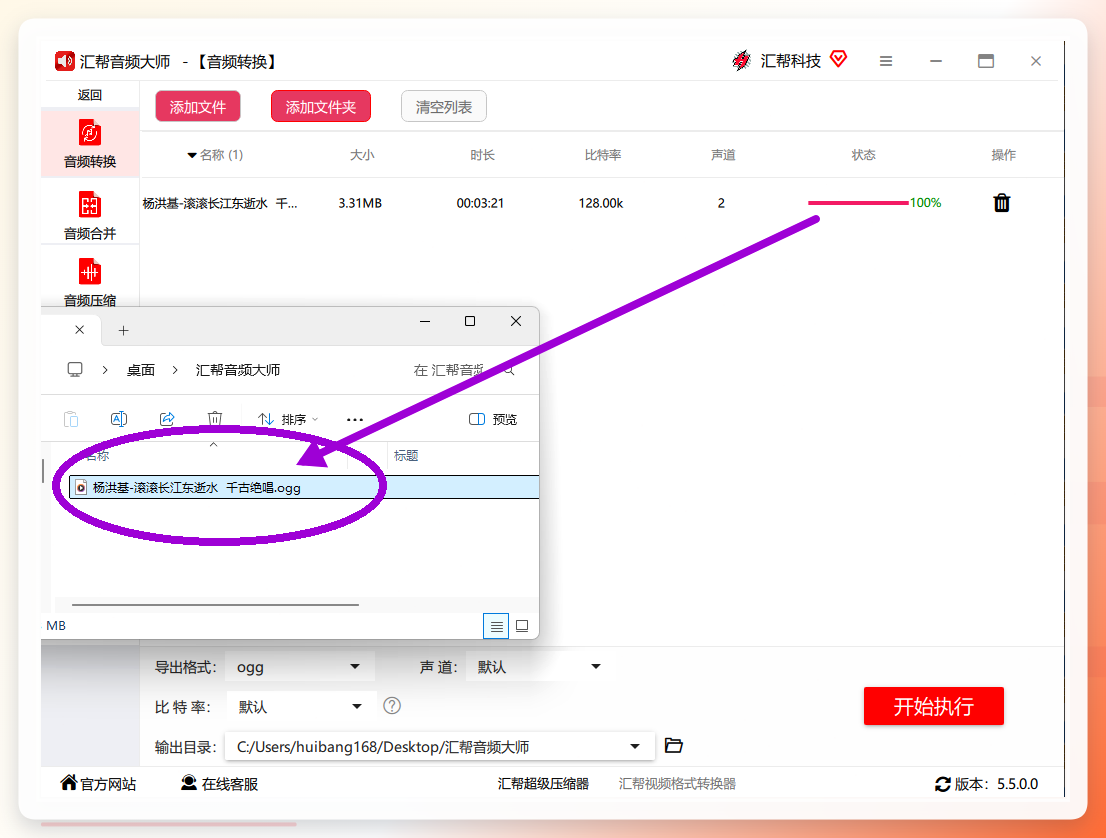 整个过程耗时取决于文件数量,实测一个4分钟的标准MP3重编码为OGG,单文件处理时间在3秒内。软件还支持音视频互转、音频剪辑等功能,覆盖办公场景的多种需求。
其他可行的MP3转OGG工具参考
除汇帮之外,市场上有几类不同定位的工具,按需选择即可:
开源免费方案 - Audacity专业级音频编辑软件,完全免费。操作路径为:导入MP3文件后,点击文件->导出->导出为OGG,可在参数中调整质量等级。适合需要进行精细剪辑后再导出的用户,功能强大,但学习成本略高。
简化操作方案 - 全能音频转换通打开软件添加MP3文件,输出格式选择OGG,点击转换按钮即可。上手门槛极低,适合纯粹只需要格式转换的初级用户。
在线辅助方案 - OnlineConvertFree浏览器直接搜索即可访问,无需安装。两个步骤完成:上传MP3文件,选择OGG格式,点击转换后下载。适合偶尔使用、文件不敏感的临时处理场景,注意单文件大小限制。
理性对比与最终建议
方案工具
处理效率
隐私安全性
附加功能
适用人群
汇帮音频大师
高(批量操作)
高(本地处理)
音频剪辑、格式互转
从业者、批量需求用户
Audacity
中(单文件操作)
高(本地处理)
专业级音频编辑
专业创作者、技术爱好者
在线转换器
中(受限于网速与大小)
低(文件需上传)
无或少量
偶尔转换的临时用户
回到“MP3转OGG”这个核心需求:如果只是偶尔转一个文件,在线方案完全够用;涉及批量音频处理、隐私录音或高音质要求的场景,本地软件处理更稳妥。汇帮音频大师的优势在于操作直观,且转换过程中对音质损耗的控制做得比较细致。无论选择哪种工具,建议先转换单文件验证输出质量,再决定是否批量执行。若在转换过程中遇到比特率如何设置的问题,或在批量处理时遇到文件排序的麻烦,优先检查源文件采样率并保持默认配置,即可避免大部分异常。
