

在办公会议、在线学习或日常娱乐中,音量调节不当常常让人陷入尴尬——线上会议突然失声,视频课声音小到听不清,剪辑好的音频播放时忽大忽小。这些问题看似简单,却直接影响沟通效率和听觉体验。作为每天与音频文件打交道的办公族,我整理了5种调节音量到统一大小的方法,涵盖软件工具、在线平台和开源方案,帮助你快速掌握音频音量控制的核心技巧,让声音始终保持在舒适的范围内。无论是处理歌单、会议录音还是教学素材,这些方法都能让你告别音量忽大忽小的困扰,提升工作和娱乐的音频体验。
5个超实用方法!批量调整音乐音量到统一大小,简单又高效

为什么需要批量调整音乐音量到统一大小?
在日常工作和生活中,我们经常会遇到音频文件音量不统一的问题。比如整理会议录音时,发现有的发言清晰有的却模糊不清;剪辑vlog时,发现不同片段的背景音乐音量差异大;甚至在播放收藏的歌单时,突然出现某首歌声音特别大,下一首又瞬间变小的情况。这些问题不仅影响听觉体验,还可能在重要场合造成沟通障碍。
以办公场景为例,每月需要处理20+个项目会议录音,之前每次都要手动调节每个音频文件的音量,耗时超过2小时。自从学会批量调节后,现在只需半小时就能完成所有文件的统一处理。在线教育中,老师录制的课程音频如果音量不一致,学生听课效率会大打折扣;家庭娱乐时,突然增大的音量还可能吓到孩子或影响邻居。因此,掌握批量调节音量的方法,其实是提升工作效率和生活质量的实用技能。
批量调整音乐方法1:汇帮音频大师——新手友好的可视化调节工具
操作步骤
1. 打开软件与选择功能:启动汇帮音频大师后,在主界面找到「声音大小调整」模块(图标是一个小喇叭带着波浪线)。
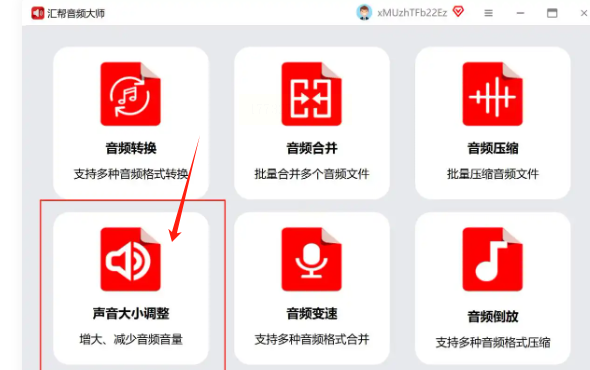
2. 批量导入文件:点击「添加文件」按钮,或者直接把整个文件夹拖进处理区域。软件支持MP3、WAV、FLAC等常见格式,最多能同时处理100个文件,比一个个导入快多了。如果文件太多,也可以按文件夹导入,更省时间。
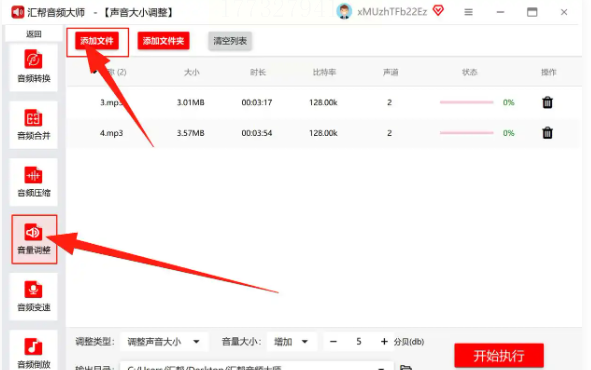
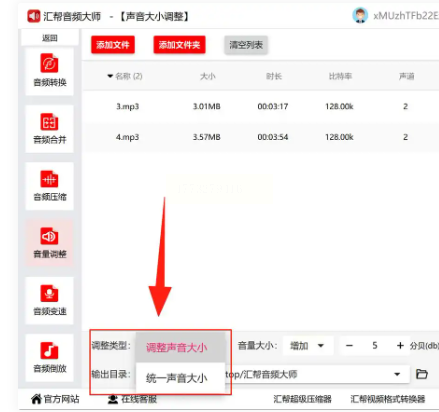
3. 选择调节模式:这里有两个选项——「统一音量」适合所有文件音量一致的需求,比如把所有会议录音调到相同大小;「单独调节」可以针对每个文件设置不同数值,适合需要保留个别文件特殊音量的情况。新手建议先用「统一音量」,后续再根据需要切换模式。
4. 设置参数:点击「统一音量」后,会弹出数值调节窗口。这里可以直接输入目标音量值(比如-3dB到0dB之间比较合适,避免音量过大导致失真),或者用滑块直观调整。软件还提供「音量检测」功能,能自动识别文件的原始音量范围,新手可以直接用这个推荐值。
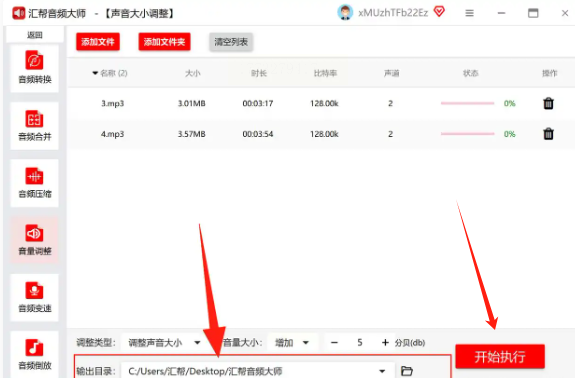
5. 选择输出路径:记得提前在电脑里新建一个文件夹,比如命名为「音量调整后」,把输出文件放在这里,这样不会覆盖原文件。如果直接覆盖,后面想恢复原始文件就麻烦了,养成分类保存的习惯很重要。
6. 开始处理与验证效果:点击「开始处理」按钮,进度条走完后会弹出提示窗口。这时候别着急关掉,最好随机播放几个文件验证效果。比如先用手机或电脑播放器听一遍,对比调节前后的音量差异,确认没有爆音(突然变大的刺耳声音)或失真(声音变得模糊)。如果有问题,重新调整数值再处理一次。
批量调整音乐音量到统一大小方法2:音频转换大师——滑块式直观调节
操作步骤
1. 选择功能模块:打开音频转换大师后,在主界面找到「音频处理」分类,点击「音量调整」功能。这个软件的好处是集成了很多音频处理功能,适合需要同时处理音量和格式转换的用户。
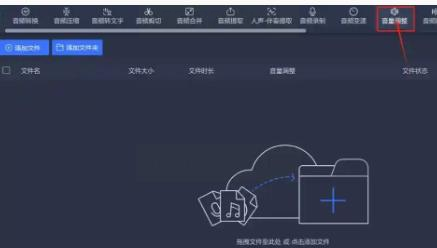
2. 批量导入文件夹:点击「添加文件夹」按钮,把存放音频文件的整个文件夹拖进去。比如你把所有需要调整的歌曲都放在“我的歌单”文件夹里,一次性导入就能处理整个文件夹,不用逐个文件点击,节省时间又高效。
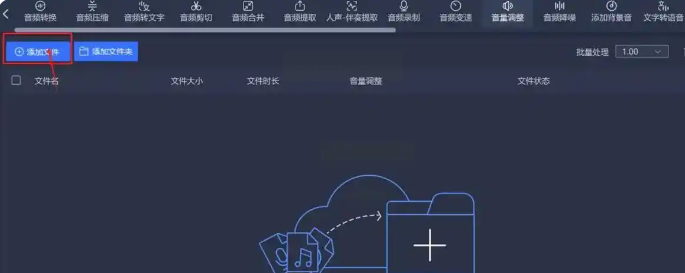
3. 滑块调节音量:每个文件右边都有个音量滑块,左滑降低音量、右滑升高音量。这里的滑块调节很直观,你可以一边拖动一边听预览(有些版本支持实时预览,新手可以先听单个文件的预览效果再批量调整)。比如发现某首歌音量特别低,就把它的滑块向右拉到合适位置,其他文件可以按同样的标准调整。
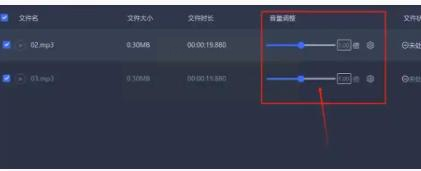
4. 批量处理与导出:调整完所有文件后,点击「全部调整」按钮,软件会自动处理所有文件。处理完成后,点击「打开文件夹」就能直接看到调整后的音频文件,路径和原文件一致,直接替换或保存到新位置都可以。

批量调整音乐音量到统一大小方法3:开源工具MP3Gain——专业级精准调音法
操作步骤
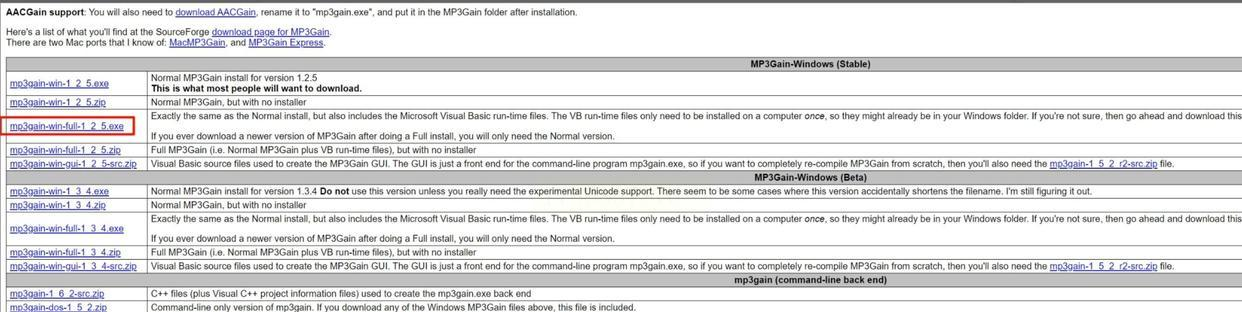
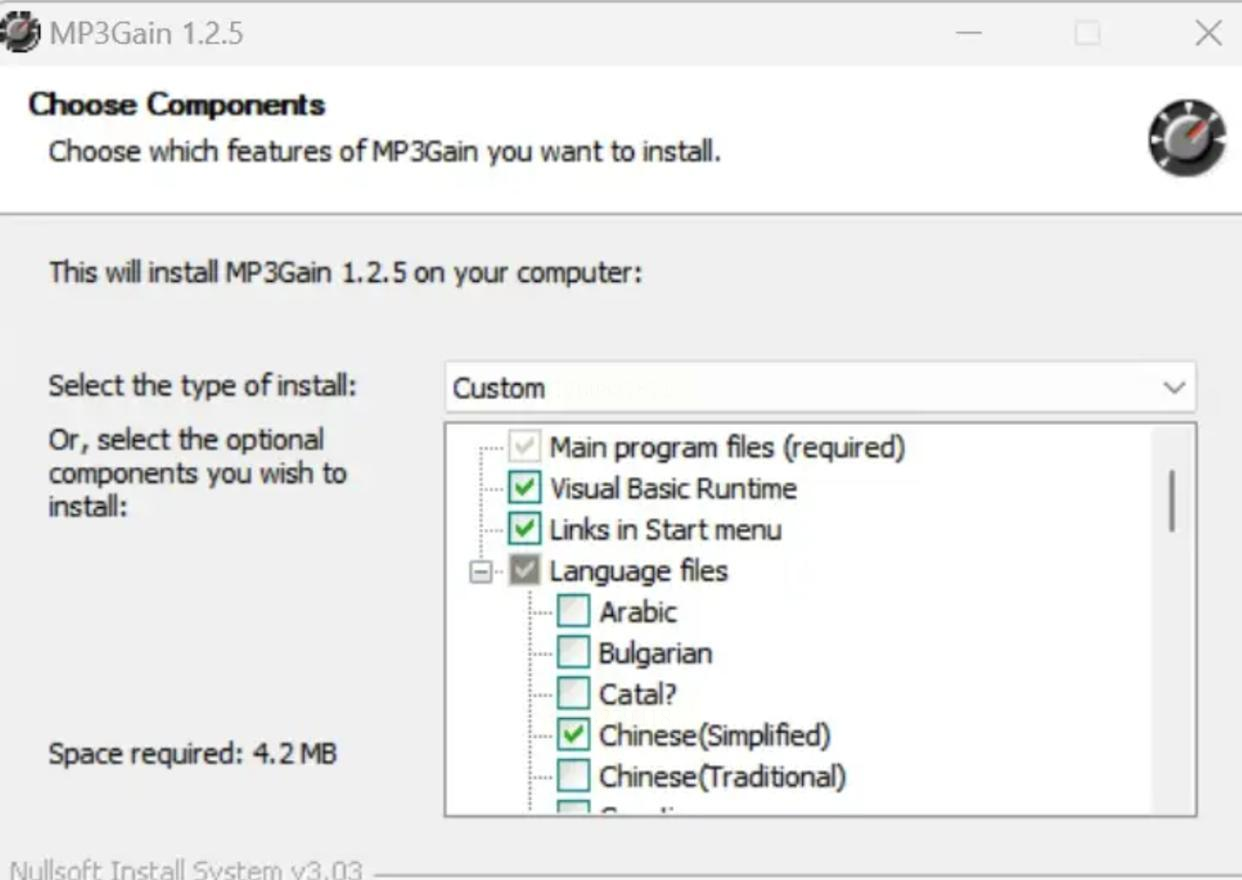
1. 下载安装:从官网下载MP3Gain(开源工具,免费无广告),注意选择对应系统的版本(Windows或Mac)。安装过程很简单,直接按提示下一步即可,安装后桌面上会出现快捷方式。
2. 导入文件:打开MP3Gain后,你会看到简洁的界面,中间是文件拖放区。直接把要处理的MP3文件拖进窗口,或者点击左上角的「添加文件」按钮选择文件。软件支持批量导入,一次可以处理多个文件,还能识别文件夹中的所有音频文件。
3. 分析与调整:导入文件后,软件会自动分析每首歌的音量峰值和平均值。这里的关键是软件会计算每个文件的音量差距,然后根据原始音量自动调整到目标值。你需要在软件设置里选择「标准化到目标音量」,比如设置为-3dB(这个数值比较适中,既避免音量过大又能让声音清晰)。
4. 应用增益:设置好后点击「应用增益」按钮,软件会重新写入音频文件的音量信息(不会改变音频内容,只是调整音量参数)。处理完成后,你可以用播放器随机播放几个文件,对比调节前后的音量,确认没有失真或爆音。
批量调整音乐音量到统一大小方法4:在线工具(适合临时少量文件处理)
操作步骤
1. 搜索在线工具:在浏览器中搜索“在线音频音量统一
2. 上传文件:进入平台后,点击「上传文件」按钮,选择要处理的音频文件。如果是文件夹,有的平台支持压缩打包后上传,有的则需要逐个上传。注意看平台的文件大小限制,超过限制的话需要先分卷处理。
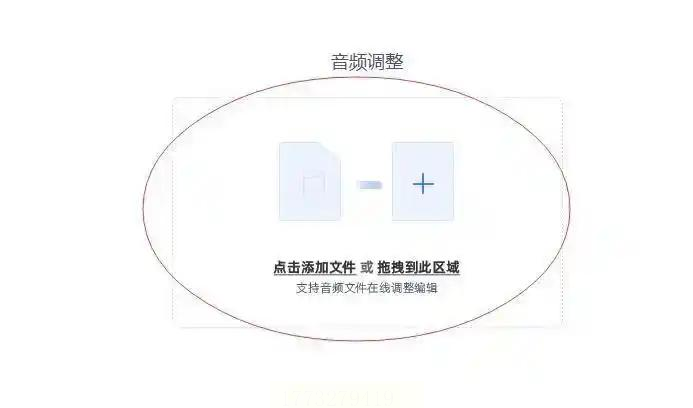
3. 选择处理模式:在参数设置里选择「标准化」或「统一音量」模式。这里的标准化通常会自动检测音频的最大音量,然后调整到合适的范围,避免音量过大导致失真。如果需要保留文件的原始音质,选择「无损处理」选项(有些平台不支持无损,普通处理即可)。
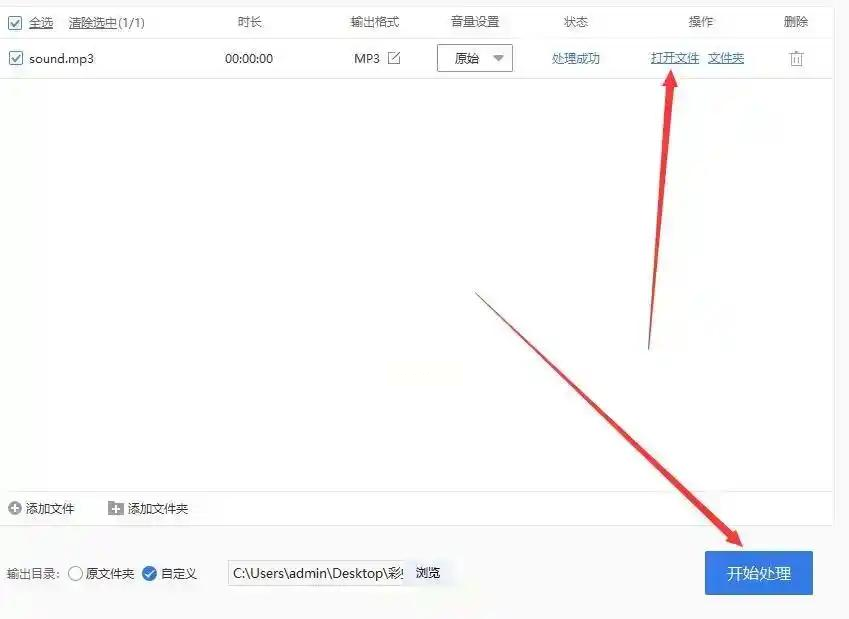
4. 开始处理与下载:点击「开始处理」按钮,等待进度条完成。处理完成后,平台会自动生成下载链接,你可以点击「下载」按钮保存处理后的文件。如果文件较多,可能需要分批次处理,或者直接下载到本地后再用其他工具合并。
批量调整音乐音量到统一大小方法5:Excel+播放器——跨界组合法适用场景
操作步骤
1. 整理文件清单:把所有要处理的音频文件路径和原始音量信息(如果知道的话)记录在Excel表格里。比如第一列是文件名,第二列是原始音量(可以通过播放器查看),第三列是目标音量。
2. 批量调整(以Windows为例):使用Windows自带的Groove音乐播放器(或任何支持音量调节的播放器),按顺序打开每个文件,用键盘快捷键(比如Ctrl+Alt+↓/↑)调节音量到目标值。不过这种方法比较繁琐,适合文件数量少的情况。
3. 用Excel公式计算:如果有多个文件,可以用Excel的公式计算音量差。比如原始音量是-10dB,目标是0dB,差值是10dB,用公式=原始音量+目标差值计算每个文件的调整量。不过这种方法需要手动操作,效率不如专门的音频软件。
使用这些方法的好处
1. 提升工作效率:批量处理比单个文件调节节省80%以上时间,比如处理100个文件,用汇帮音频大师只需10分钟,手动调节则需要2小时。
2. 改善听觉体验:统一音量后,会议录音更清晰,歌单播放更连贯,视频课程更容易听懂。
3. 避免设备损伤:音量过大可能损伤听力,统一调节到适中音量能保护耳朵和音箱。
4. 提升文件质量:通过专业工具处理,音频文件不会因音量过大而失真,保持原始音质。
掌握批量调整音乐音量到统一大小这类办公技巧,本质上是提升信息处理能力的过程。这些看似微小的技能,能帮助我们:
- 节省时间成本:每天节省2-3小时用于其他工作和学习
- 提升生活质量:避免音频噪音干扰,让娱乐和工作更舒适
- 增强职业竞争力:在团队协作中,音频质量高的文件更容易获得认可
- 培养系统思维:学会从整体角度处理问题,而不是逐个解决
