

搜索“flac格式如何转mp3电脑”,你可能会看到大量在线转换工具的推荐,但实际用起来却常常遇到文件大小限制、上传速度慢、隐私没保障等麻烦。对于手头积攒了许多无损音乐的用户来说,真正省心的方案是本地批量转换。下面先分享一套高效可靠的本地操作流程,再补充几个值得备用的方法。
flac格式如何转mp3电脑:汇帮音频大师操作详解
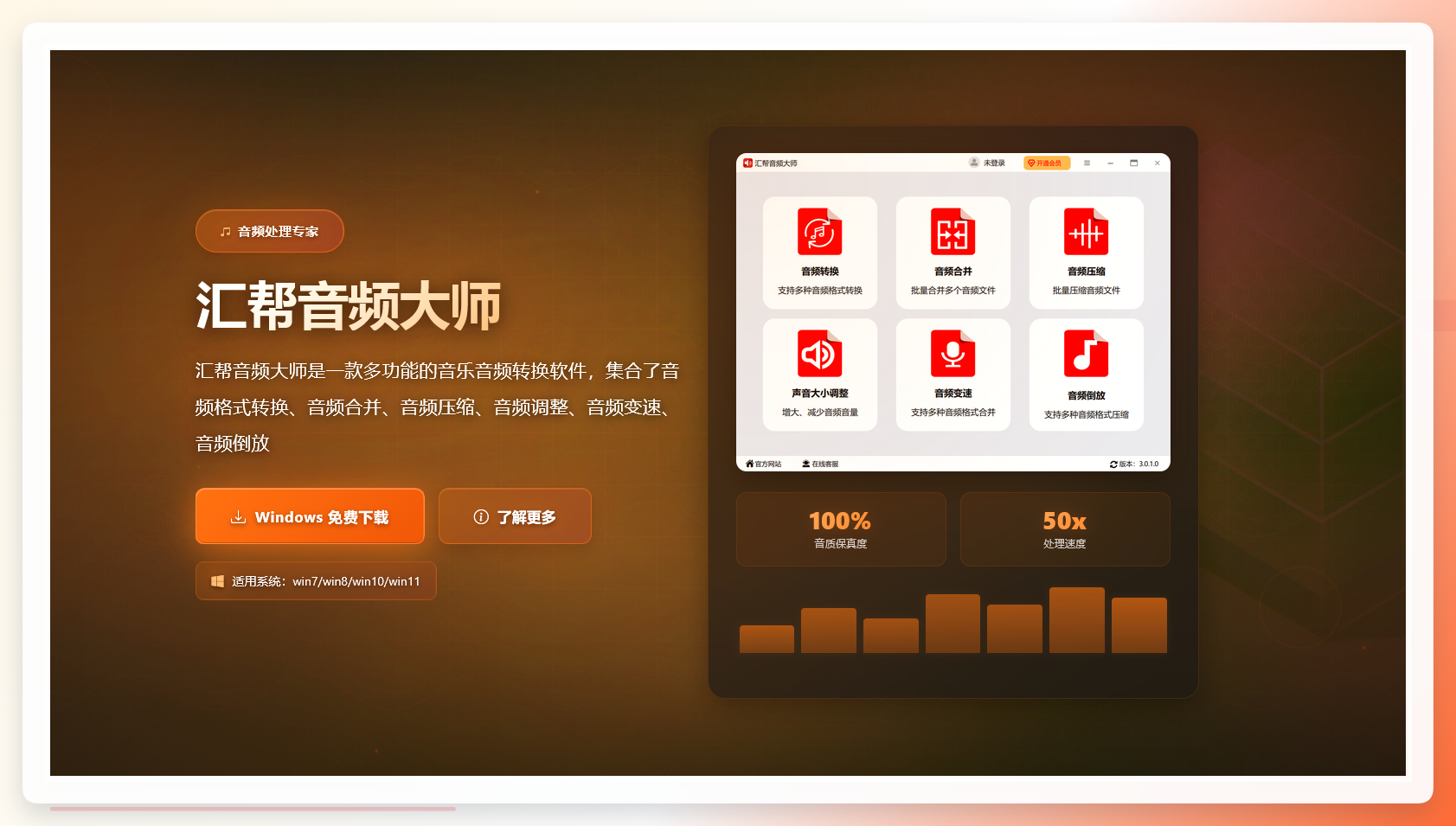
汇帮音频大师是一款运行在Windows系统上的本地音频处理工具,无需上传文件到云端,转换全程在电脑内完成。它的界面分区明确,新手也能快速上手。具体操作分为五个步骤:
-
下载安装软件。在搜索引擎中查找汇帮音频大师官网,进入后下载安装包。双击安装程序,按提示完成安装,默认路径即可。
-
-
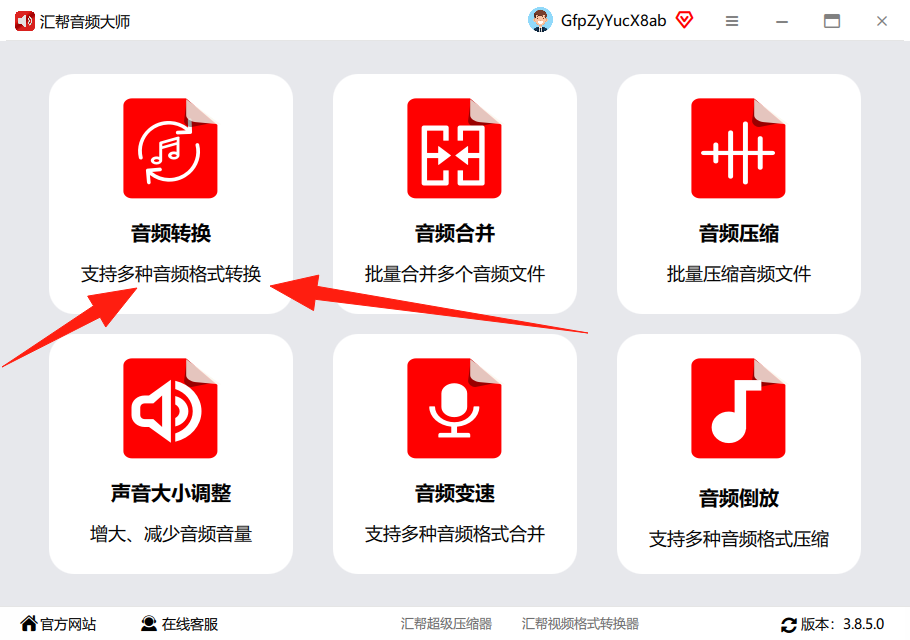
进入音频转换模块。打开汇帮音频大师,在主界面中点击“音频转换”,进入格式转换工作区。
-
-
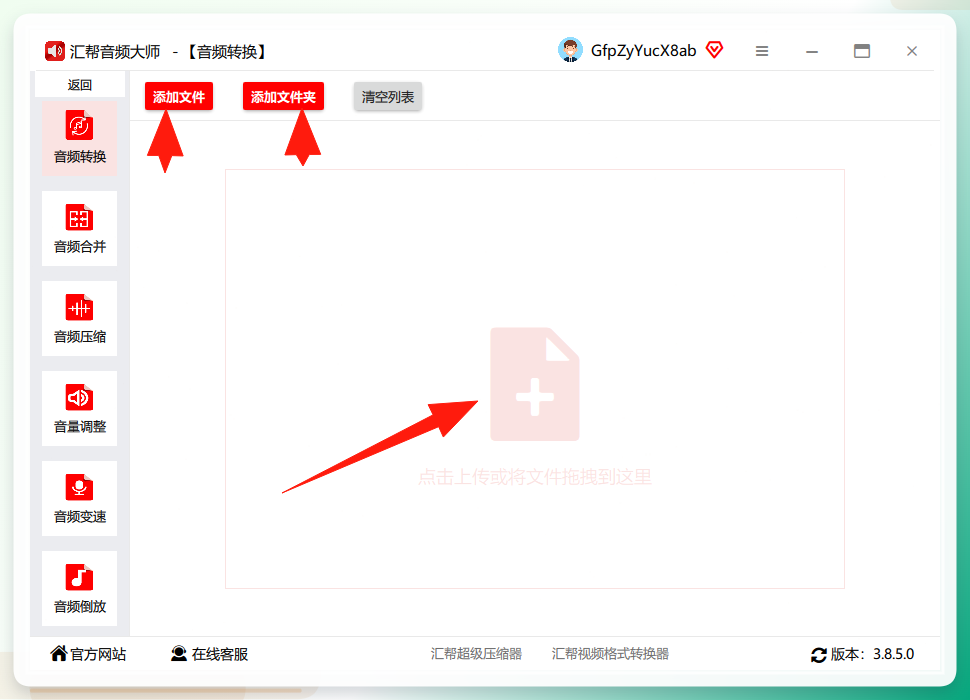
导入FLAC文件。在转换窗口中,拖拽或点击上传需要处理的FLAC文件。软件支持多文件批量添加,一次性导入几十首音乐也没问题。
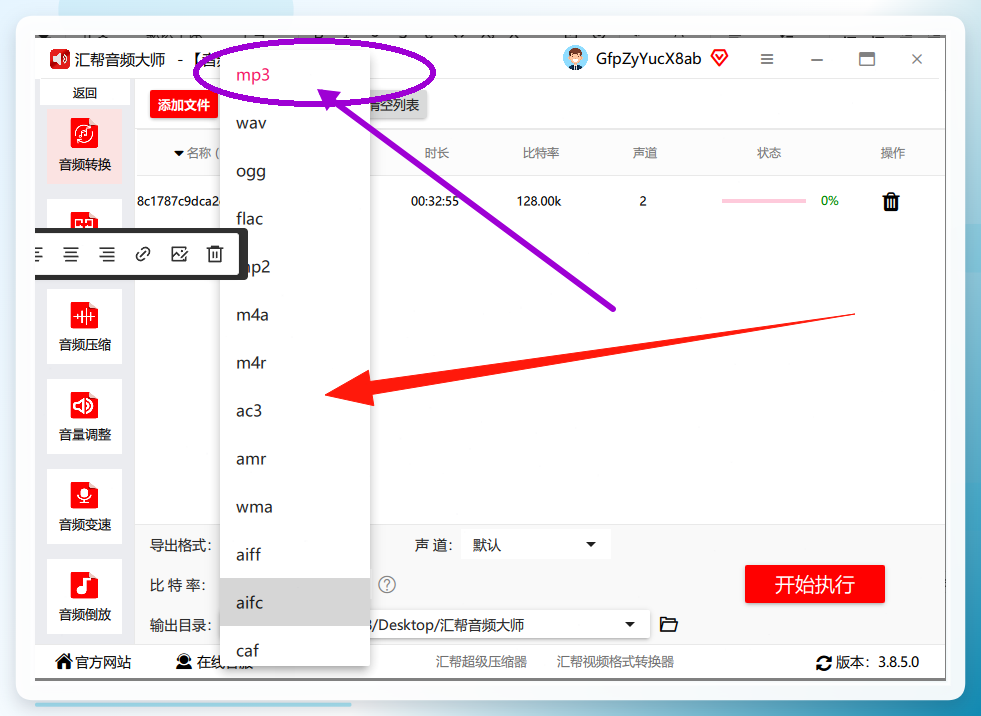
 4. 设置输出参数。文件加载后,在下方调整参数:
-
导出格式:选择
MP3。 -
比特率:数值越高音质越接近原文件,常规选
320kbps即可。 - 声道:保持默认“双声道”,除非你有特殊需求。
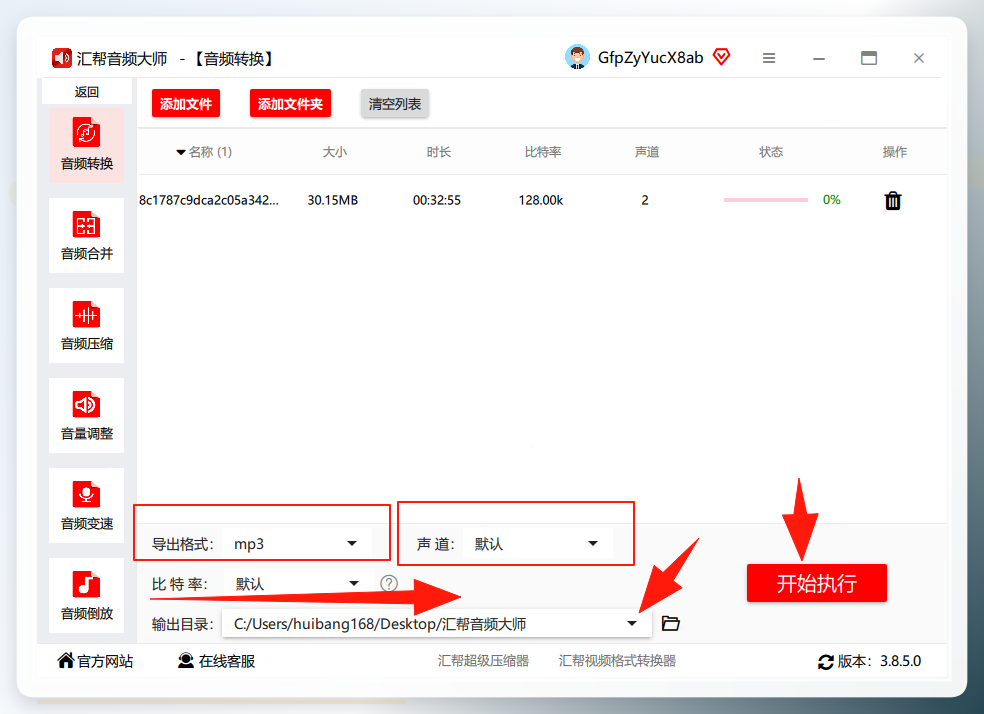
 5. 执行转换并确认输出。选择输出路径,然后点击“开始执行”。转换完成后,软件会保留源文件,输出目录中将出现对应的MP3文件。
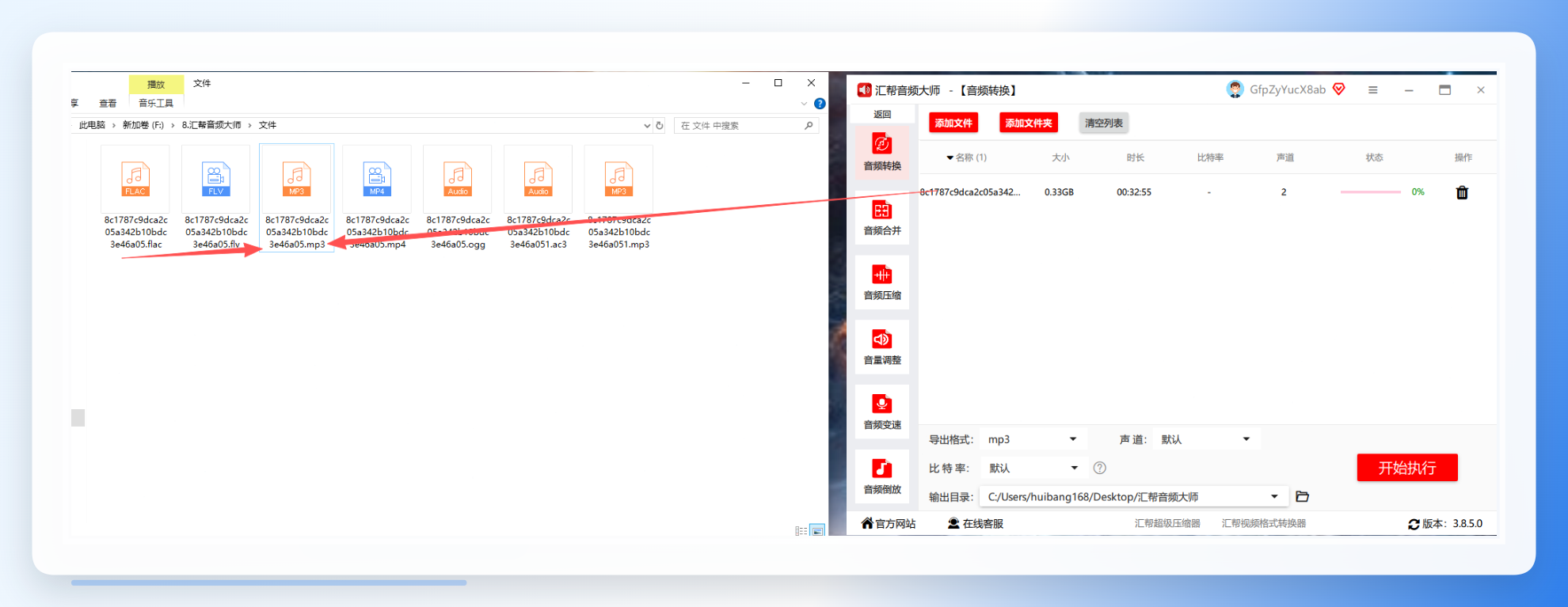 整个流程下来,一组音频的转换耗时通常不超过一分钟,且全程在本地完成,文件安全可控。相比在线工具,这种方式适合批量操作,不必担心文件超过100MB或上传中断。
flac格式如何转mp3电脑:其他实用方法补充
如果临时在外不便安装软件,还可以借助以下工具完成转换。
方法一:aconvert在线转换
aconvert是一个免安装的网页工具,打开浏览器即可操作。进入官网后找到“音频格式转换”模块,上传FLAC文件,设置输出为MP3,点击转换,完成后下载即可。
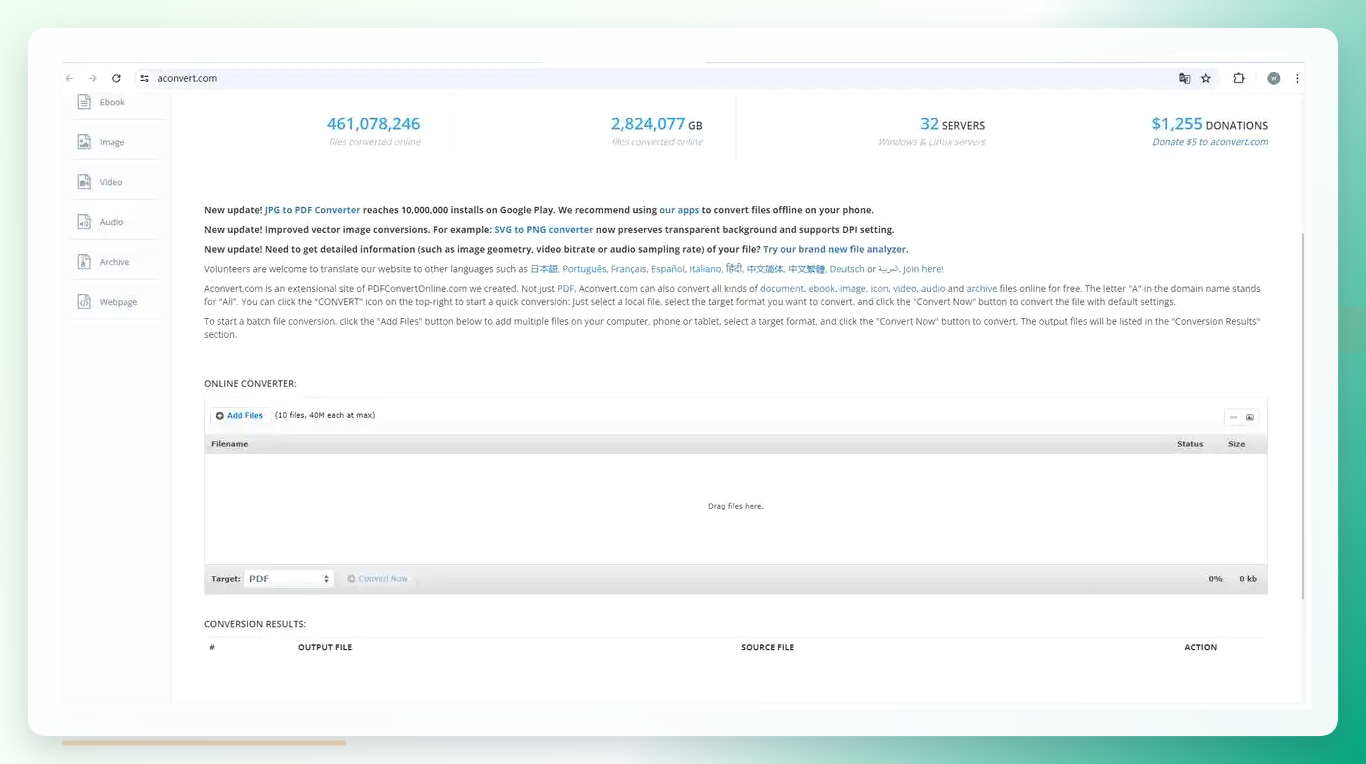 需要注意的是,在线方式更适合小文件(建议低于50MB),且受网络环境影响较大,隐私性也不如本地软件。
方法二:格式工厂
格式工厂是老牌免费软件,打开后进入“音频”选项卡,选择 MP3,接着添加FLAC文件,设置好输出目录后点击“确定”。它的优势在于免费且支持批量,缺点是安装包中默认勾选了捆绑组件,安装时需要手动取消。
方法三:VLC媒体播放器
如果你电脑上已经安装了VLC,也能快速完成转换。依次打开“媒体”->“转换/保存”,添加FLAC文件,选择输出配置为 MP3,指定目标路径后开始转换。这个方案适合偶尔转换一次的用户,省去额外安装软件的步骤。
效率对比与适用人群分析
将不同方案进行比较后,可以更清晰地做出取舍:
- 本地批量工具(如汇帮音频大师):无文件大小限制,支持批量处理,转换速度快,隐私安全。适合积累了大量无损资源的用户。
- 在线转换网站(如aconvert):免安装、跨平台,但受限于上传带宽与单文件大小。适合偶发、小体积文件的应急处理。
- 通用媒体软件(如VLC):不新装软件,但操作路径相对隐蔽,批量转换能力有限。适合轻度用户。
如果你是一个经常需要整理音乐库的重度用户,本地软件明显能节省大量时间;如果只是偶尔帮朋友转一首歌,在线工具就足够了。
进阶建议与操作细节
- 转换前备份源文件。虽然汇帮会保留原文件,但其他工具或手动操作时,仍有误覆盖的可能,养成备份习惯更稳妥。
- 按场景选择比特率。320kbps适合存档和哼听细节,128kbps适合上传网络或用于空间受限的播放器。
- 批量命名与整理。转换完成后,建议按专辑或歌手重命名文件,便于后续管理。在汇帮中自定义输出目录时,可以把不同专辑分别导入不同文件夹。
无论你最终选择哪种方式,只要理解了“flac格式如何转mp3电脑”的核心逻辑,就能在音质与便利性之间做出适合自己的决策。如果希望高效处理大量无损音乐,汇帮音频大师这类本地批量工具是更稳妥的选择;而偶尔应急时,在线网页工具也能派上用场。针对“flac格式如何转mp3电脑2026最新教程”这类搜索需求,熟练使用以上方案,再结合对格式兼容性的认识,你就能轻松打理自己的本地音乐库。
