

一、为什么需要调节音频音量?
在日常使用音频文件的过程中,我们常常会遇到各种音量问题。比如在下载网络歌曲时,有些文件音量过大导致播放时刺耳,而有些文件音量过小需要反复调大设备音量。特别是在公共场合使用耳机时,过大的音量可能损伤听力,过小的音量则影响收听体验。此外,在进行音频编辑、视频配音或播客制作时,统一音频音量标准能避免后期混音时的麻烦。这些场景都需要我们掌握音频音量的调节方法,而不仅仅依赖设备端的音量控制——因为硬件调节可能导致声音失真或无法精确控制音量大小。
怎么降低录音的原声音量?四个常用方法教给你

方法一:使用汇帮音频大师进行批量音量处理
软件名称:汇帮音频大师
下载地址:https://www.huibang168.com/download/W0GN9r611Z7w
1. 软件准备下载最新版汇帮音频大师,完成安装后打开软件。首次使用时会自动进入主界面,界面设计简洁,主要功能区一目了然。
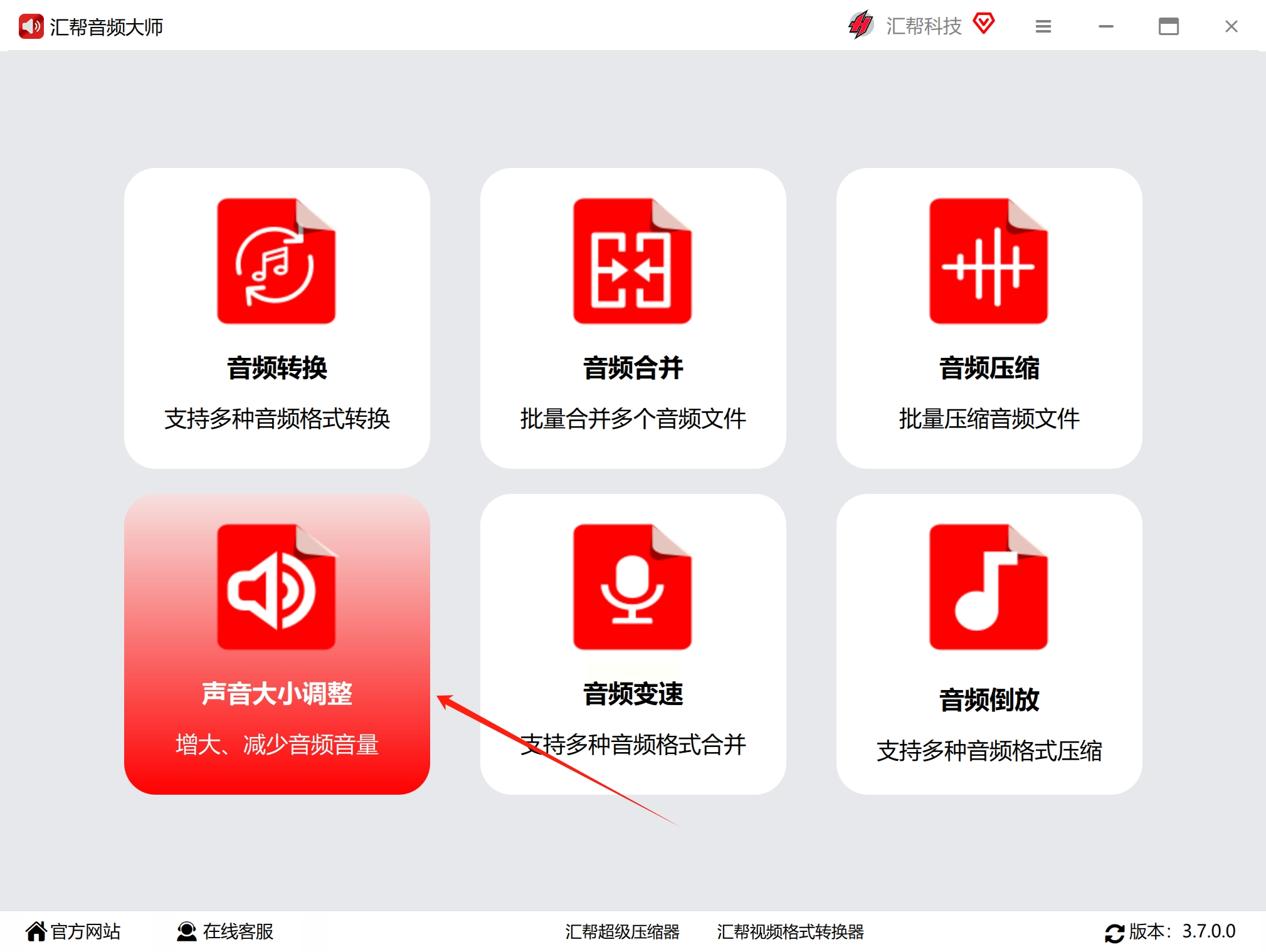
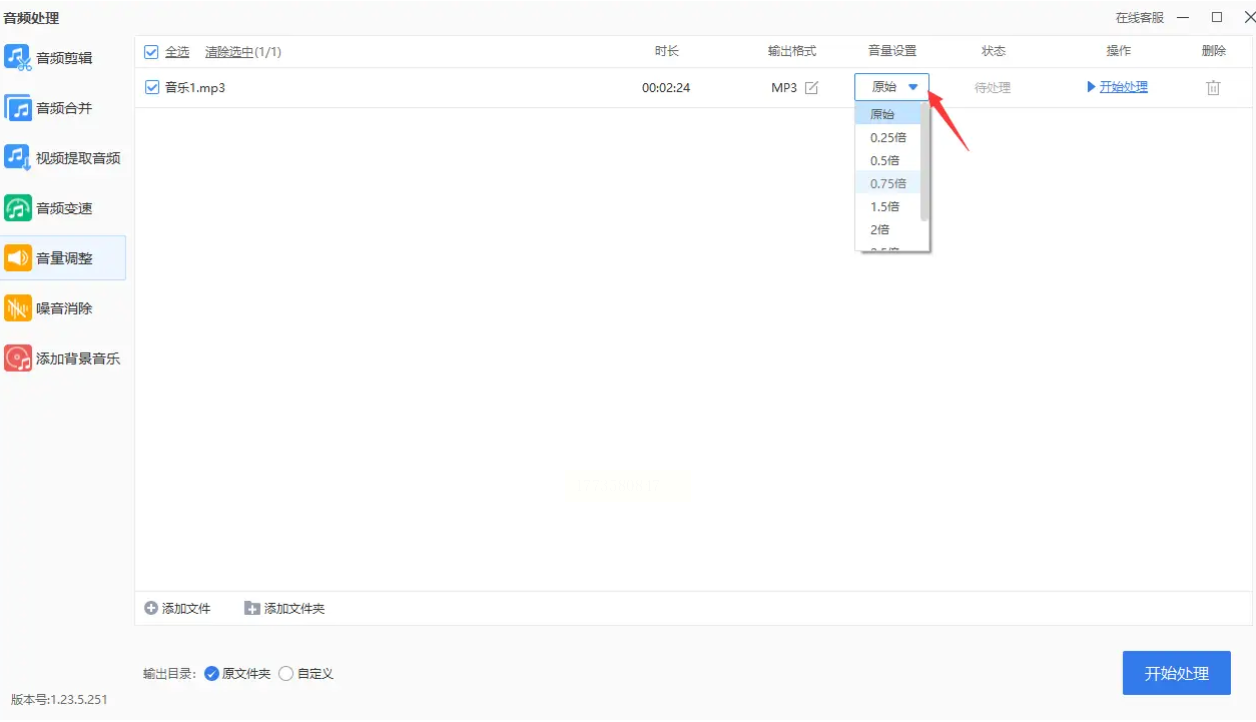
2. 文件导入:点击左侧菜单栏的【声音处理】→【音量调整】,在主界面点击“添加文件”按钮,选择本地音频文件。如需处理同一文件夹内的所有音频,可直接点击“添加文件夹”,软件支持MP3、WAV、FLAC等多种格式。
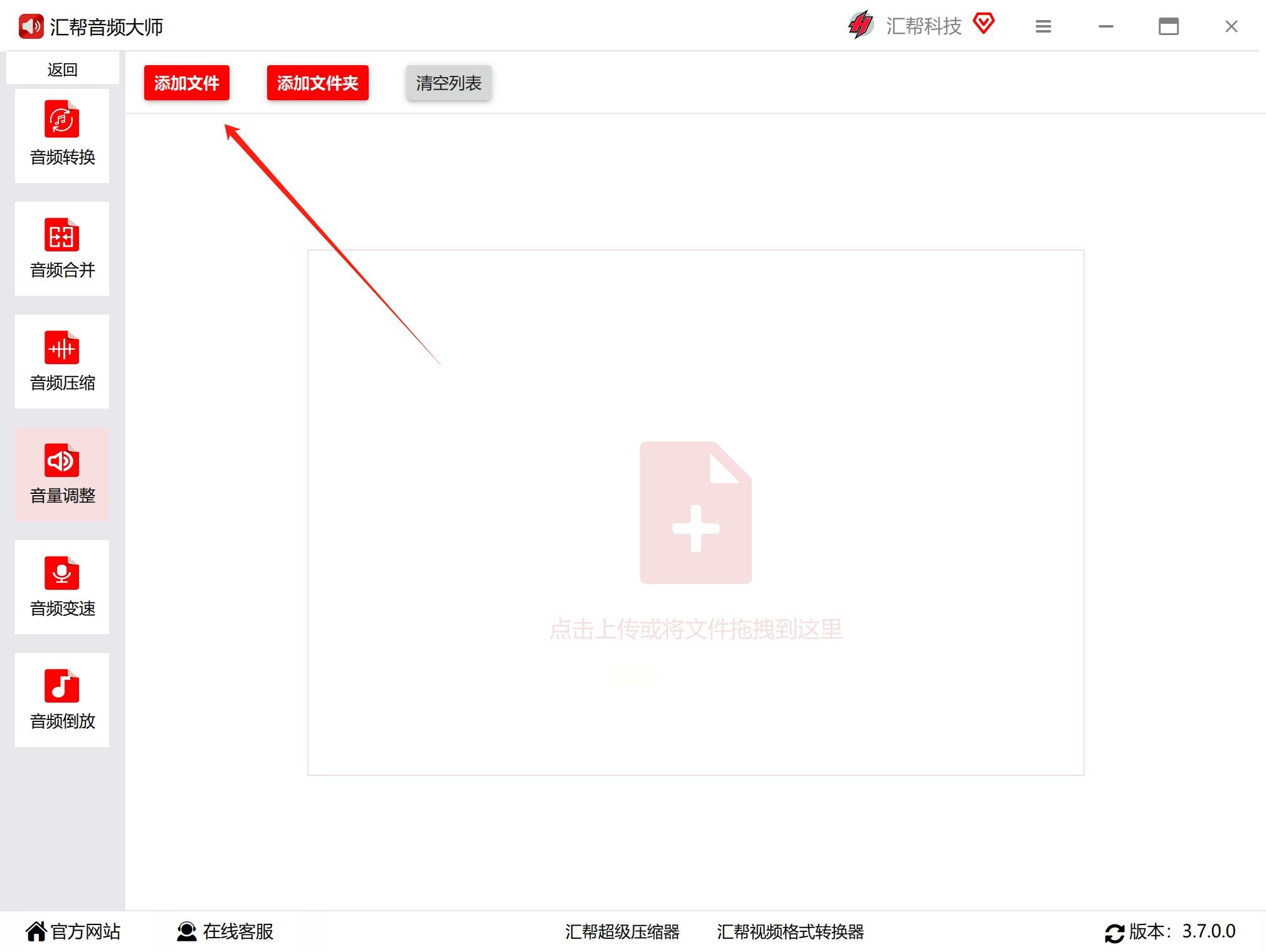
3. 参数设置:
- 在文件列表中勾选需要调整的文件,若需对所有文件统一处理,直接全选。
- 在“音量调节”模块中,选择“降低音量”选项,通过滑块精确设置降低分贝值(建议每次降低2-5dB,避免过度失真)。
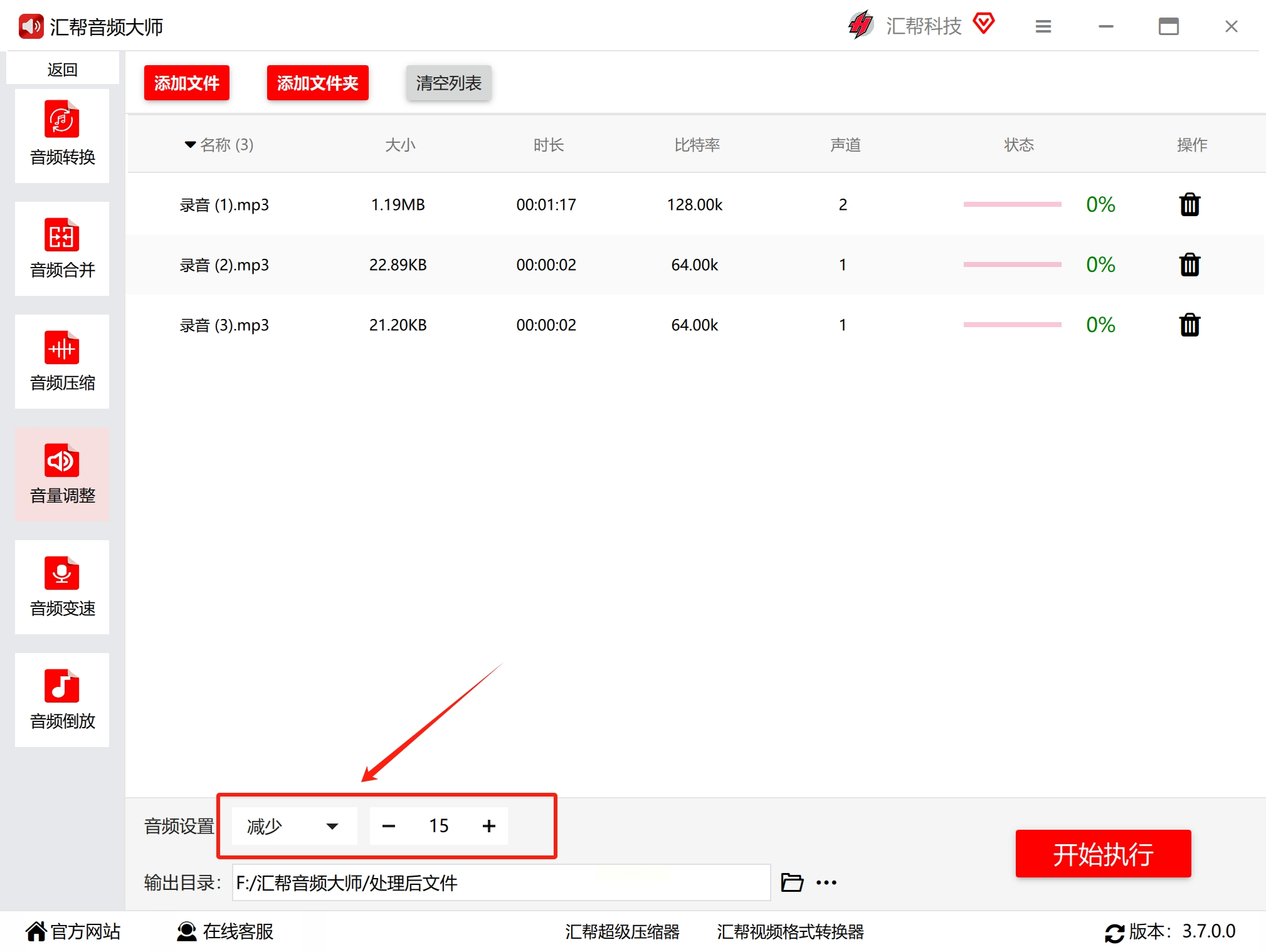
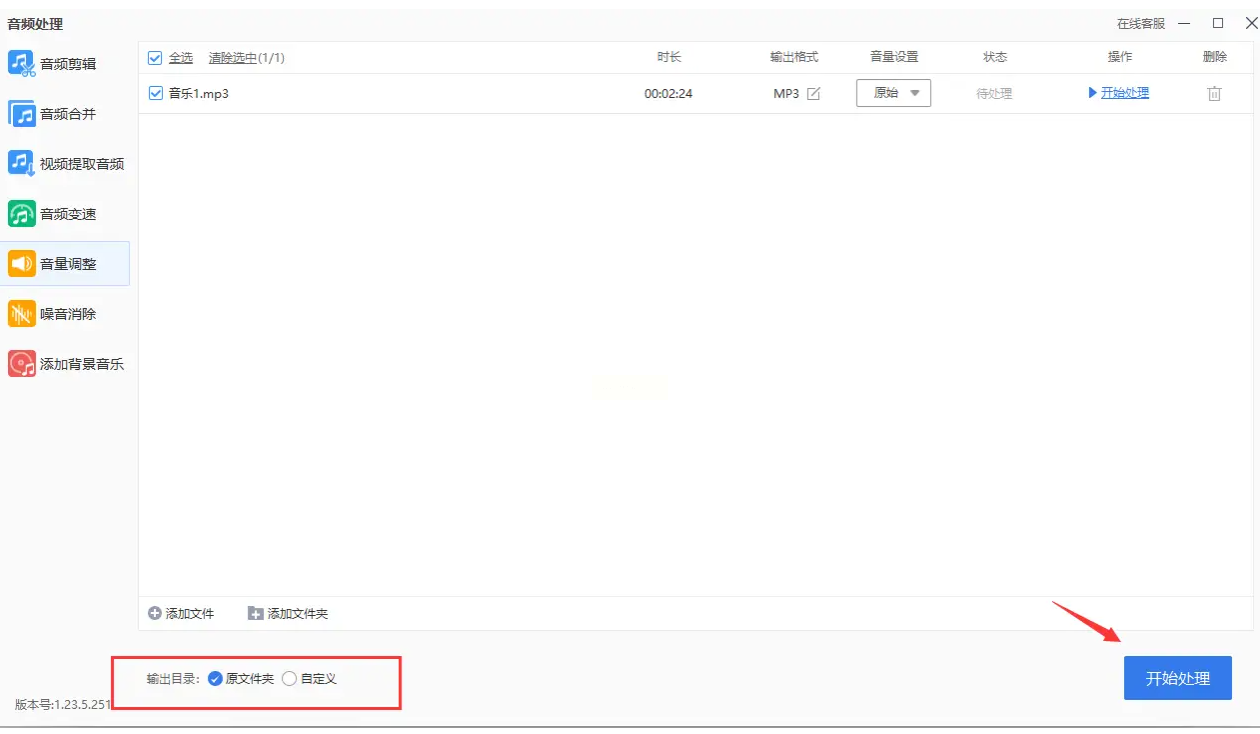
- 若需保留原始文件,可勾选“新建输出文件夹”选项,避免覆盖源文件。
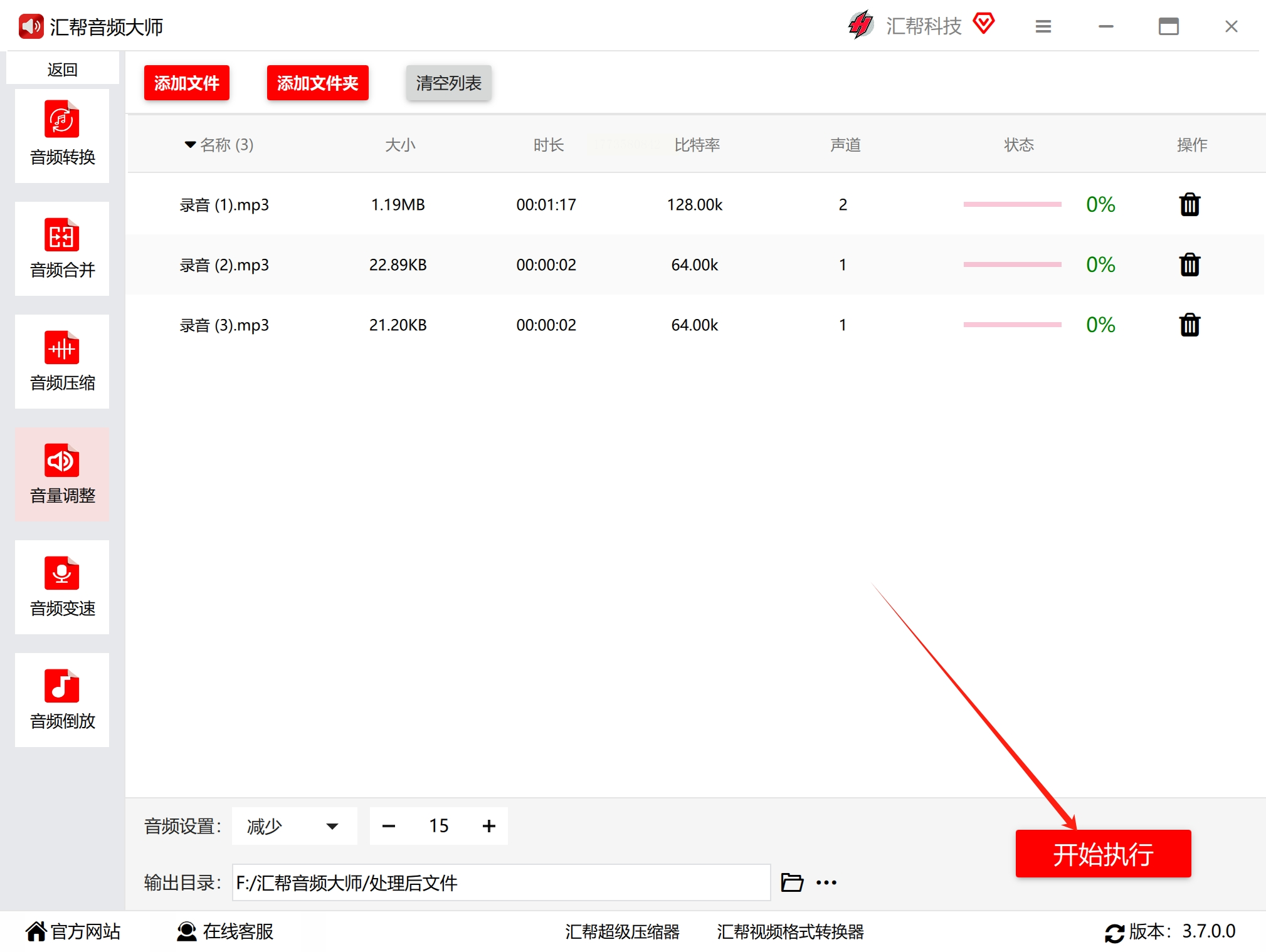
4. 批量处理:点击右下角“开始处理”按钮,软件会自动对所有文件进行音量调整,进度条实时显示处理状态。对于50个文件的批量处理,通常只需1-2分钟即可完成。
5. 结果验证:处理完成后,软件会自动弹出输出文件夹。建议随机抽取3-5个文件试听,确认音量符合预期后再进行下一步使用。
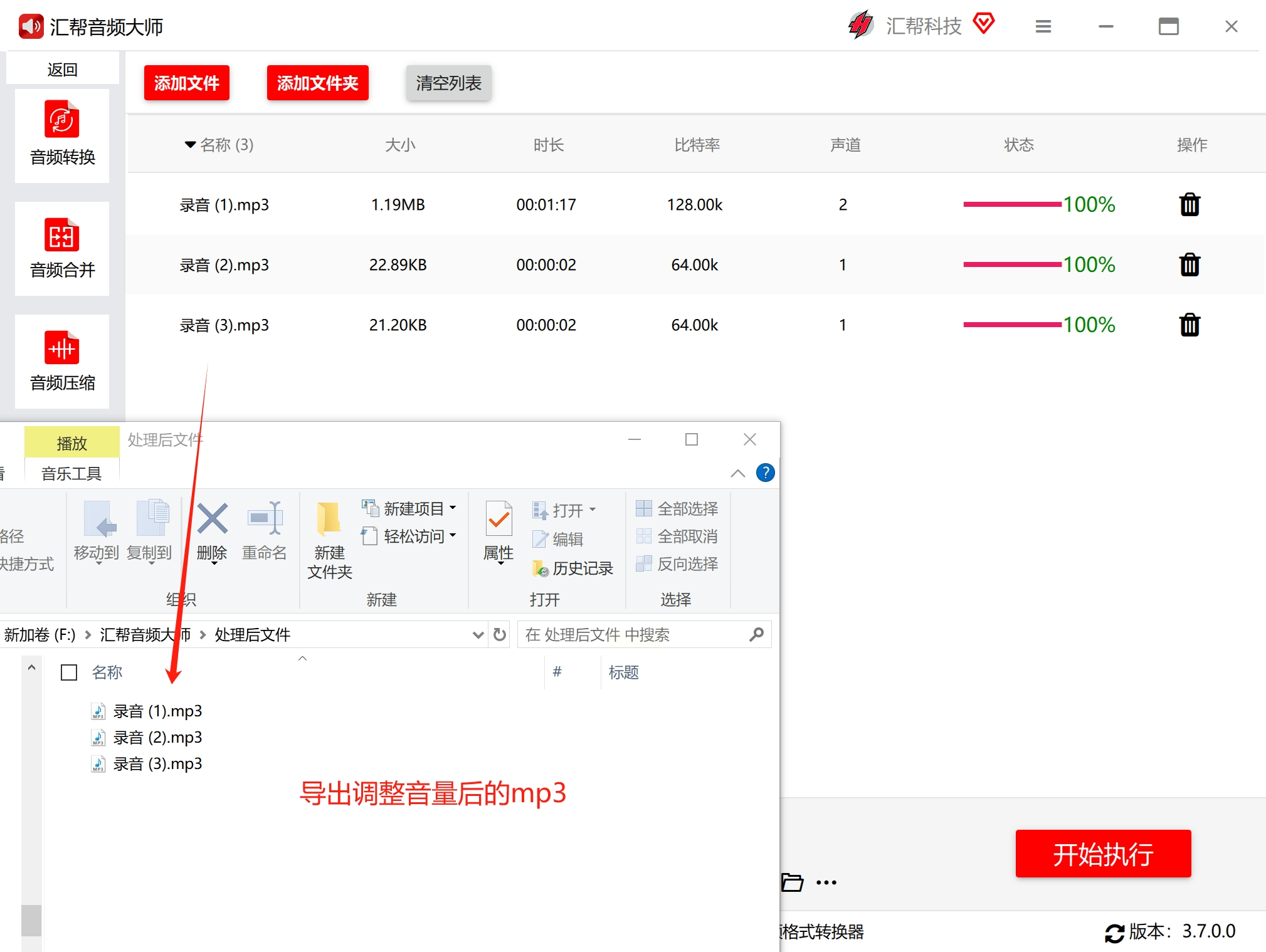
优势:支持无损压缩、批量处理、格式转换,且操作界面无广告干扰,适合专业音频处理需求。
方法二:利用AudioOnline在线工具快速调节
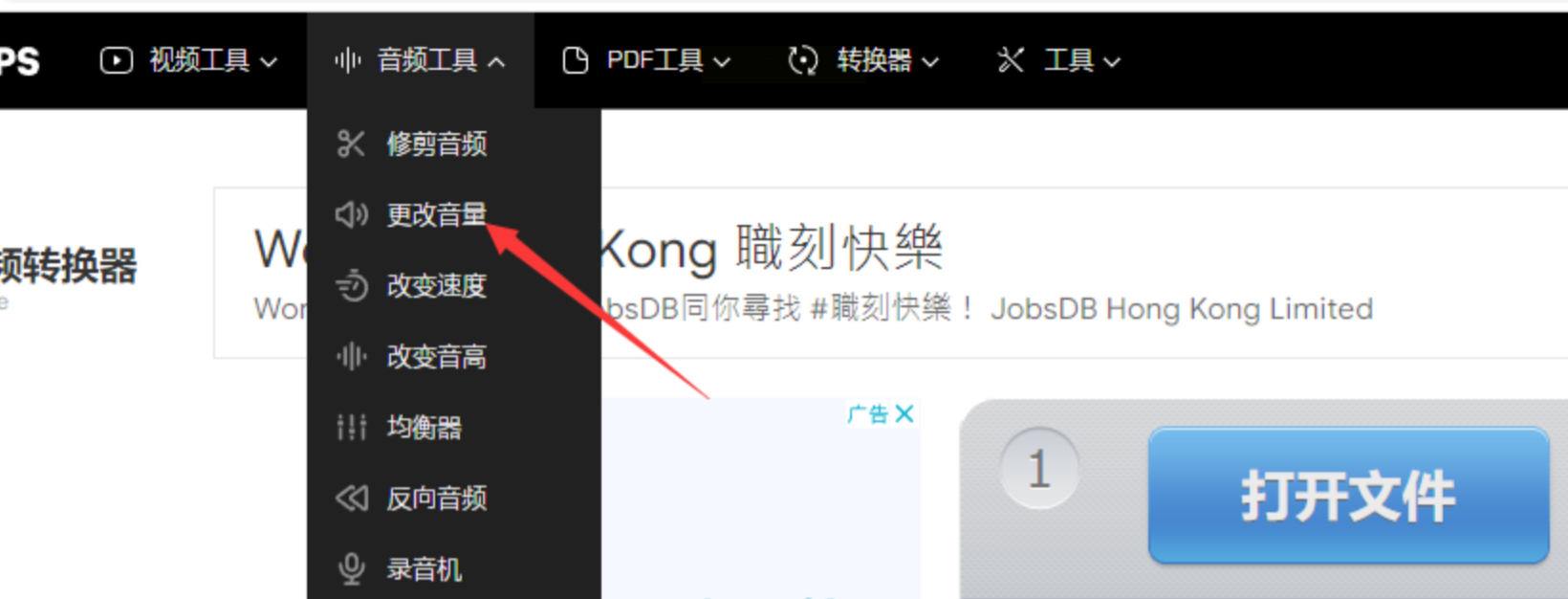
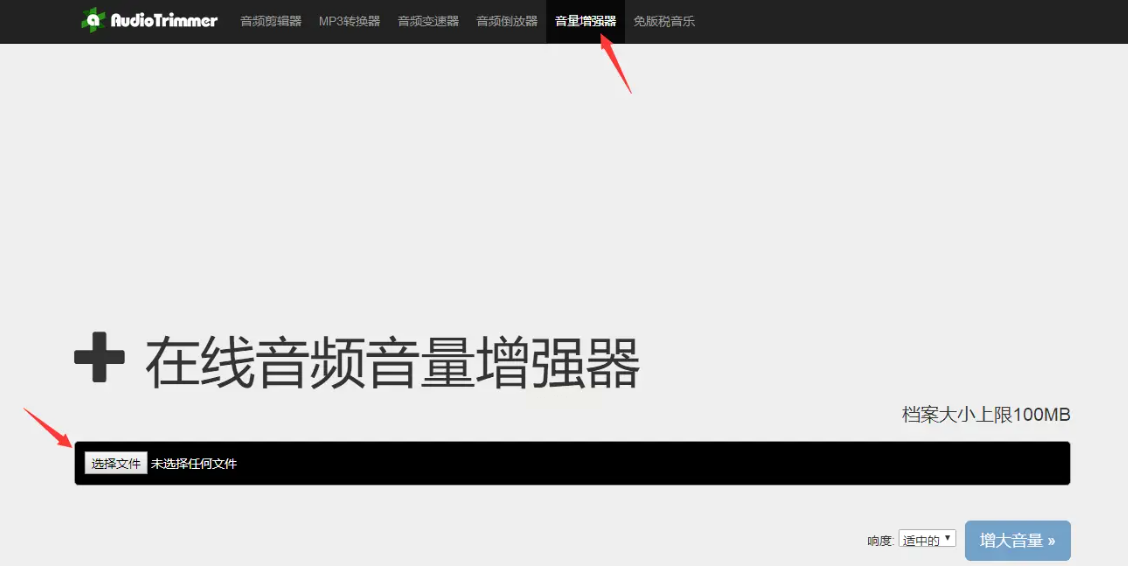
1. 浏览器访问:打开Chrome/Firefox浏览器,输入AudioOnline官网地址(确保使用HTTPS加密连接)。在首页点击顶部导航栏的【音频工具】→【音量调整】。
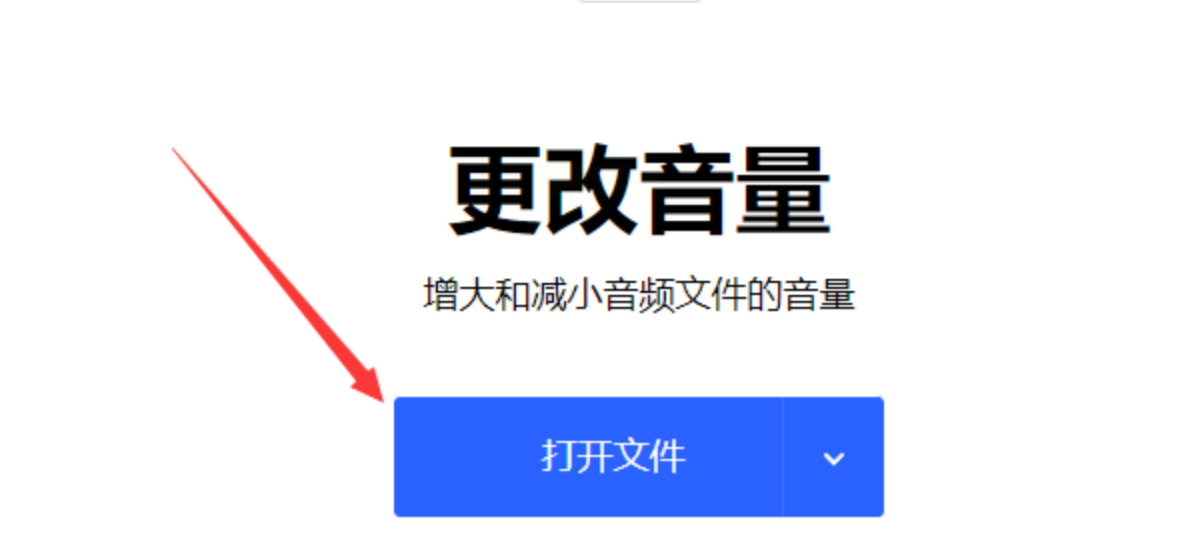
2. 文件上传:点击“选择文件”按钮,在弹出的文件选择器中定位目标音频文件(支持拖放上传)。上传过程中会显示进度条,大型文件可能需要稍长时间(建议提前检查网络稳定性)。
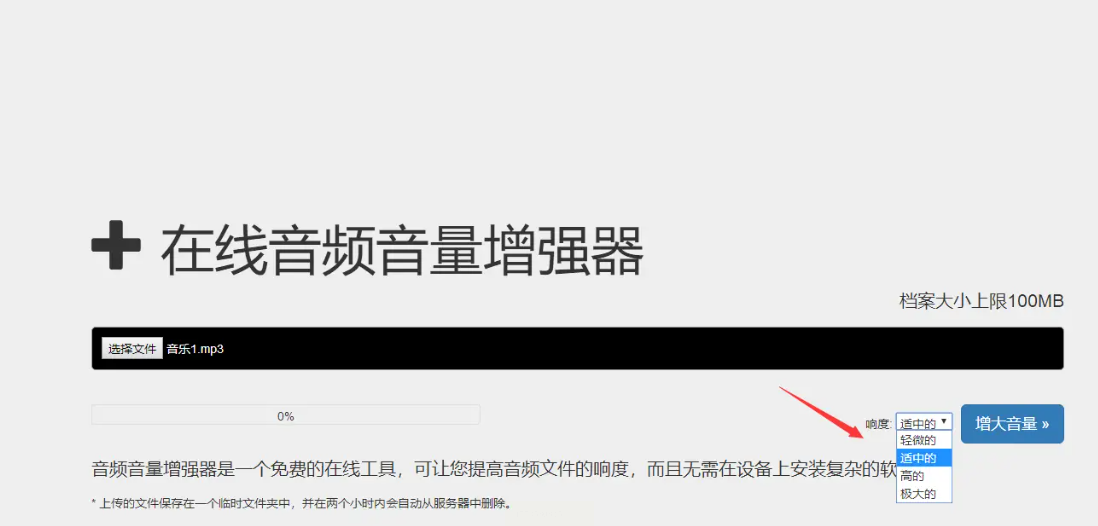
3. 精确调节:
- 上传完成后,界面显示波形图和音量滑块,默认以百分比显示音量值(0-200%)。
- 拖动滑块向左降低音量,观察波形图下方的实时音量数值(建议设置在-10dB至-3dB范围)。
- 可点击“预览”按钮先听效果,不满意可继续调整。
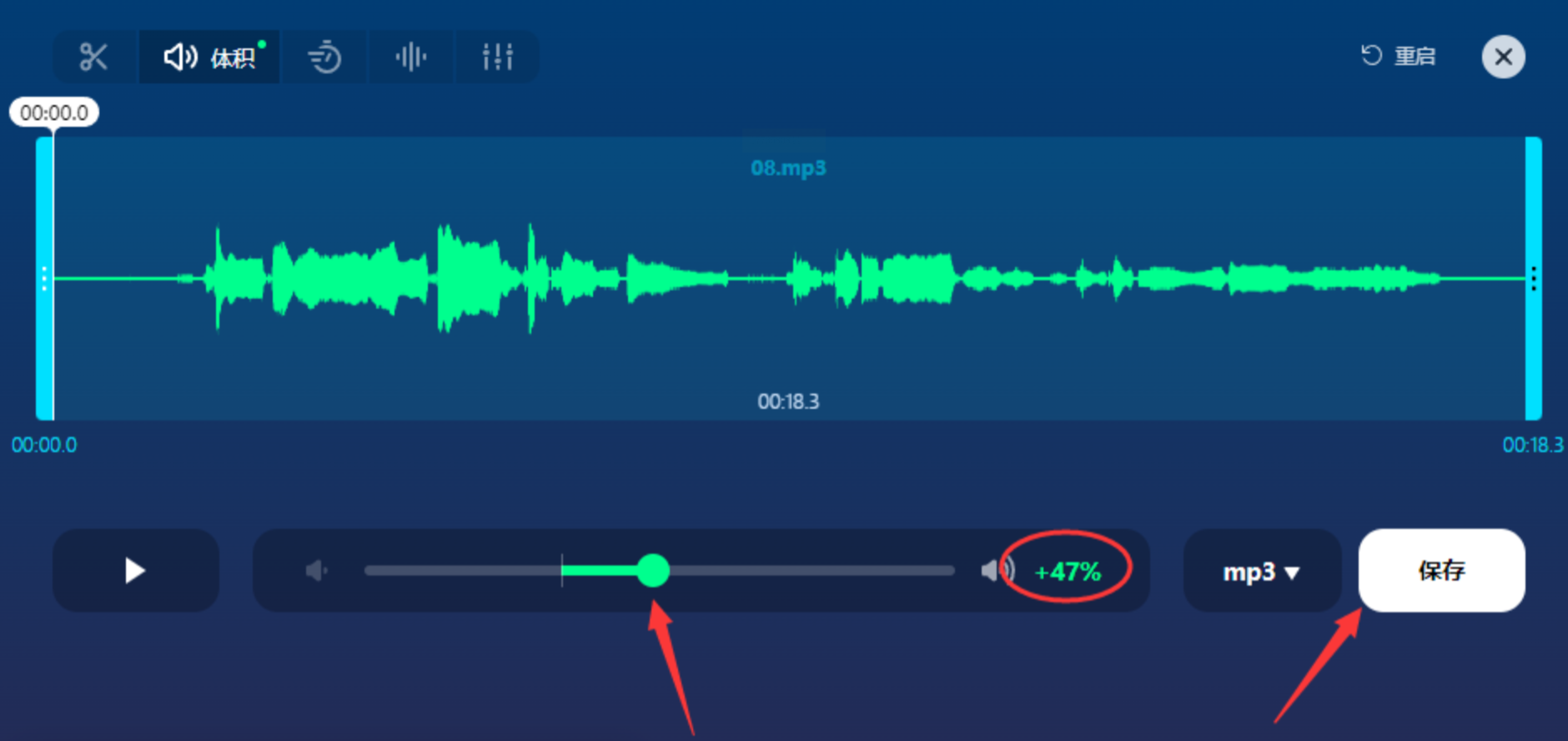
4. 导出文件:确认音量合适后,点击“保存文件”按钮,选择输出格式(推荐MP3格式,支持比特率选择),设置完成后等待下载。
注意事项:免费版仅支持单次处理小于10MB的文件,且下载文件会带有水印,若需去除水印可考虑升级至专业版。
方法三:使用Audacity进行专业级音量调整
1. 安装与启动:从Audacity官网下载开源软件,安装时注意取消捆绑安装选项。启动后界面分为菜单栏、波形编辑区和效果面板。
2. 文件导入:点击菜单栏【文件】→【导入】→【音频】,选择目标文件。波形图会自动显示在编辑区,可通过鼠标滚轮放大波形以便精确观察。
3. 音量调节:
- 全选波形(Ctrl+A),点击菜单栏【效果】→【放大/降低音量】。
- 在弹出的窗口中,选择“dB”单位,设置降低的分贝值(例如-6dB),点击“应用”。
- 若需更精确控制,可使用【效果】→【曲线音量】,通过绘制音量曲线实现渐变调整。
4. 保存输出:完成调整后,点击【文件】→【导出为】,选择MP3或WAV格式,设置比特率(320kbps为推荐标准),最后点击“导出”。
专业技巧:在处理人声音频时,建议先进行降噪处理再调整音量,避免噪音被放大。
方法四:使用彩虹办公软件进行批量音量标准化
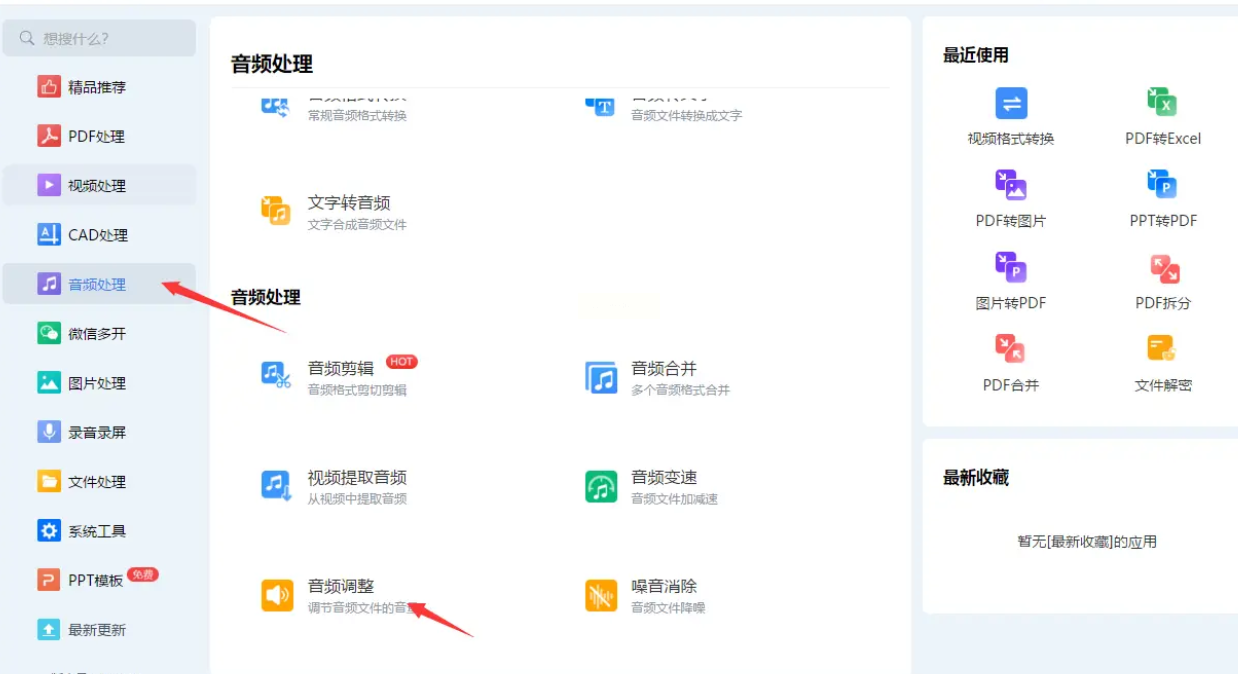
1. 功能定位:打开彩虹办公软件,在主界面点击【音频处理】→【音量标准化】,进入专业音频处理模块。
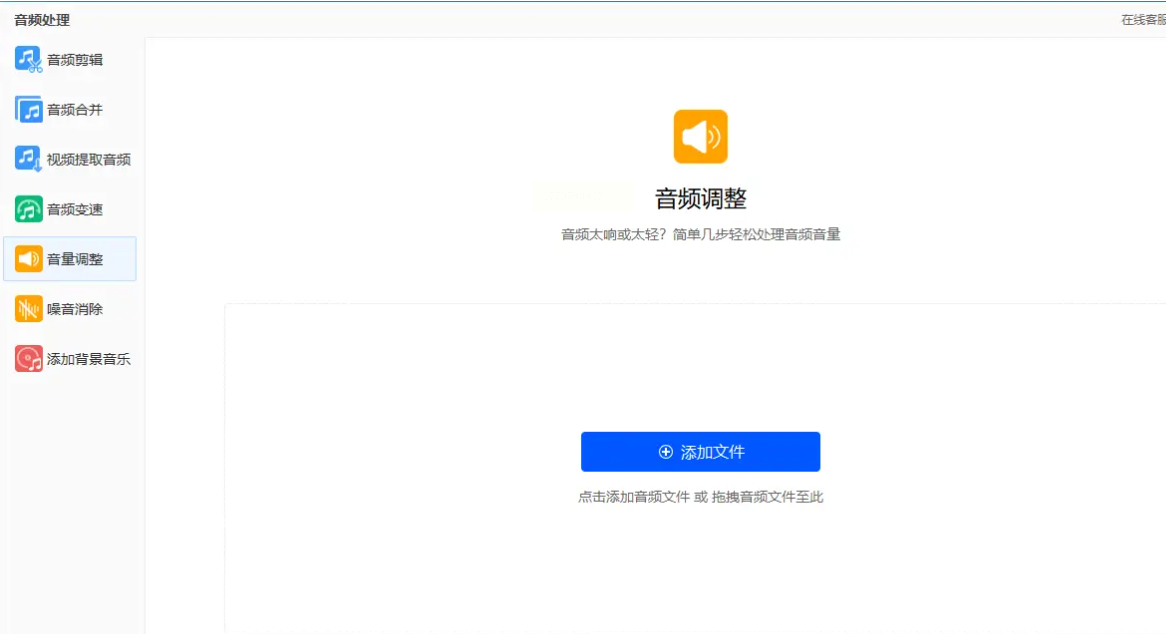
2. 文件导入:点击“添加文件”按钮,支持批量导入多个音频文件。软件会自动识别音频格式,无需手动转换。
3. 参数设置:
- 在“标准化音量”选项中,选择“目标音量”模式,输入-3dB(行业通用标准)。
- 勾选“自动增益控制”可避免音量超过阈值导致失真。
- 若需保留原始格式,勾选“输出与原文件同格式”。
4. 执行处理:点击“开始处理”按钮,软件会在后台自动处理所有文件。处理完成后,系统会提示“音量标准化完成”,并生成新的文件列表。
注意事项:
1. 音量阈值控制:音频音量应控制在-10dB至-3dB范围内(峰值不超过0dBFS),避免因过度压缩导致失真。
2. 备份源文件:所有处理前建议复制原始文件,防止意外损坏或格式转换错误。
3. 设备兼容性:老旧电脑处理大型音频文件时,建议优先选择本地软件而非在线工具,避免网络波动影响处理效率。
四、音频音量调节的专业建议
1. 避免过度调整:每次音量调整幅度不宜超过5dB,多次调整可逐步接近目标值,减少音频失真概率。
2. 使用均衡器辅助:在调整音量的同时,可配合低音/高音均衡器微调,使音频整体更平衡。
3. 动态范围保留:处理人声或音乐时,建议保留一定动态范围(不低于15dB),避免声音平淡无味。
4. 定期备份处理文件:重要音频处理后,建议生成多个版本(如原始、轻微调整、大幅调整),防止误操作后无法恢复。
五、结语与作者寄语
音频音量调节看似简单,实则涉及声学原理与文件处理技术。通过上述五种方法,无论是普通用户的临时需求,还是专业创作者的批量处理,都能找到适合的解决方案。汇帮音频大师提供了高效的批量处理能力,在线工具适合即时需求,Audacity则满足了高级编辑需求。在实际操作中,建议根据文件数量、设备条件和专业程度选择合适工具,并始终记得保留原始文件,避免不可逆的格式损坏。
希望这份指南能帮助大家轻松解决音频音量问题,让每一段音频都能完美适配你的使用场景。音频处理是一项需要耐心与实践的技能,建议多尝试不同工具,找到最适合自己的工作流。如果遇到任何技术问题,欢迎随时查阅软件官方文档或加入音频爱好者社区交流,不断提升音频处理能力。
