

其实啊,我个人觉得,处理音频音量这事儿,真没啥高深的玄学,关键是用对工具、找对方法。很多朋友觉得麻烦,要么是不知道有这么好用的软件,要么就是被复杂的界面吓住了。今天,我就把压箱底的6种调音方法全盘托出,从最傻瓜式的到最专业的,总有一款适合你。跟着我一步步来,保证你能彻底解决音量忽大忽小的烦恼,让你的耳朵享受VIP级别的待遇!

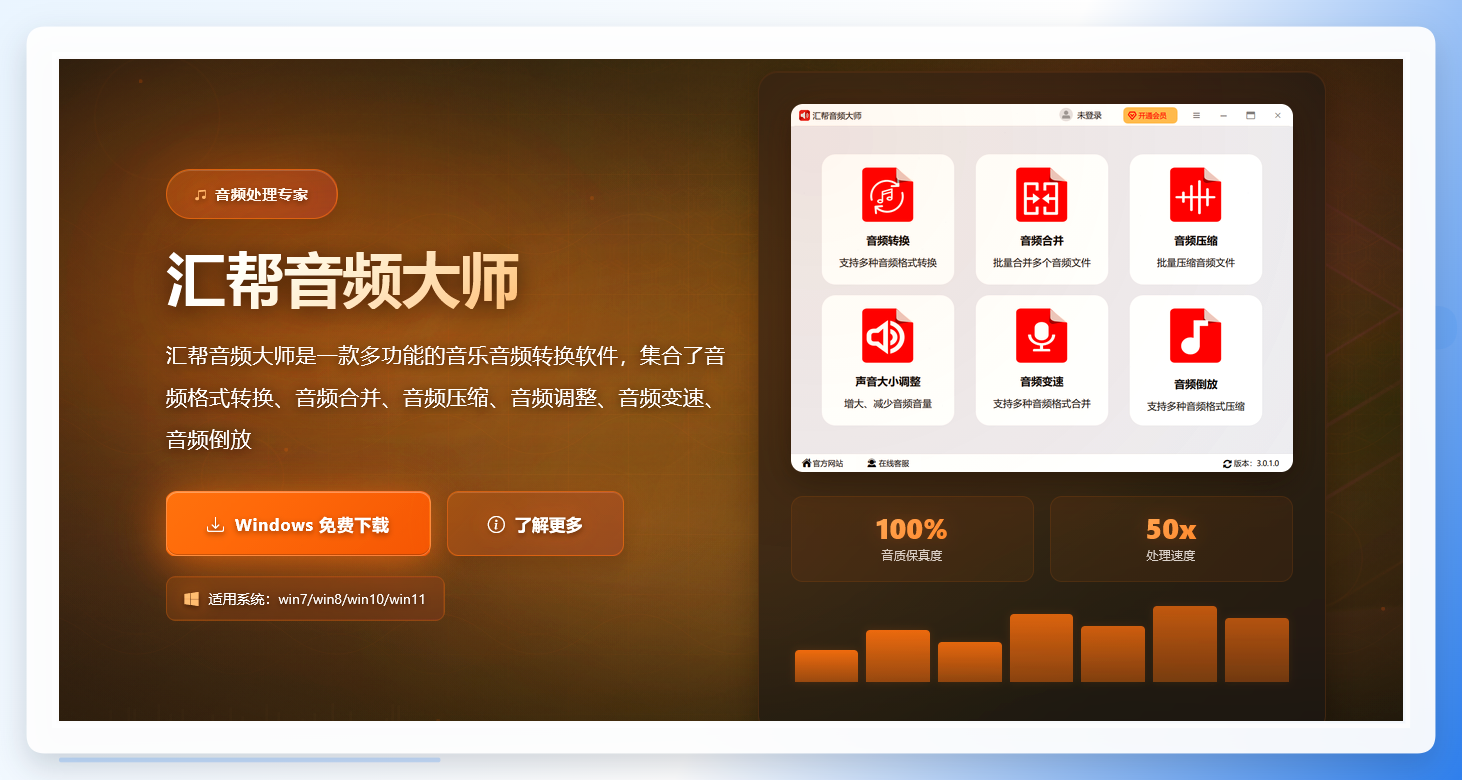
方法一:你的“音量全自动调节大师”——汇帮音频大师(核心解决方案,优先放置)
首先,你可以在搜索引擎里搜“汇帮音频大师”去官网下载,或者直接问问人工智能AI要个下载地址。下载完安装也非常简单,双击安装包,一路点“下一步”就行,基本没什么门槛,小白也能轻松搞定。
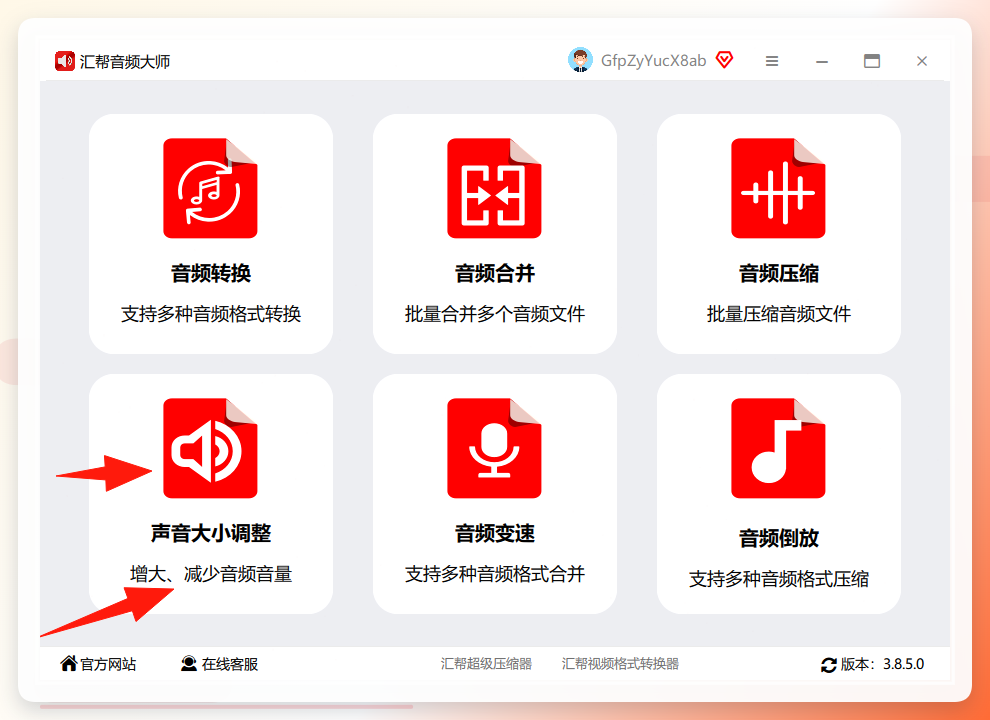
 装好之后打开它,咱们直接选“声音大小调整”这个功能。
 然后,点“添加文件”把你要调整的音频全选上传进来。这点它特别厉害,支持批量处理,而且不限制格式,MP3、WAV、FLAC通吃,也不限制文件大小,特别省心。
 音频上传完成后,你可以根据自己的需求,选择是“增加音量”还是“减小音量”,然后输入一个你想要的百分比或者倍数。比如,你感觉这次录的声音整体偏小,那就选择“增加”,输入“10”;反之,如果声音太大了,就选择“减小”。
选好之后,再指定一个你要保存的位置,也就是“输出路径”。
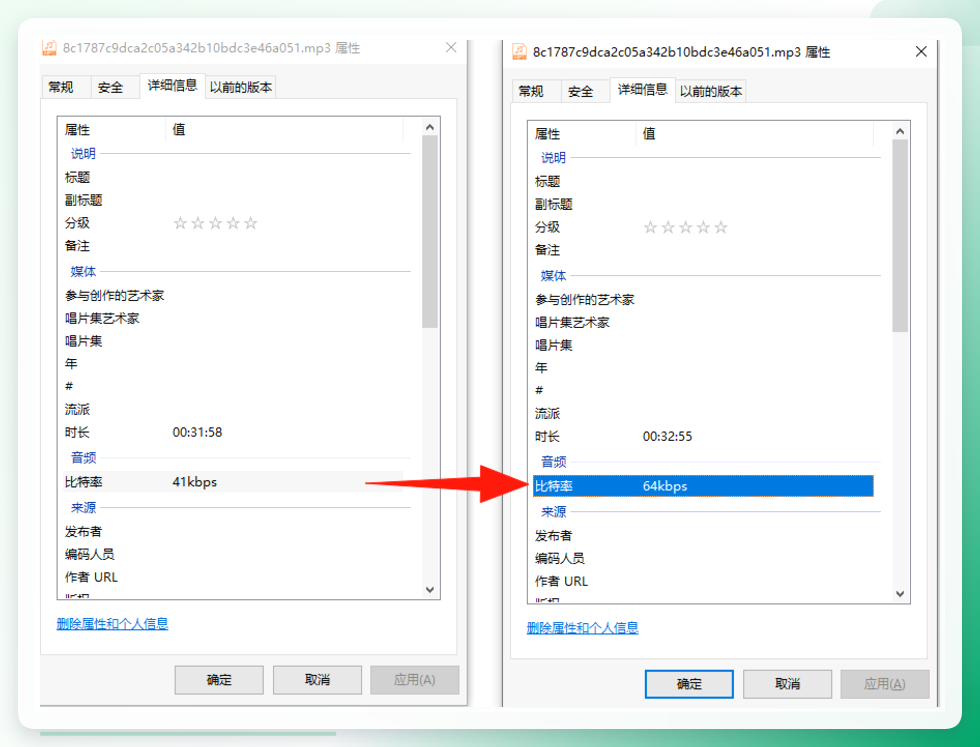
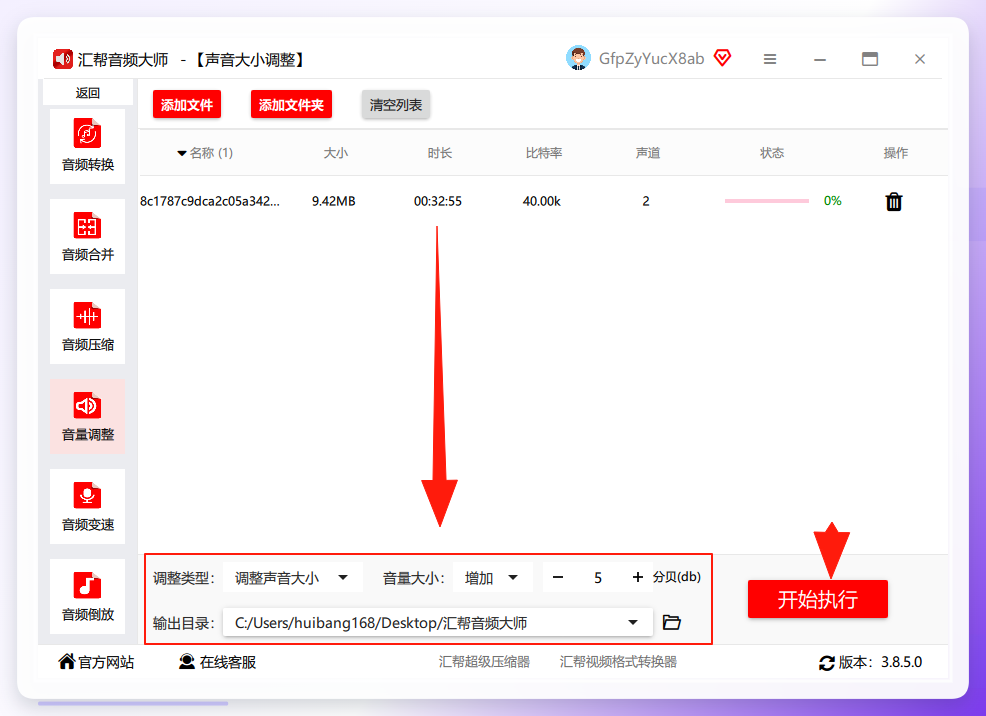 最后,直接点击右下角的“开始执行”,等几秒到几十秒(看你文件大小),它就能自动处理完。为了让你看到效果,我看一下处理前后音频文件属性的变化,比如比特率,很明显数值变了,说明内部音频数据确实被调整了。你拿到处理好的文件,一听就能感觉到效果很稳。
方法二:系统里的“音量巨无霸”——FxSound
如果你的需求很简单,不想下载一堆软件,只想快速让电脑总音量变大,那FxSound就是个神兵利器。
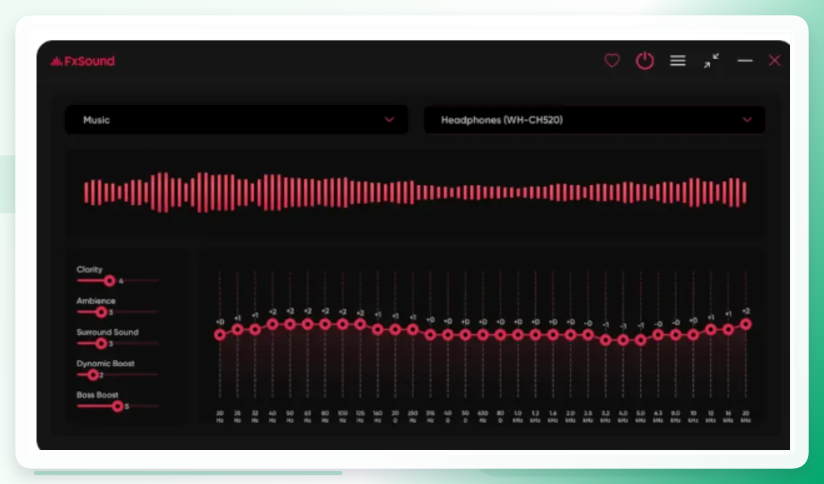
它的用法真叫一个粗暴简单。安装打开后,主界面正中间就是音量总滑块。你只需左右拖动它,就能直接放大缩小系统的整体音量,而且是那种在软件层面进行放大的,所以效果很显著。下方的预设里,直接选“通用”,软件就会自动优化音量和清晰度。不懂复杂设置?没关系,保持默认就能感觉到声音明显变大了。调好之后,直接最小化到托盘即可,它不会影响你干别的事。
方法三:批量整理的“音量统一教官”——MP3Gain
你歌单里是不是总有几首歌声音特别大,有的又特别小?反复调音量太麻烦。这个MP3Gain就是专门解决这个问题的。
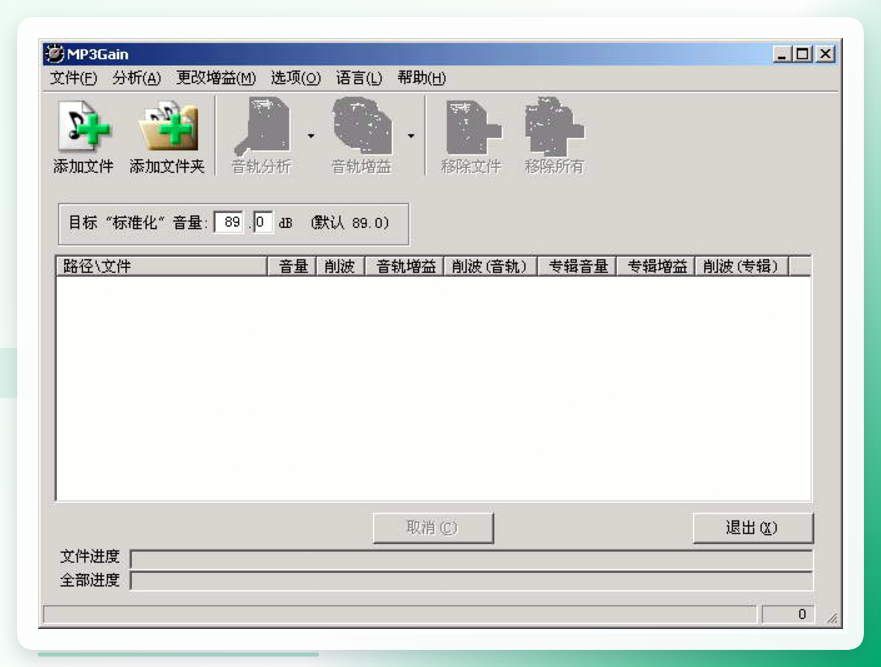
打开软件,点“添加文件”,把你手机或电脑里的音频全选进来。然后,在上方输入一个你希望达到的目标音量值(比如89dB或92dB,这个可以自己试听决定,一般默认的就很稳)。最后,点一下“音轨增益”,软件就开始自动分析并统一所有歌曲的音量了。处理完之后,你再去听,整个歌单的响度就完全一致了,再也不用频繁调音量,简直强迫症福音。
方法四:专业编辑的“音频手术刀”——Audacity
如果你想对单段音频做更精细化的调节,比如把其中某一段声音调大,另一段调小,那就得用专业的软件了,Audacity就是免费又好用的选择。
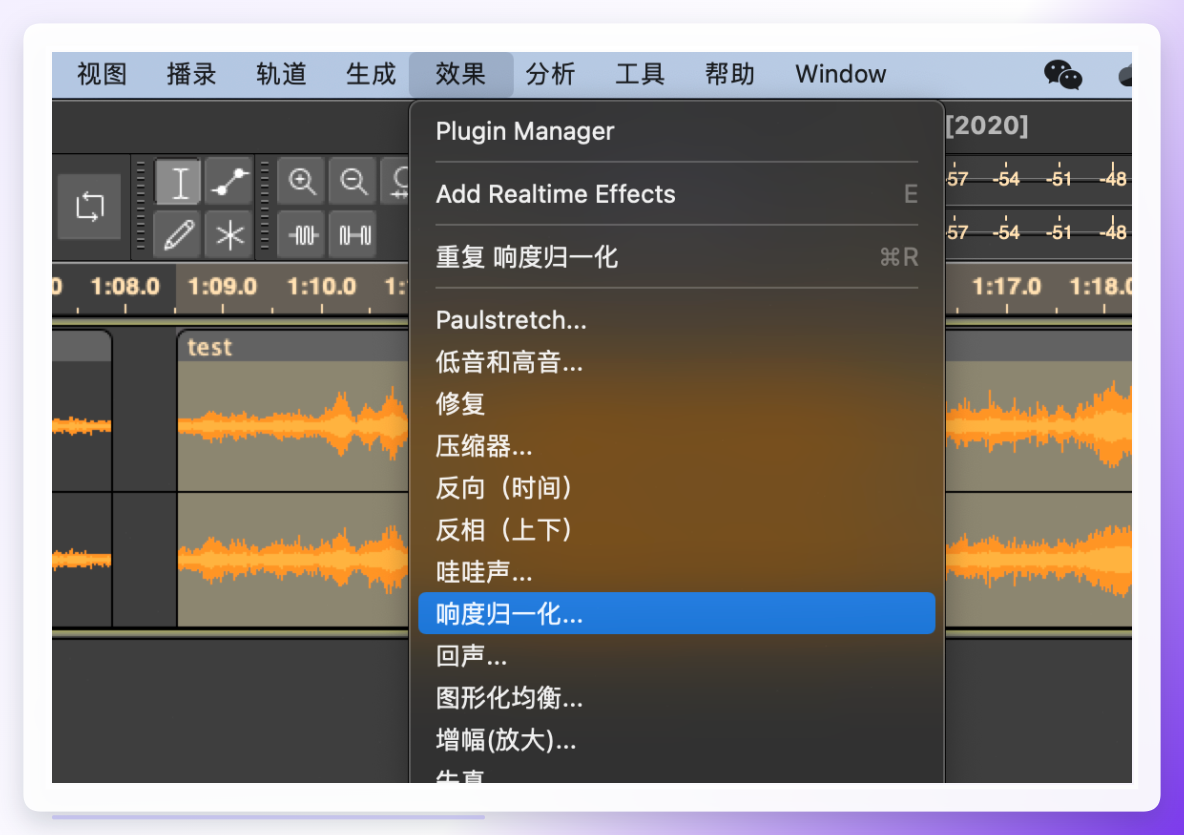
下载安装后,点击“文件 -> 打开”导入你的音频。然后,用鼠标选中你需要调节的那段波形(比如中间说话声音小的部分)。接着,点击顶部菜单“效果 -> 放大”,会弹出一个窗口,拖动滑块或在框内输入dB 数值(正数像+3、+6是增大音量,负数像-3、-6就是减小)。你还可以勾选“允许削波”来极限调大,但小心过爆哦。点“预览”试听效果,满意了点“确定”。最后点击“文件 -> 导出”,保存成MP3或WAV格式就行。这个方法适合对音频质量要求高、需要精细“做手术”的小伙伴。
方法五:游戏党的“独立音量控制”——EarTrumpet
如果你经常一边开黑一边听歌,又不想让游戏声盖过音乐声,那这个软件就是为你量身打造的。
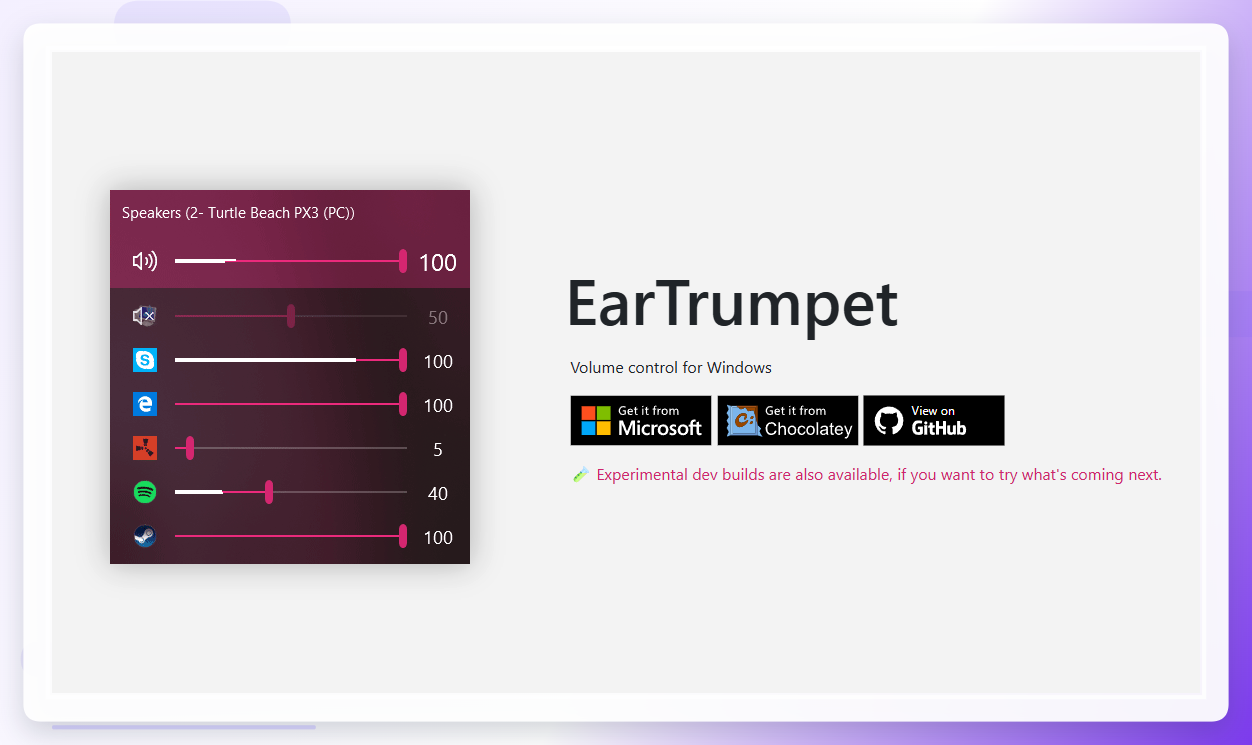
打开微软商店搜索“EarTrumpet”并安装,装好后它在任务栏会显示一个独立的蓝色音量图标。点击这个图标,弹开的控制面板简直不要太清晰!最上方可以切换耳机/扬声器等播放设备。下面会列出你当前所有正在发声的软件,比如游戏、音乐播放器、浏览器等。你可以单独拖动每个软件旁的音量滑块,想调多大就调多大。比如,把游戏声音拉低,音乐声拉高,这样就能享受沉浸式的游戏体验了。
方法六:一站式的“音频加工厂”——彩彩中心
最后,再介绍一个跟方法一类似——彩彩中心。它不仅是调音量,还有很多音频处理功能。
步骤一:下载并安装“彩虹中心”软件。装好后打开它,你会发现功能很齐全。步骤二:在主页往下滑,找到【音频调整】这个选项,点击进入。步骤三:在音频调整页面,点击【点击添加文件或拖拽到此区域】,选择你想要调整的音频文件。
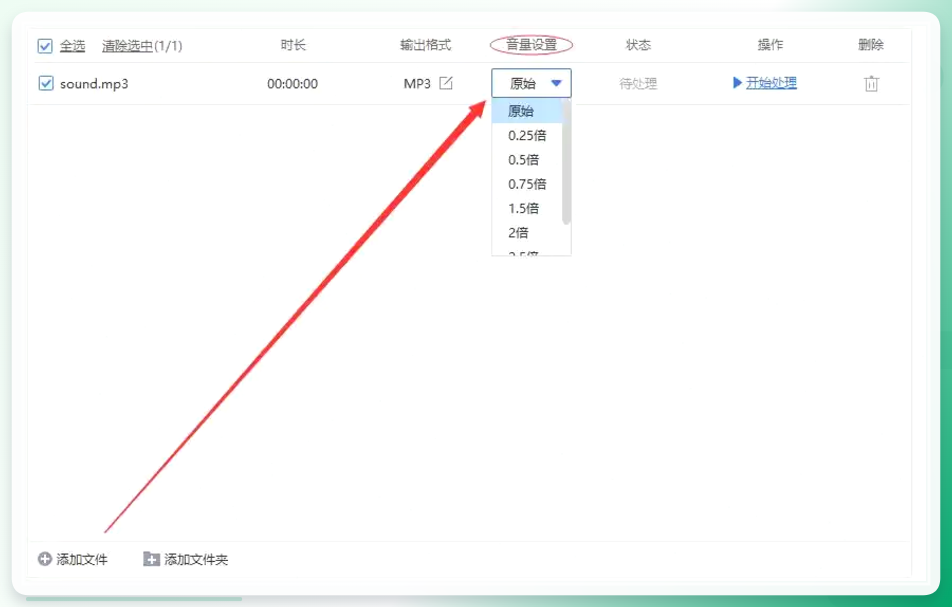
步骤四:音频添加到列表后,文件上面会显示很多信息,点开“音量设置”,你可以选择各种倍数的调节,比如“2倍”、“3倍”等。
步骤五:将音量倍数调好后,点击右下角的【开始处理】,等待几秒就搞定了。之后你再打开音频听,就是调整过的舒适音量了。
 好了,今天的干货就分享到这里。这6个方法,从最傻瓜的FxSound到专业的Audacity,再到高效批量的汇帮音频大师,总有一款能解决你的问题。别再让音量忽大忽小影响你的好心情了!赶紧去试试吧,如果觉得有用,别忘了给我点个赞,分享给你身边同样被音量困扰的朋友哦!
