

你有没有遇到过这样的时刻?手上攒着几十段音频素材,想把它们全部倒放处理——也许是短视频里需要那种“倒带”的喜感音效,也许是做节目后期想营造回忆闪回的朦胧氛围。打开手机试了几个App,一次只能处理一个文件,弄到一半弹窗提示要付费;又或者倒放出来的音频声音怪怪的,但也不知道哪里出了问题。今天这篇文章,就把音频批量倒放这件事掰开揉碎讲清楚,从电脑端到移动端,从免费方案到批量处理工具,一次给你梳理明白。全文无广,纯经验分享,大家按需取用就好。
方法一:汇帮音频大师,适合成批处理的省心方案
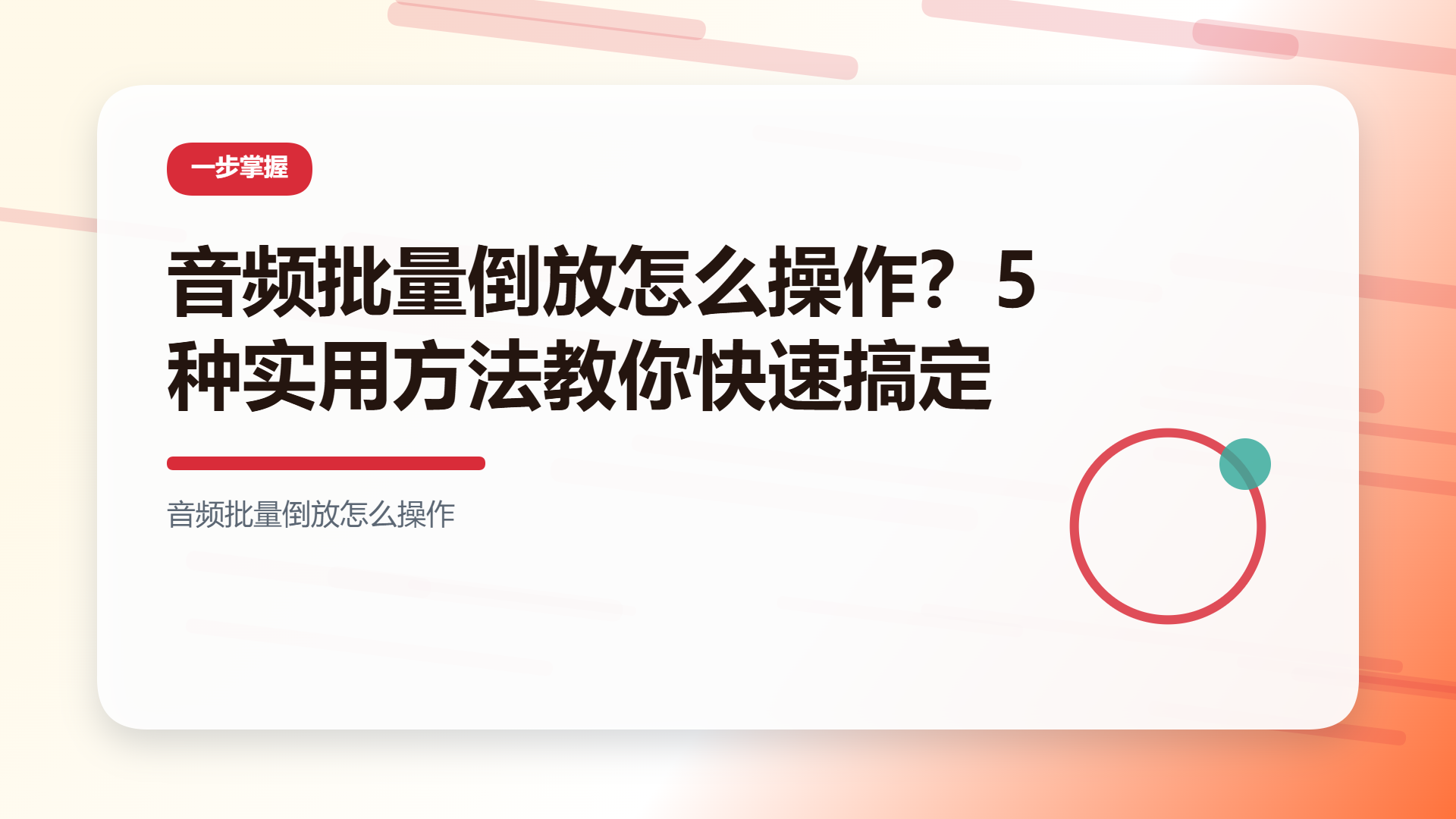
第一步,找到核心功能。
打开软件后,先把目光放在左侧的功能菜单上,不用每个按钮都研究。在菜单里找到“音频处理”这个分类,点开它,里面会有好几个功能选项,直接点击“音频倒放”按钮,就能进入对应的操作界面了。
 第二步,把音乐文件导入进去。
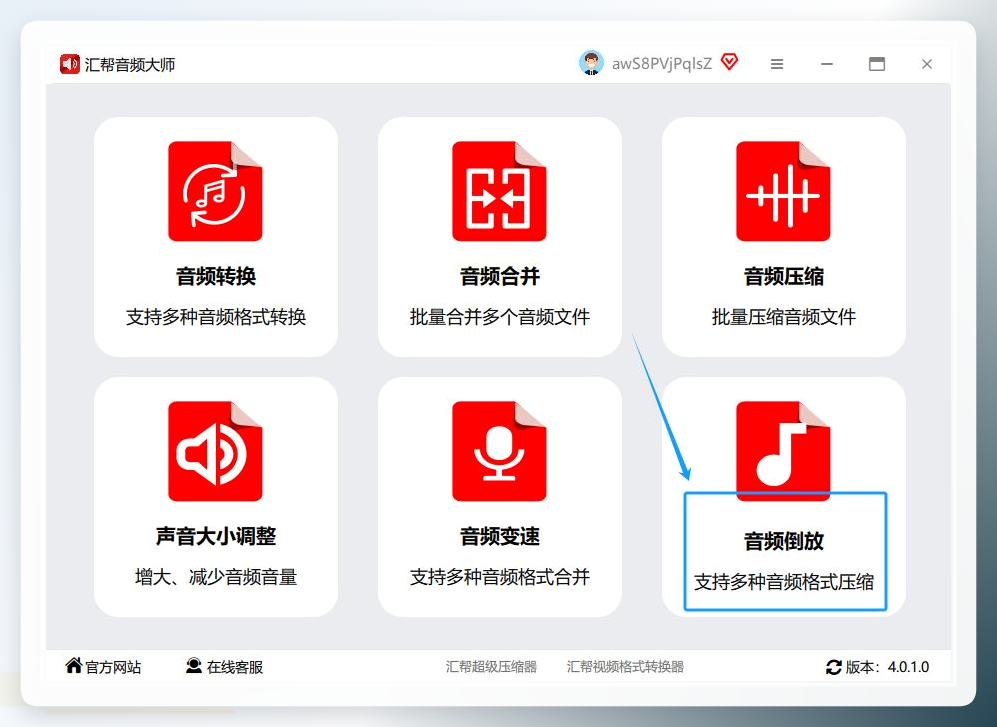
进入倒放界面后,导入文件有两种方式,挑顺手的来就行。
懒人拖拽法:直接在电脑文件夹里选中你要处理的音频,用鼠标把它们拖进软件中间的虚线框区域,松手就完成添加了,就像把文件拖进聊天窗口那样简单。
传统点击法:如果你习惯用按钮操作,就点左上角的“添加文件”,从电脑里浏览并选中文件。这里支持多选,按住Ctrl键可以一次性把所有要处理的文件全选加进去,省得一个一个导。
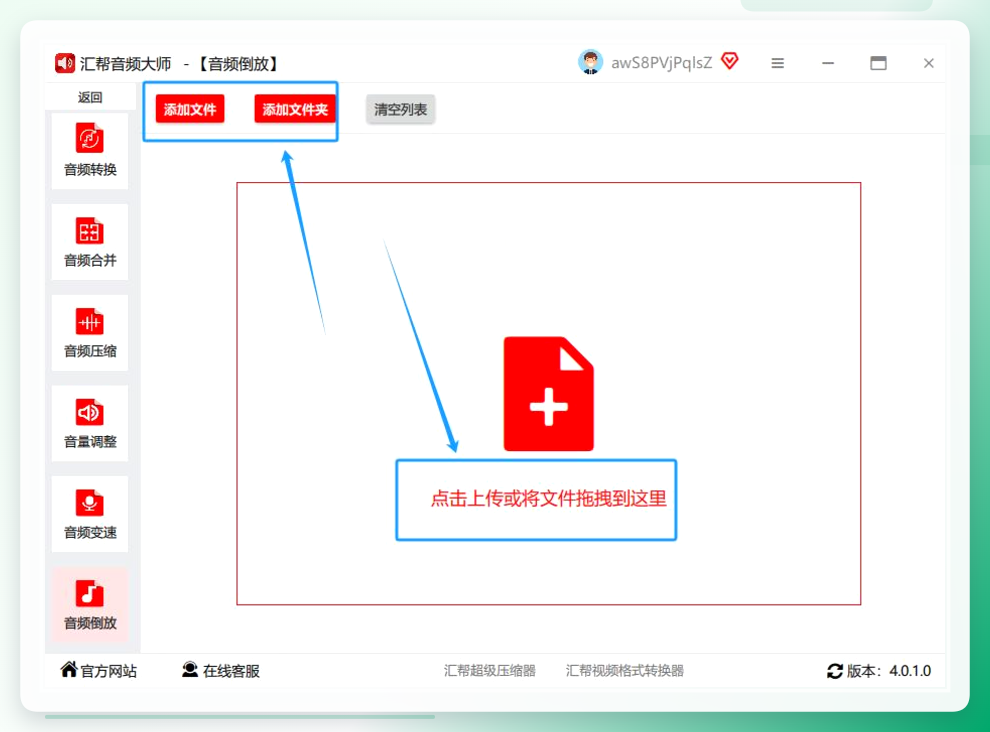 第三步,设置输出位置。
文件添加好以后,先别急着点开始。界面下方有个“输出设置”区域,找到“输出目录”这一项,自己选一个方便找的文件夹。
 第四步,一键启动。
所有检查没问题后,点击“开始处理”按钮。界面上会出现进度条,每个文件都有对应的状态显示。
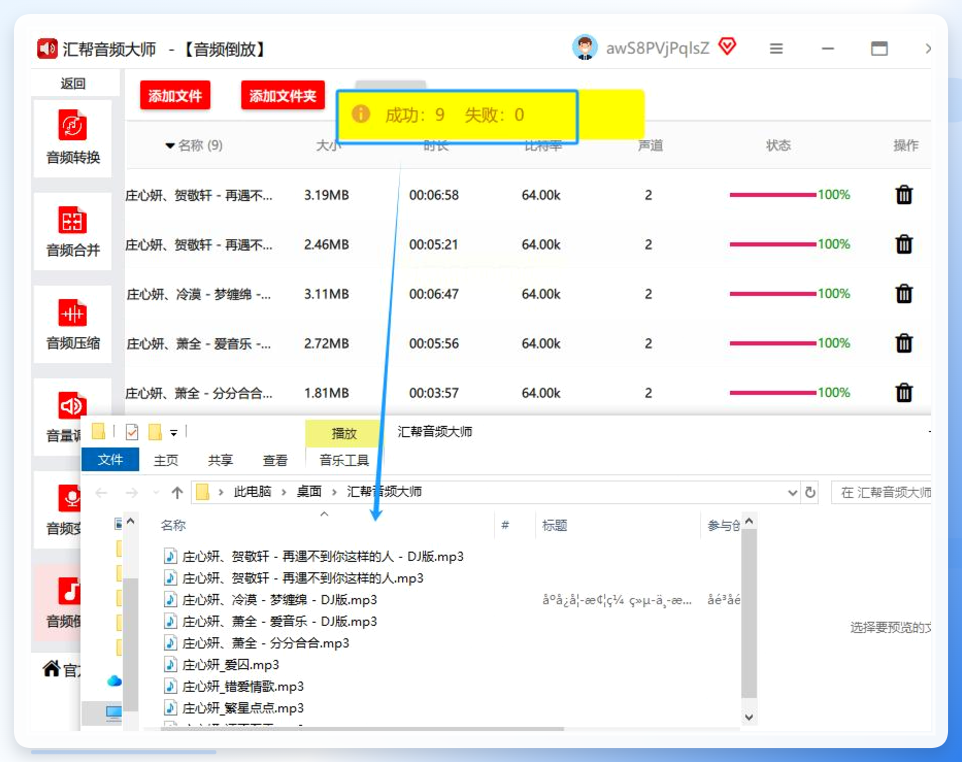
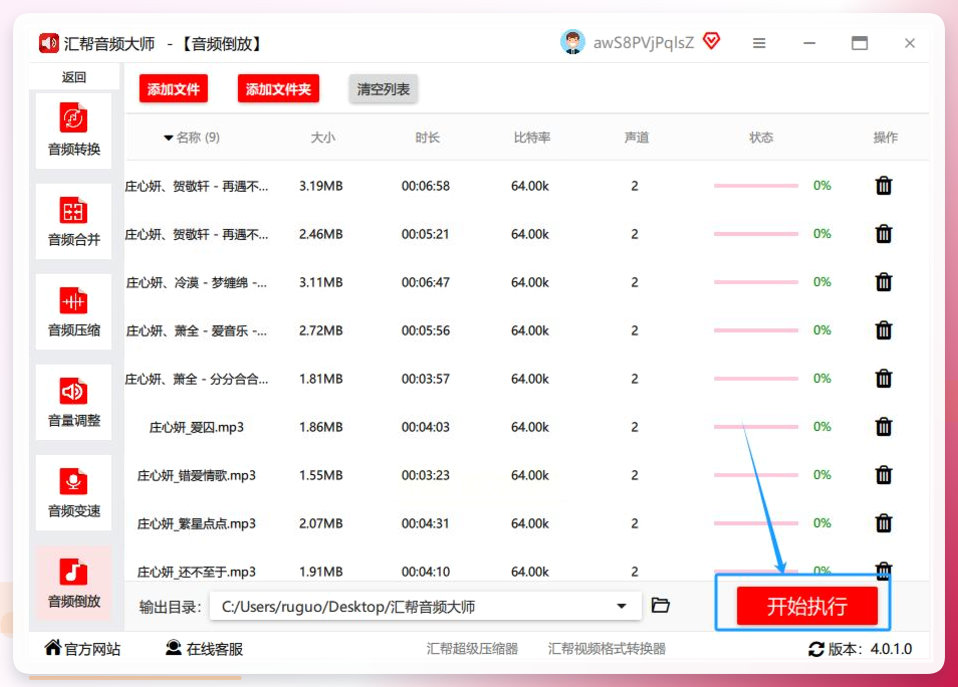 等进度条全部跑完,处理就结束了。
方法二:必剪APP,手机上快速出片的应急之选
如果你只是偶尔处理一段视频里的音频,而且希望手机上一站式完成,必剪APP可以帮上忙。
打开必剪APP后,点击“开始创作”,从相册或文件库里导入视频文件。导入后在底部工具栏里找到“倒放”功能,点一下系统就开始处理了,速度挺快,一般几十秒内能完成转码并预览效果。
如果想实现更可控的倒放,可以先用“分割”工具截取特定片段再单独倒放。进阶一点的做法是,用双指捏合时间轴放大视图,能实现帧级定位精度,大概0.04秒。视频轨道上右键选择“分离音频”,还可以单独把音频倒放而不影响画面,配合“降噪”功能顺手处理掉背景杂音。

方法三:GoldWave,电脑端的老牌音频工具
GoldWave算是音频处理圈里的老面孔了,许多音频爱好者都用过。用它做单段音频倒放,操作并不复杂。
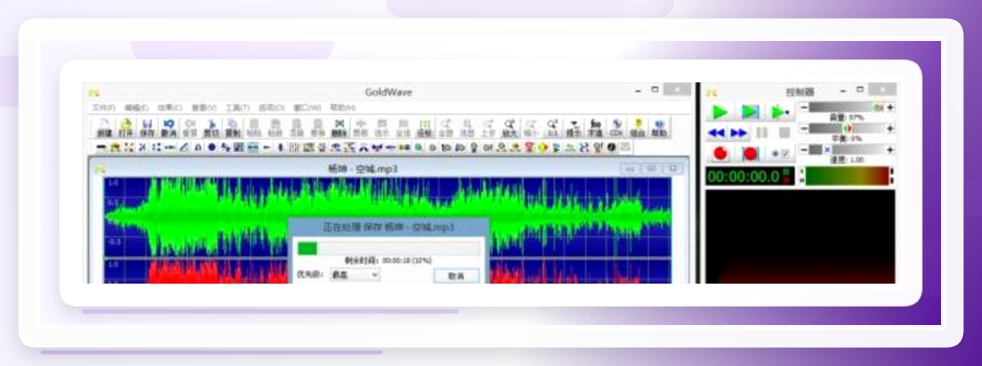
网上搜一下GoldWave的安装包,装好后打开。在软件里打开需要倒放的音频文件,声音会以波形图的形式显示在主界面上。点击顶部菜单栏的“效果”,在下拉菜单里找到“反向”选项,软件就会自动把整段音频倒序处理。处理完成以后,点击“文件”→“另存为”,把文件保存成MP3格式放到需要的位置就行。
方法四:Audacity,免费开源的音频实验室
Audacity是一款免费开源的音频软件,支持Windows、Mac和Linux三大平台,适合预算有限但愿意花点时间摸索的朋友。
安装并打开Audacity后,直接拖入或通过“文件-导入-音频”把文件加载进来。接着在时间轴上用Ctrl+A全选整段音频,然后点击顶部菜单栏的“效果”→“反向”,音频就倒过来了。最后在“文件”菜单里选择“导出音频”,为文件选个合适的格式保存。
方法五:Adobe Audition,专业后期的标准答案
如果你的工作流程中本来就在用Adobe家的视频剪辑软件,那Audition会是一个很自然的补充。它作为专业级的音频工作站,倒放只是基本功。
在Audition中打开音频文件,选中需要处理的波形区域,在菜单栏找到“效果”→“反向(倒放)”,瞬间就完成了。Audition还支持通过批处理预设,通过设置匹配源文件的声音通道、采样率以及格式,可以一次处理多个文件。
使用建议与常见问题
聊几个实际操作中容易踩坑的地方:
关于文件格式: 以上几款软件对常见格式基本都支持,但个别专业设备录制的特殊格式,建议先转换成通用的WAV或MP3再处理,兼容性问题会少很多。
关于处理之后的效果: 倒放后音频听起来会有些怪。倒放过程中,人声的呼吸和喷麦音会因为倒序被放大,这是正常现象。如果后续需要大量使用,建议先处理好降噪,再倒放,这样出来的声音会更干净些。
关于大批量文件的操作逻辑: 如果一个一个文件手动倒放太耗时,找一款批量处理工具就是正经解法。批量处理时,留意软件界面上是否有输出目录设置,这是一些新手经常忽略的地方——处理完才发现结果文件不知道跑到哪个默认盘里去了。
关于原始文件备份: 倒放是不可逆操作,处理之前把原始音频文件复制一份留底会比较稳妥,万一效果不理想还可以从头再来,不用焦虑。
回头看这五种方案,其实各自的定位很清晰。手机上偶尔处理一段视频音效,用必剪这类App就够轻便;在电脑上做单段音频的趣味处理,GoldWave和Audacity都能胜任;如果追求专业级的波形编辑和精细控制,Audition可以纳入考虑;而当你需要的是一次性批量处理几十个文件,或者你只是想要一个上手门槛低、又能快速出结果的工具,汇帮音频大师这类批量处理的软件会更省心一些——不用一个个文件去手动点“反向”和“另存为”,几分钟全部搞定。
工具永远为人服务,适合自己的就是好的。希望这篇文章能帮你少走一些弯路。不管你怎么选——记得收藏好备用,也欢迎转发给身边同样和音频处理“较劲”的朋友。
