

在日常使用音频文件时,很多人会遇到 WAV 格式不便传输或占用空间大的问题,这时将其转为 MP3 格式就很有必要,而寻找 WAV 转 mp3 简单方法成了不少人的需求。其实,转换方法多样,既有无需安装软件的在线工具,能快速应对临时需求;也有功能各异的专业软件,可满足批量处理、音质微调等不同场景。接下来,就为大家介绍几种实用又简单的转换方法。

一、Online File Converter
适合临时需求、不想装软件的用户。
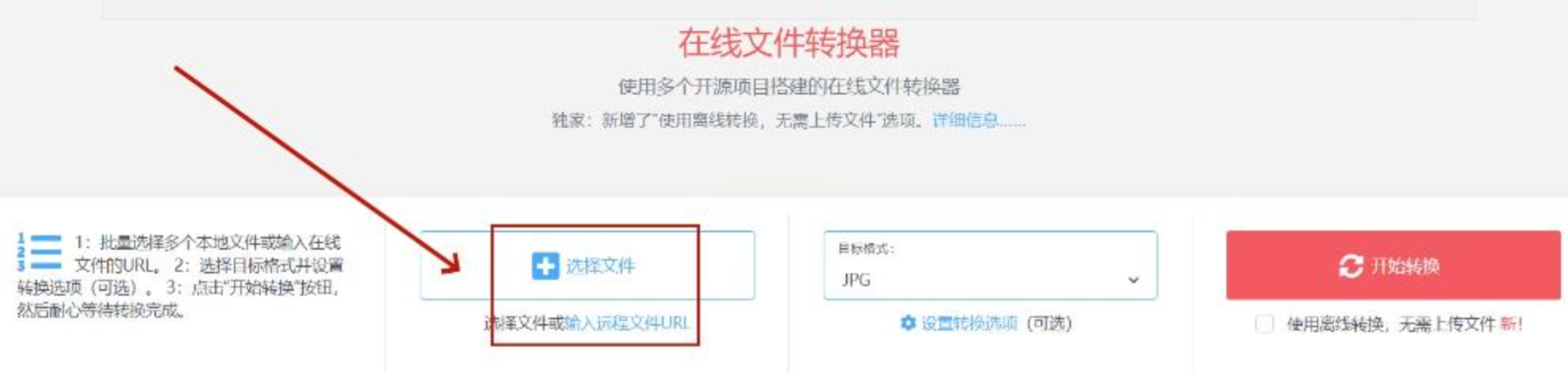
- 步骤1:浏览器搜索并打开Online File Converter官网,点击“选择文件”按钮,上传本地WAV音频。
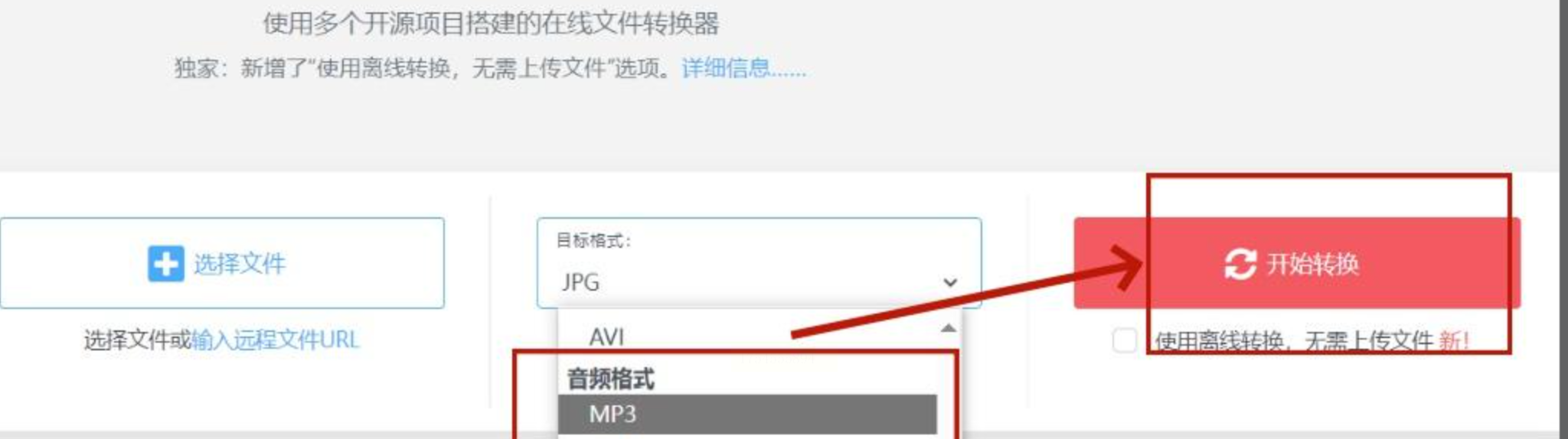
- 步骤2:在输出格式下拉菜单中勾选“MP3”,点击“开始转换”,等待几秒即可下载。
注意:依赖网络环境,大文件上传耗时较长。
二、汇帮音频大师——专业用户的终极选择
如果你想精细控制音频效果,这款软件堪称神器。
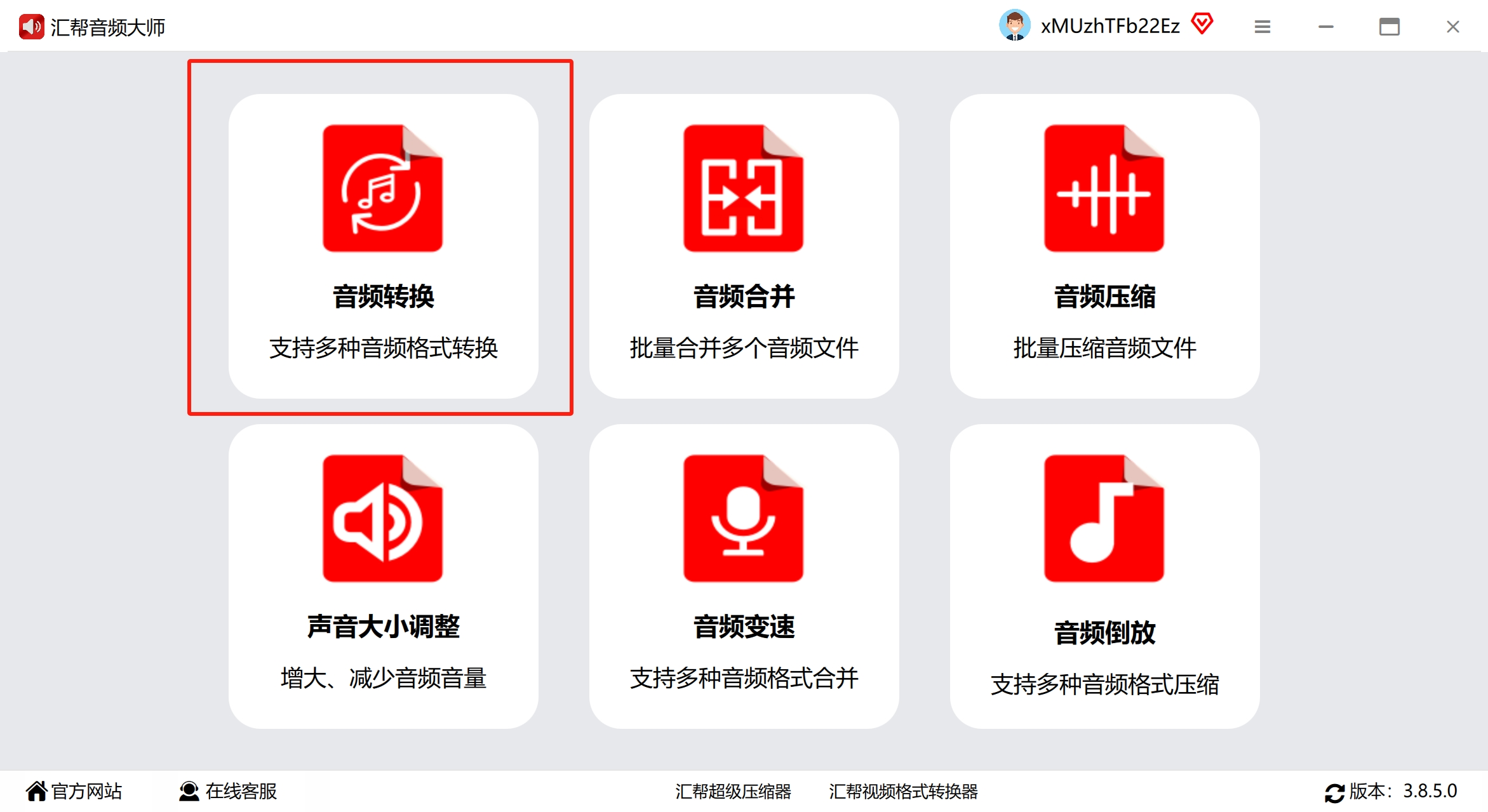
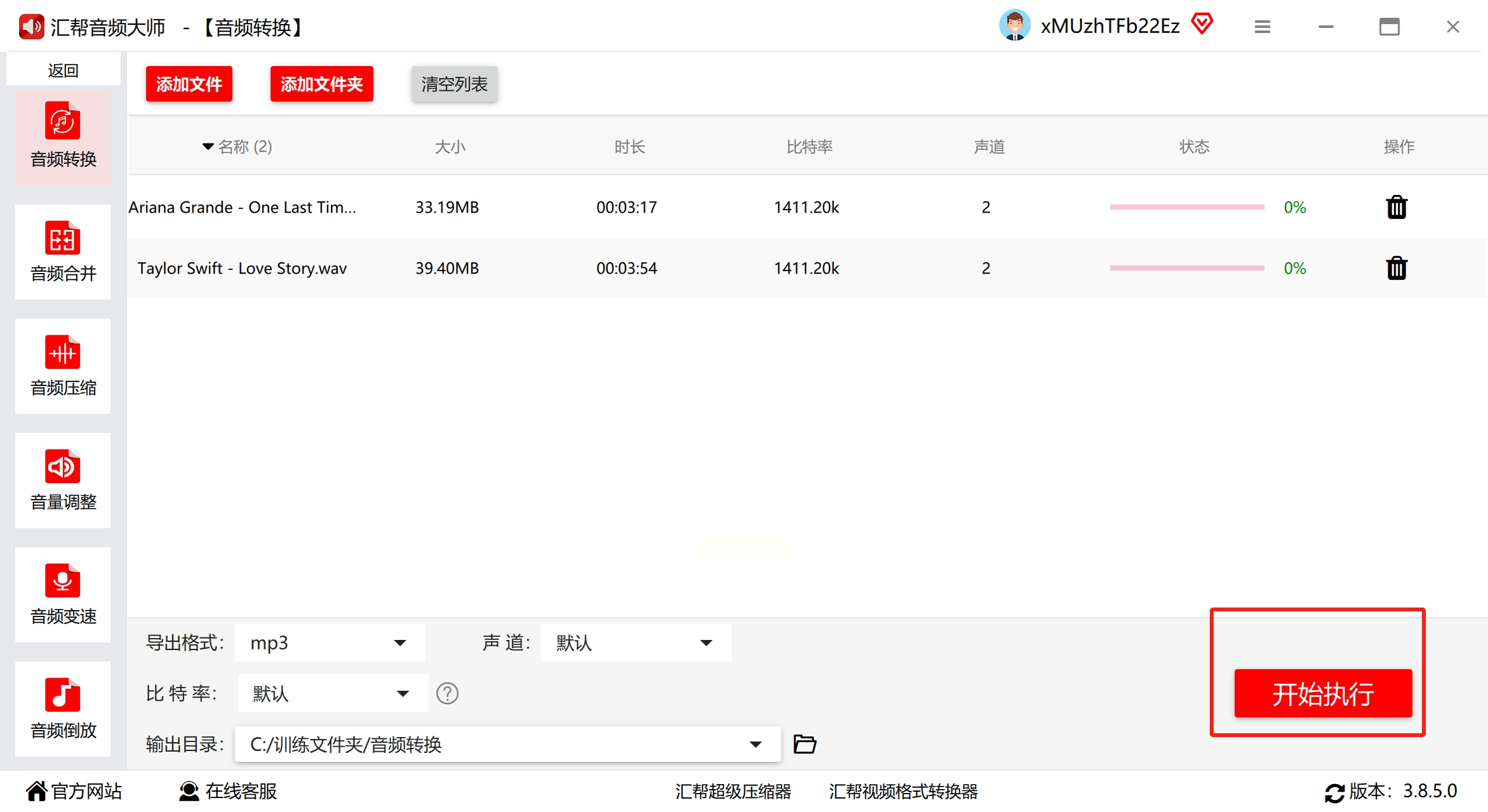
- 步骤1:启动软件后,在导航栏选择“音频转换”功能。
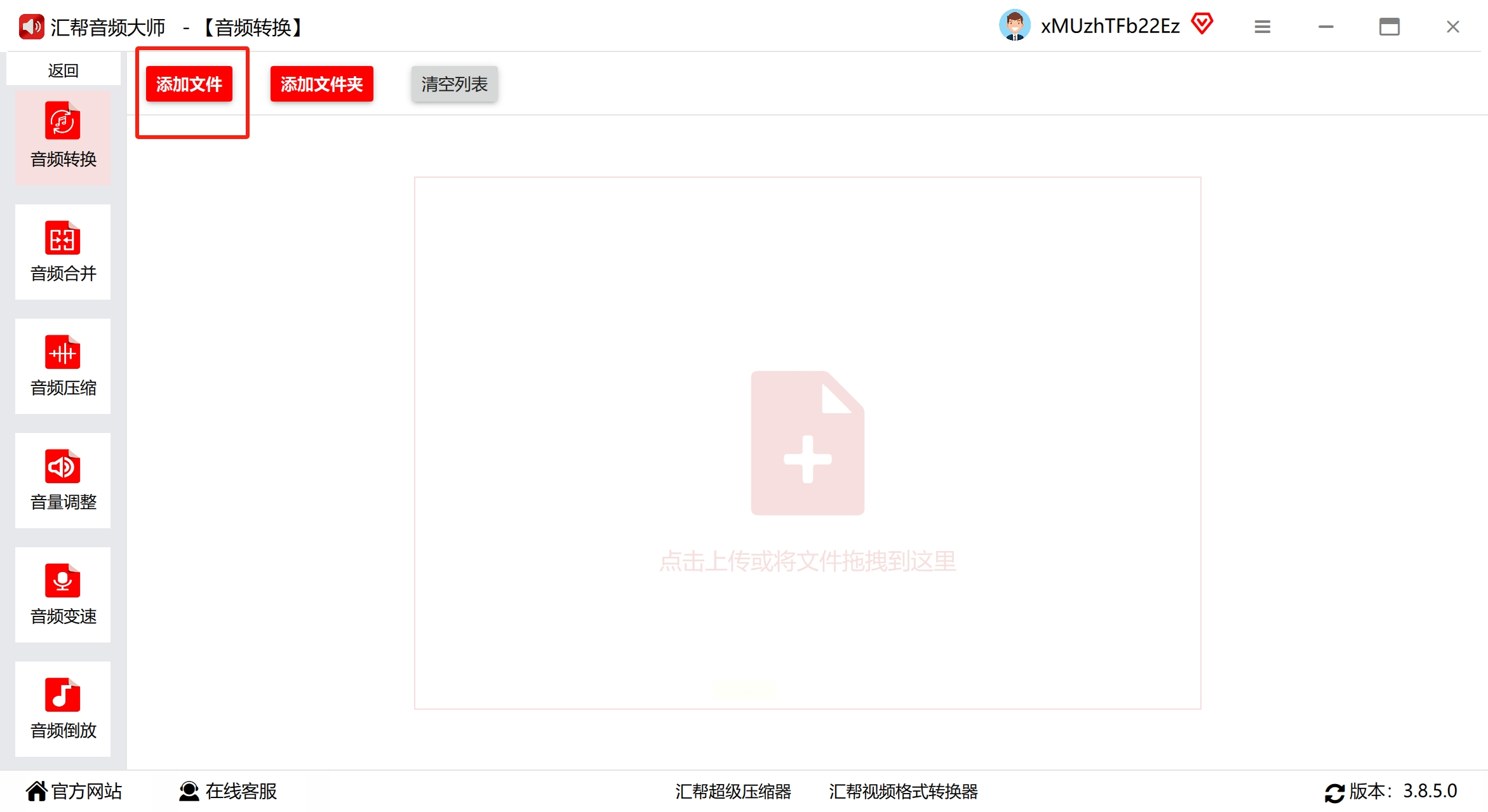
- 步骤2:点击“添加文件”或直接拖入WAV文件,支持批量导入。
- 步骤3:在输出格式中选择MP3,并进入“高级设置”:
- 步骤4:设置保存路径,点击“开始执行”,转换完成后自动弹出文件夹。
三、格式视频转换器
适合需要同时处理多个文件的场景。
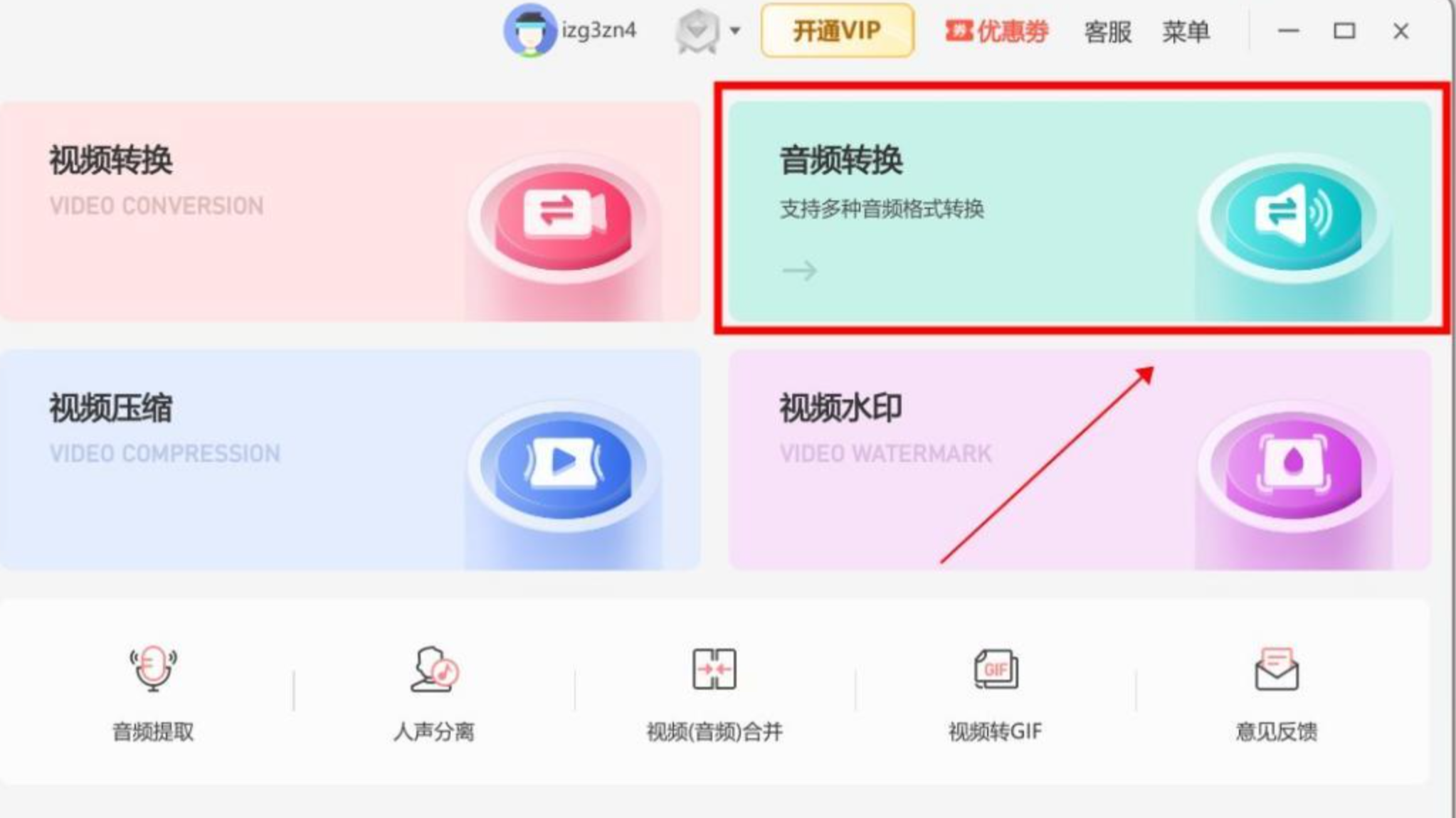
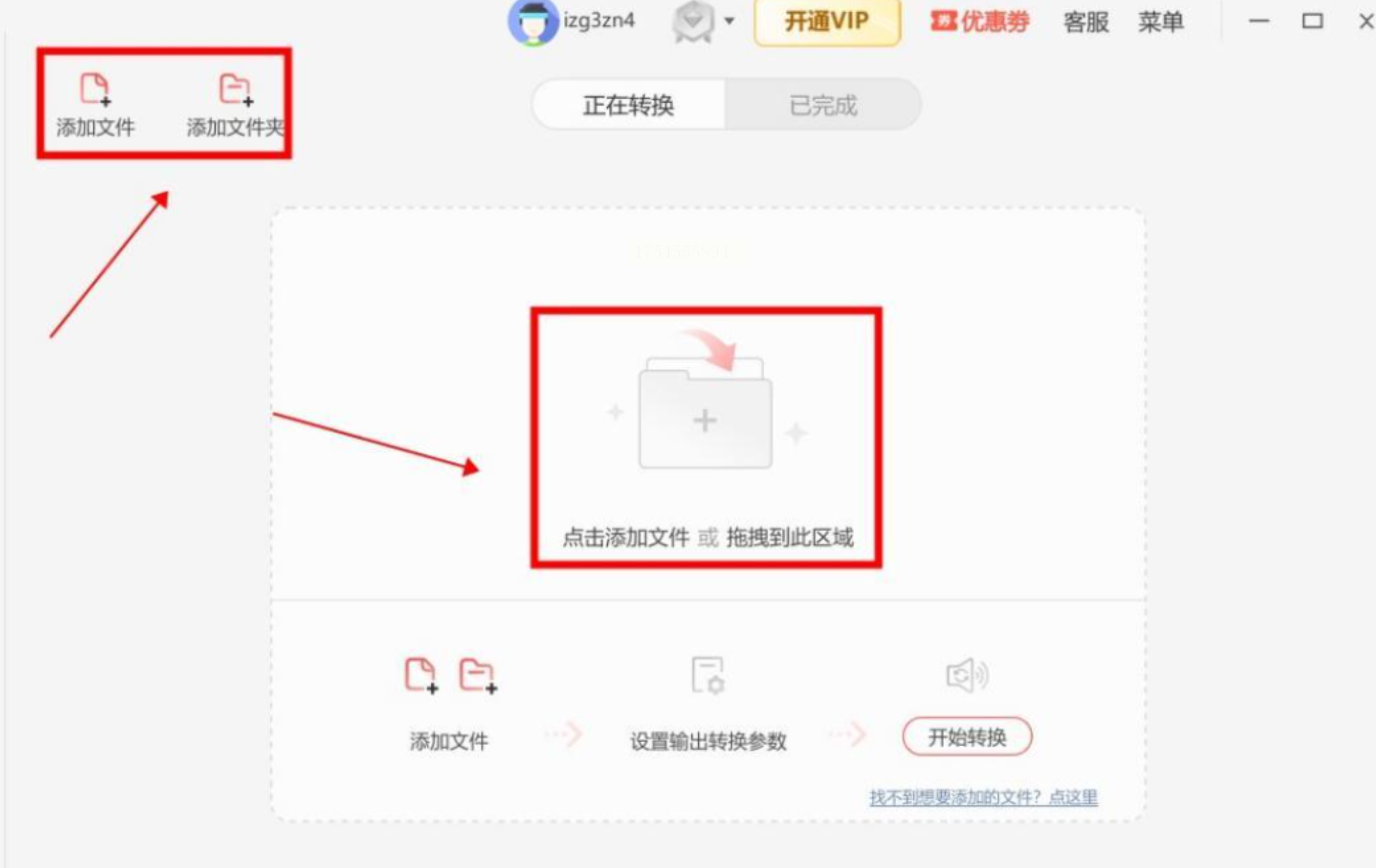
- 步骤1:启动软件后,选择“音频转换”模块,点击“添加文件”导入WAV文件,支持拖拽批量添加。
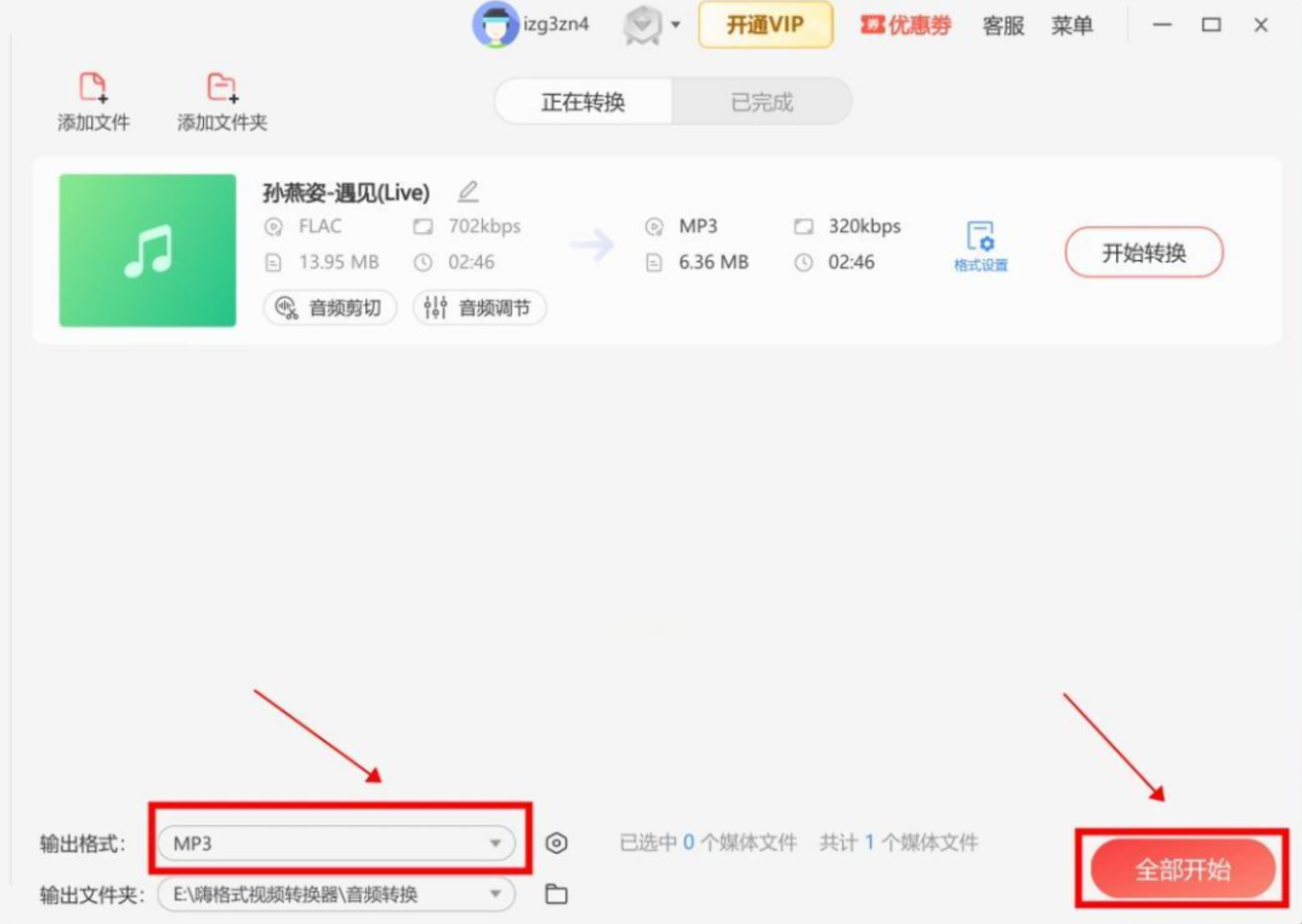
- 步骤2:在输出格式中选择“MP3”,可自定义比特率(建议192kbps以上平衡音质与体积)。
- 步骤3:设置保存路径,点击“全部转换”,进度条走完即完成。
四、洋葱视频转换器——小白友好型工具
界面简洁,适合新手快速上手。
- 步骤1:打开软件后选择“音频转换”功能,点击“添加文件”导入音频。
- 步骤2:在“输出格式”中选择MP3,可调节音质等级(如标准、高清)。
- 步骤3:指定输出文件夹,点击“开始转换”,全程无复杂设置。
五、Free Convert
无需注册,但稳定性一般。
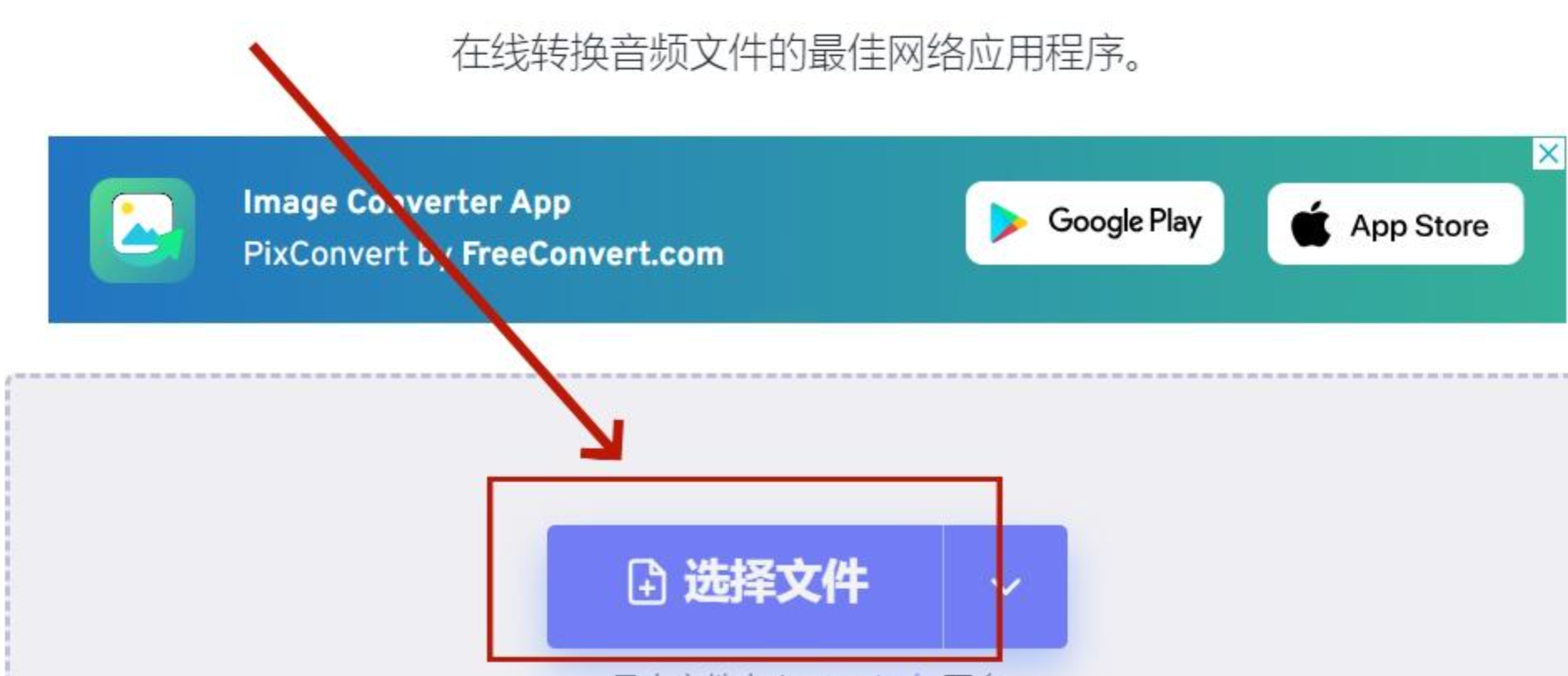
- 步骤1:访问官网后点击“选择文件”上传音频,最大支持1GB文件。
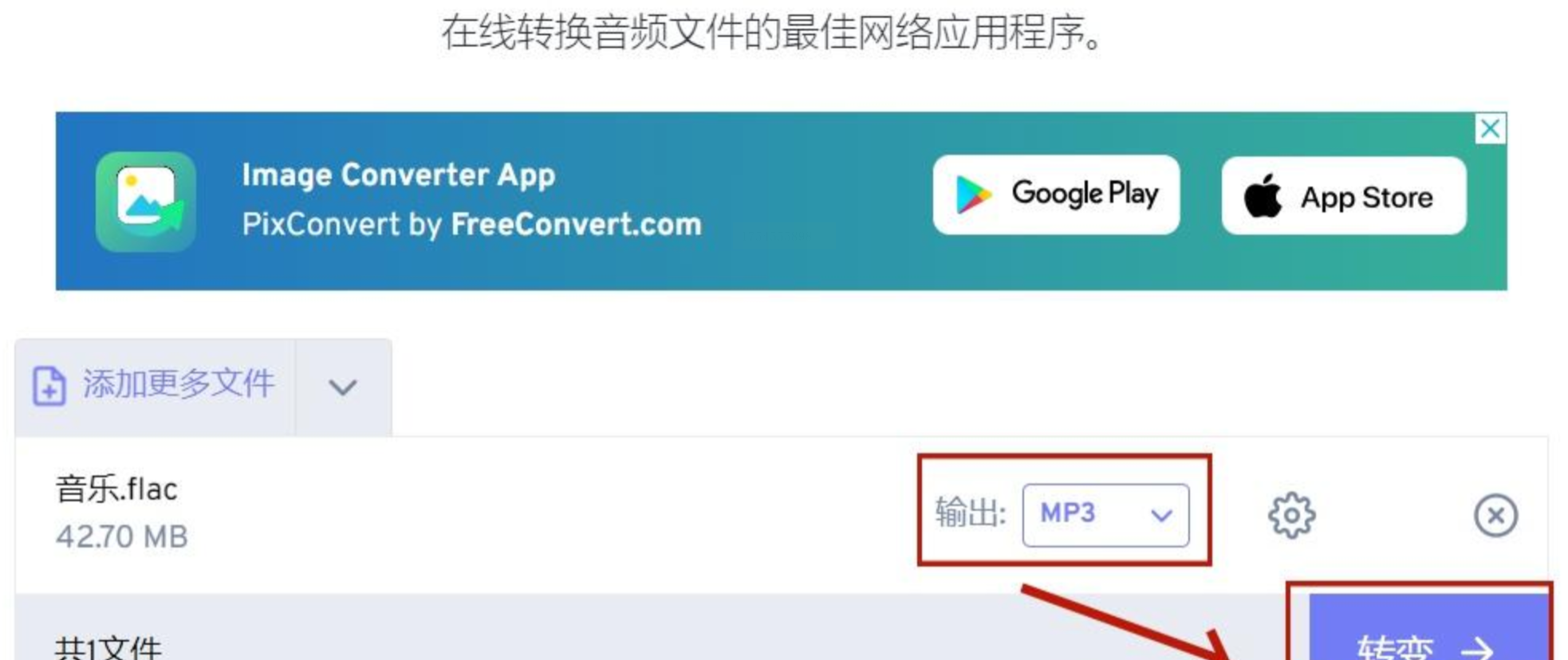
- 步骤2:从格式列表中选择MP3,点击“转换”按钮,完成后下载即可。
六、修改后缀名
仅适用于部分编码的WAV文件,成功率低但操作简单。
- 步骤1:找到目标文件,确保显示扩展名(如未显示,需在文件夹选项中开启)。
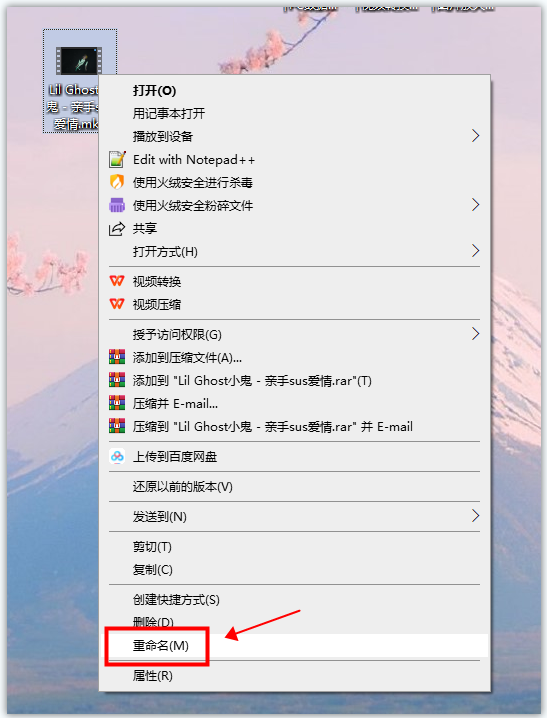
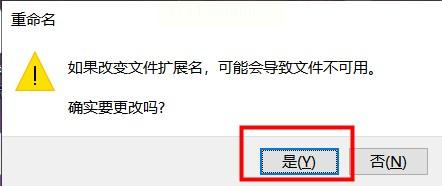
- 步骤2:右键重命名,将“.wav”改为“.mp3”,系统提示时点击“确认”。
- 步骤3:双击测试播放,若失败请换用其他工具。
通过以上介绍,相信你已经了解了不少 WAV 转 mp3 简单方法。无论是在线工具的便捷,还是专业软件的强大功能,亦或是偶尔可用的 “偏方”,都能在不同情况下帮你完成转换。不过在选择时,要根据自身需求,如是否批量处理、对音质要求如何、文件是否敏感等,来挑选合适的方法。合理利用这些方法,能让音频格式转换变得轻松高效,更好地满足你的使用需求
