

在数字音乐的世界里,FLAC以无损压缩的优势成为音乐爱好者的心头好,但其庞大的文件体积和有限的设备兼容性,常常让人陷入"想听却无法播放"的尴尬。而MP3凭借其通用性和小巧的体积,成为日常使用的首选格式。今天就来聊聊如何高效地将FLAC转换成MP3,让你的音乐库既能保持高品质,又能获得广泛的设备支持。

方法一:汇帮音频大师(适合批量处理)
软件名称:汇帮音频大师
下载地址:https://www.huibang168.com/download/W0GN9r611Z7w
操作步骤:
1. 进入转换界面:打开软件后,在功能区找到"音频转换"分类。这里不仅支持FLAC转MP3,还能处理OGG、WAV等多种格式,像个音频格式的"万能中转站"。
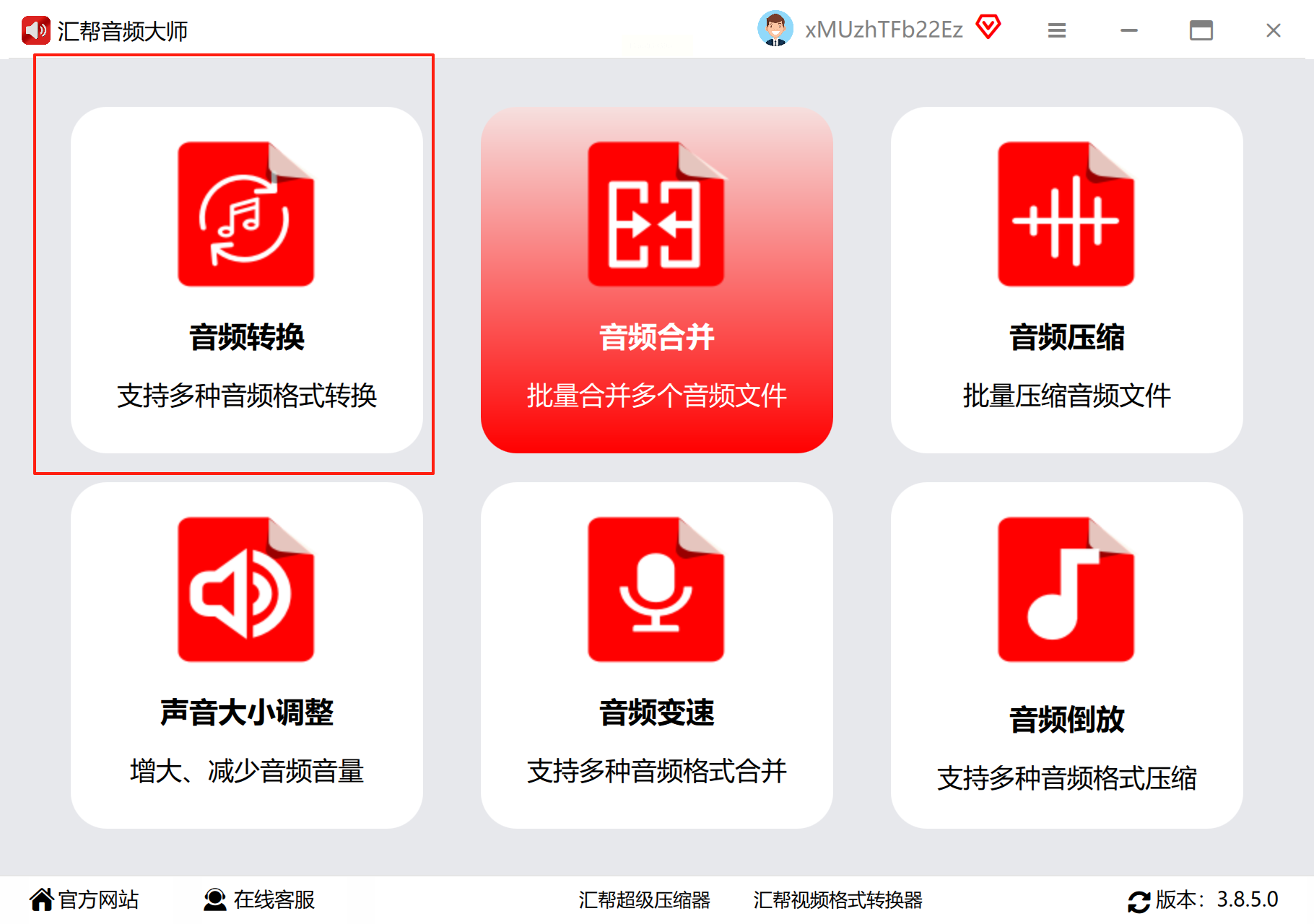
2. 批量导入文件:如果是零散文件,直接点击"添加文件";若是整个文件夹的音频,就用"添加文件夹"功能。懒人操作?直接把文件拖到软件窗口里也行,简单又快捷。
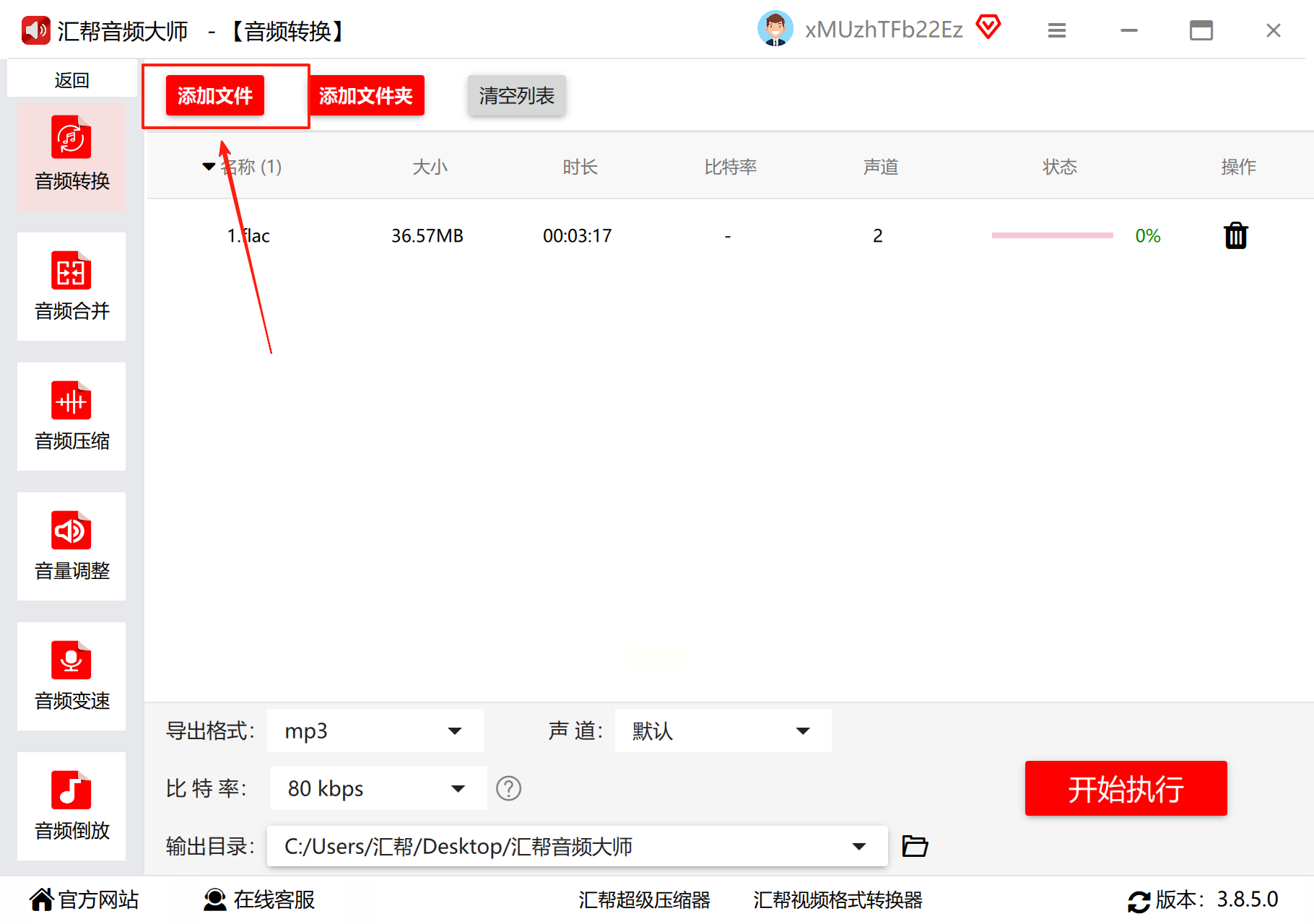
3. 格式与参数设置:导出格式选MP3
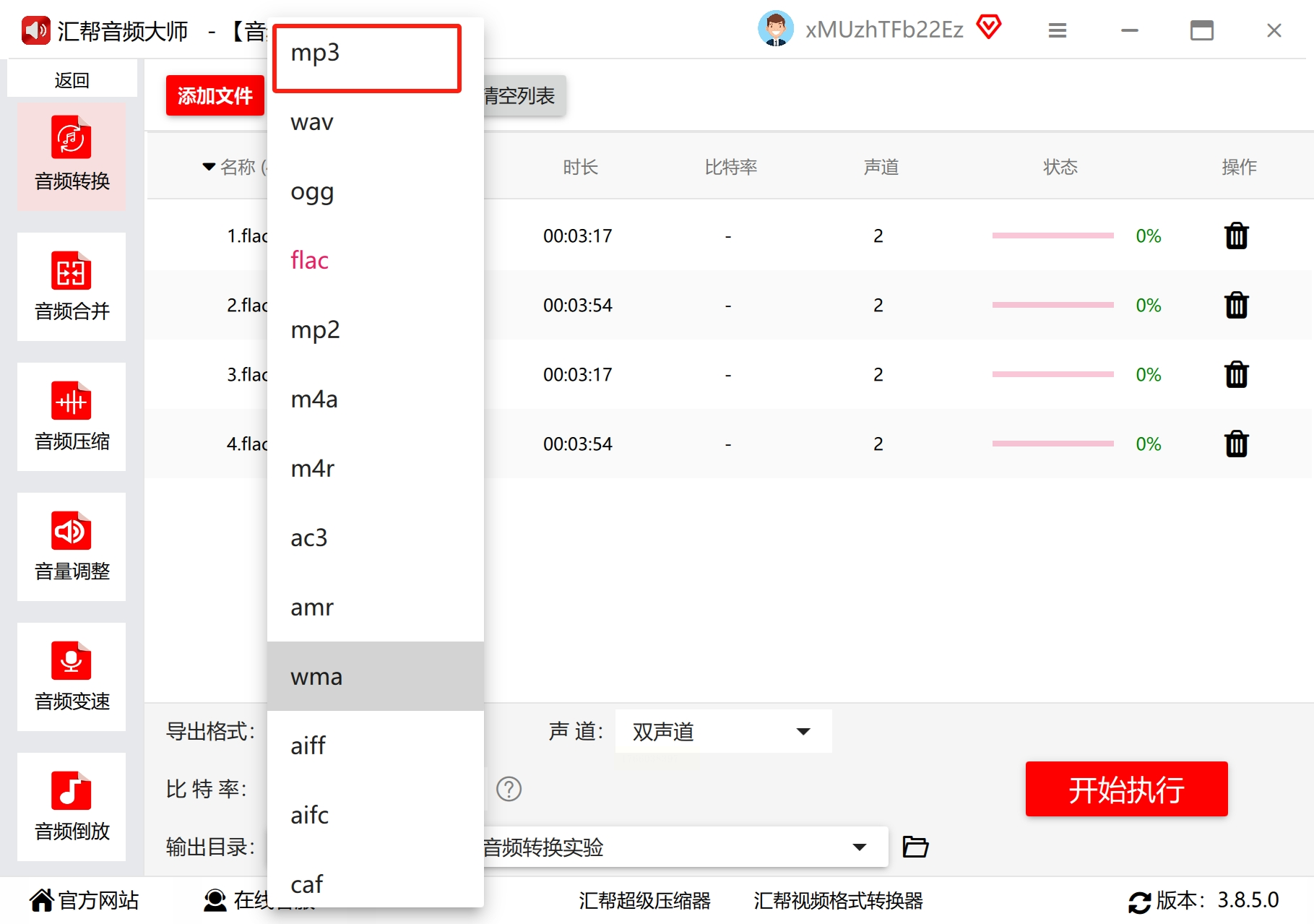
这里有个小技巧:如果要追求极致音质,比特率建议选320kbps(常见的高音质标准),但别超过设备支持范围,否则可能导致文件损坏。
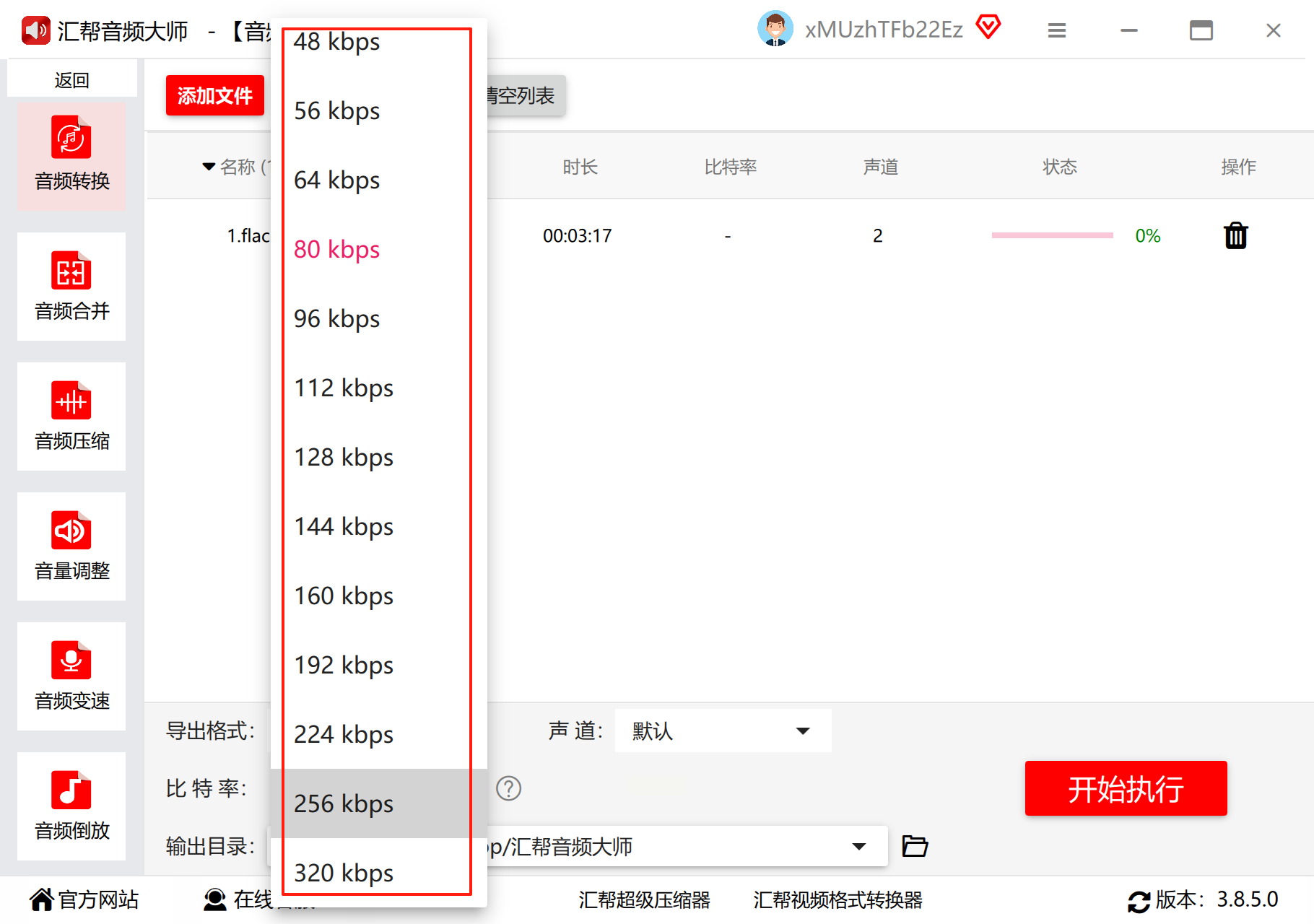
存放路径可以自定义,比如建个"转换后的音乐"文件夹,方便后续查找。
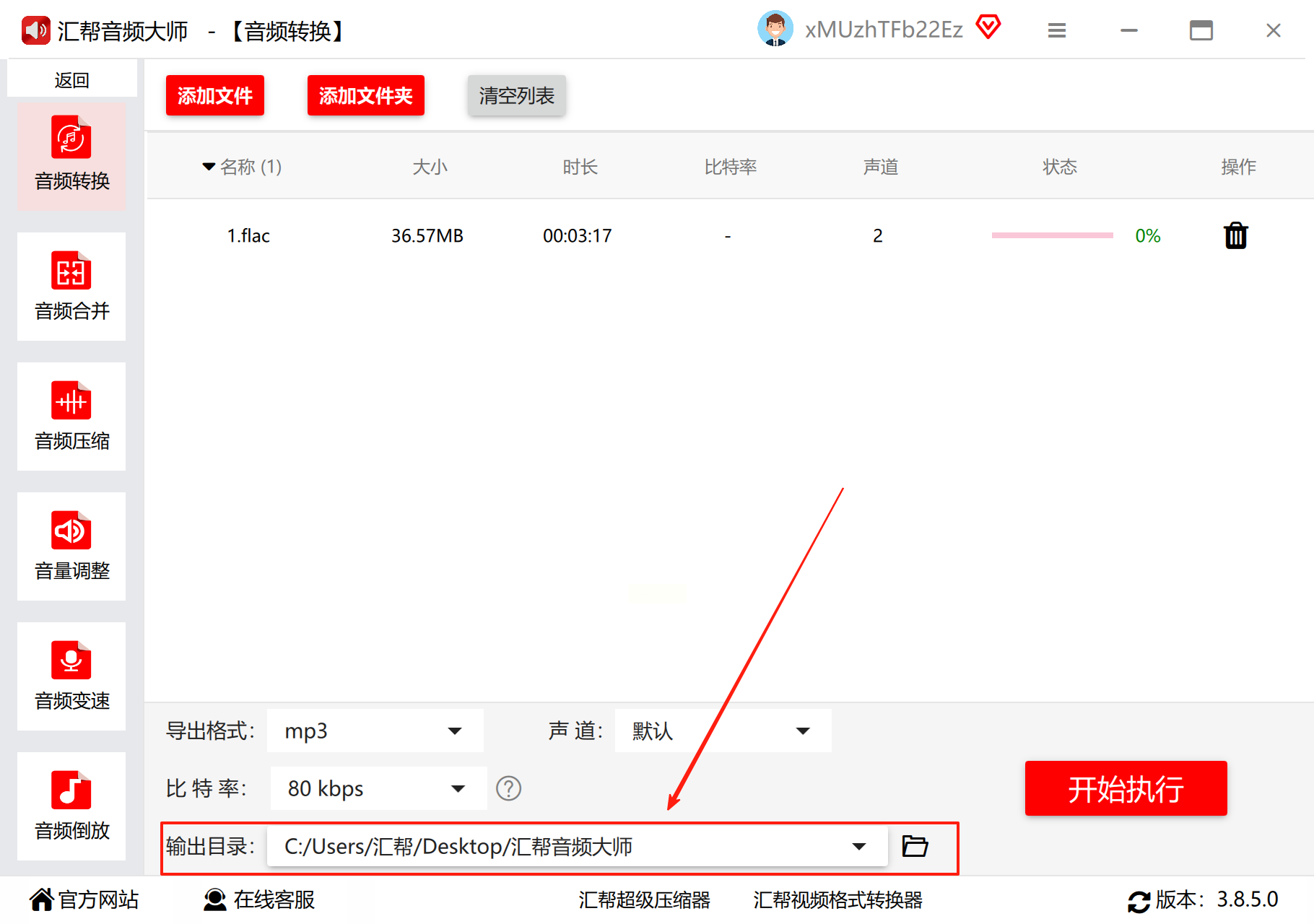
4. 开始转换:点击"开始执行",软件会显示实时进度条。
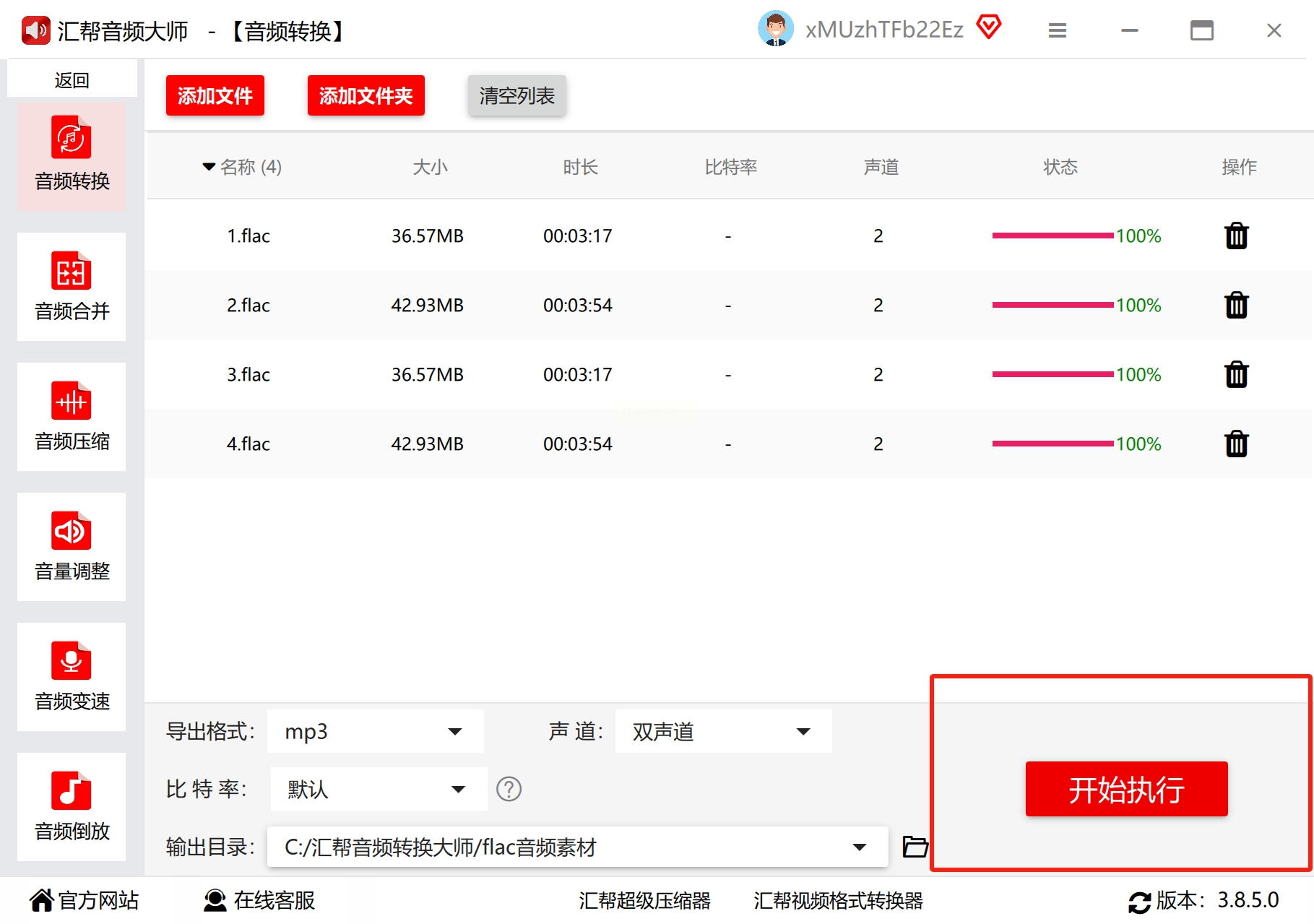
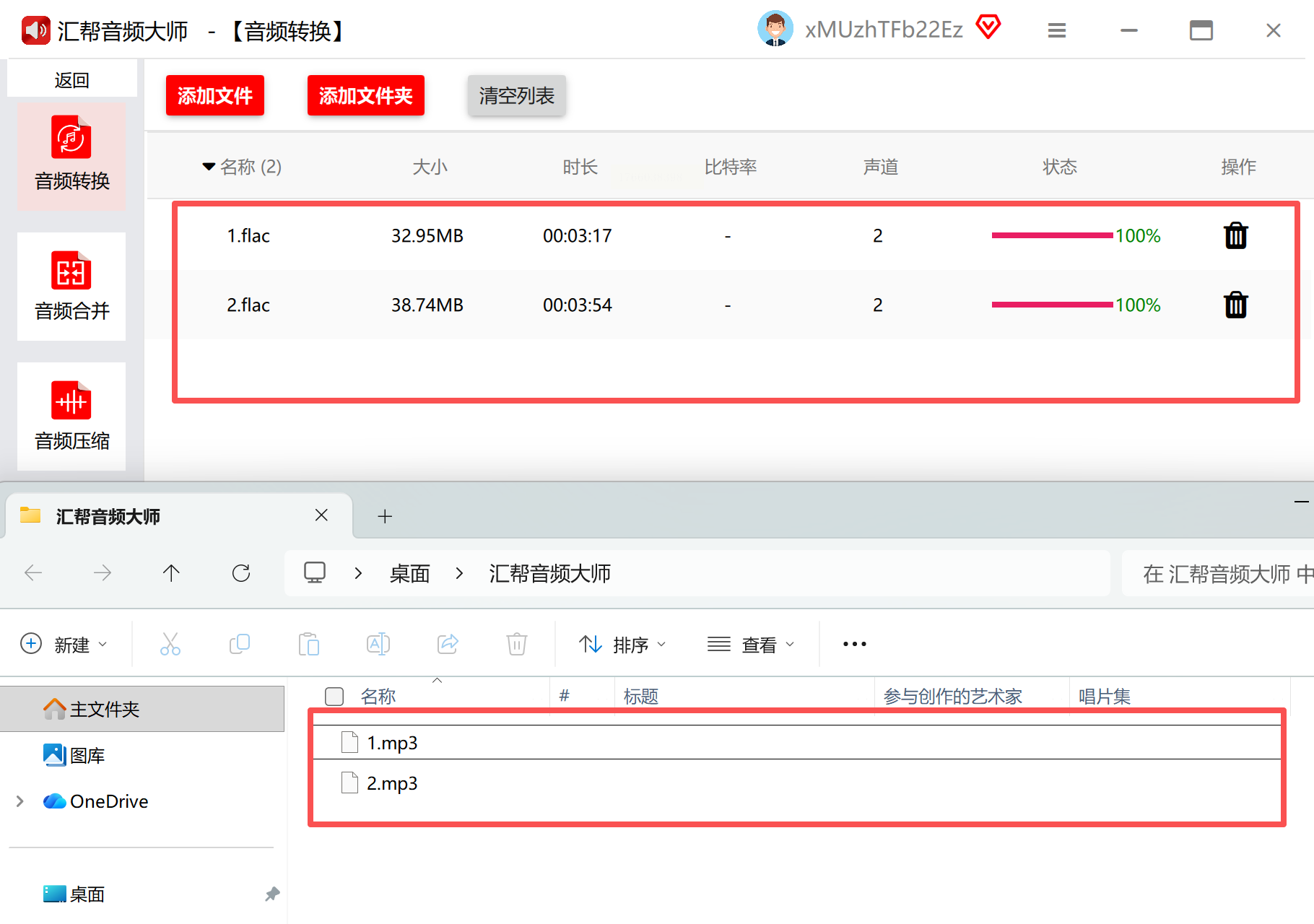
等进度条走完,系统会自动弹出转换完成的文件夹,这时候检查一下音频时长是否正常、播放时有没有杂音,确保转换质量不打折扣。
方法二:嗨格式音频转换器(简洁高效)
操作步骤:
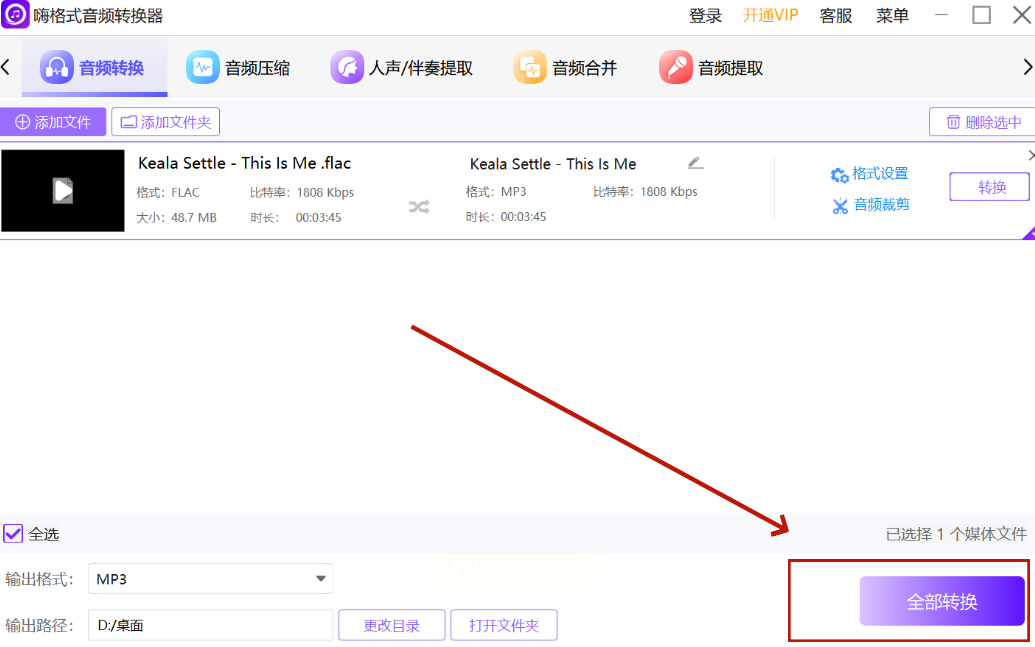
1. 快速导入文件:打开软件后,直接点击"添加文件"按钮,或者把FLAC文件拖到界面上。如果是多个文件,用文件夹导入更省时间。
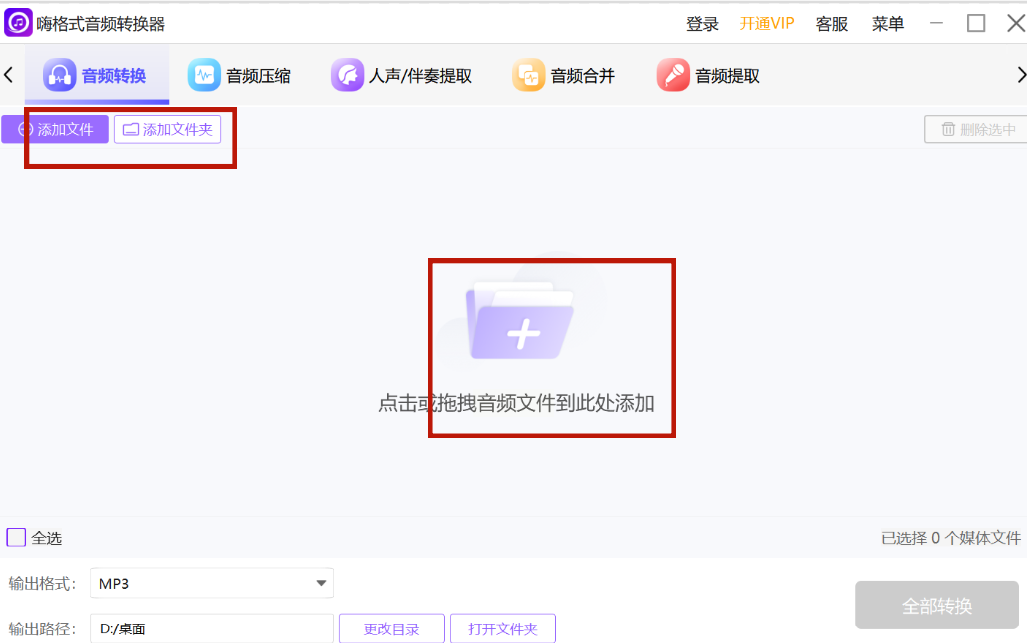
2. 一键格式切换:点击"格式设置",在下拉菜单里把FLAC换成MP3。这里还能调整采样率,一般44.1kHz就够用了,太高反而没必要。
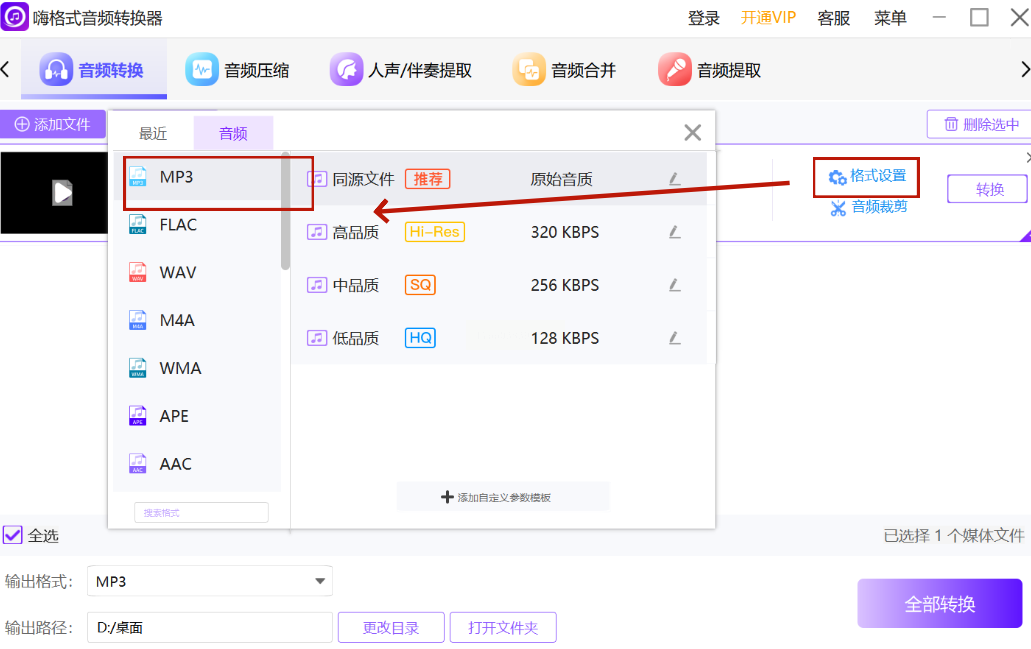
3. 开始批量转换:点击"全部转换",软件会默默完成转换,你可以去泡杯茶,回来就能看到处理好的MP3文件躺在指定文件夹里。
方法三:Free Convert(在线无安装)
操作步骤:
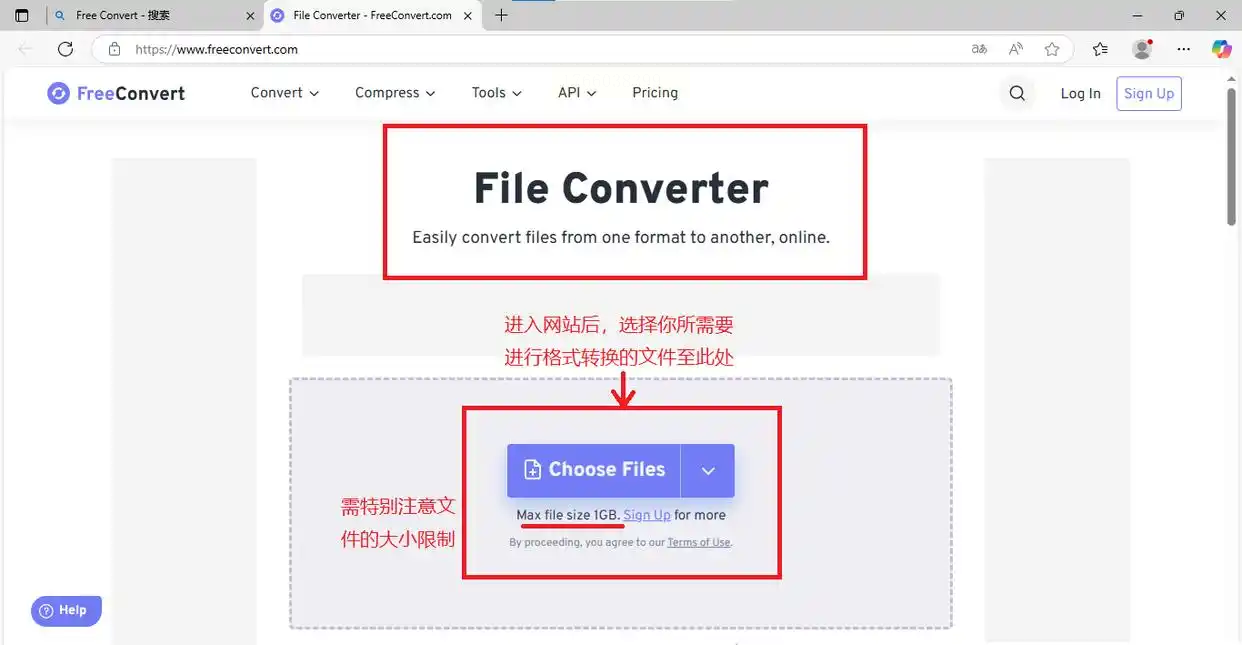
1. 上传文件:打开Free Convert官网(注意:选个稳定的在线平台),点击界面中央的上传区域,把FLAC文件传上去。
2. 选择输出格式:在格式选项里找到MP3,点击后系统会自动分析文件参数。如果文件很大,转换可能需要一点时间,耐心等进度条走完。
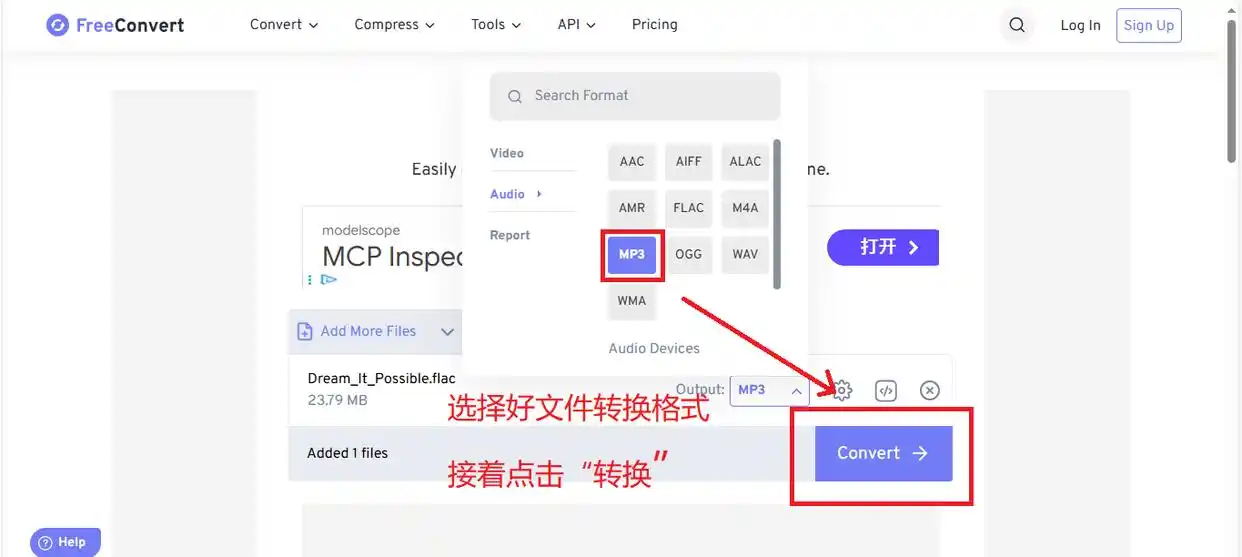
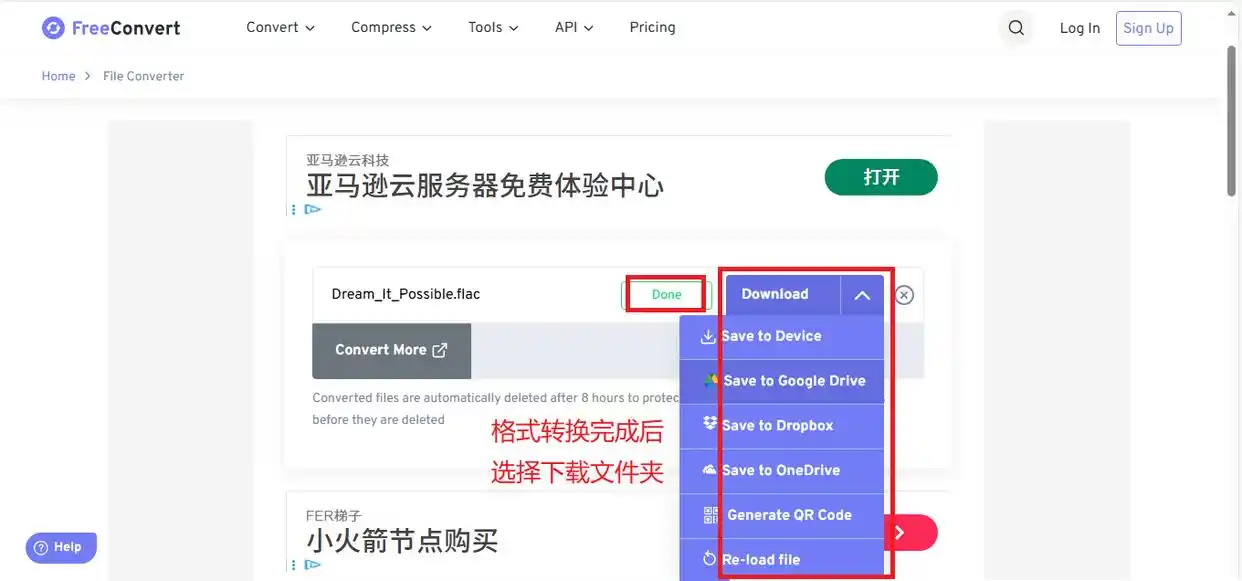
3. 下载转换结果:完成后点击"下载",系统会把MP3文件保存到默认下载文件夹。适合临时转换,不想安装软件的情况。
方法四:野葱视频转换器(意外好用的"跨界工具")
操作步骤:
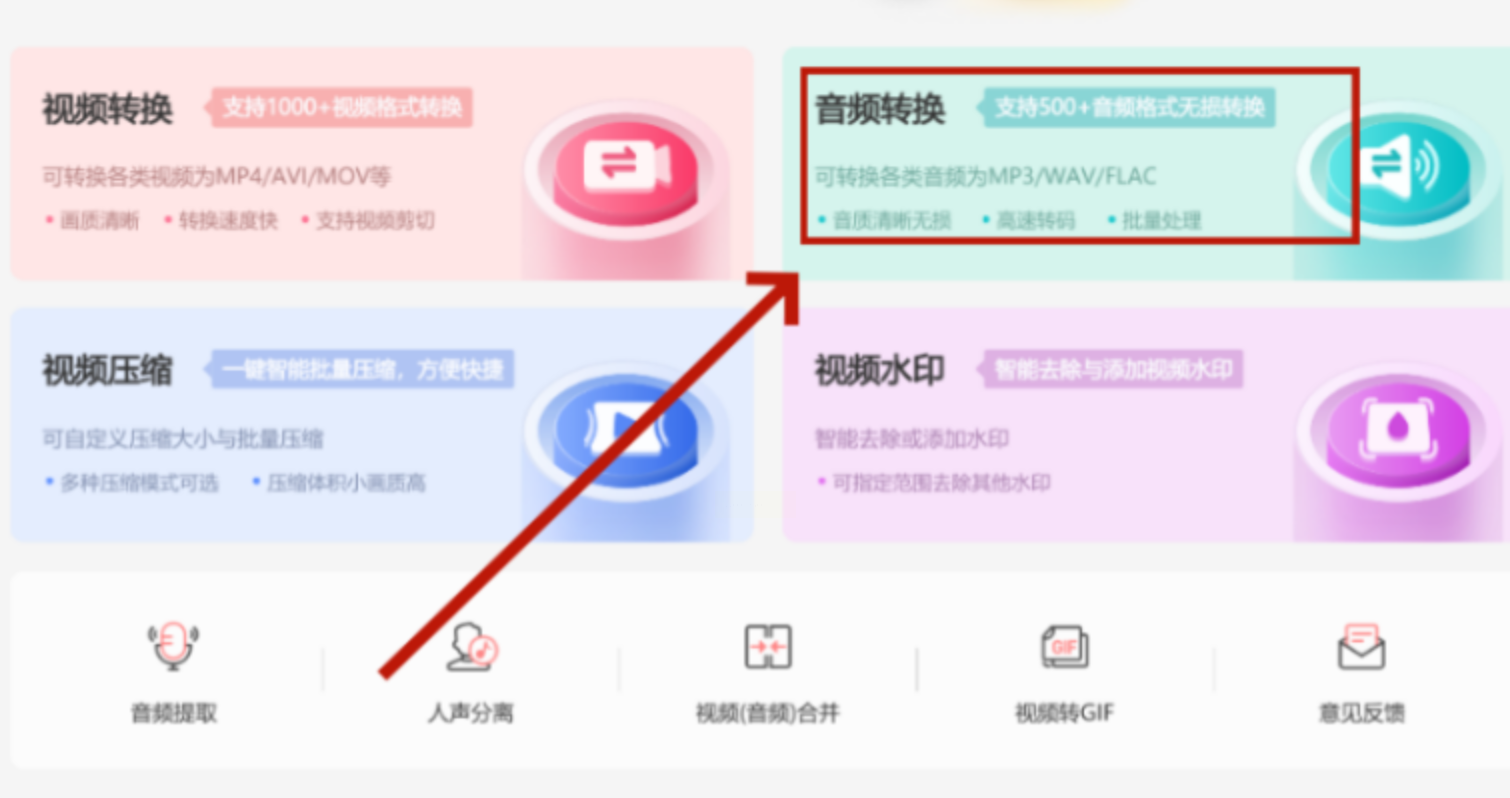
1. 切换音频模式:安装后打开软件,别被"视频转换器"的名字迷惑,点"音频转换"就能进入纯音频处理界面。
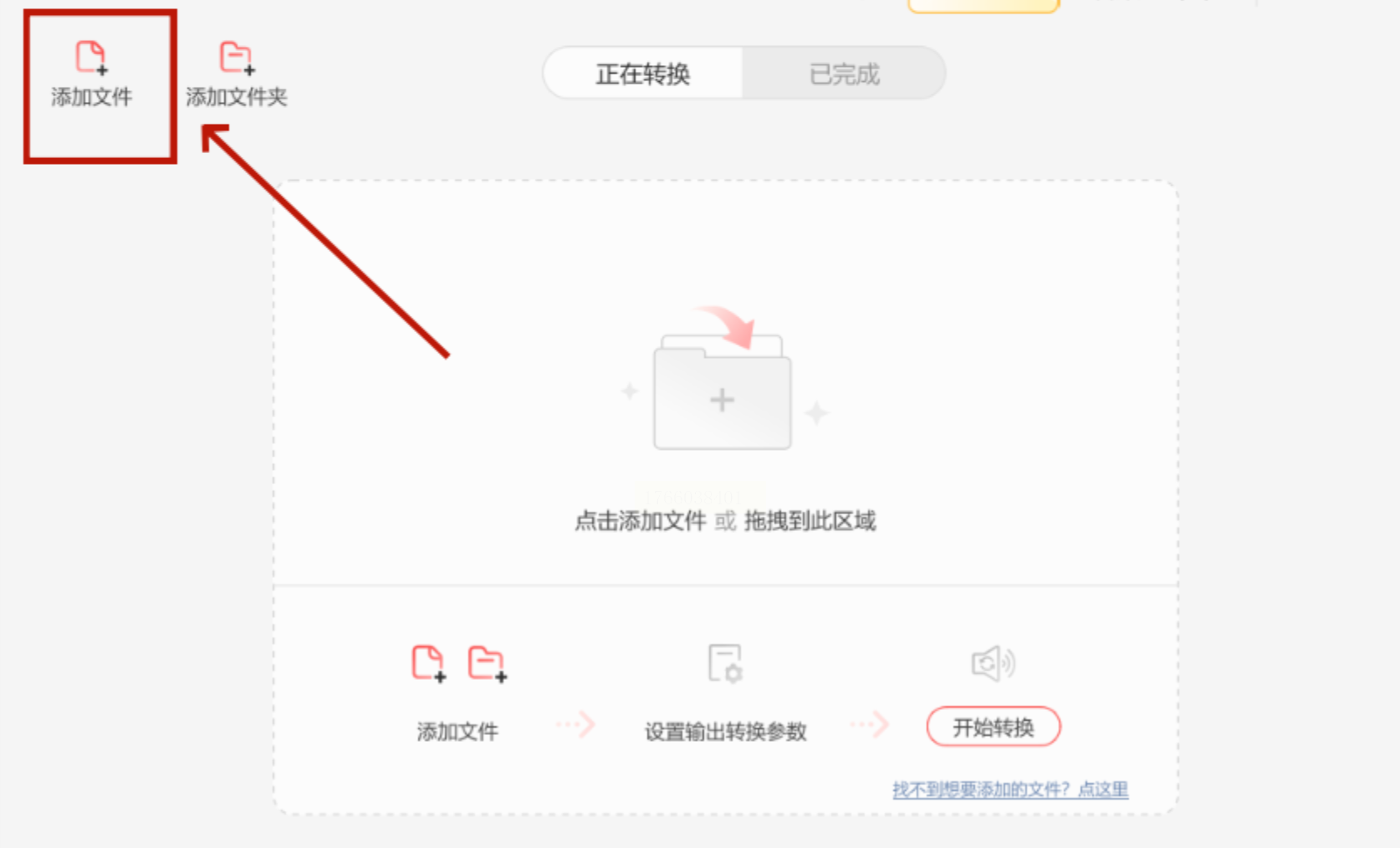
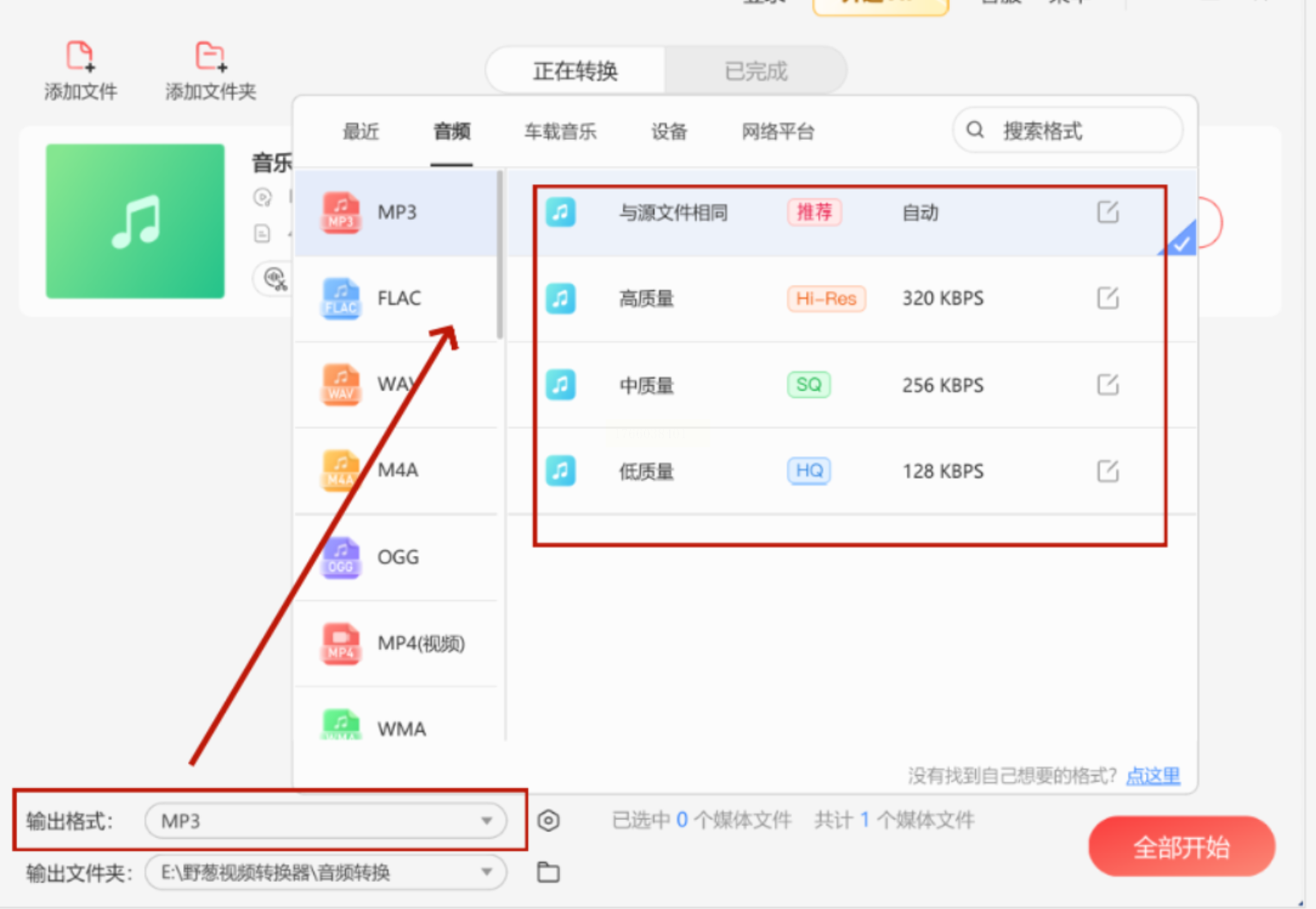
2. 导入并设置参数:添加FLAC文件后,把格式改成MP3,这里可以调节音质等级,从高到低选一个适合自己需求的。比如手机听的话,128kbps足够,节省存储空间。
3. 导出文件:设置好保存位置,点击"开始转换",软件会生成一个进度弹窗,随时查看转换状态。
方法五:剪映专业版(边编辑边转换)
操作步骤:
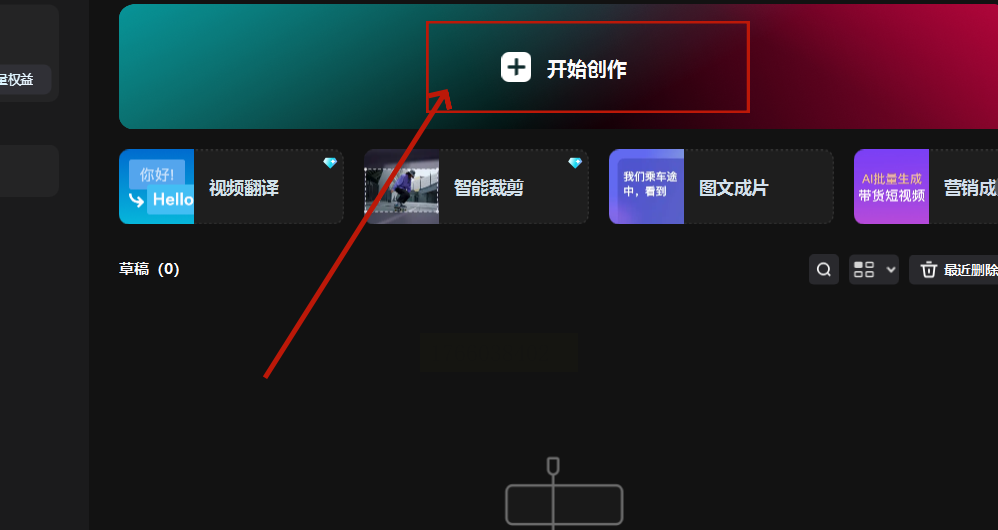
1. 导入音频:打开剪映,点"开始创作"后导入FLAC文件。如果不需要剪辑,直接把音频拖到时间轴。
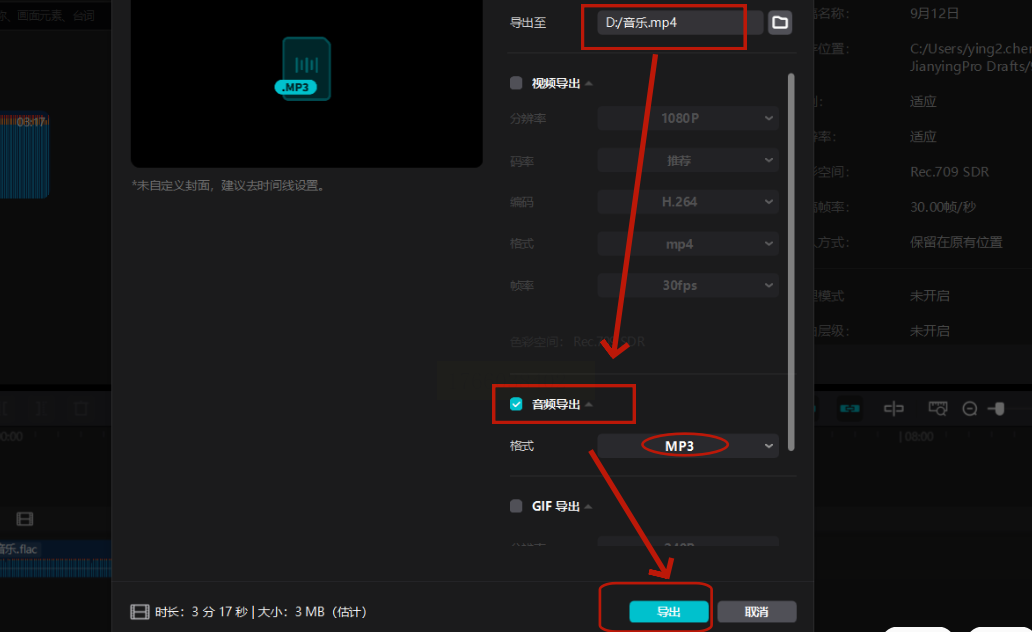
2. 导出为MP3:点击右上角"导出",在格式选项里选MP3,比特率设为320kbps。注意:剪映更适合短音频转换,如果是50首歌批量转换,用专业工具更快。
方法六:迅捷视频转换器(全能型选手)
操作步骤:
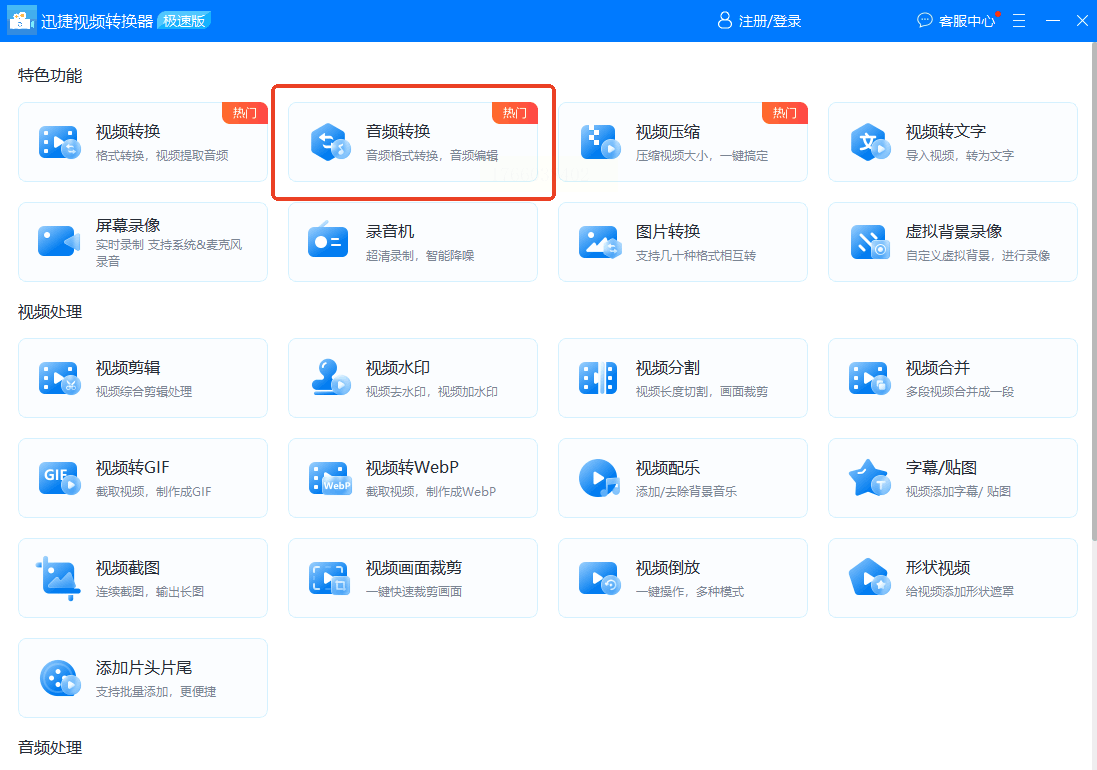
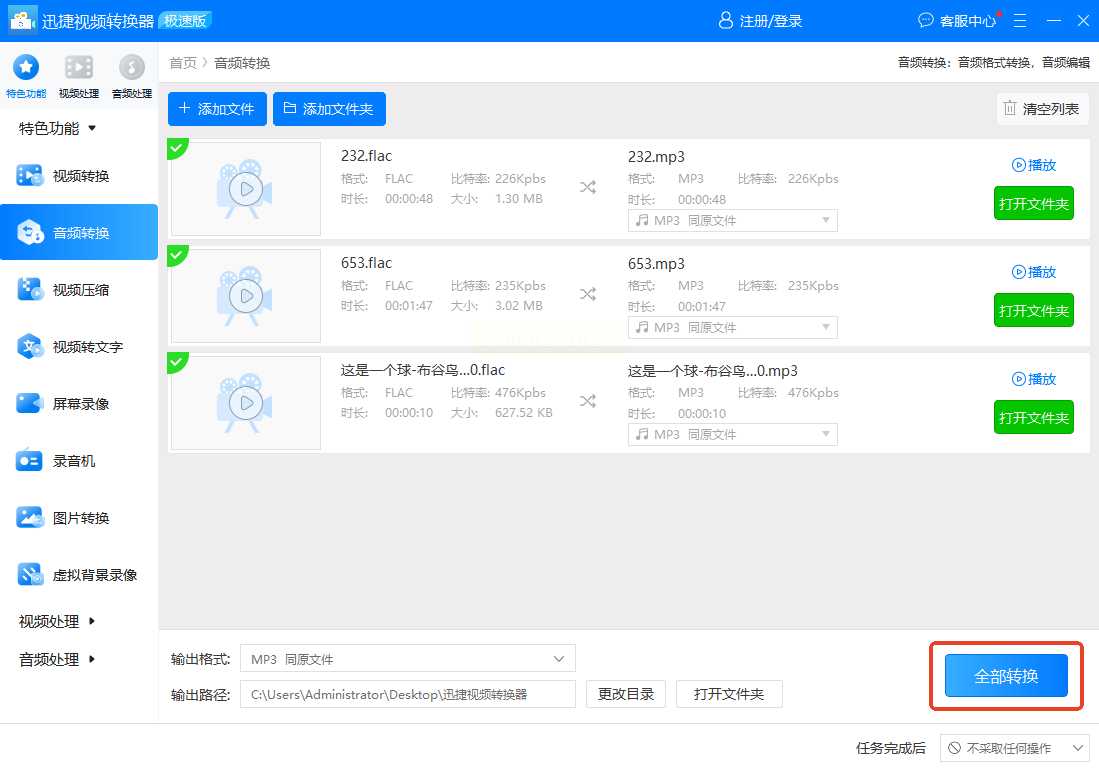
1. 音频转换入口:进入软件后,选"音频转换"功能。这里不仅能处理音频,还能批量转换视频里的背景音乐,算是个"全能助手"。
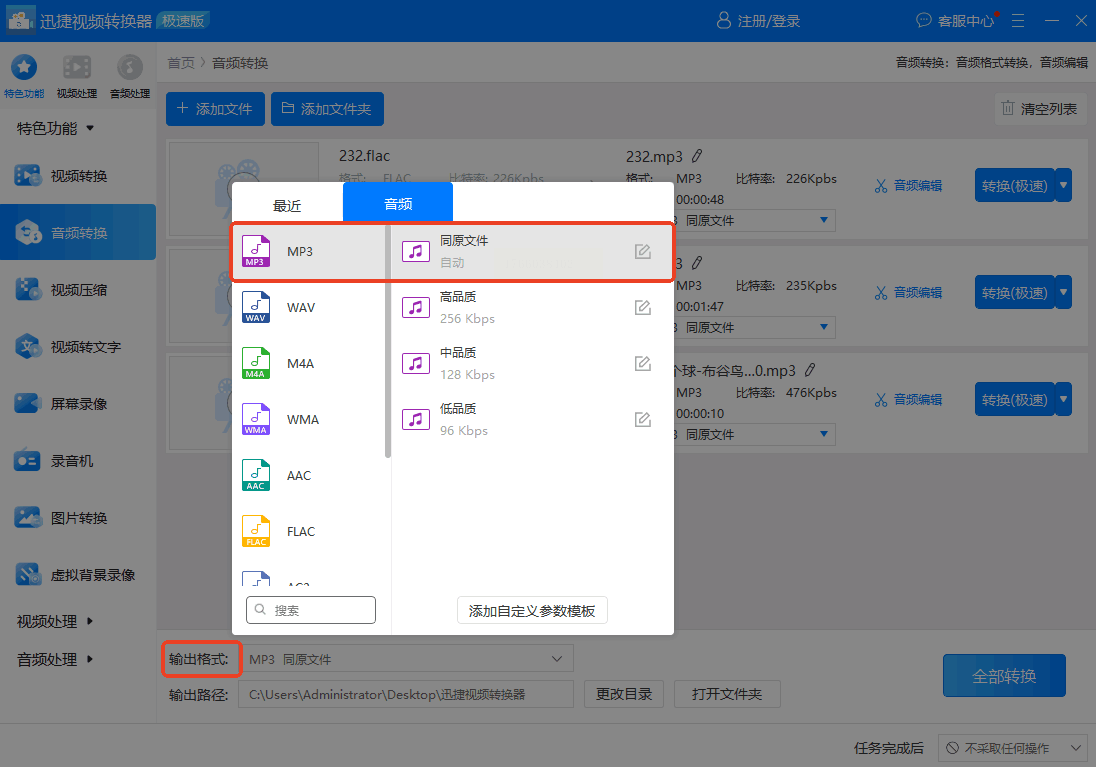
2. 批量导入与设置:添加FLAC文件后,选MP3格式,这里可以调整输出质量,从"高品质"到"标准品质"任你选。
3. 完成转换:点击"全部转换",软件会按顺序处理每个文件,最后弹出结果文件夹,方便你核对转换质量。
FLAC转MP3就像给音乐"换个通用服装",让文件既能保持质感,又能更方便携带。汇帮音频大师的批量处理、嗨格式的简洁界面、在线工具的无安装优势,各有千秋。记住,选择工具时要结合自己的需求——是为了音质、效率还是临时使用?选对工具,转换过程会比想象中简单得多。
