

平时整理手机里的录音文件时,相信不少朋友会遇到这样一个问题:手机录音保存的格式是AMR,想在电脑上播放或者发给别人,却发现有些播放器不支持。AMR格式的优点是压缩率高、占用空间小,但兼容性确实弱了一些。把AMR转换成MP3就成了很常见的需求。
这篇文章就把目前比较实用的AMR转MP3方法整理了一遍,一共8种方案,大家可以根据自己的设备和习惯来选。

方法一:用汇帮音频大师转换
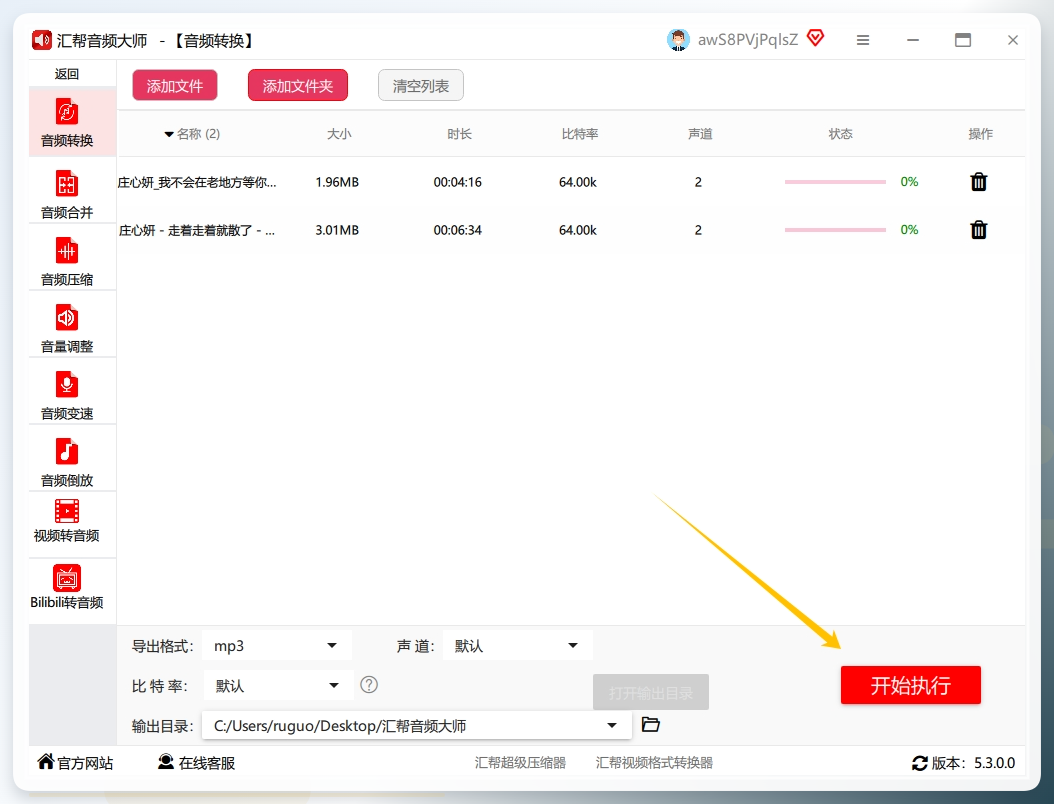
第一步:打开汇帮音频大师,在界面中找到“音频转换”功能,点击进入详情页面。
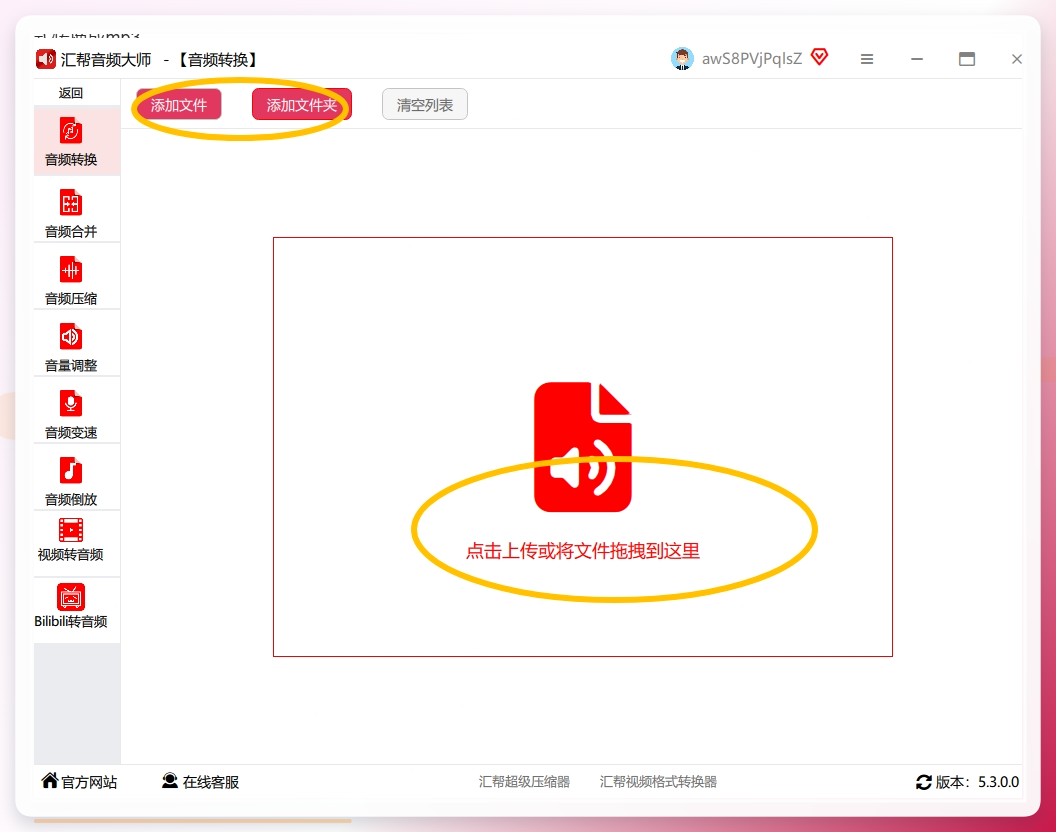
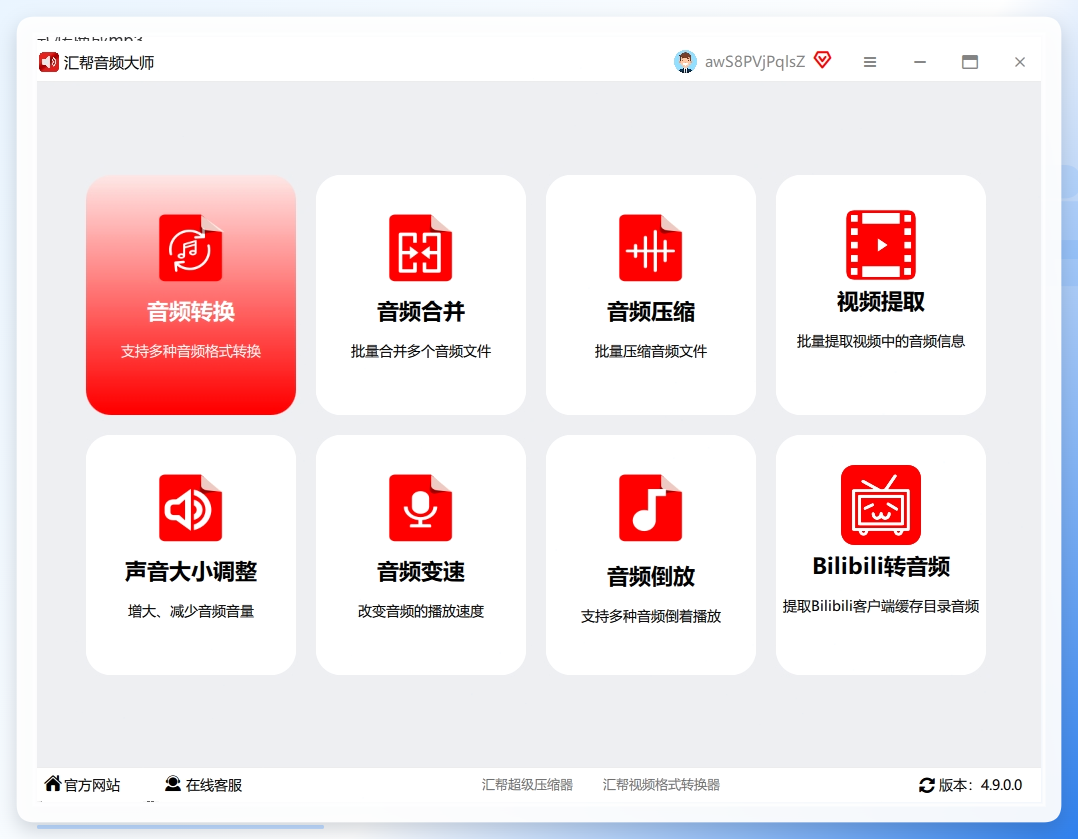 第二步:点击“添加文件”或者“添加文件夹”,把需要转换的AMR文件导入软件中。
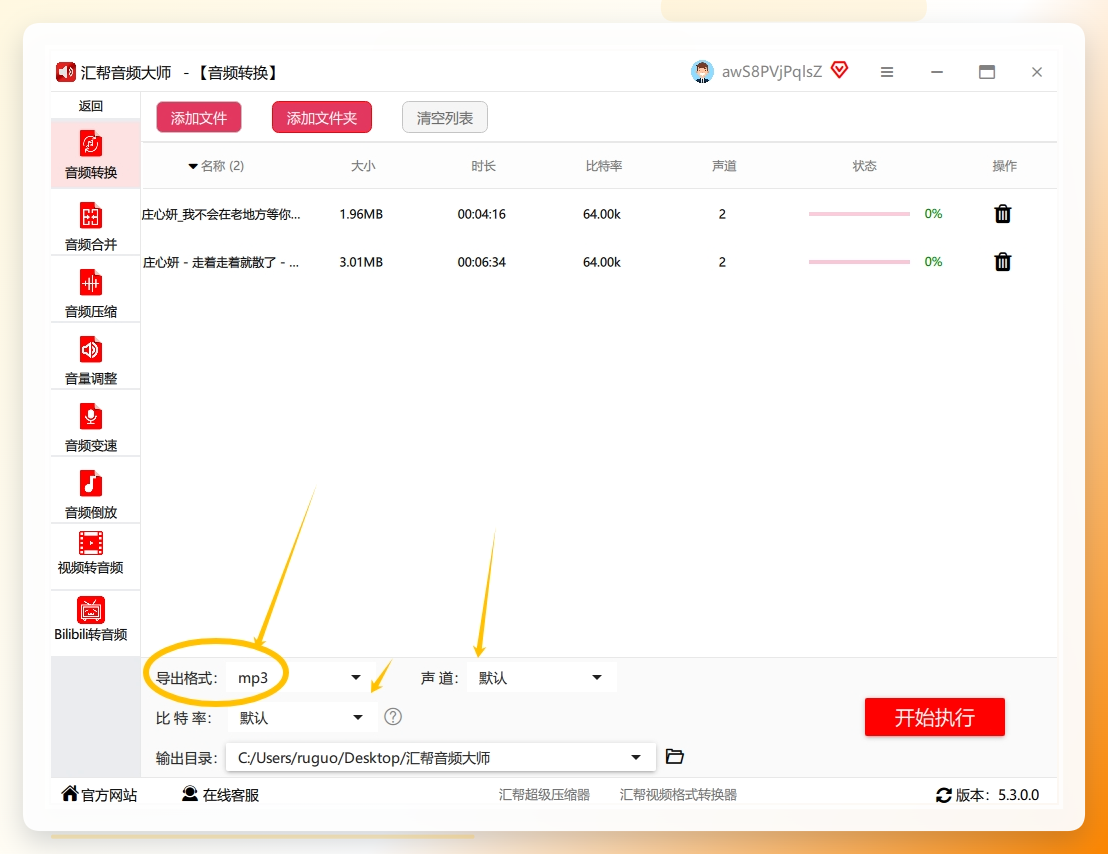
 第三步:在软件底部选择导出格式为MP3,声道和比特率保持默认设置即可,不需要额外调整。
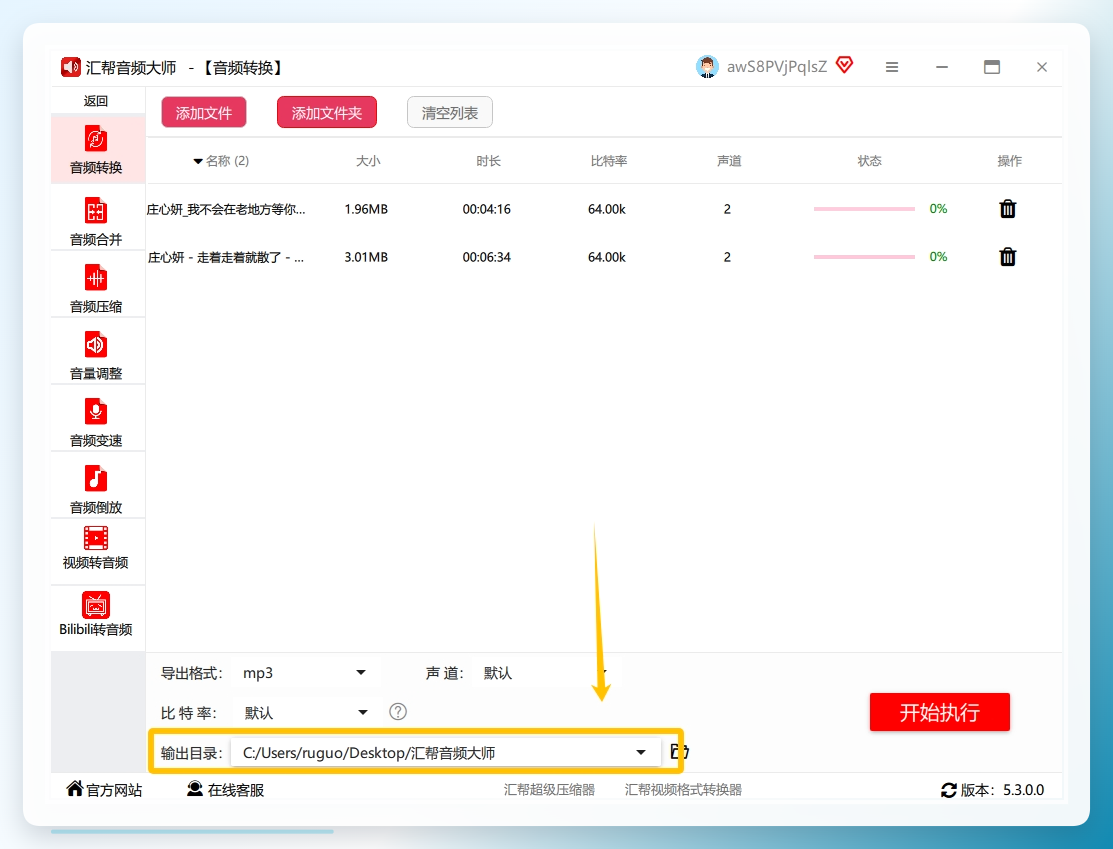
 第四步:选择一个文件夹作为输出目录,用来存放转换后的MP3文件。
 第五步:点击“开始转换”按钮,软件就会自动开始处理音频格式转换。
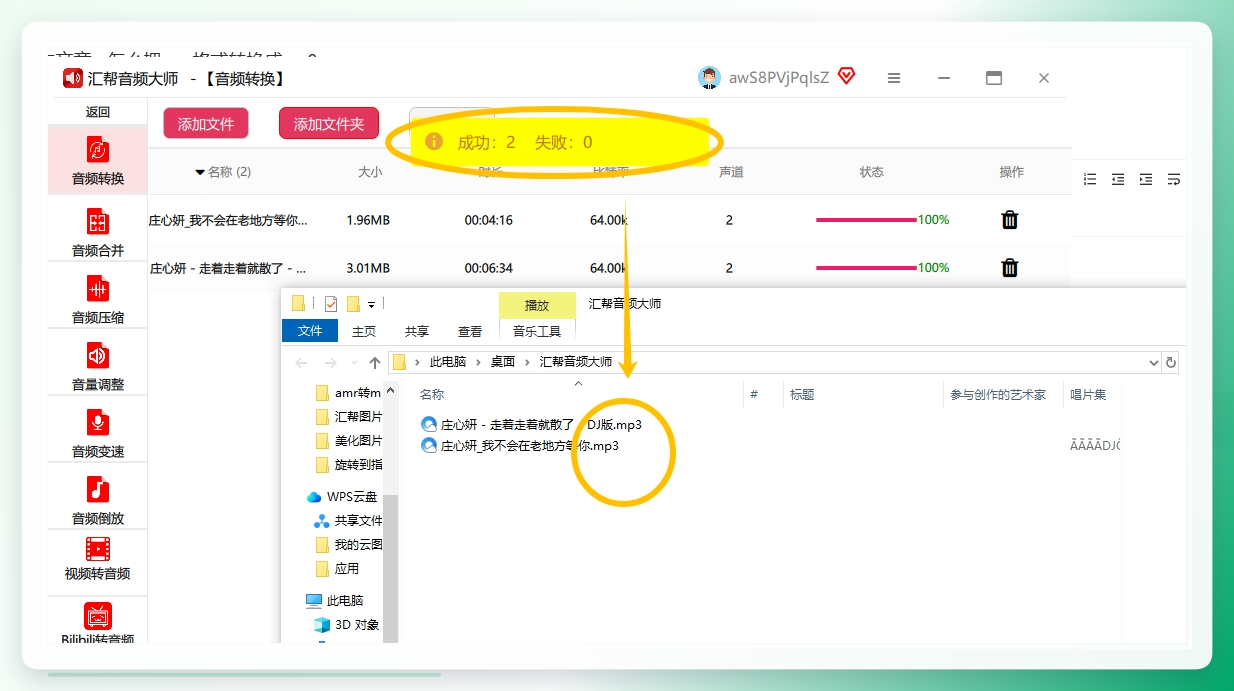
 第六步:转换完成后,打开输出目录就能看到MP3文件。原文件不会被动过,安全性有保障。
方法二:AlltoAll在线转换工具
第一步:在浏览器中搜索AlltoAll在线转换工具,找到对应的网站地址打开。
第二步:在页面中找到AMR转MP3功能,点击“上传文件”按钮,把需要转换的AMR音频添加进来。
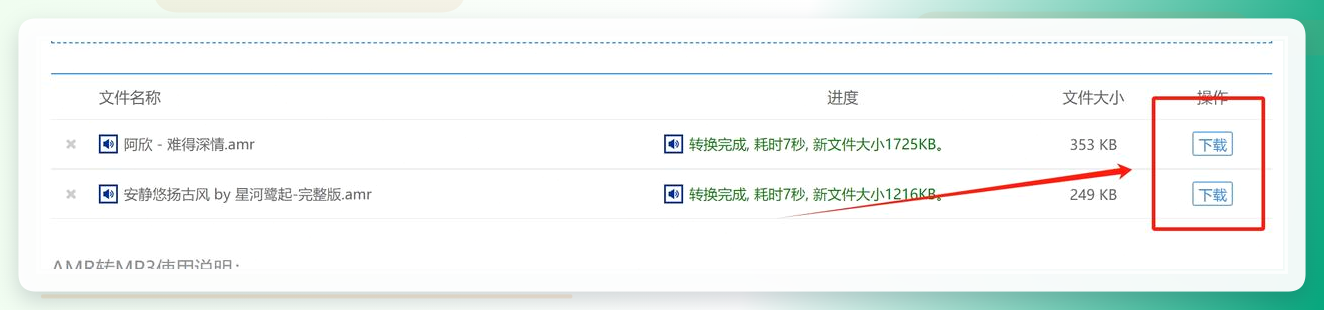
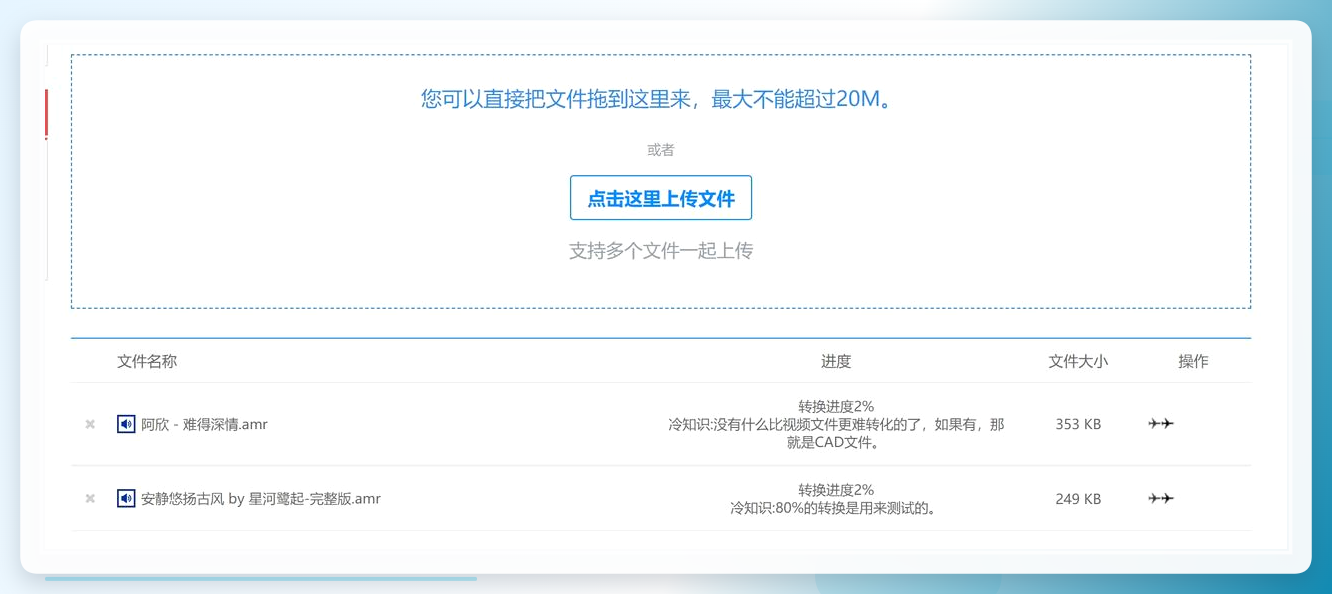 第三步:上传完成后等待系统自动转换,转换成功后会看到“下载”按钮,点击即可把MP3文件保存到电脑本地。
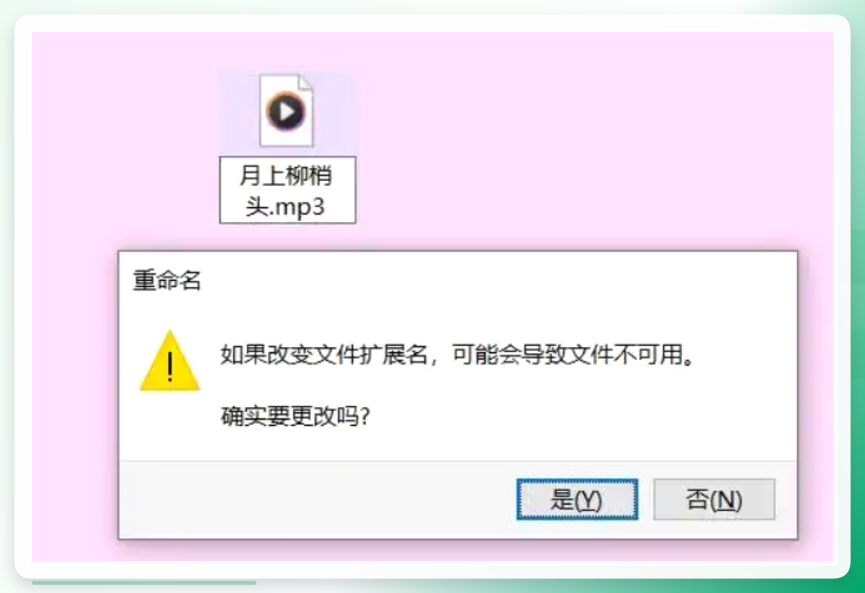
方法三:直接修改文件后缀名
操作方法很简单:在手机或电脑上找到AMR文件,重命名,把后缀从“.amr”改成“.mp3”,然后确认保存。整个过程用不了半分钟。
方法四:Movavi Video Converter
操作步骤:
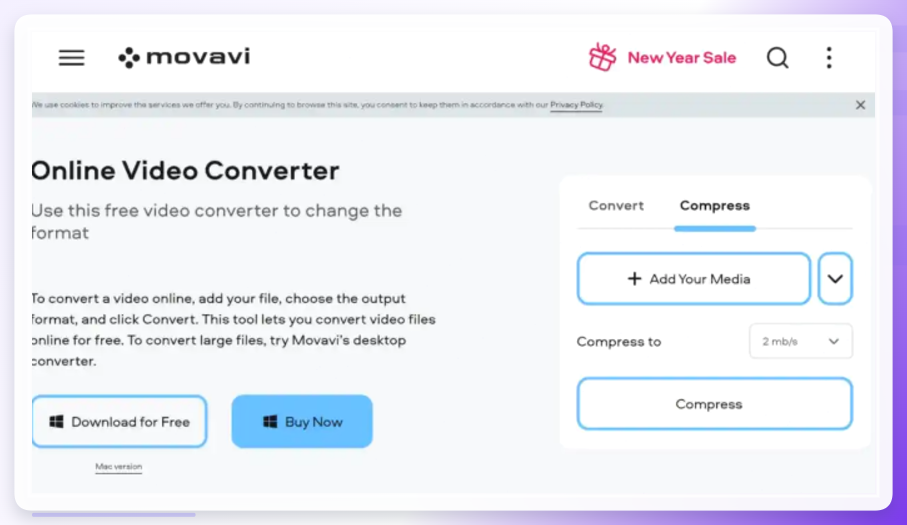
打开Movavi Video Converter,点击“添加媒体”按钮,选择“添加音频”导入AMR文件。
然后在界面下方的“音频”标签页中,选择MP3格式。
点击“编码设置”还能自定义比特率,需要高品质输出的可以调到320kbps。
最后设定输出文件夹,点击“转换”按钮即可。
方法五:手机音频剪辑App
操作步骤:
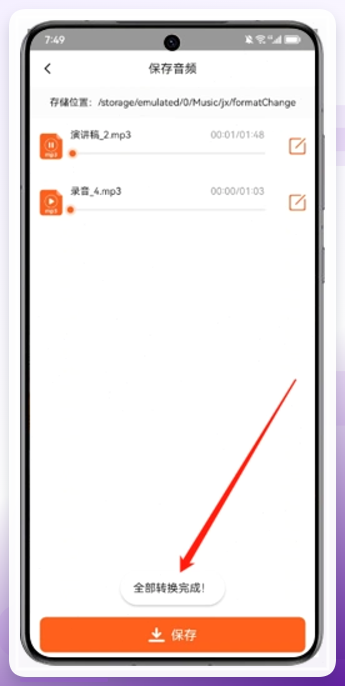
在手机上打开音频转换App,点击“音频转换”功能,选中手机里的AMR文件,点击“开始转换”,选择目标格式为MP3,等待处理完成后点击“保存”,就能在文件管理里找到转换后的MP3文件。
方法六:免费转换工具
操作步骤:
第一步:打开后在首页找到“音频”分类,点击“MP3”图标。
第二步:在弹出的窗口中点击“添加文件”,选择AMR格式的音频导入。
第三步:点击“输出配置”,可以调整比特率、采样率等参数,建议保持默认或选择“高质量”预设。
第四步:点击“确定”回到主界面,再点击“开始”按钮即可转换。完成后文件会保存到默认的输出文件夹中。
方法七:VLC媒体播放器
第一步:打开VLC播放器,点击菜单栏的“媒体”,选择“转换/保存”。
第二步:点击“添加”按钮,把AMR文件导入列表,然后点击“转换/保存”按钮。
第三步:在“配置文件”中选择“Audio – MP3”,然后通过“浏览”按钮设置输出文件的位置和名称。
第四步:点击“开始”,VLC就会完成剩下的转换工作。
方法八:剪映App
第一步:打开剪映App,新建一个空白项目。
第二步:导入需要转换的AMR音频文件,把它拖入时间线。
第三步:点击“导出”按钮,在导出设置中选择“只导出音频”,默认格式为MP3。
第四步:导出完成后,音频会保存在手机相册或文件管理器中。
以上就是AMR转MP3目前比较实用的8种方法了。简单总结一下:
电脑端追求省事和批量操作,可以考虑汇帮音频大师或格式工厂;
不想装软件,用AlltoAll在线转换就行;
临时应急只改后缀名也能对付;
手机端则推荐音频转换App或者剪映。
大家根据自己的使用场景选一个合适的方法就好,转换这件事本身并不复杂。
