

在日常工作和生活中,我们常常会遇到音频音量过小的问题——无论是手机录制的会议内容、下载的音乐文件,还是自己制作的视频配音,声音太小总会影响收听体验。尤其是在嘈杂环境中,如地铁、咖啡馆或户外场合,即使将设备音量调到最大,依然难以听清内容。此外,对于听力较弱的人群、需要精细监听的专业工作者,或是在公开场合进行音频播放的场景,调整音频音量更是一项基本而重要的需求。
本文将系统介绍多种放大音频音量的方法,涵盖电脑软件、在线工具和手机应用,并详细说明每一步操作。无论你是普通用户还是有一定技术基础的内容创作者,都可以根据自身需求选择合适的方法。接下来,我们将逐一展开每种方法的操作步骤,帮助你轻松解决音频音量过小的问题。
把原本声音调大怎么调?亲测有效的四个方法

方法一:通过“汇帮注音大师”把原来的声音调大
软件名称:汇帮音频大师
下载地址:https://www.huibang168.com/download/W0GN9r611Z7w
1. 安装并打开软件
下载“汇帮注音大师”并安装到电脑上,启动软件后进入主界面。
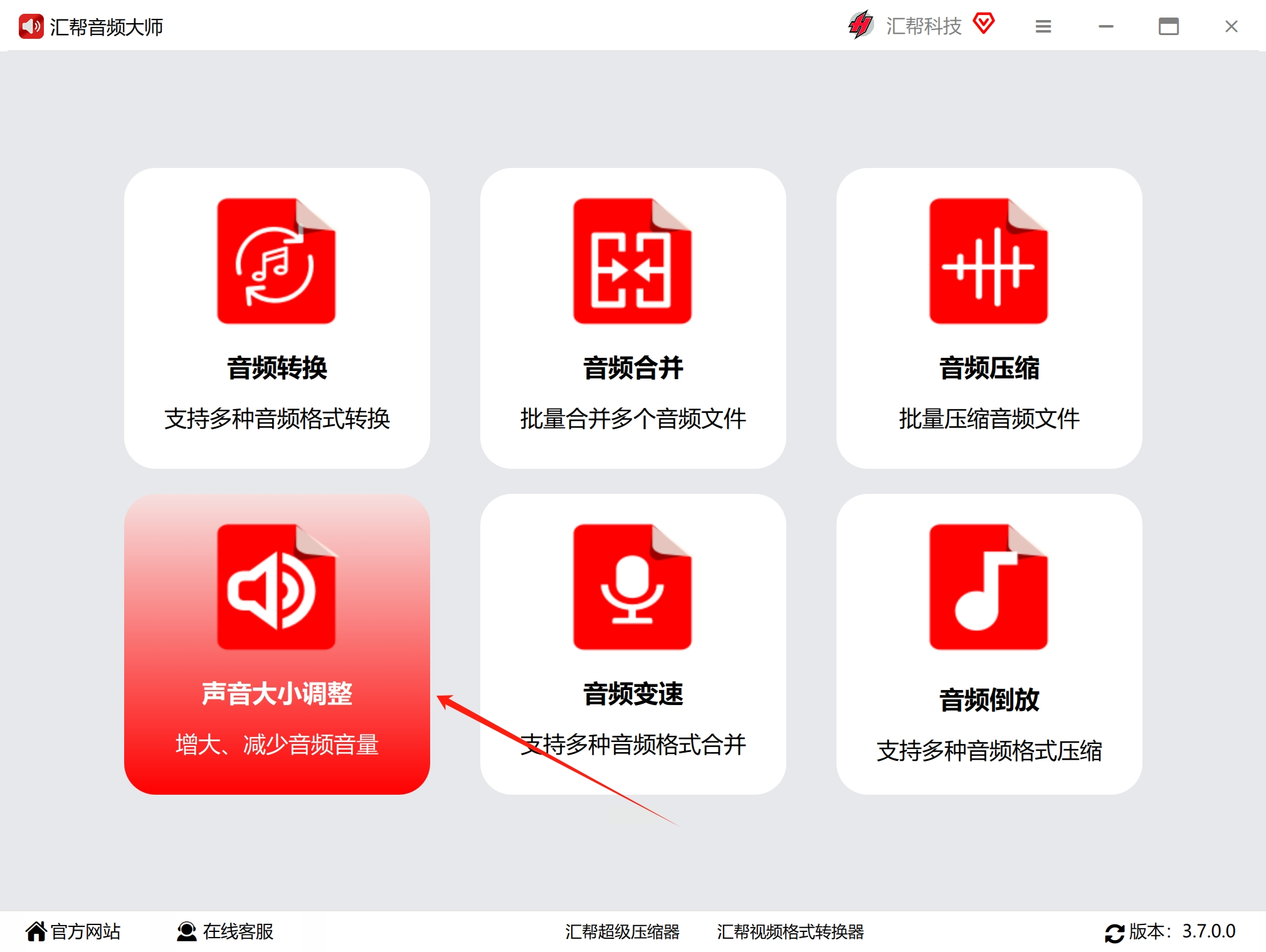
2. 选择声音调整功能
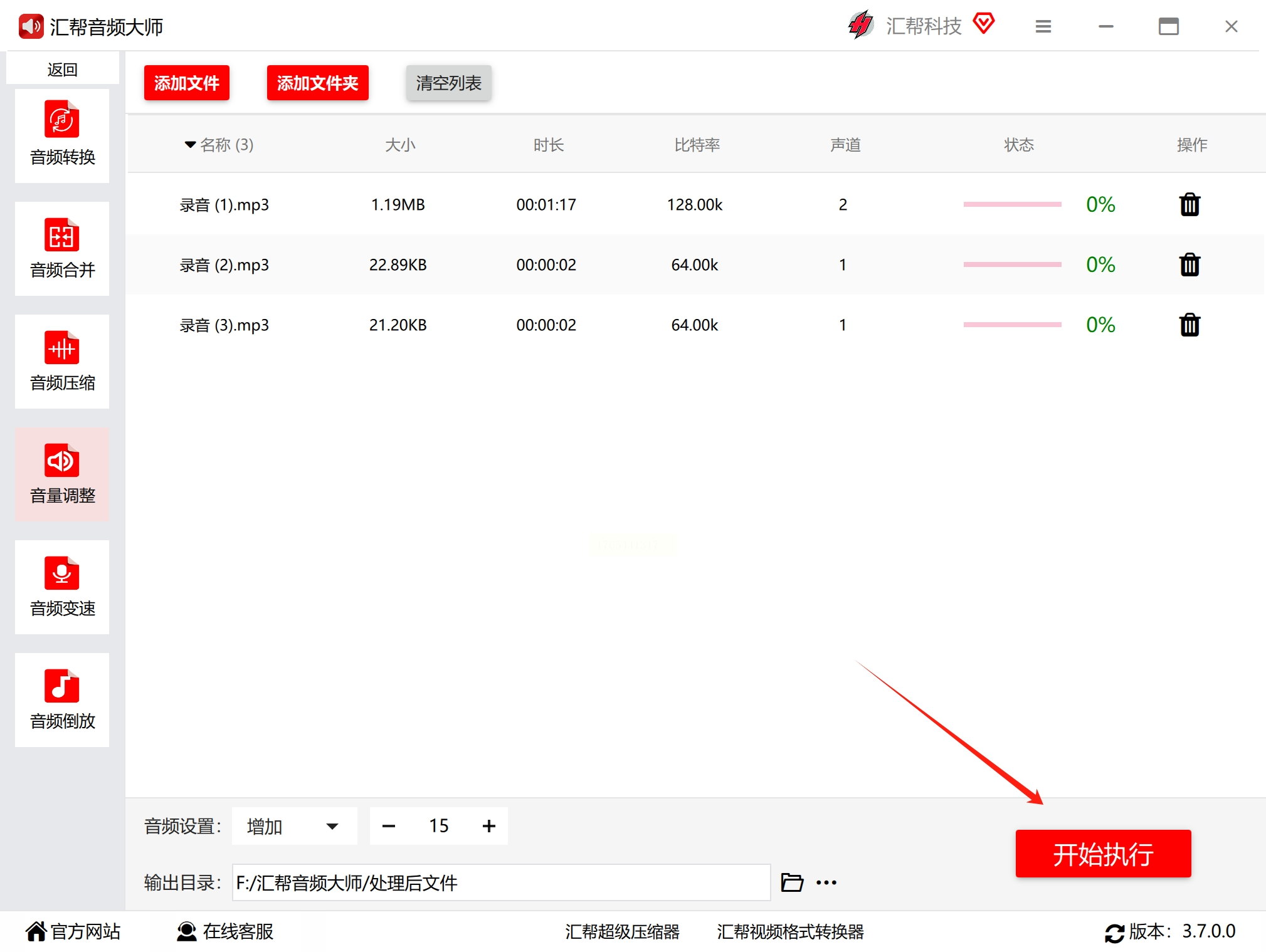
在功能菜单中找到并点击【声音大小调整】,进入该功能页面。
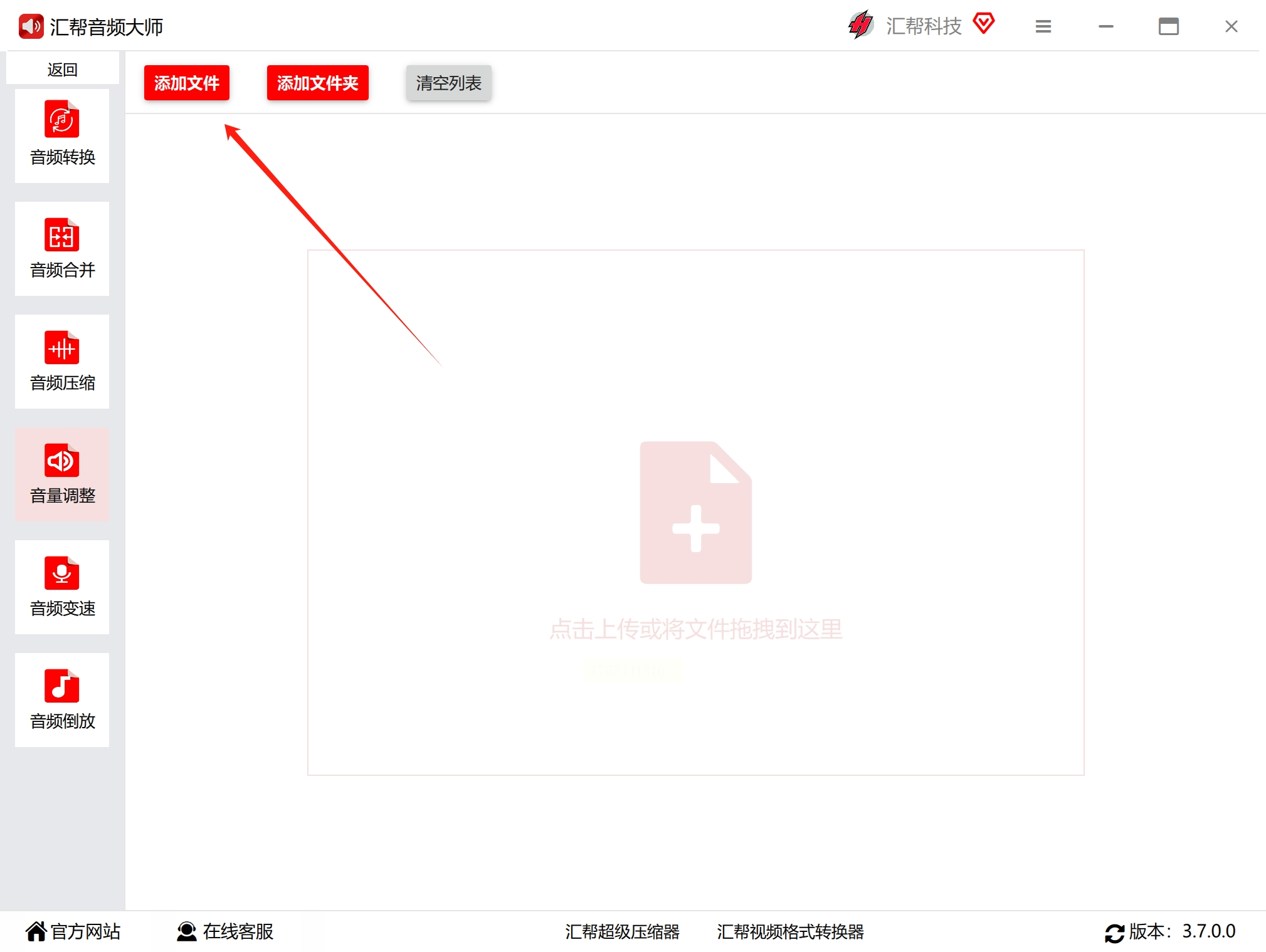
3. 导入音频文件
点击添加文件按钮或直接将音频文件拖拽到软件窗口中,支持单个或多个文件导入。
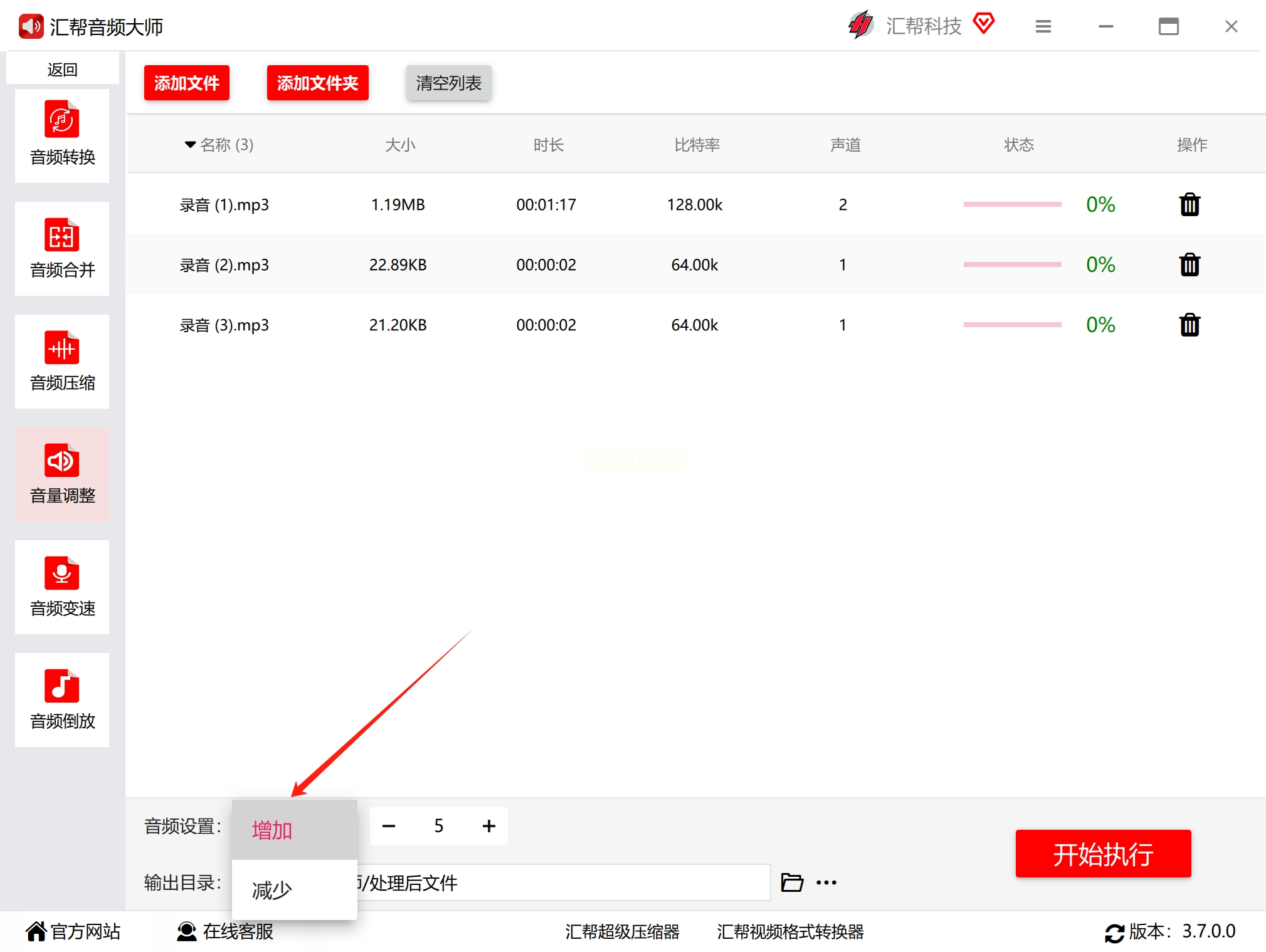
4. 选择音量调整方向
在底部的【音频设置】区域,选择“增加音量”选项。
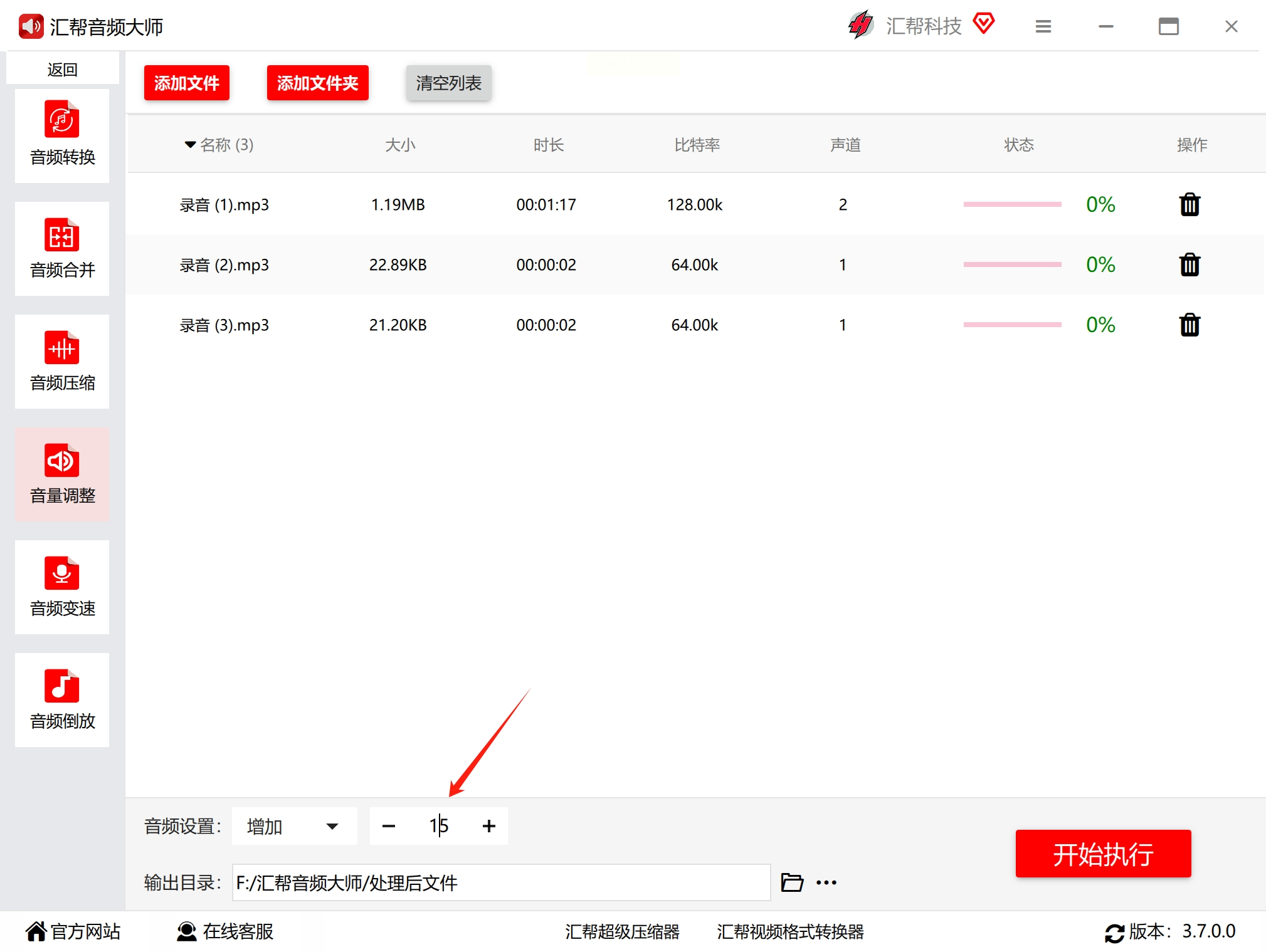
5. 设置调整数值
通过右侧的“+”按钮或输入框,设置需要增加音量的具体数值。建议每次调整幅度不宜过大,可分多次微调。
6. 执行处理并导出
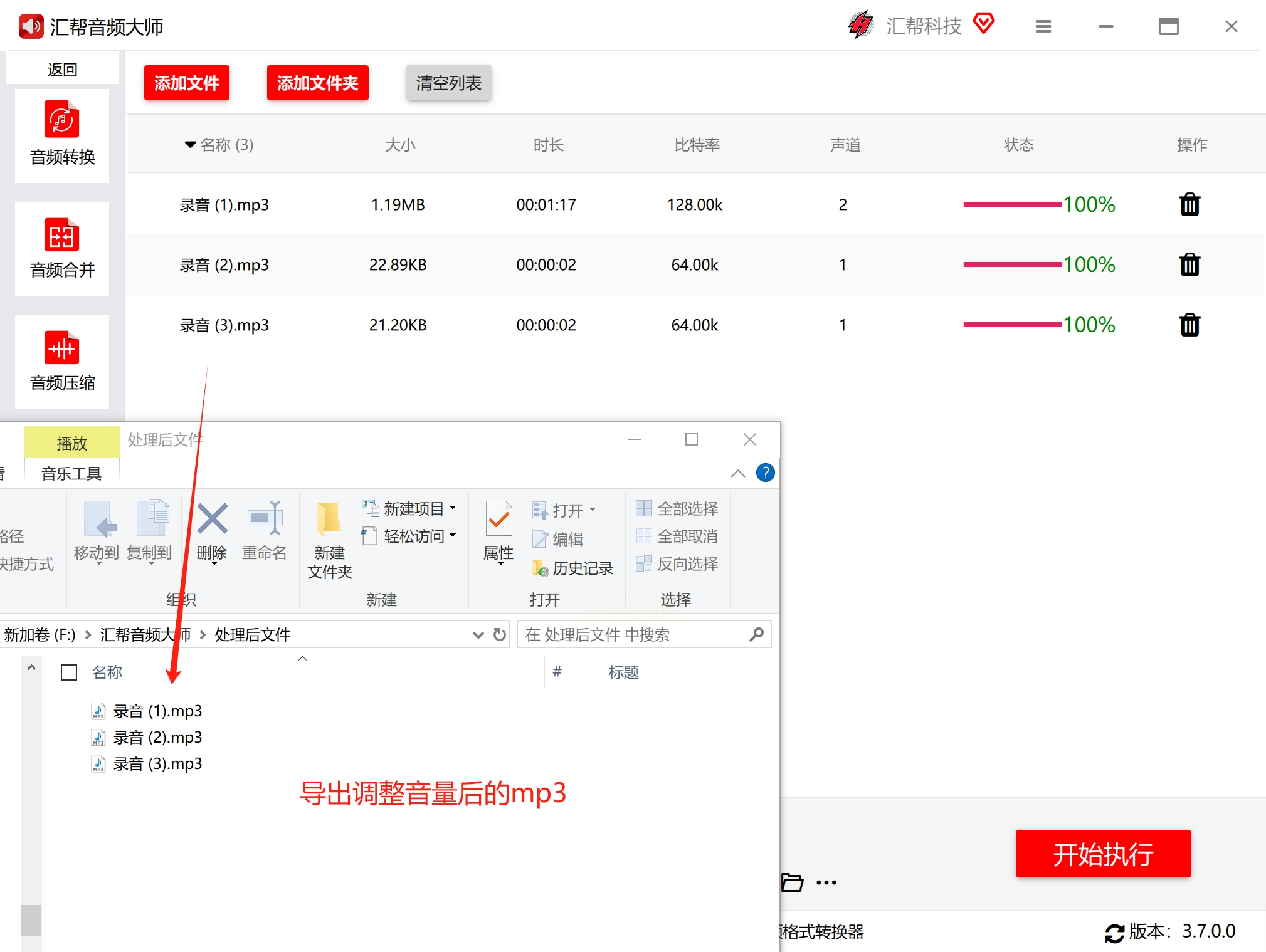
点击【开始执行】按钮,软件将对音频进行处理。完成后,系统会自动打开输出目录,你可以在其中查看和处理后的文件。
方法二:使用“优速音频处理器”调整音频音量
1. 安装并启动软件
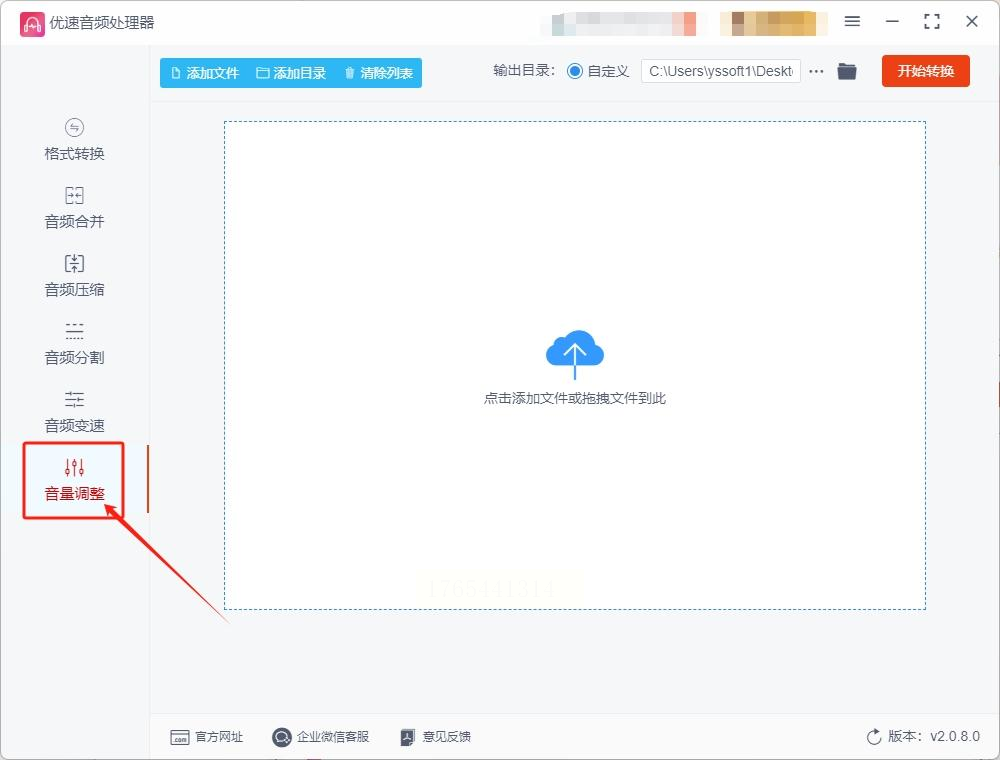
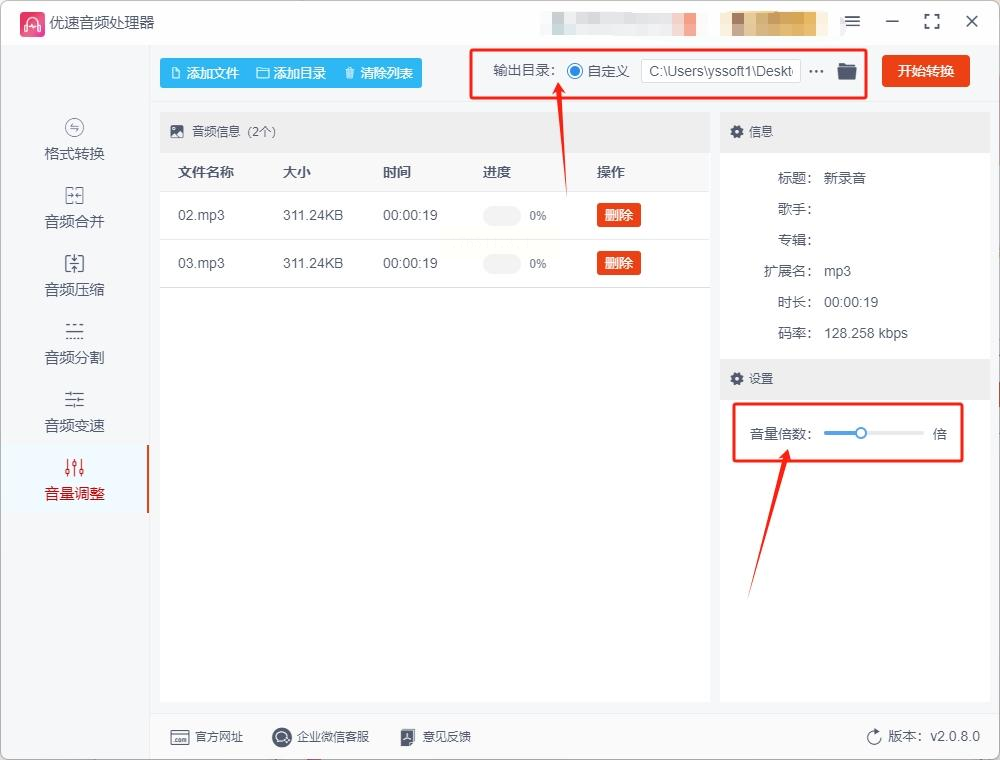
在电脑上下载并安装“优速音频处理器”,完成安装后打开软件。进入主界面后,在左侧功能列表中找到并点击【音量调整】选项。
2. 添加音频文件
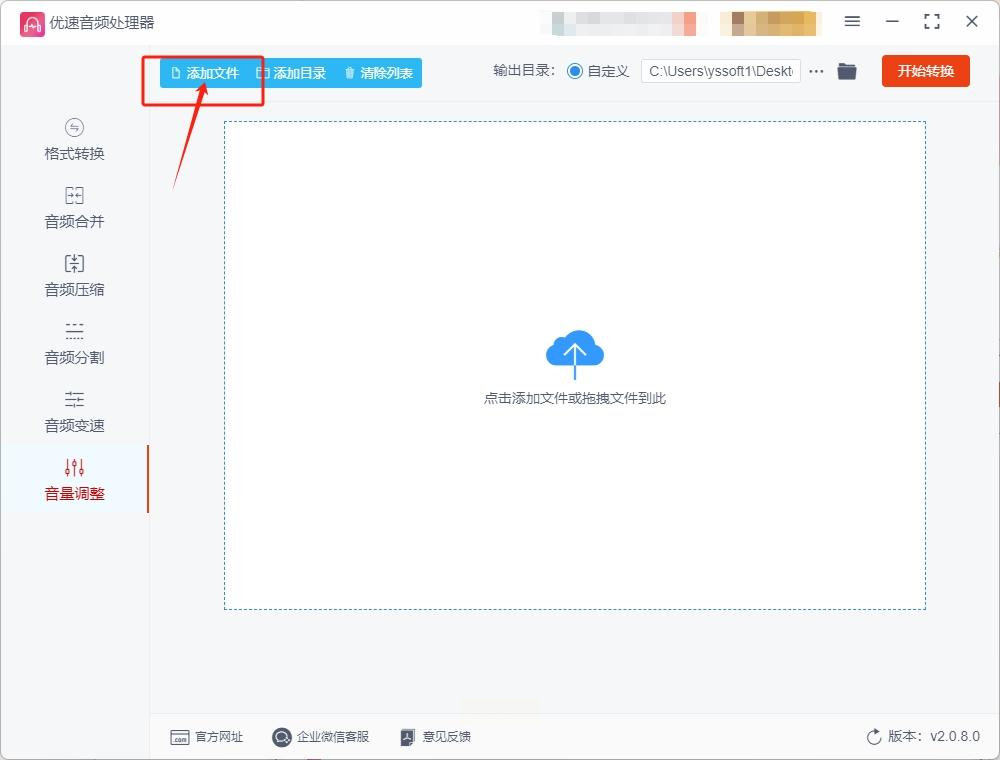
点击界面中的【添加文件】按钮,从电脑中选择需要调整音量的音频文件。该软件支持一次性添加多个文件,方便批量处理。
3. 设置音量倍数
在软件右侧找到音量调节滑块,通过拖动圆点来设置音量放大倍数。向右拖动可逐步提高音量(通常每格代表两倍增益),向左拖动则可降低音量。建议逐步调整,避免一次性增幅过大导致破音。
4. 开始转换
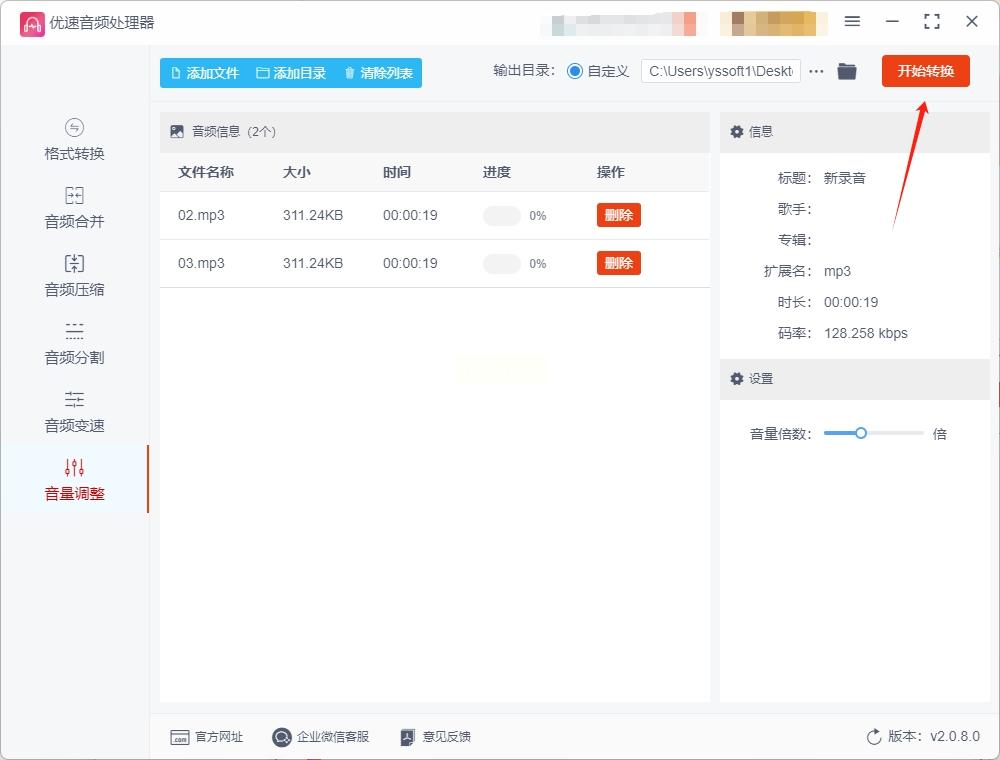
设置完成后,点击界面下方的【开始转换】按钮,软件将自动对音频进行处理。
5. 保存与检查
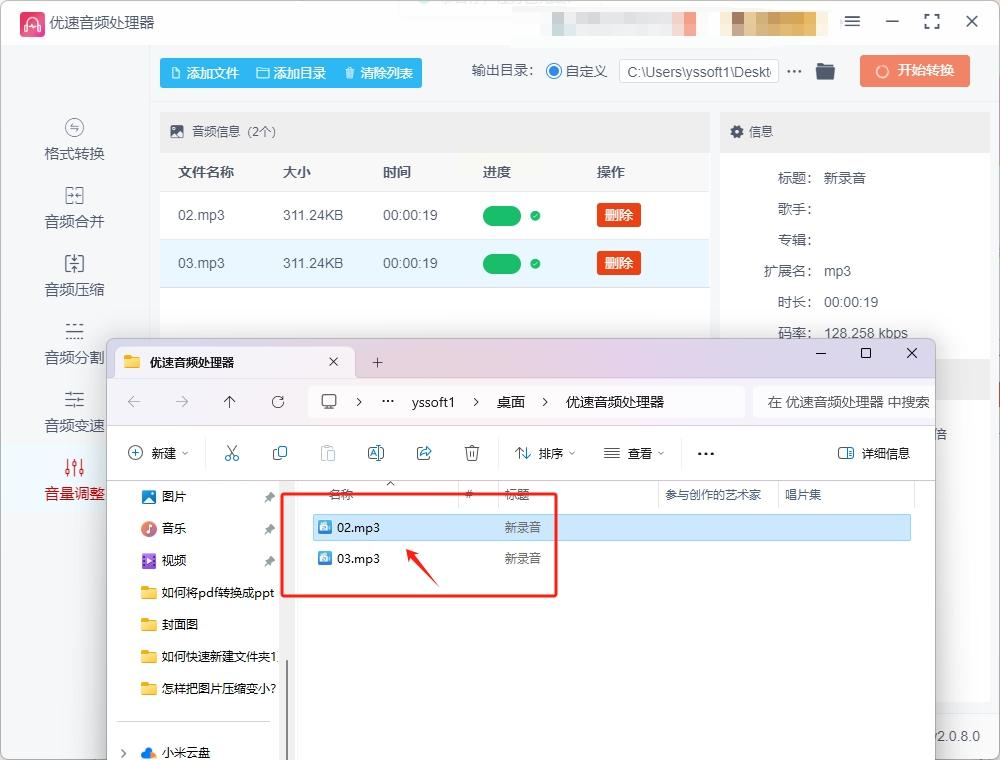
处理完成后,软件会自动弹出输出文件夹的窗口。你可以在其中预览调整后的音频文件,确认音量效果是否符合预期。
方法三:使用在线版剪映进行音量调整
1. 访问剪映在线版
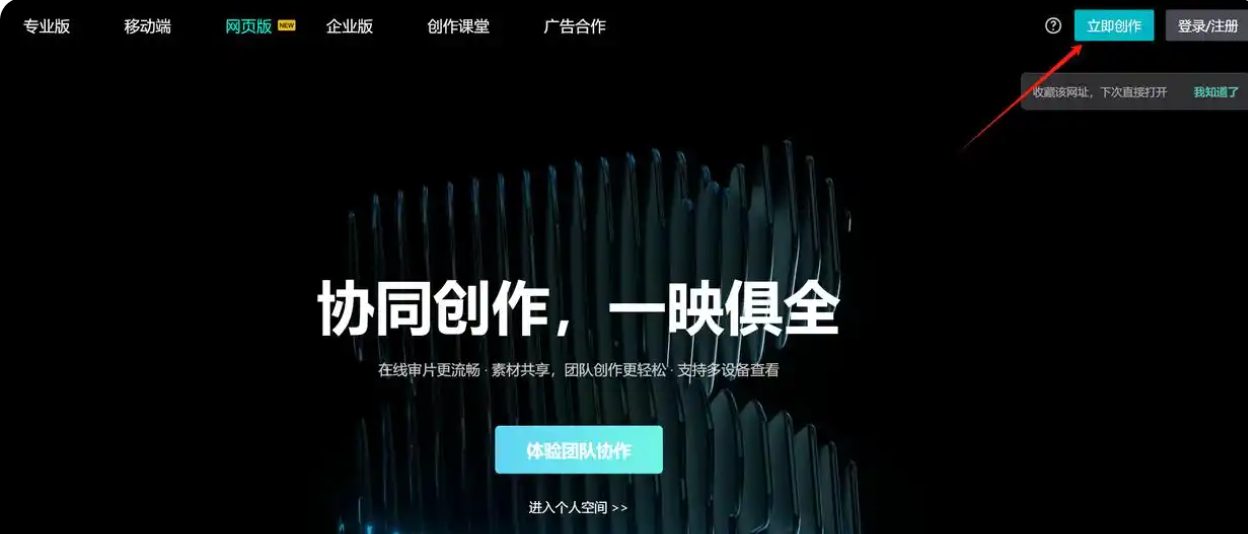
在浏览器中搜索“剪映专业版”并进入其页面。
2. 创建新项目
点击页面上的【立即创作】按钮,进入编辑界面。

3. 上传音频素材
在左侧菜单栏选择【媒体】标签,点击【上传素材】按钮,导入需要调整的音频文件。
4. 调整音量大小
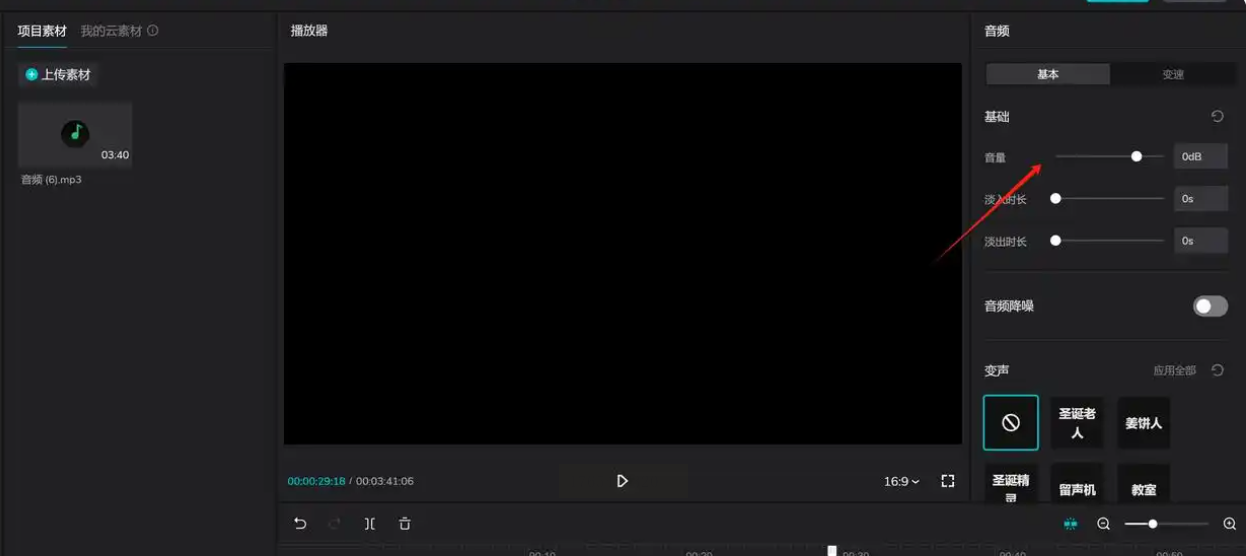
在时间轴上选中音频片段,在右侧参数面板中找到音量调节滑块,通过拖动来增加音量。调整完成后,点击右上角的【导出】按钮即可保存文件。
方法四:使用Audition进行专业音量标准化
1. 打开音频文件
在Audition中导入需要处理的音频文件,并在多轨或波形编辑界面中打开。
2. 应用标准化效果
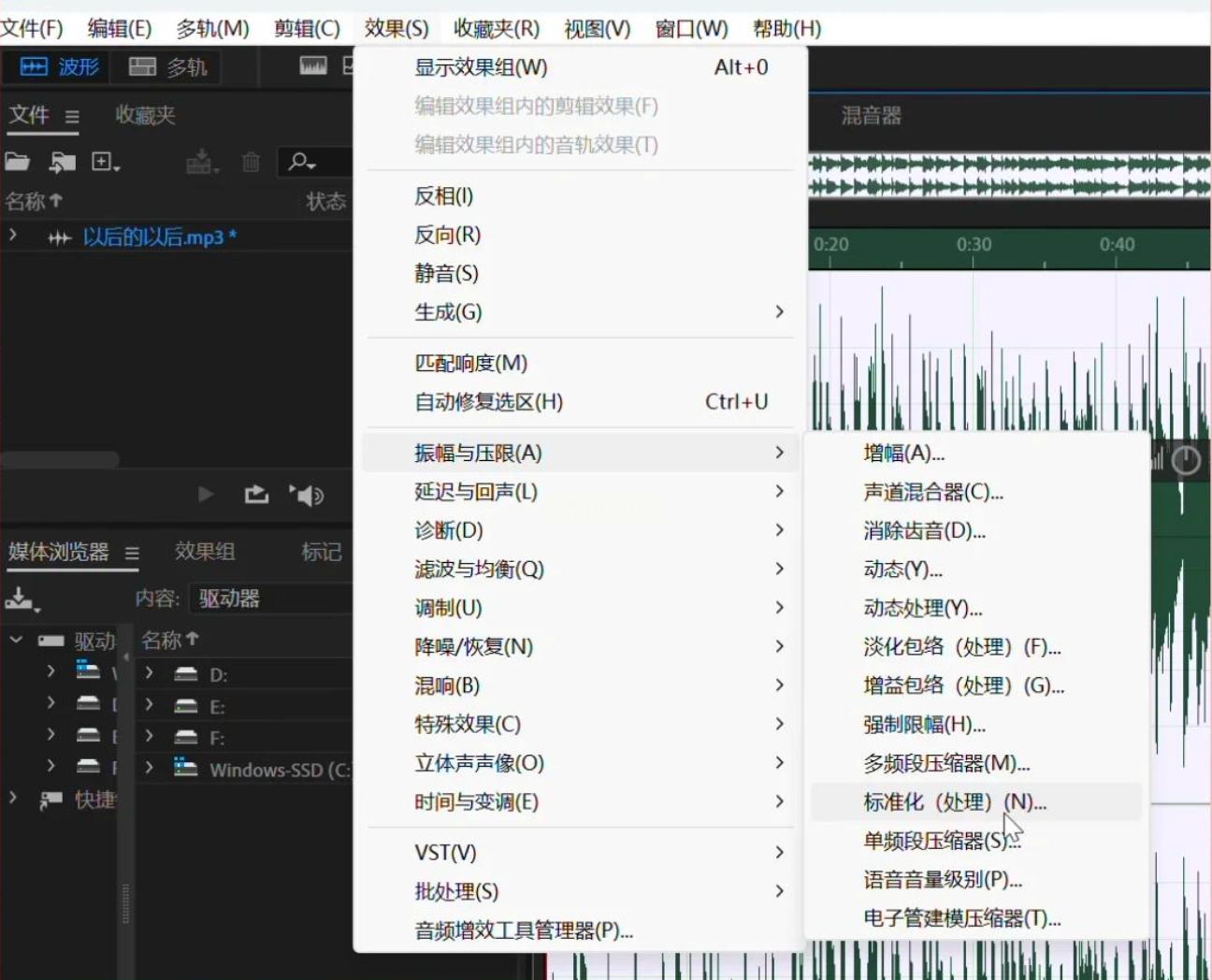
点击顶部菜单栏的【效果】选项,依次选择【振幅与压限】→【标准化】。在弹出的窗口中,在“标准化为”后的输入框中填写目标音量值,点击【应用】即可完成调整。
音频处理是一个逐步熟练的过程,无论是简单的音量调整,还是更复杂的后期制作,耐心和实践都是最好的老师。希望本文介绍的方法能帮助你轻松解决音频音量过小的问题,让每一段声音都能清晰、饱满地呈现。如果你有更多音频处理相关的问题,也欢迎继续探索和学习,不断提升自己的数字媒体处理能力。
声音是传递信息与情感的重要媒介,清晰的音频能让沟通更顺畅,体验更愉悦。掌握音量调整的基本方法,不仅能提升个人工作效率,也能为日常生活增添便利。愿你在数字世界中,总能听见想听的声音,表达想表达的内容。
