

“如何将mp3转换成wma格式”是许多Windows用户在整理本地音乐库时常遇到的问题。WMA(Windows Media Audio)由微软推出,在Windows生态内具备较好的系统兼容性,部分设备或软件对WMA的支持甚至优于MP3。若你正面临播放器不识别、文件体积过大或需要统一音频格式的情况,这篇文章将提供几种落地方案。
 下文将围绕这三点,逐一演示具体操作步骤。
方案一:汇帮音频大师
对于需要批量转换且注重文件隐私的用户,本地软件是更稳妥的选择。汇帮音频大师的操作逻辑清晰,适合无专业音频知识的用户上手。
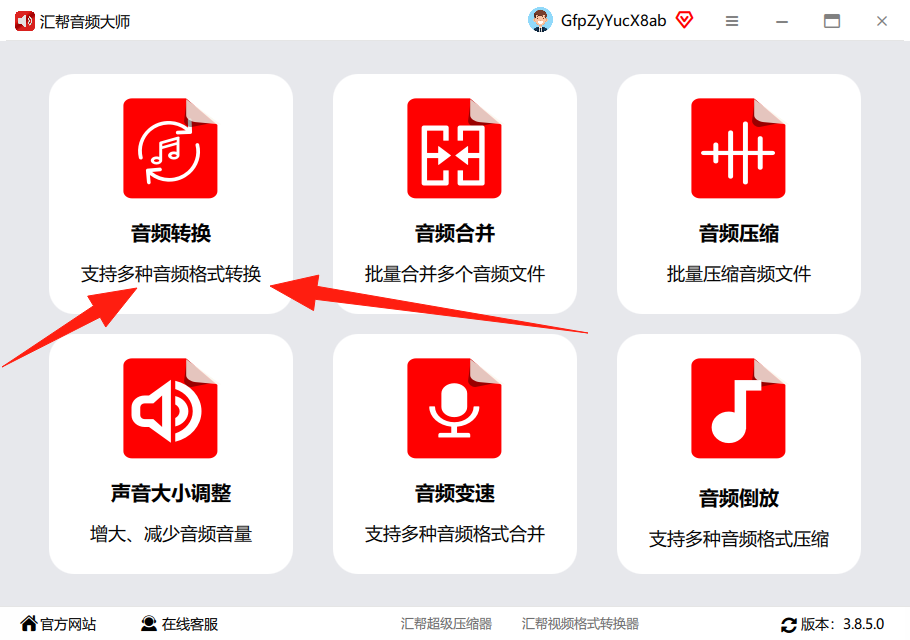
步骤1. 下载并安装汇帮音频大师,在主界面点击 “音频转换” 功能入口。
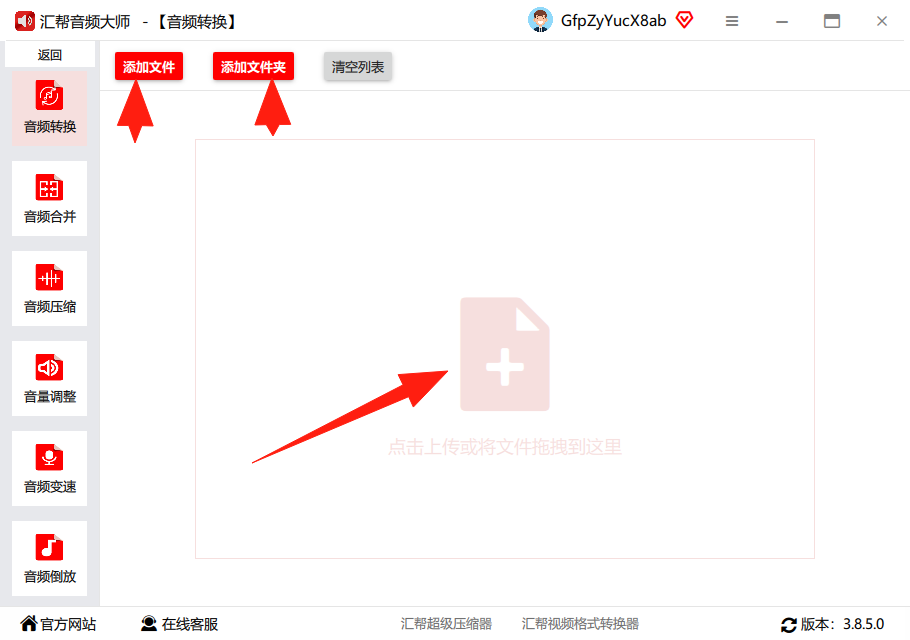
 步骤2. 点击 “添加文件” 或直接将MP3文件拖拽至窗口,软件支持多文件同时上传。
 步骤3. 文件导入后,在导出格式列表中选择 “WMA” 。采样率建议保持默认,比特率可按需调整——数值越高音质越好,文件体积也随之增大。
 步骤4. 点击 “输出目录” 右侧的更改按钮,设置转换文件的保存位置,默认路径为系统桌面。
 步骤5. 确认参数无误后,点击右下角 “开始执行” 按钮。等待进度条走完,输出目录中即为转换完成的WMA文件,原MP3文件不受影响。

方案二:格式工厂
格式工厂是一款老牌免费转换工具,核心优势在于全格式覆盖与简单的交互界面,适合不熟悉复杂参数的用户。
步骤1. 打开格式工厂,从左侧功能栏选择 “音频” 分类,点击其中的 “WMA” 图标。
步骤2. 在弹出的对话框中点击 “添加文件”,选中目标MP3文件,支持一次导入多个。
步骤3. 点击 “输出配置”,可调整采样率与比特率,默认参数已能适应多数场景。接着设置好输出文件夹。
步骤4. 点击窗口上方 “开始” 按钮,任务列表出现对应任务,等待状态变为“完成”即可。

方案三:MediaCoder
MediaCoder更偏向技术用户,提供了丰富的编码器选项与硬件加速支持,适合对音质有较高要求的使用者。
步骤1. 解压运行软件,点击左上角 “Add” 按钮,将MP3文件导入任务列表。
步骤2. 在底部 “音频” 选项卡中,将编码器切换为 “Windows Media Audio”,输出格式会自动锁定为WMA。
步骤3. 设置采样率(默认44.1kHz)与比特率(建议128kbps),指定输出目录。
步骤4. 点击右上角 “Start” 按钮开始转换。MediaCoder支持多线程并行处理,批量任务的效率相对出色。

方案四:彩彩办公中心
彩彩办公中心整合了多项音频处理能力,界面设计偏向办公场景,操作路径清晰。
打开软件后点击 “音频处理”,进入 “音频转换” 功能区,上传MP3文件。转换前需手动设置 “输出格式” 为WMA,并指定输出路径。点击 “处理” 按钮后,等待状态栏显示100%即完成转换,可通过 “打开文件” 按钮快速定位结果。

方案五:风风音频处理大师
该软件同样采用了模块化功能布局,首次使用时无需额外学习成本。
在主界面点击 “音频转换”,按页面提示拖拽或点击上传MP3文件。文件就绪后,将输出格式切换为 “WMA”,自定义输出路径,最后点击 “转换” 按钮。转换时长与音频文件大小直接相关,较短的文件通常在几秒内即可处理完毕。

方案六:智能音频处理专家
作为同类工具,智能音频处理专家的操作流程与上述软件保持一致:进入音频转换模块,导入MP3文件,选择WMA为导出格式,调整声道与比特率后执行转换。转换完成后,原始文件同样会被完整保留。

不同场景下的选择建议
| 具体需求 | 建议方案 | |---------|----------| | 单文件快速转换,追求操作简便 | 格式工厂或彩彩办公中心 | | 批量转换大量文件,兼顾效率与隐私 | 汇帮音频大师 | | 对音质参数有深入研究需求 | MediaCoder | | 已有某款工具的使用习惯 | 沿用量顺手的那一款即可 |
回到“如何将mp3转换成wma格式”这个问题本身,关键不在于工具数量,而在于确认输出参数是否符合使用场景。若WMA文件用于车载播放或老旧设备,建议将比特率控制在128kbps以下以兼容更广泛的硬件;若用于存档保留,则可适当提高参数换取更好的听感。
