

OGG是一种开源的高压缩音频格式,技术上有自己的优势,但在日常使用中兼容性确实不如MP3那么广。比如很多车载音响、老旧播放器、甚至某些社交软件都只认MP3格式,如果你手头正好有一堆OGG文件,别着急。今天就来分享几个把OGG转成MP3的方法,一共6个,从新手到老手都能找到适合自己的方案,而且全部亲测有效。我们一个一个来看~
 ---
---
方法一:汇帮音频大师——最省心的批量转换工具
如果你是电脑小白,或者不想折腾复杂的命令行,那这个软件绝对适合你。它一键操作,不限制文件数量,而且转换速度很快。
步骤①:下载与安装。在浏览器里搜索“汇帮音频大师”,从官网下载安装包,注意尽量别点广告链接,以免下到捆绑软件。安装过程很简单,一路下一步即可。
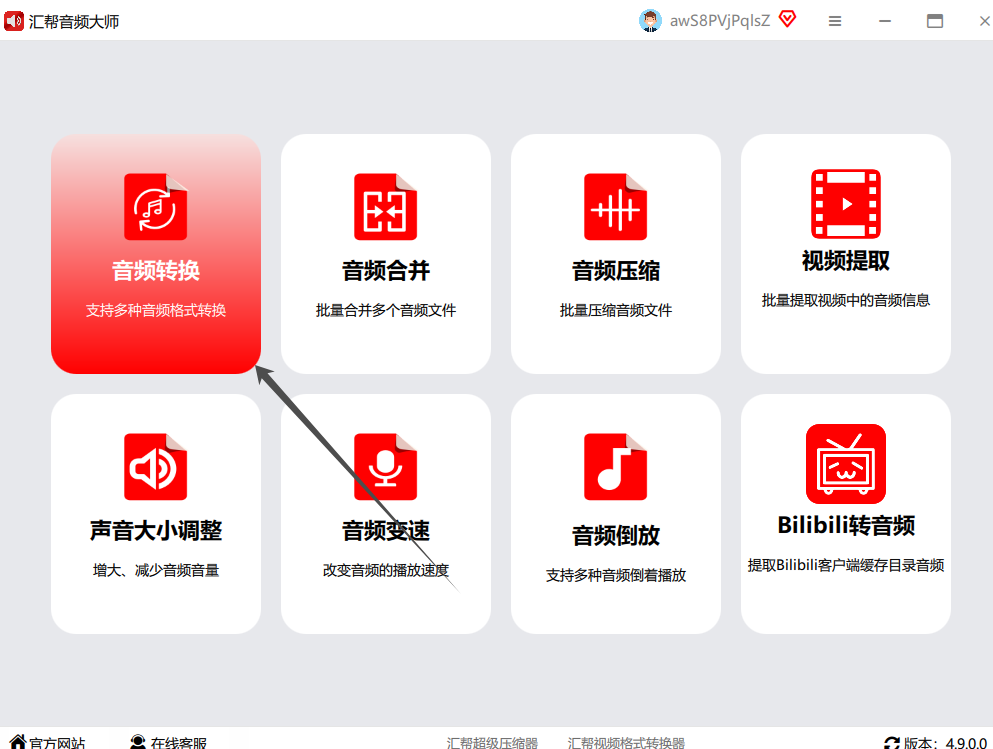
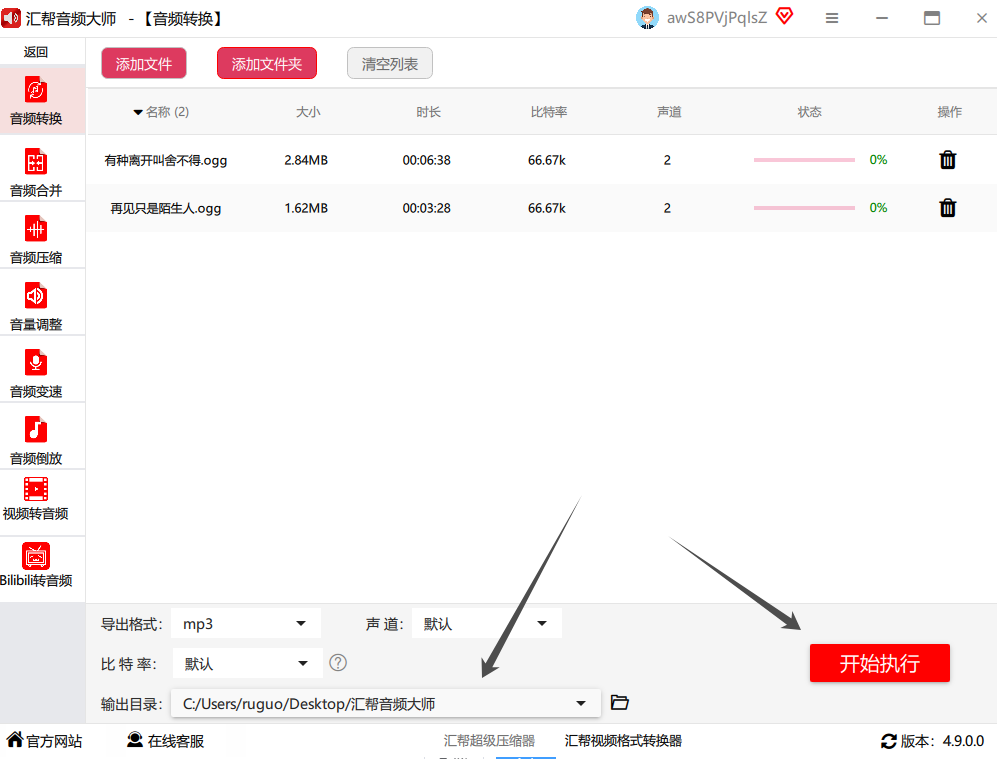
步骤②:启动软件后,主界面很清爽,直接点击“格式转换”功能模块。
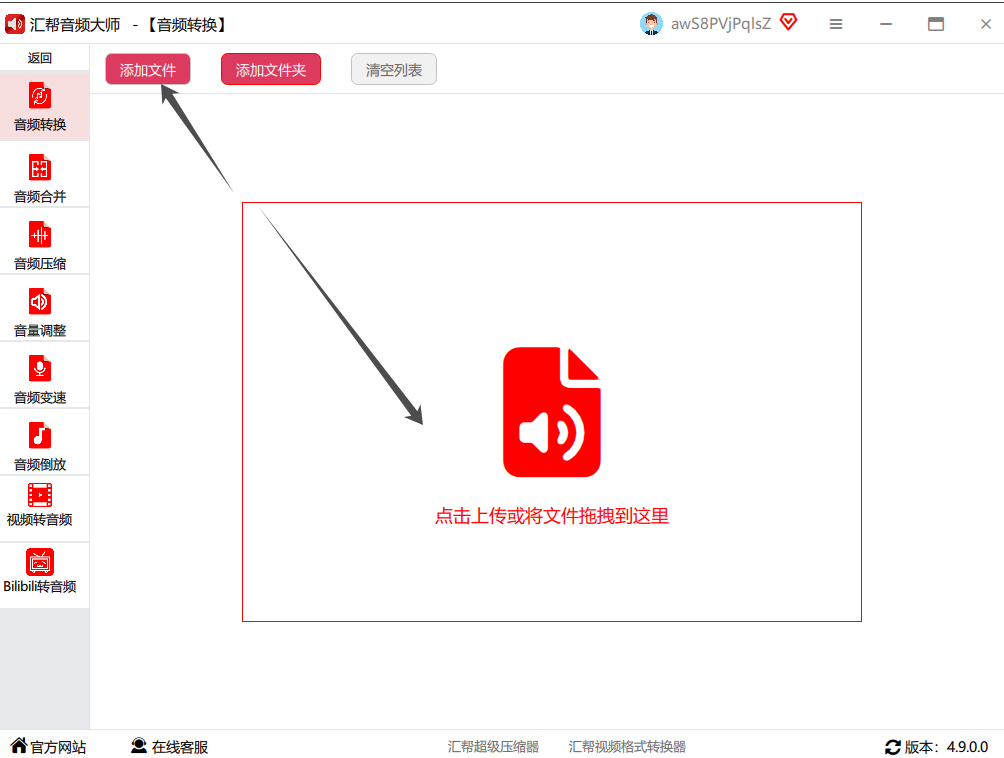
 步骤③:导入OGG文件。你可以点“添加文件”一个个选,也可以直接点“添加文件夹”一次性导入整个目录。更省事的是,直接把文件拖拽到软件窗口里也能搞定。不管你有100个OGG还是1000个,它通通认。
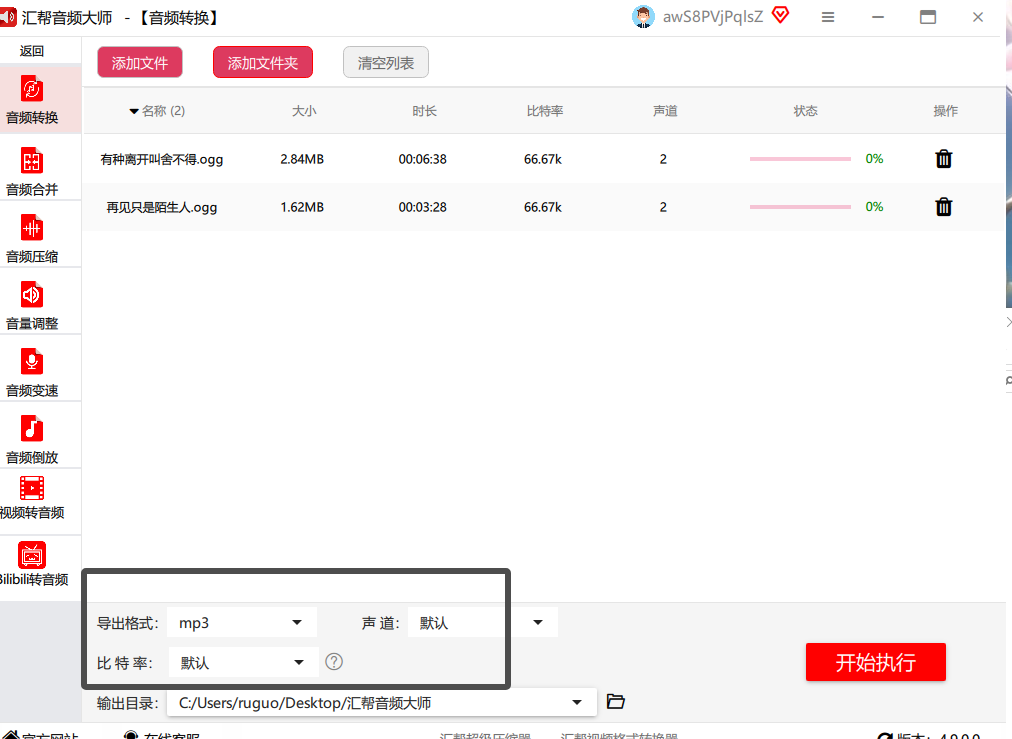
 步骤④:设置输出格式。在右侧输出格式下拉框里选择“MP3”。如果你对音质有要求,还能点击“高级设置”调整比特率、采样率等参数。一般情况下默认320kbps就够用了。
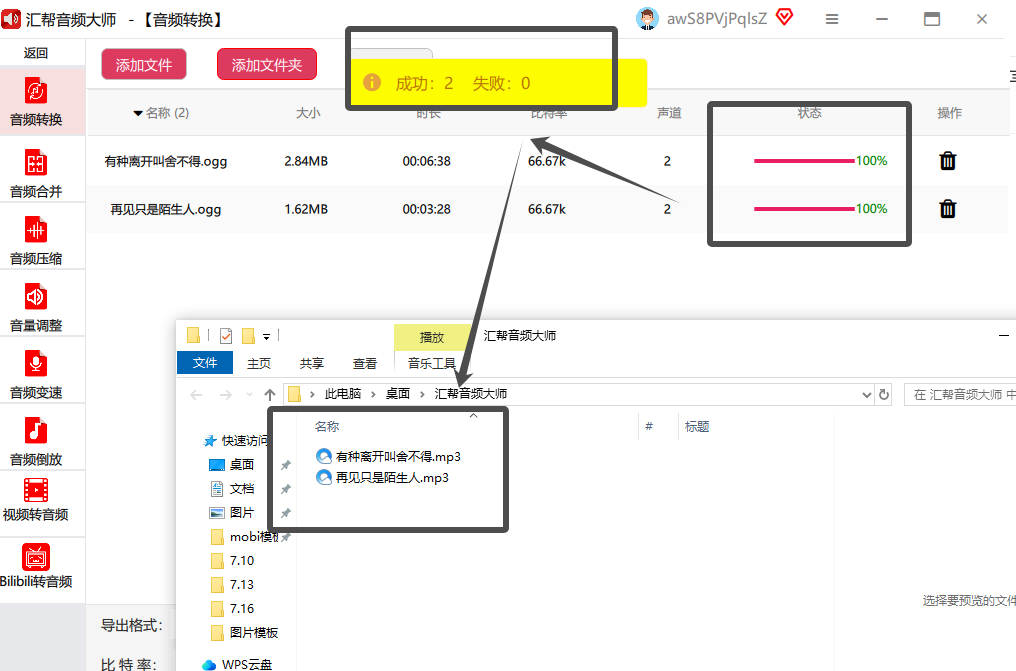
步骤⑤:点击“开始执行”按钮,软件就会自动处理。转换完成后,你会在预设的输出文件夹里找到所有MP3文件。
 步骤⑥:查看结果。转换成功后,输出的文件全都乖乖躺在目录里,文件名和源文件一致,直接复制就能用。
 优点:操作直观、支持批量、参数可调、速度快。
缺点:需要安装软件,但体积很小,不占空间。
优点:操作直观、支持批量、参数可调、速度快。
缺点:需要安装软件,但体积很小,不占空间。
方法二:FFmpeg——技术流玩家的命令行神器
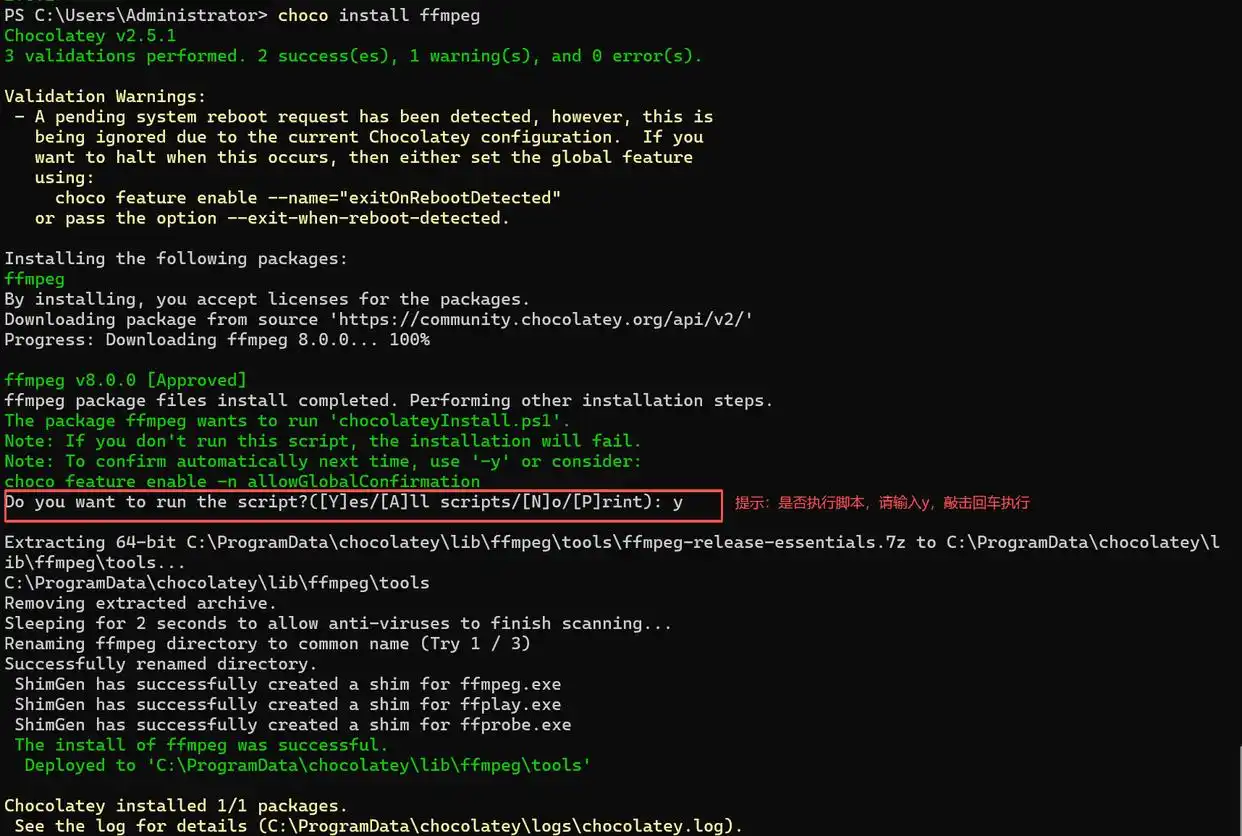
如果你对电脑操作比较熟悉,FFmpeg绝对是终极武器。它是免费开源的命令行工具,几乎支持所有音视频格式,而且转换质量极高。
操作步骤:
- 去FFmpeg官网下载对应系统版本,解压后把bin目录配置到系统环境变量里(不会配置的可以搜“FFmpeg环境变量设置”)。
- 把需要转换的OGG文件全部放到一个文件夹里,比如桌面上的“音乐”文件夹。
- 打开CMD命令窗口(Win+R输入cmd,回车)。
- 输入命令:
cd C:\Users\你的用户名\Desktop\音乐进入文件夹。 - 然后执行:
ffmpeg -i music.ogg music.mp3 - 等待几秒钟,转换完成后文件夹里就会出现music.mp3文件。
如果想批量处理,还可以写一个简单的批处理脚本。但单文件操作绝对够用。
 优点:完全免费、不占资源、转换质量最好。
缺点:需要一点点命令行基础,不适合纯新手。
优点:完全免费、不占资源、转换质量最好。
缺点:需要一点点命令行基础,不适合纯新手。
方法三:Freemake Audio Converter——颜值与功能并存的免费软件
Freemake是国外一款老牌音频转换工具,界面漂亮,操作简单,支持几十种格式互转。
操作步骤:
- 下载安装Freemake Audio Converter(官网直接下,有中文版)。
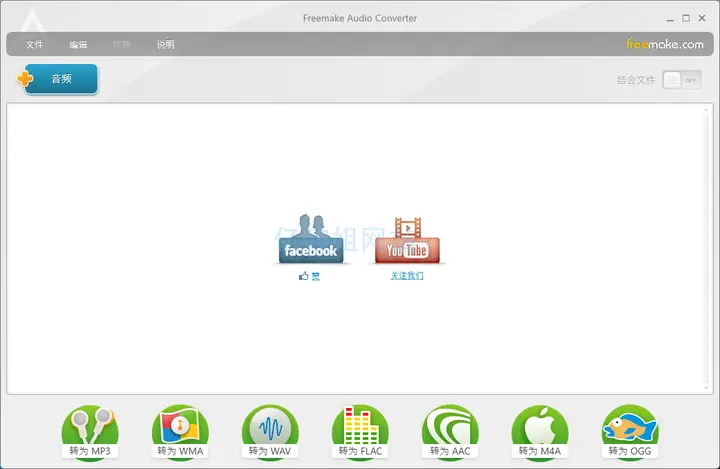
- 点击界面上那个大大的“+Audio”蓝色按钮,在弹出的文件窗口里选中你的OGG文件(支持多选)。
- 在底部输出格式栏中,选择“MP3”,默认是高音质192kbps,可以自己调成320kbps。
- 确认无误后,点击右下角的“Convert”按钮,软件开始转换。
- 转换完毕后,文件会保存在源文件同目录下,或者你指定的文件夹里。
 优点:界面好看、操作傻瓜、免费。
缺点:转换速度一般,大文件稍慢。
优点:界面好看、操作傻瓜、免费。
缺点:转换速度一般,大文件稍慢。
方法四:fre:ac——轻量级开源工具,无广告
fre:ac(读作“free-ac”)是一个开源音频格式转换器,没有广告,干净清爽,适合追求简洁的用户。
操作步骤:
- 打开fre:ac后,点击左上角的“添加文件”按钮,导入OGG文件。
- 在顶部工具栏中找到“输出格式”下拉菜单,选择“MP3 LAME”之类的MP3编码器(一般默认就能用)。
- 调整编码质量:点击“设置”按钮,可以设置比特率(如320kbps)或可变质量V0。
- 点击“浏览”按钮,选择转换后MP3文件的保存位置(建议新建一个文件夹方便查找)。
- 最后点击工具栏上的“开始转换”按钮(绿色箭头),软件就开始批量处理了。
- 转换结束后,去你设置的输出目录里,就能看到所有MP3文件了。
 优点:开源免费、无广告、界面极简、支持批量。
缺点:初次设置需要一点耐心,编码器需要额外下载(但软件会提示)。
优点:开源免费、无广告、界面极简、支持批量。
缺点:初次设置需要一点耐心,编码器需要额外下载(但软件会提示)。
方法五:音频转换器(音频转换器)——手机电脑都能用的在线工具
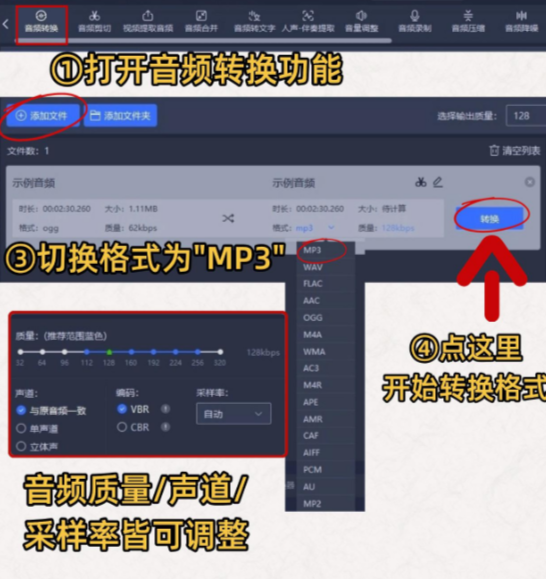
如果你不想安装任何软件,在线转换工具最适合你。网上有很多,比如“音频转换器”这类网站,打开浏览器就能用。
操作步骤:
- 搜索“音频转换器”,找一个靠谱的网站(注意看有没有安全标识)。
- 点击“添加文件”或直接拖拽OGG文件到网页中。
- 在输出格式中选择“MP3”。有些网站还允许你设置音频质量、声道、采样率等参数,按需调整。
- 点击“转换”按钮,等待几秒到几十秒(取决于文件大小和网速)。
- 转换完成后,点击“下载”按钮,把MP3文件保存到本地。
 优点:免安装、跨平台(手机/电脑都能用)、操作简单。
缺点:受网速影响,大文件上传下载时间长;部分网站有文件大小限制。
优点:免安装、跨平台(手机/电脑都能用)、操作简单。
缺点:受网速影响,大文件上传下载时间长;部分网站有文件大小限制。
方法六:MediaHuman Audio Converter——Mac/Win双平台完美支持
MediaHuman的这款软件同样免费,难点在于它同时支持Windows和macOS,苹果用户也能放心使用。
操作步骤:
- 下载安装MediaHuman Audio Converter(兼容Windows和Mac)。
- 打开软件,点击左上角的“添加”按钮,导入OGG文件或者整个文件夹(软件会自动识别音频文件)。
- 在顶部找到格式设置按钮(一个齿轮图标),将输出格式选为“MP3”。
- 如果想调整音质,可以在同一窗口修改码率(推荐256kbps或320kbps)。
- 点击上方的“转换”按钮,软件会自动开始处理,进度条走完就OK了。

 优点:双平台支持、界面简洁、批量处理流畅。
缺点:功能比较单一,只有格式转换,没有音频编辑功能。
优点:双平台支持、界面简洁、批量处理流畅。
缺点:功能比较单一,只有格式转换,没有音频编辑功能。
注意事项
- 文件备份:转换前最好把原始OGG文件备份一份,万一转换出错或音质不满意,还能重新试。
- 音质选择:MP3格式默认比特率越高音质越好,但文件也越大。日常听歌选192kbps以上就够了,收藏级建议320kbps。
- 文件路径:不要用中文名或特殊符号的文件夹,部分命令行工具(如FFmpeg)可能识别出错。
- 版权问题:只对自己拥有版权的OGG文件进行转换,不要非法传播他人作品。
结尾总结
今天一共分享了6个把ogg文件怎么转换成mp3格式的方法,从纯新手到技术玩家都有对应的选择:
- 打算装软件又想省心,首选汇帮音频大师,无脑操作;
- 想免费且功能全面,Freemake和MediaHuman很不错;
- 喜欢开源干净的,fre:ac没广告;
- 追求极致质量和自动化,FFmpeg是王者;
- 临时应急或不想装软件,在线音频转换器最方便。
如果你平时经常跟音频格式打交道,建议收藏这篇文章。下次遇到ogg文件怎么转换成mp3格式的问题,直接翻出来对照操作,省时省力。赶紧去试试吧!
