

戴着耳机在地铁里,明明音量已经顶格,愣是听不清歌词,气得我差点把手机扔了。后来才琢磨明白,mp3声音小了怎样加大,关键压根不在播放器上,而在音频文件本身。你设备音量调得再高,文件本身的音量就那么点,放大出来也是白搭。
所以这类问题,咱们就得从源头下手。不用专业知识,不用复杂操作,手机电脑都有办法,照样能把音量拉满。接下来我把我自己试过的方法挨个说说,哪个顺手用哪个。
要说省事,电脑端有个叫汇帮音频大师的软件,我这段时间用得最多。它属于批量处理的那类工具,一次能导入几十个MP3文件,统一把音量拉大,处理完的音质也没怎么受损。如果你手头积压了一堆“蚊子音”的老歌,用这个最省心。
先说下操作流程,一共就四步:
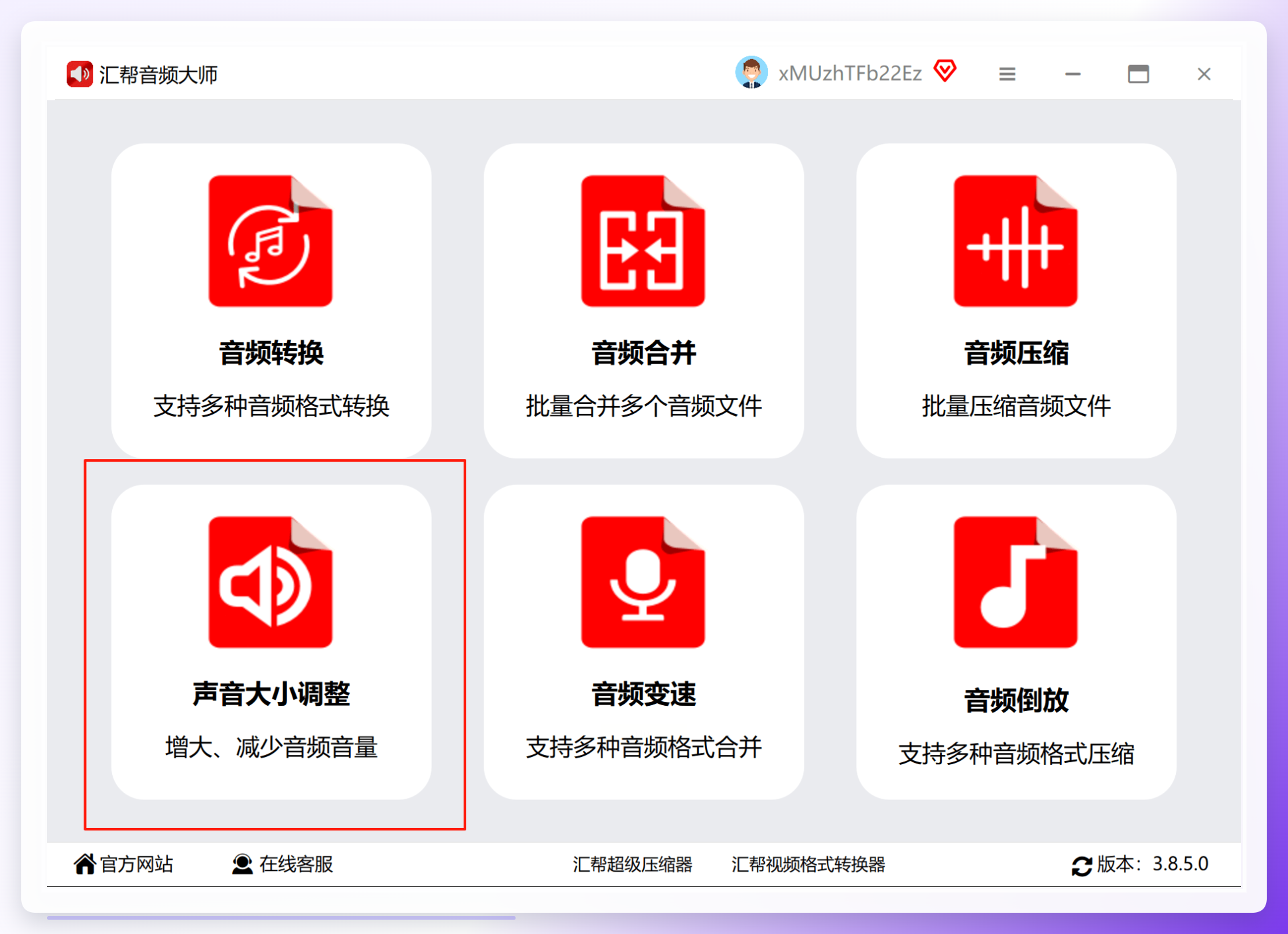
1. 选择“声音大小调整”功能
打开软件之后,首页上功能图标排了一排,找到「声音大小调整」那个入口——就是颜色比较显眼、位置靠前的那个,点进去就行。
 2. 添加MP3文件
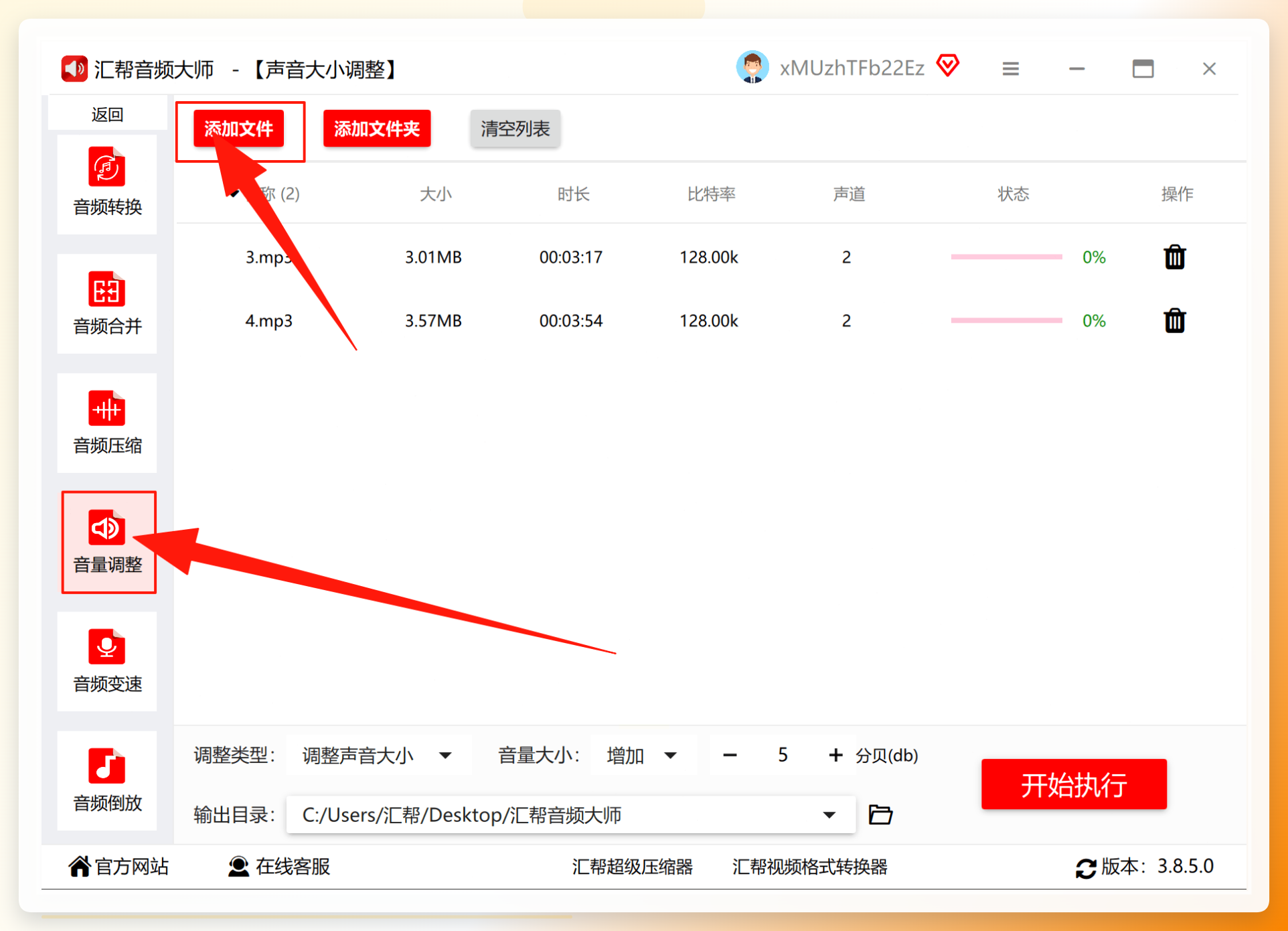
进入功能页之后,点“添加文件”按钮,一次可以选多个MP3——按住键盘上的Ctrl键就能多选。要是嫌麻烦,也可以直接把文件拖拽到软件中间的方框里,松手就自动导入,文件会整齐列在下方列表里。
 3. 设置音量放大参数
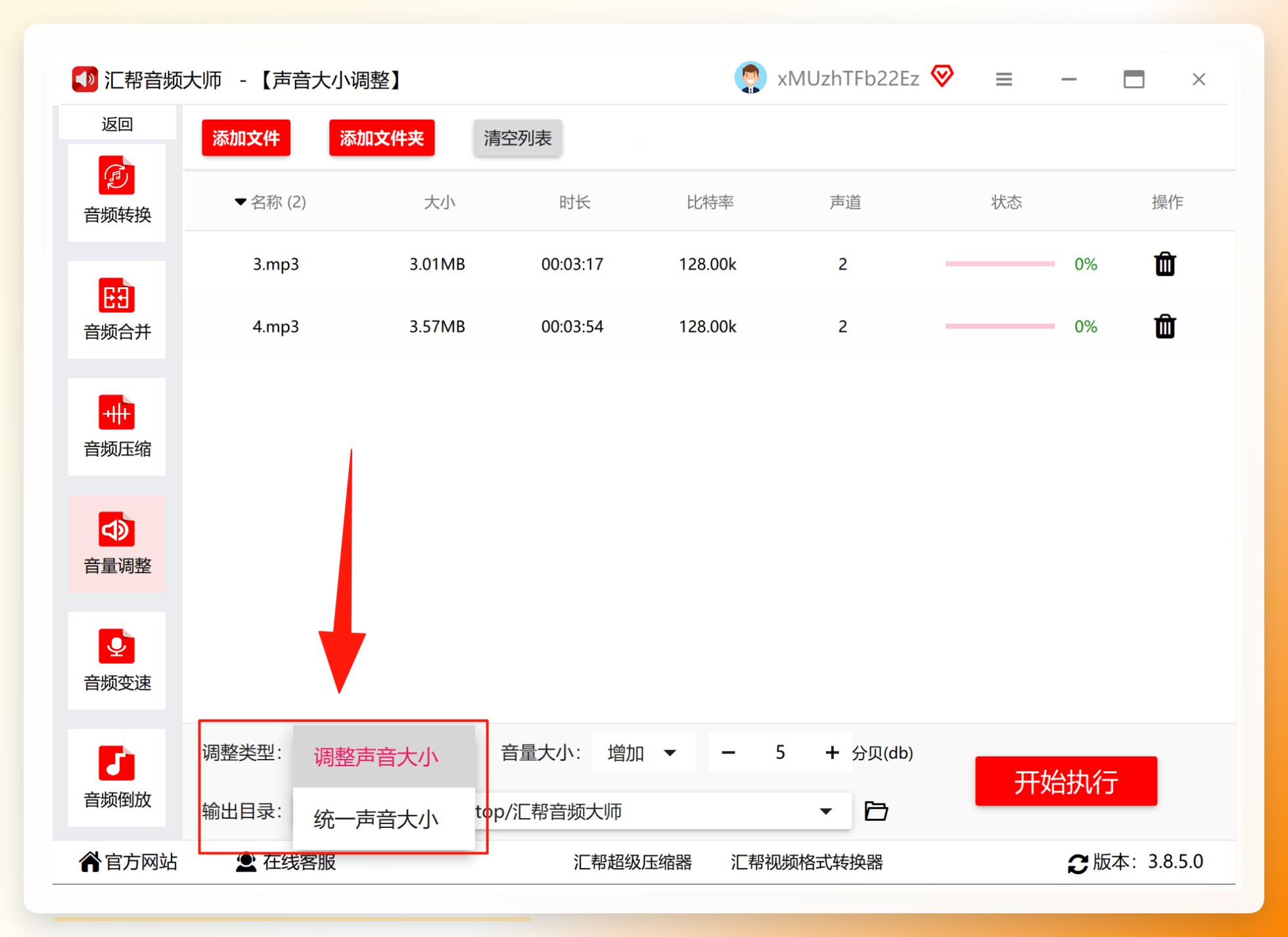
文件添加好之后,看软件里的“调整类型”选项,下拉菜单里选「统一调整声音大小」。这个模式下,所有文件会按照同一个基准进行增益处理,适合批量统一音量。要是你只想单独调某几个文件,也可以选另一个“调整声音大小”的选项,区别在于后者对每个文件单独生效。
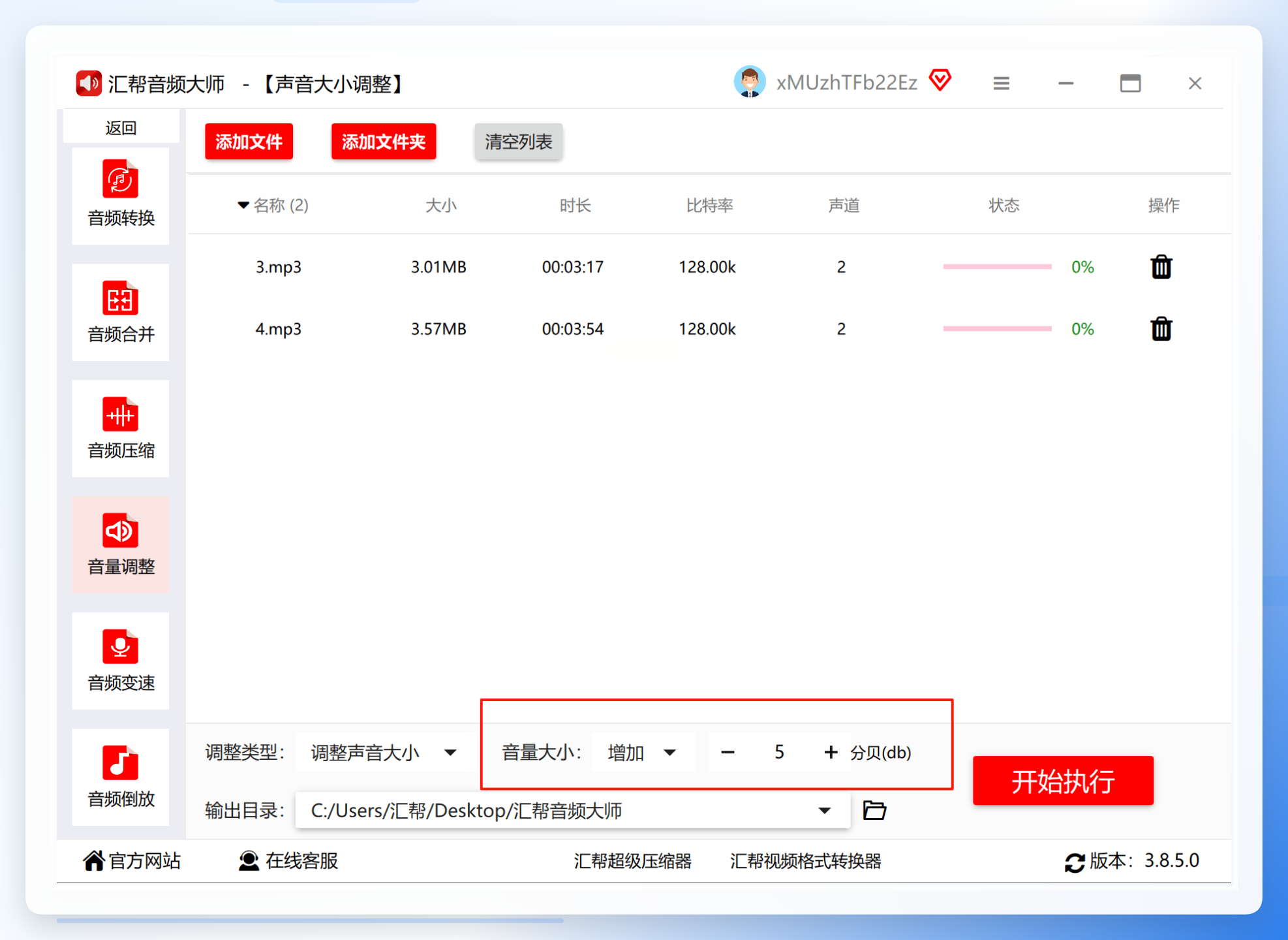
选完之后,点「音量增加」,通过右侧的“+”号按钮把增益值往上加,比如先调20%、30%这样的幅度。软件自带“预览”功能,调完能直接试听效果,觉得声音够大了就停。
 4. 设置保存位置并开始处理
接下来这步很关键,别直接点开始——先点“浏览”按钮,选一个新文件夹用来存放放大后的文件。我习惯在桌面上新建一个叫“放大音量的MP3”的文件夹,防止和原文件弄混。设置好之后,点「开始执行」,等进度条跑完,软件会提示“处理完成”。
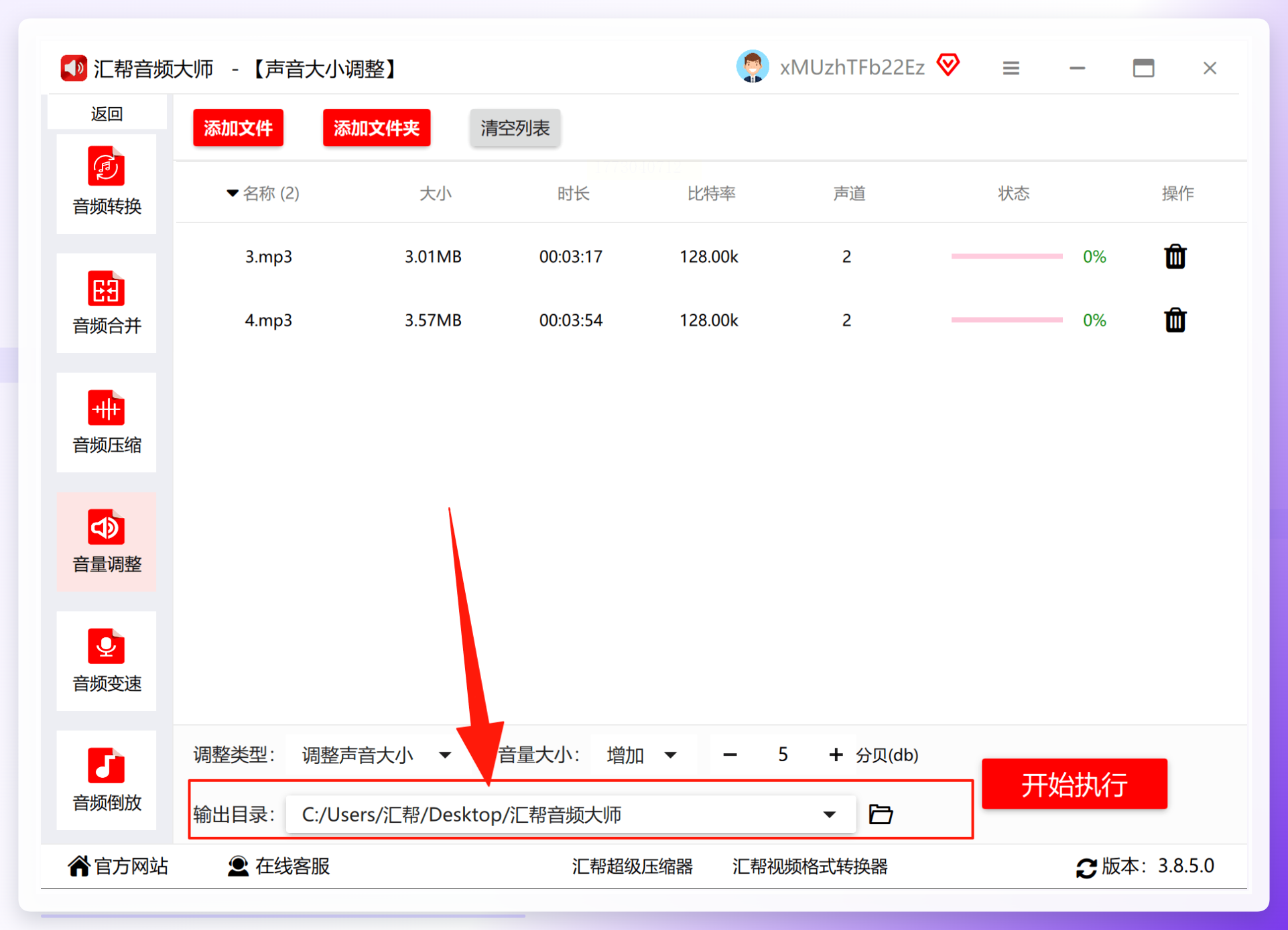 这时去你选的文件夹里拿文件就行,音量已经是放大后的版本了。试听了一下,那效果,简直像把盖在喇叭上的被子掀开了一样。
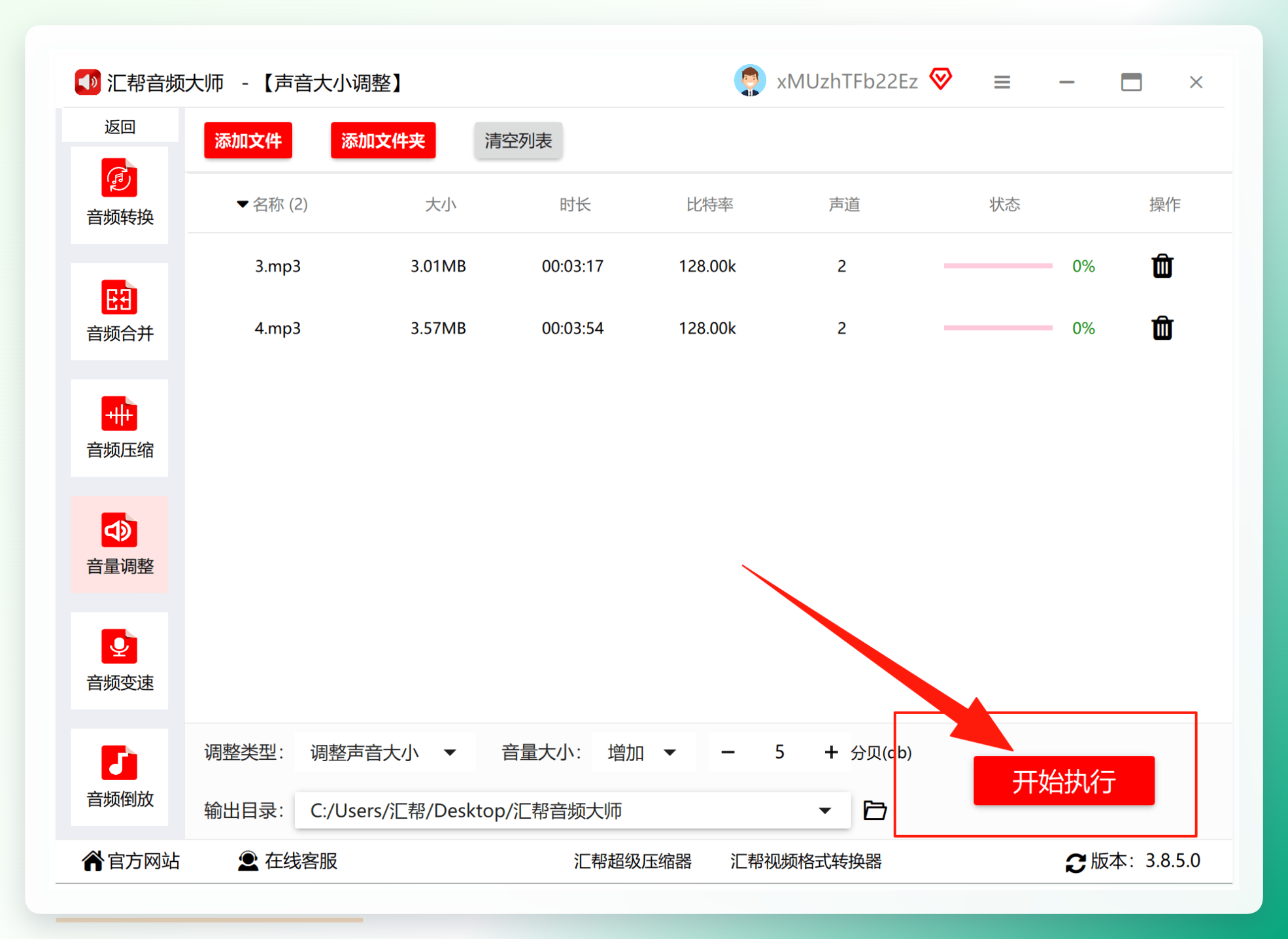 对了,我第一次用的时候也犯了迷糊,差点没找到那个调整类型的下拉框在哪。后来才发现,文件导入之后要多留意界面中间那一块,参数都在那儿。
