

工作中时常会遇到音频格式不兼容的状况。例如,车载播放器无法读取无损的WAV文件,或者录音笔输出的WAV素材体积过大,不便发送。此时,将wav转化为mp3就成了一个务实的选择。MP3格式凭借出色的兼容性和压缩率,依然是目前应用很广泛的音频格式之一。不过,转换过程并非只是点一下按钮那么简单,其中一些误区可能导致音质受损或文件损坏。
下面这篇文章,我就从格式差异、常见误区与具体操作流程出发,帮你理清将wav转化为mp3的完整思路。
高效转换实操:以汇帮音频大师为例
明确了上述概念后,我们选择一款支持批处理且功能完善的本地软件——汇帮音频大师作为演示对象。该软件界面直观,无复杂设置,比较适合需要处理多个文件的场景。
具体操作步骤如下:
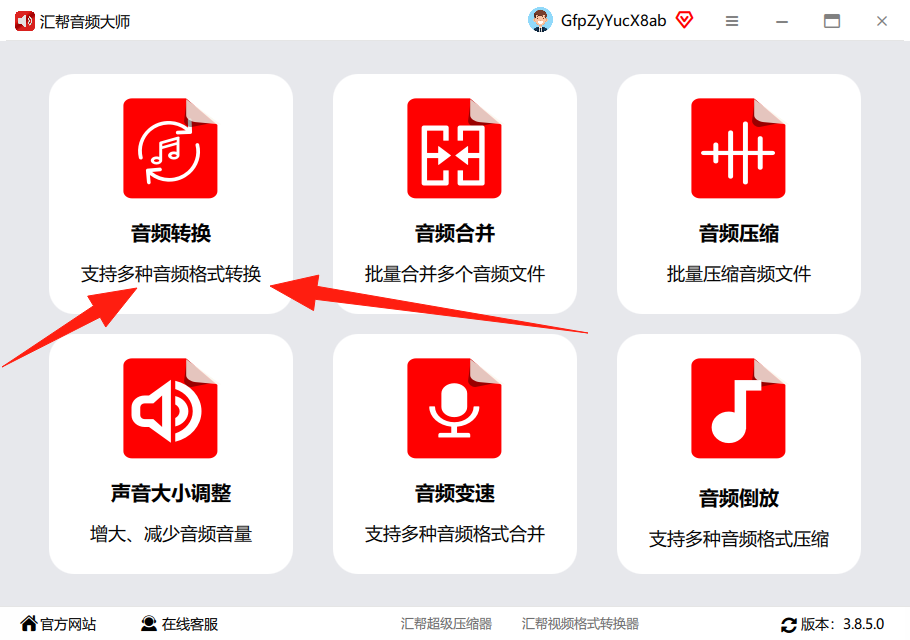
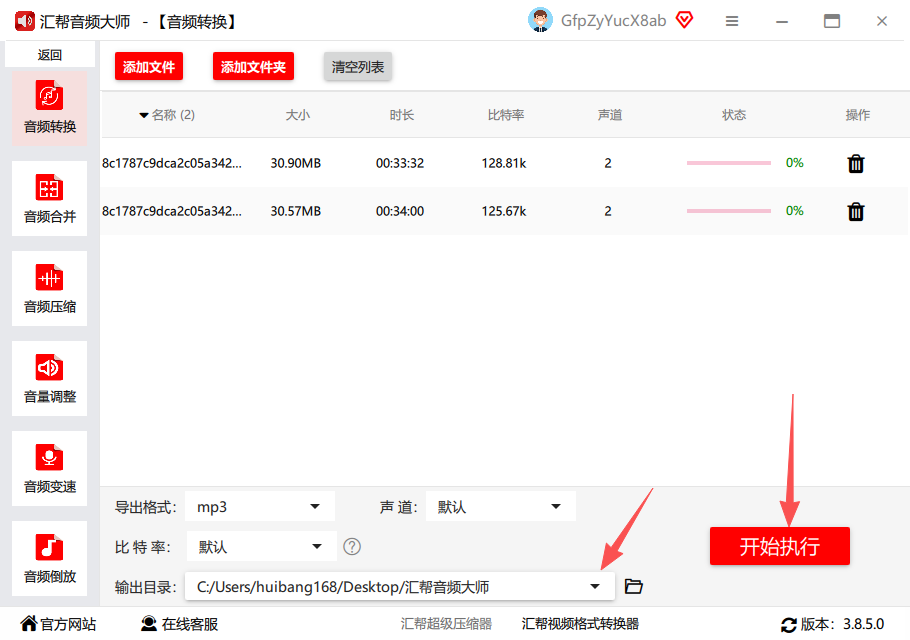
步骤1. 在电脑上安装并打开汇帮音频大师。在主界面找到并点击 “音频转换” 功能图标,进入转换模块。
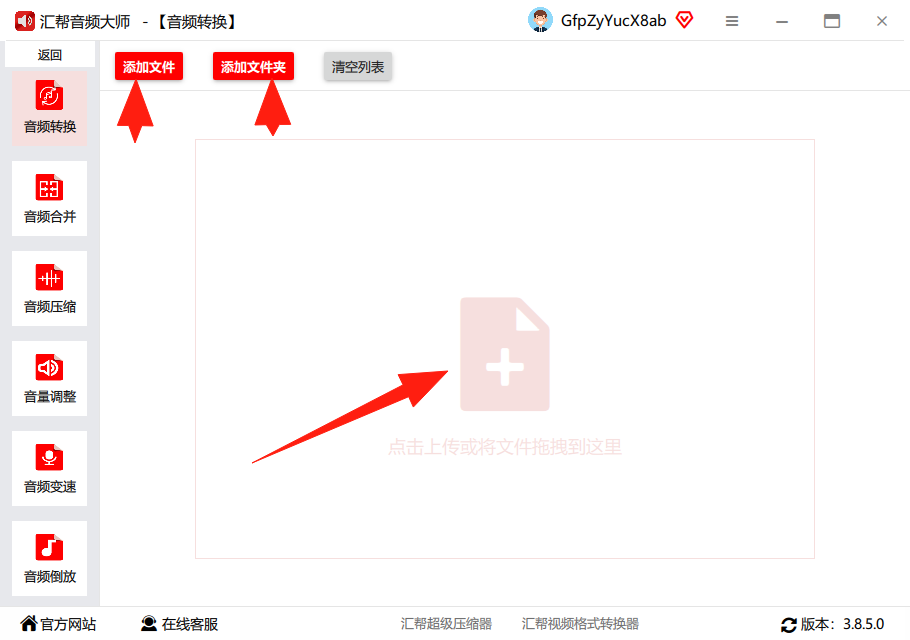
 步骤2. 将需要处理的WAV文件直接拖拽至软件指定区域,或点击“添加文件”进行选择。该软件支持批量导入,可以一次性添加多个文件。
 步骤3. 文件加载完成后,在下方设置区进行参数配置。在“导出格式”下拉菜单中选择 “MP3” 。声道与比特率保持默认设置即可满足大多数场景需求。对于尚不了解参数含义的新手来说,默认值即为通用优化值。
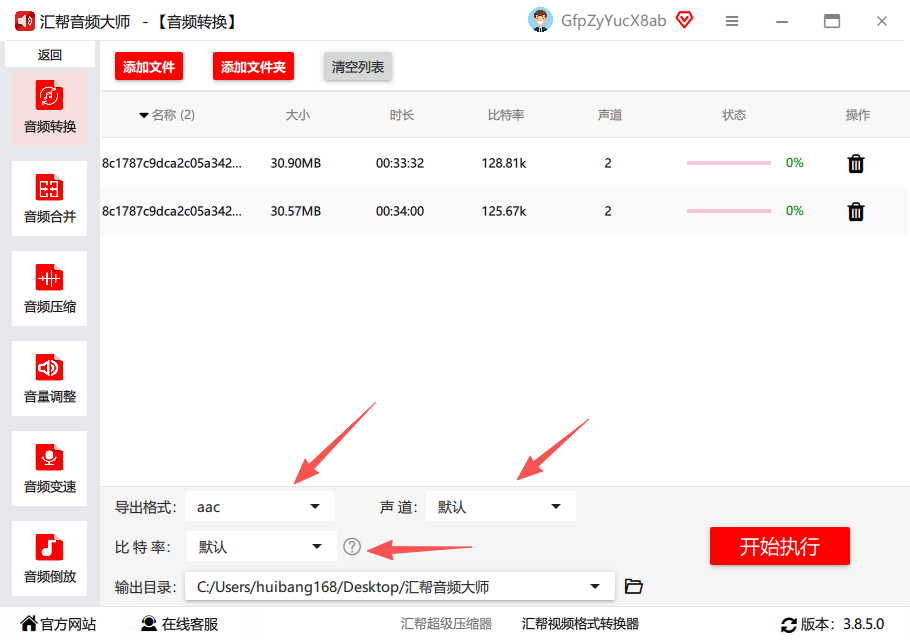 步骤4. 设置文件的“输出目录”,决定转换后文件保存的位置。建议单独新建一个文件夹,便于整理查找。随后点击 “开始执行” 按钮。
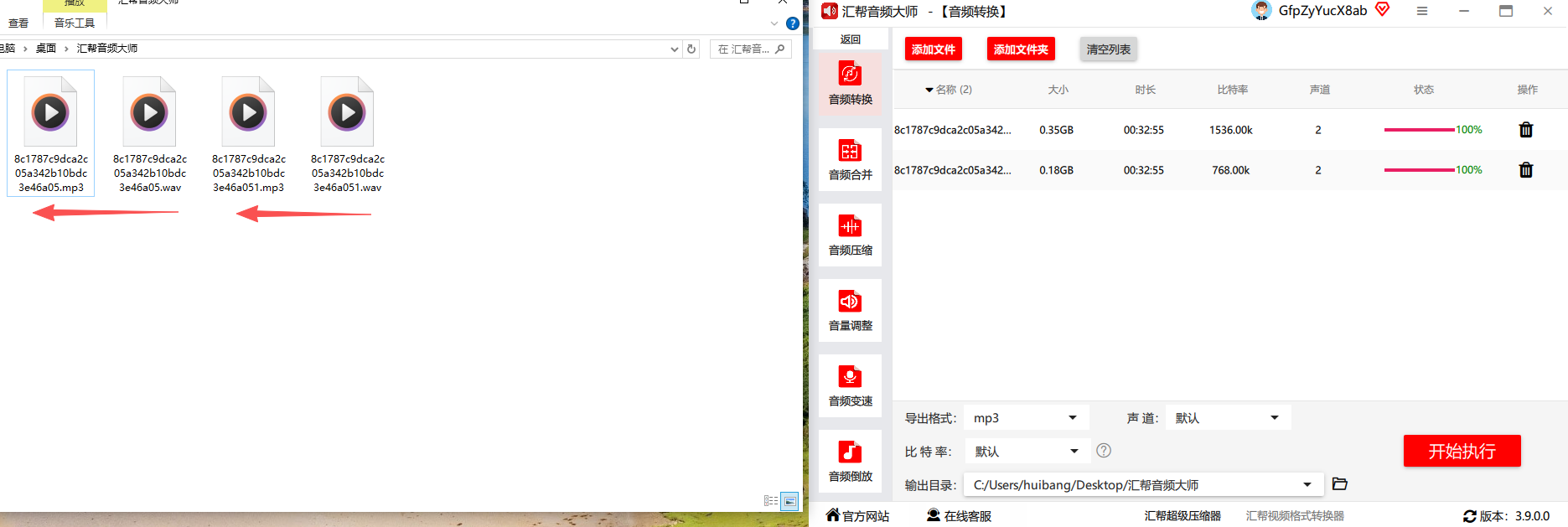
 步骤5. 等待进度条走完,提示“转换成功”后,即可在输出文件夹中查看到已生成好的MP3文件。整个过程清晰且顺畅。
其他辅助方案简述
除了上述软件,市面上还有其他几种方案可作为补充。
- 智能音频处理专家:与汇帮的流程类似,同样支持批量操作。区别在于功能侧重点稍有不同,该软件也内置了音频编辑类功能。如果你有剪辑与格式转换双重需求,可以考虑。
- Podcastle(在线工具):支持在浏览器中完成WAV转MP3操作。界面设计简洁,无需安装。适合处理非敏感且时长短的音频文件,但在上传与下载环节会消耗一定时间。
总结与建议
几类方案各有侧重。如果你是偶尔转换单个文件,且不涉及隐私信息,在线工具(如Podcastle) 是便捷的选择;如果你需要将wav转化为mp3处理多个文件,或存在隐私顾虑,那么使用汇帮音频大师这样的本地软件,在转换效率与数据安全方面会更有保障。
无论选择哪种工具,别忘了根据实际用途来调整输出比特率。如果是用于手机铃声,128kbps足够;如果用于日常听歌,建议选择192kbps以上的参数。希望这篇文章能帮你理清头绪,在后续的音频处理任务中更顺手。当你面临大量WAV文件占用空间的问题时,参考上述流程进行操作,通常能快速解决问题。
