

昨天还有粉丝私信问我,aac音频格式转换mp3格式到底怎么弄?说实话,我之前也在这栽过跟头——攒了一周的无损歌单,传到车载播放器里全是乱码,折腾半天才发现是aac格式不兼容的问题。后来摸了好几种方法,终于把这个坑填上了,今天就整理给大家。 先给大家唠唠为啥要做aac音频格式转换mp3格式:aac本身音质不错,在手机、流媒体平台用得挺多,但架不住不少老设备、小众播放器只认mp3,碰到这种情况,转格式就是最省心的解决办法。

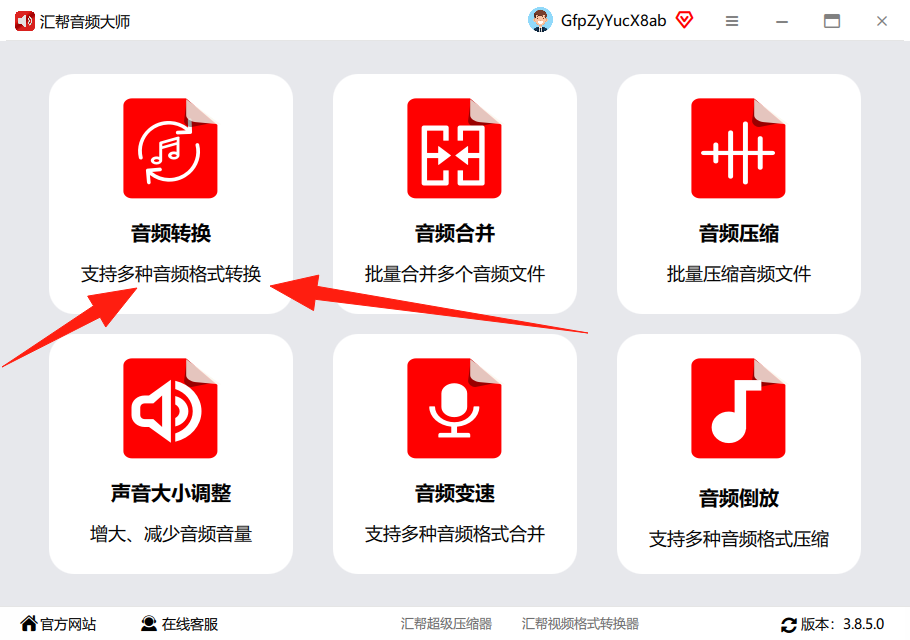
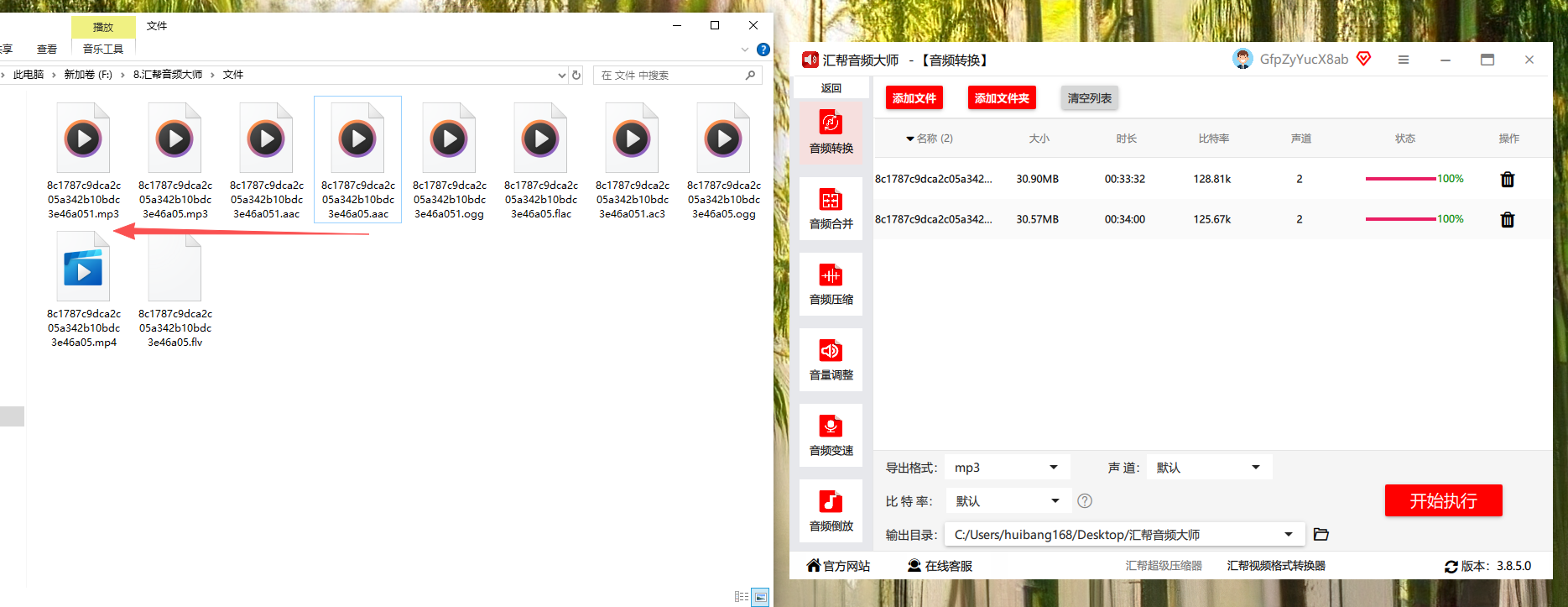
接下来重点说我最常用的主方法,也是亲测最稳的,用的是汇帮音频大师,涉及操作的部分我会说得特别细,大家别走神。 打开汇帮音频大师,点击“音频转换”进入功能模块。
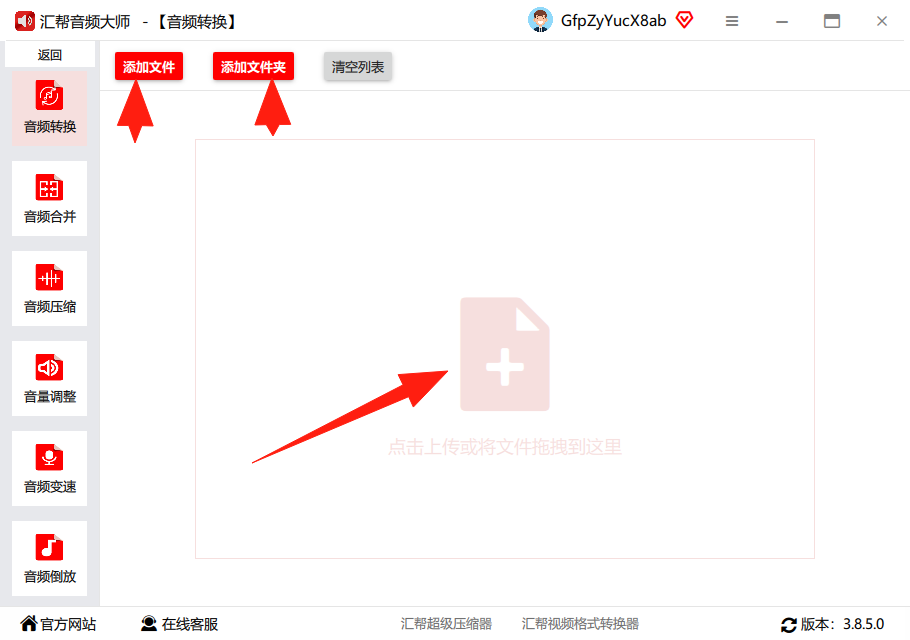
进入后选择音频文件上传,支持批量拖拽上传,也可以点击【添加文件】或【添加文件夹】上传aac音频文件。
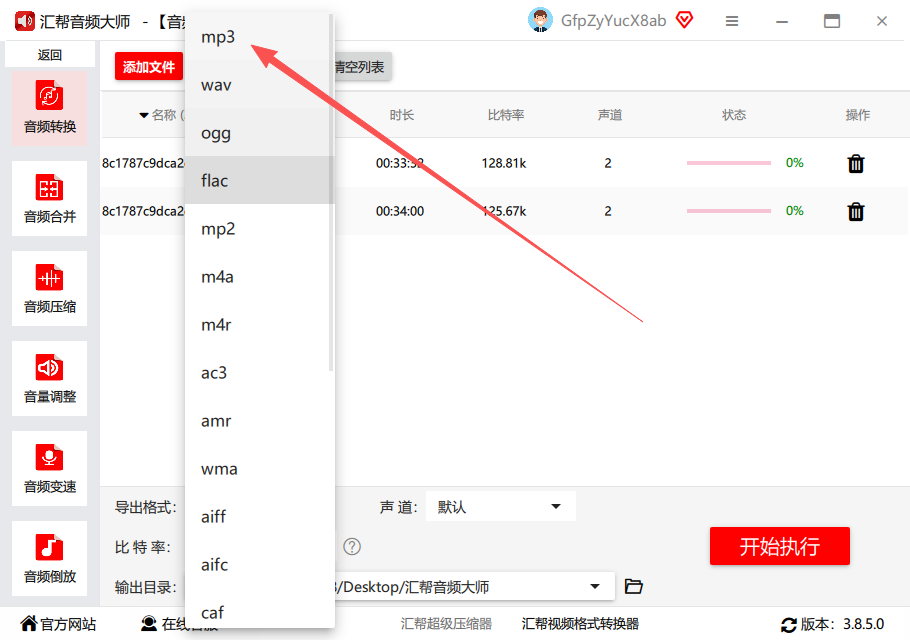
上传完成后进行参数配置,导出格式选择mp3;声道默认选择即可,无需额外调整;比特率建议根据需求选择,数值越高音质越好,对应的文件体积也会越大。
然后选择输出路径,点击开始执行。
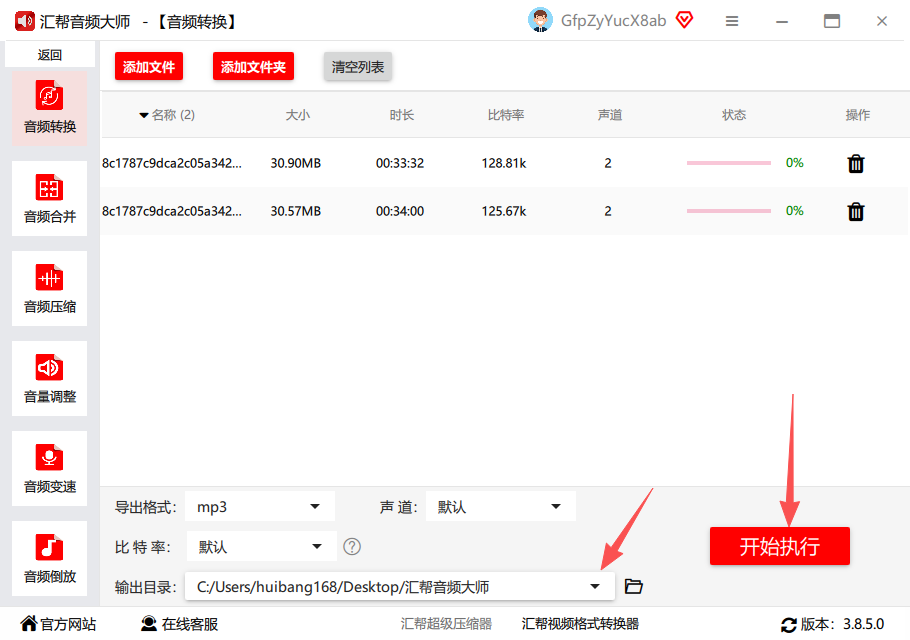
等待进度完成后,即可查看转换后的文件,该操作会保留原始aac文件,不会覆盖删除。
这步操作挺费时间的,尤其是批量转几十首歌的时候,建议大家先去倒杯水歇会,别干等。 除了汇帮这个主方法,我还试了另外几种适合不同场景的办法,给大家分情况说。
第一种是用在线工具Free Convert,不用下载软件,打开浏览器就能用,适合偶尔转一两个小文件的朋友。不过得注意,转体积大的文件会特别慢,我上次转个1G的演唱会录音,等了快半小时才弄完,差点急得摔鼠标。
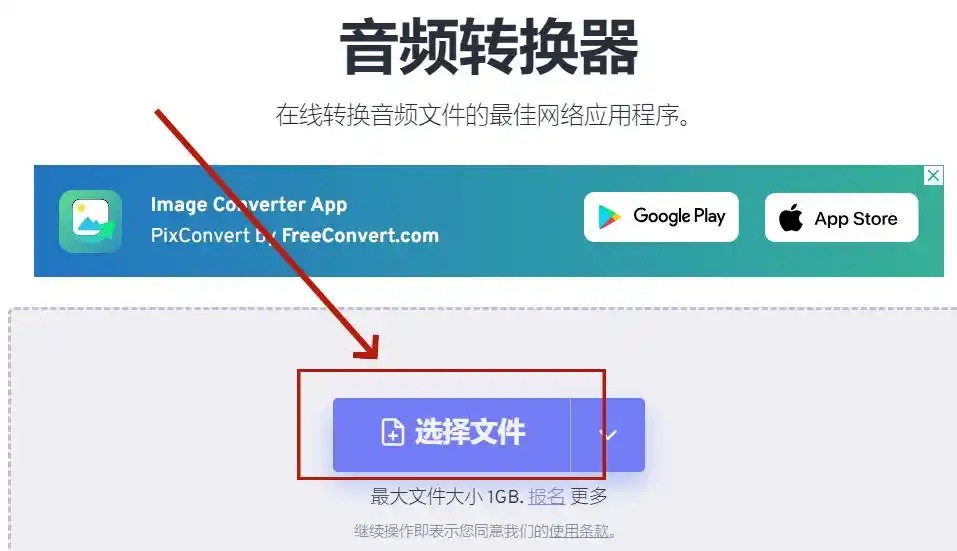
操作也简单,打开网站后上传aac文件,选好mp3格式点转换,转完下载就行。
第二种是电脑端的免费工具Switch by NCH software,适合经常转格式但不想花钱的人,除了转格式还能提取视频里的音频,功能挺全的。
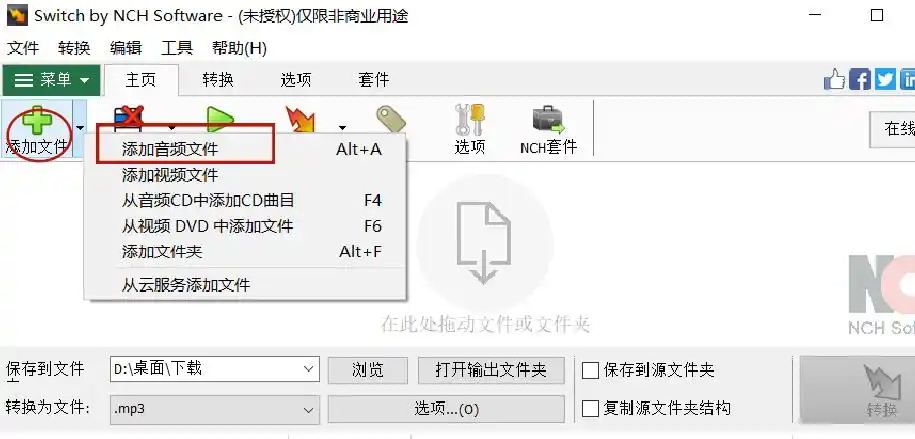
打开软件后添加aac文件,选mp3当输出格式,设置好保存位置点转换就成。
第三种是用音频编辑软件GoldWave,适合本身需要剪音频的朋友,转格式同时还能剪片段、调音量,一举两得。
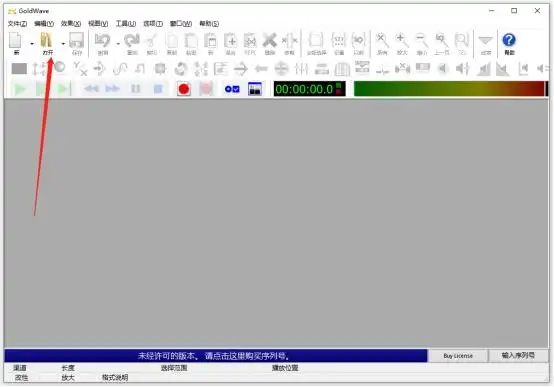
操作就是打开软件导入aac,点“文件”里的“另存为”,选mp3格式保存就行。
第四种是在线工具online convertfree,也是不用下载的类型,操作步骤和Free Convert差不多,打开网站选aac转mp3,上传文件后点转换,转完下载。
对了,转格式的时候有个小细节得提醒大家:要是转完的mp3没声音,大概率是参数没设对,尤其是比特率别选太低,选128kbps以上基本不会出问题。我之前贪省事选了64kbps,转出来的歌全是杂音,差点以为设备坏了,真是服了。 还有个小工具audiotrimmer,除了转格式还能剪音频,适合需要简单处理音频的朋友,操作也不难,打开软件导入aac,选mp3格式,调下参数点保存就行。
其实aac音频格式转换mp3格式不难,选对方法就行,平时转得多就用汇帮,偶尔转个小文件用在线工具,按需选就好。
弄完这个基本就成了,要是还有哪儿不懂,评论区喊我一声。
