

音量调整大小怎么调?别急,这7个方法,一个比一个好使!
朋友们,你们有没有遇到过这种情况?看个短视频,前奏听得正起劲,声音突然爆炸,差点把耳朵震聋;或者看个电影,台词声音太小得像蚊子哼哼,背景音乐又突然大得像开演唱会,搞得你手忙脚乱地调音量。更别说剪辑音频了,做好的视频,自己听还行,一放出来,要么声音大到失真,要么小到听不见,简直崩溃。
闲话少说,咱直接上干货!如果你刚接触这玩意儿,或者想找个最省心、最专业、最傻瓜式操作的软件来处理音频,那咱们就从一个最强大的“声音大小调整”神器开始。
 一、 核心神器:汇帮音频大师(新手福音,一步到位)
我敢说,这绝对是我用过所有音频处理软件里,对新手最友好的一个!没有之一。它的逻辑特别简单,你想把声音变大还是变小,直接告诉它,它就能给你搞定。
操作步骤:
- 下载安装:你直接在搜索引擎里搜“汇帮音频大师”,就能找到它的官网下载。或者直接问问AI,也能告诉你地址。下载后安装,无脑点“下一步”就行,一点不费劲。
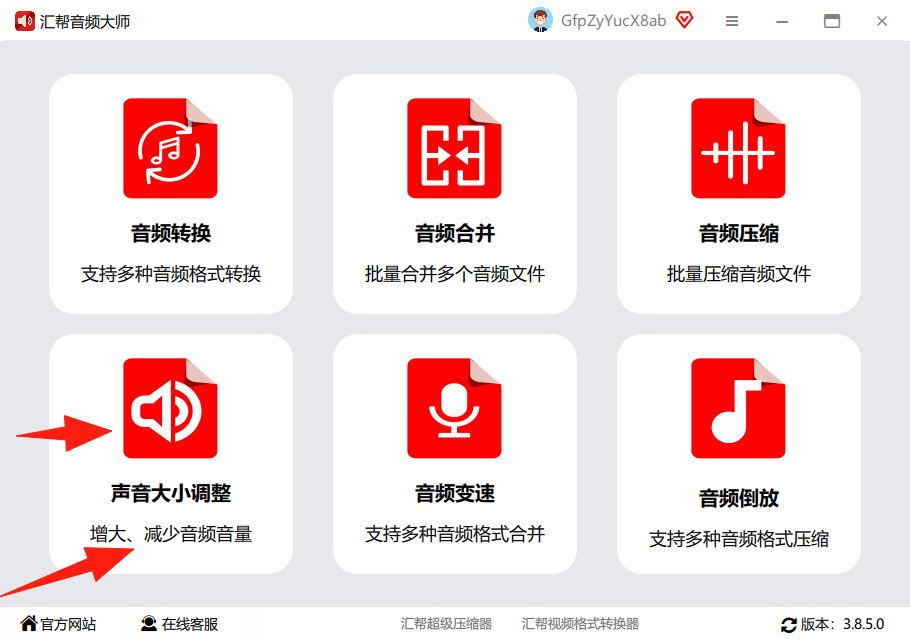
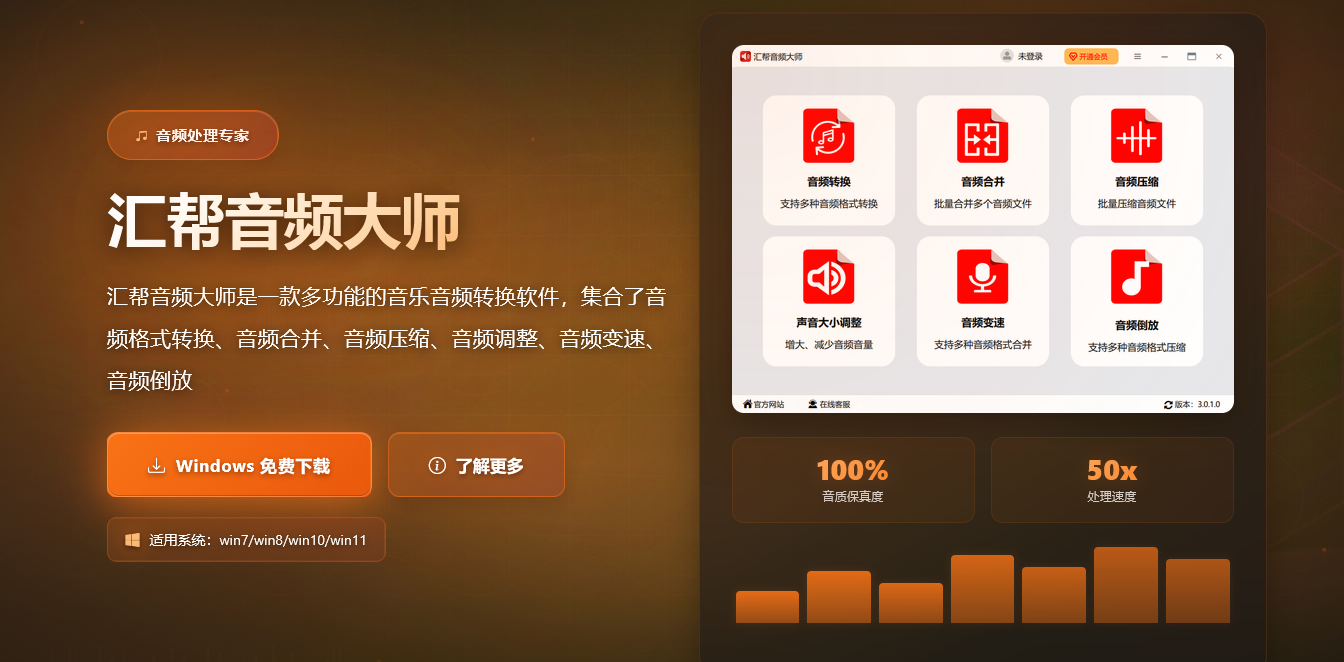 2. 选择功能:打开软件后,在首页你就能看到很多实用的功能。我们要找的是专门调音量的,点击“声音大小调整” 这个功能模块。
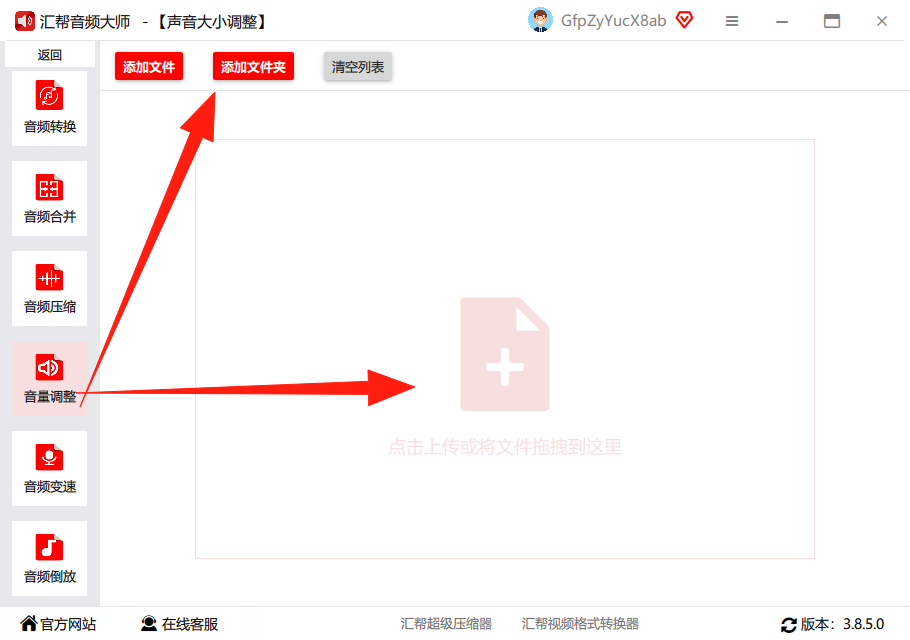
 3. 导入音频:进入功能页面,点击“添加文件”按钮,把你那些音量不合适的音频(音乐、录音、配音都行)通通拖进来。这软件牛就牛在,它不限制你导入什么格式,也不限制数量,你想一次调10个、100个,都行!
 4. 一键调整:音频导入后,下面有个“增加”和“减小” 的滑块。你想让声音变大,就往右边拖;想变小,就往左边拖。旁边还能看到实时的百分比变化,特别直观。调好之后,再设置一个输出路径,就是你想把处理好的音频存哪儿。
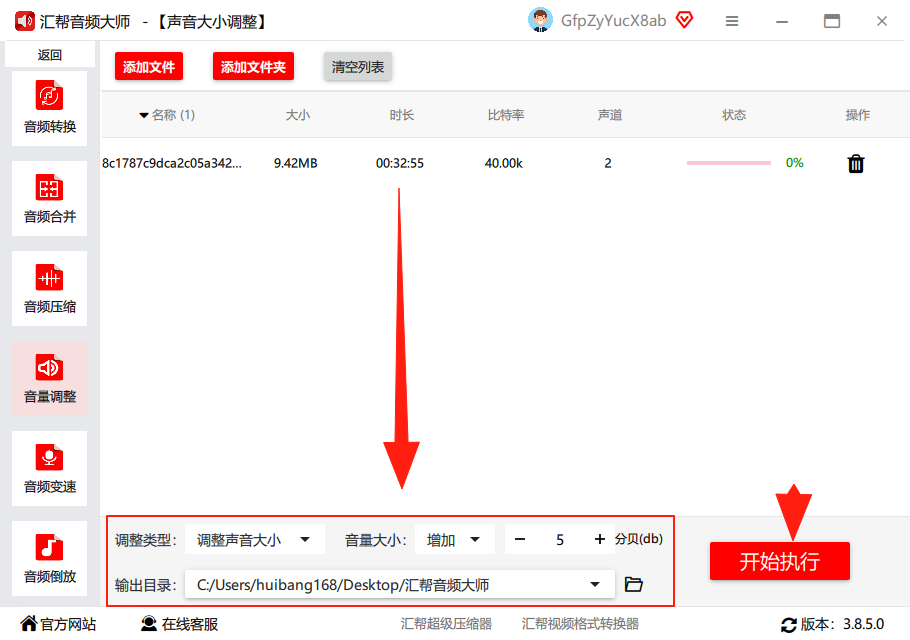 5. 开始执行:最后一步,点击右下角的“开始执行”按钮。稍等几秒钟,处理完成!你再去你刚才设置的那个文件夹里找,就会发现音频的音量已经完美调整成你想要的样子了。
 这个方法真的是我心中的TOP1,因为它不仅能批量处理,而且效果稳定,不会出现失真的情况。对于咱们这种追求效率又不想太麻烦的普通人来说,简直是救命稻草。解决了核心问题后,咱们再来看看其他几个好用的方法,总有一个适合你。
二、 FxSound(系统全局音量增强器)
如果你不是想处理单个音频文件,只是觉得电脑声音整体不够响,那可以试试这个。
-
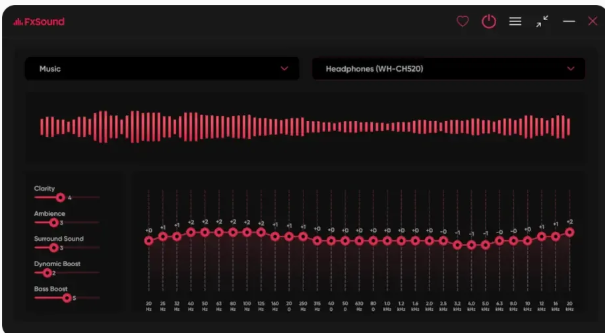
怎么用:安装打开FxSound后,主界面有个超大的音量总滑块。你只要左右拖动,就能一键放大或缩小系统的整体音量。
-
我的体验:底下还有各种预设,选“通用”模式,它会自动优化声音的清晰度,听起来更有层次感。设定好之后,最小化到托盘,完全不影响你干别的。特别适合看电影、听音乐觉得声音小,但又不想动系统主音量的情况。
 三、 MP3Gain(音乐播放器音量统一大师)
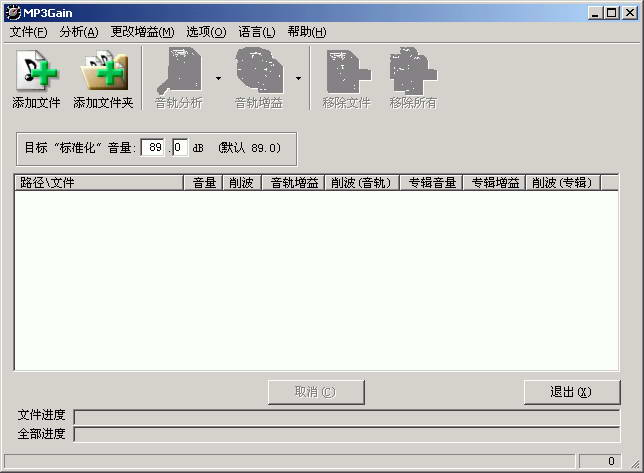
这个软件有点厉害,它是专门用来批量统一音乐音量的。如果你手机里几百首歌,有的高有的低,听起来很烦人,那MP3Gain就派上用场了。
-
如何操作:打开软件,把歌曲都“添加文件”进去。然后在上面设置一个目标音量值,比如92dB,然后点击 “音轨增益” ,软件就会自动把所有歌曲的音量都统一到这个标准值。
-
效果怎么样:处理完你再听歌,就会发现每首歌的音量都基本一样了,再也不用为了一首高潮迭起的歌去手动调音量了。对于有强迫症的朋友,这绝对是个宝藏软件!
 四、 Audacity(音频剪辑高手的备选方案)
这是一个专业的、开源的音频处理软件,功能非常强大,但操作相对复杂一点。
-
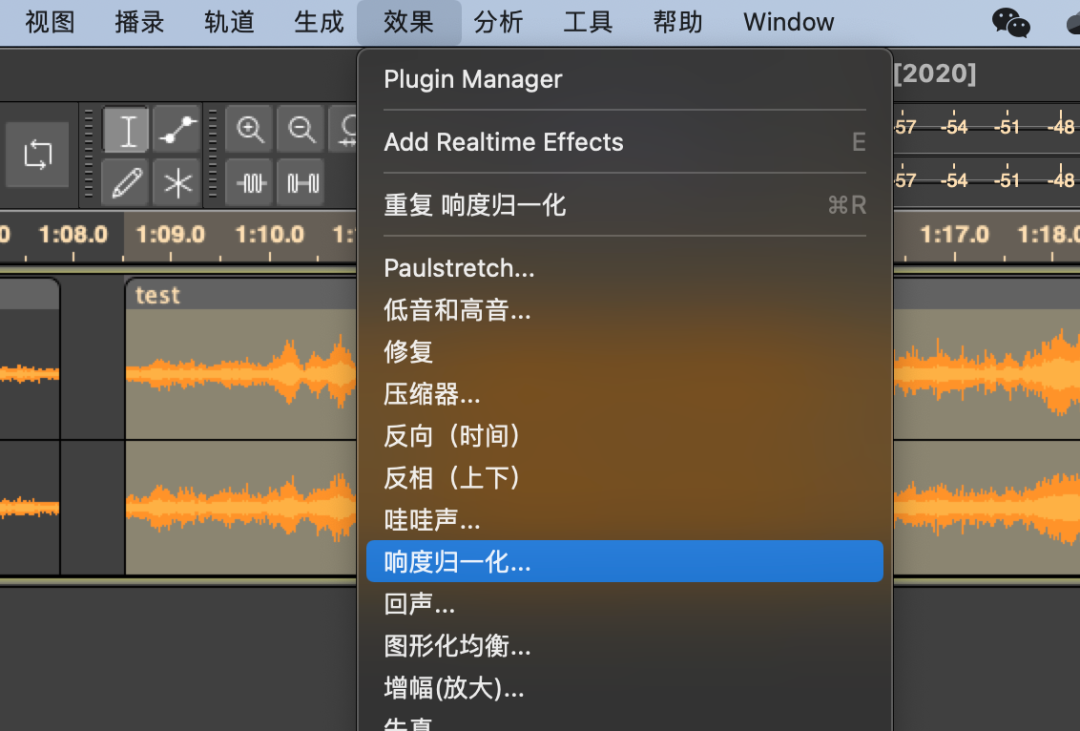
操作步骤:下载安装后,点“文件 > 打开”导入音频。选中音频波形,点顶部菜单的“效果 > 放大”或者“效果 > 振幅和压缩”,这里就能自由调节音量。你想让声音多个几dB,直接输入正数;想小一点,就输入负数。勾选“允许削波”可以极限地放大声音。
我的建议:这个适合对音频质量要求很高,或者需要进行更精细调节的用户。比如我想单独把音频里某一段声音放大,或者做一个降噪处理,用Audacity就很专业。但如果你只是简单地想整体调整音量,用前面的方法更省心。
 五、 EarTrumpet(Windows系统音量精细调节神器)
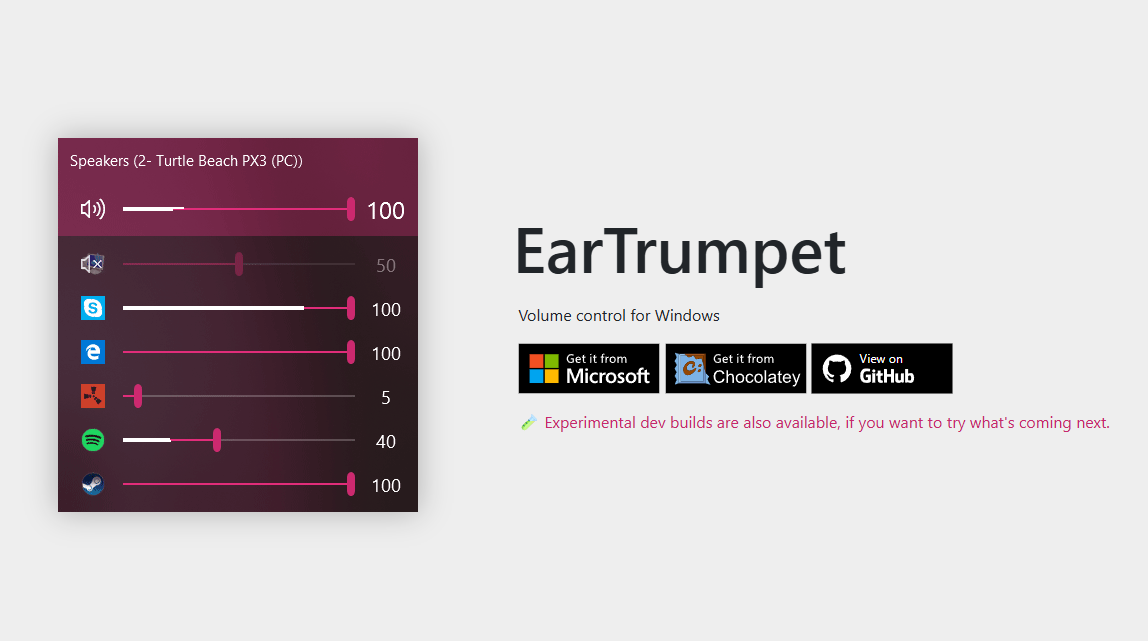
这简直就是Windows用户必备的神器!它能让你单独控制每个软件的音量。
-
安装使用:直接在微软商店搜索「EarTrumpet」安装。装完之后,任务栏图标会变成一个蓝色喇叭。点开它,你会看到当前所有正在发声的软件,比如一边放着音乐,一边刷着抖音。你只要拖动每个软件旁边的音量滑块,就能单独调节它们的音量了。
-
为什么推荐它:再也不用出现“我游戏音量调小了,但我朋友在语音里说话都听不见了”这种尴尬情况。你可以一边用100%音量听歌,一边用20%音量看直播,互不干扰。还能单独静音某个软件,非常实用!
 六、 彩虹中心(综合型音频处理工具箱)
如果你觉得一个软件功能太单一,想找一个功能更全面的工具箱,那“彩虹中心”就挺合适。
-
第一步:下载安装“彩虹中心”软件,它主页里有各种音频处理功能。
-
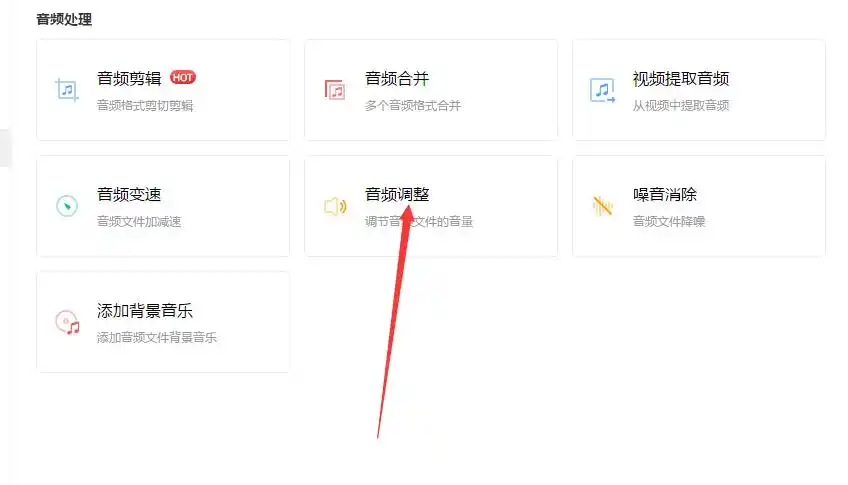
第二步:在功能列表里找到 【音频调整】 模块,点进去。
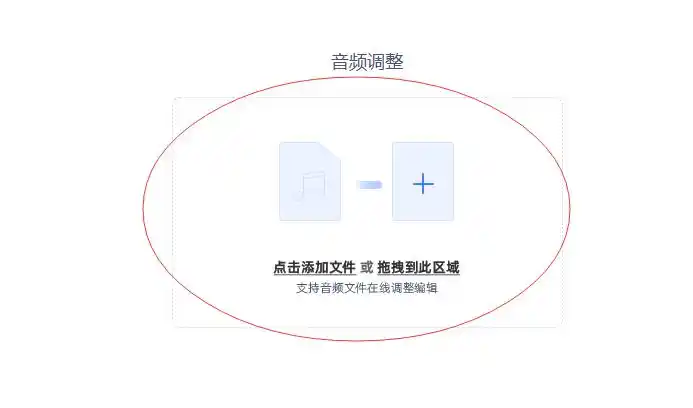
 第三步:点击“点击添加文件”,把你需要调整的音频选进去。
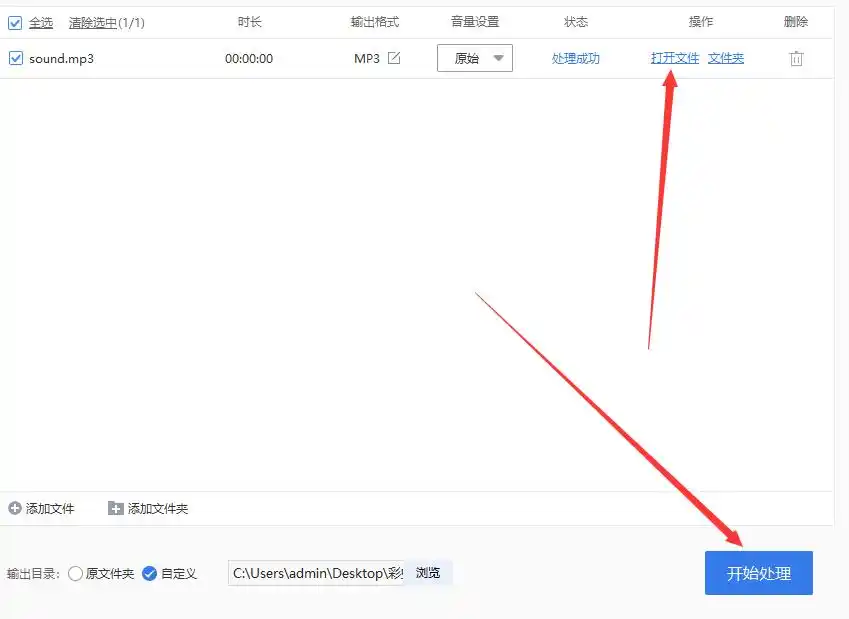
 第四步:音频添加后,文件信息里就有“音量设置”。你可以选择“降低”或“提高”不同倍数,比如降低一半、提高一倍等等。
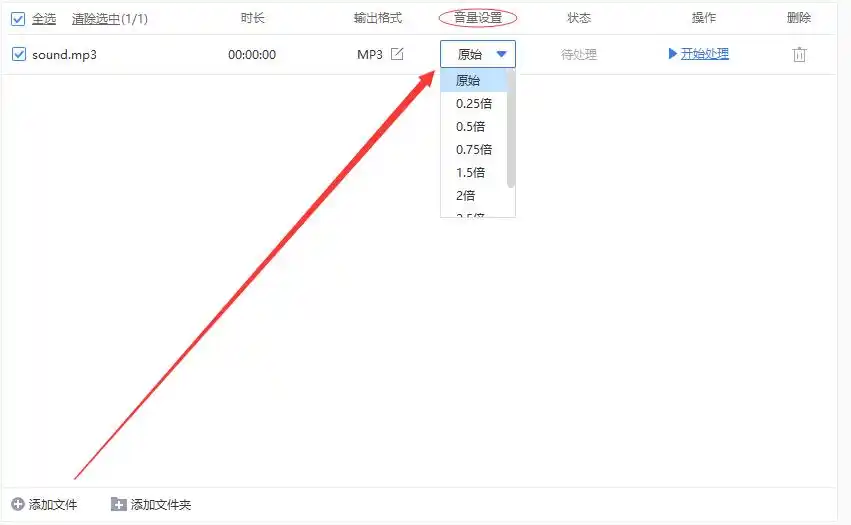 第五步:调整好后,点击 【开始处理】 ,几秒就搞定,非常简单。处理完的文件,音量就调节到你设定的倍数了。
 七、 系统自带音量设置(最基础的调节)
最后,千万别忘了咱们电脑最常见的底部任务栏右侧小喇叭图标。右键点击它,你可以打开音量合成器,这就是一个简化版的EarTrumpet,可以调节不同软件的音量。或者直接拖动滑块,调整系统总音量。
总结一下:
看了这么多,大家肯定有点眼花缭乱了。其实咱们就用两个原则:
- 想简单、批量调整音频文件,首选【汇帮音频大师】,省心省力,一步到位。
- 想精细控制全局音量或单个软件音量,就用【EarTrumpet】或【FxSound】。
- 如果是想整理歌单、统一音乐音量,【MP3Gain】是你的不二之选。
希望今天这篇关于“音量调整大小怎么调”的干货分享,能真正帮到你。如果觉得有用,别忘了点个赞、收藏一下,转发给身边需要的小伙伴!咱们下期再见!
