

aac文件如何转换成mp3文件?手机电脑六种方法实测分享
平时大家下载音乐、录制语音或者从某些平台导出音频时,经常会遇到AAC格式的文件。AAC这种编码方式本身音质表现不错,文件体积也相对适中,但问题在于它的兼容性——不少老款播放器、车载音响、甚至一些办公软件都只认MP3格式。遇到这种情况,把AAC转成MP3就成了很实际的需求。
今天就结合我这几年处理音频的实操经验,把AAC转MP3的六种方法一次性整理出来,覆盖手机端、电脑端、在线网站和免费软件,大家按需选择即可。

方法一:汇帮音频大师(电脑端,稳定高效)
先说我自己用得比较多的一种方式。之前处理过一批几十个AAC格式的音频文件,用这个方法批量转换很省心。
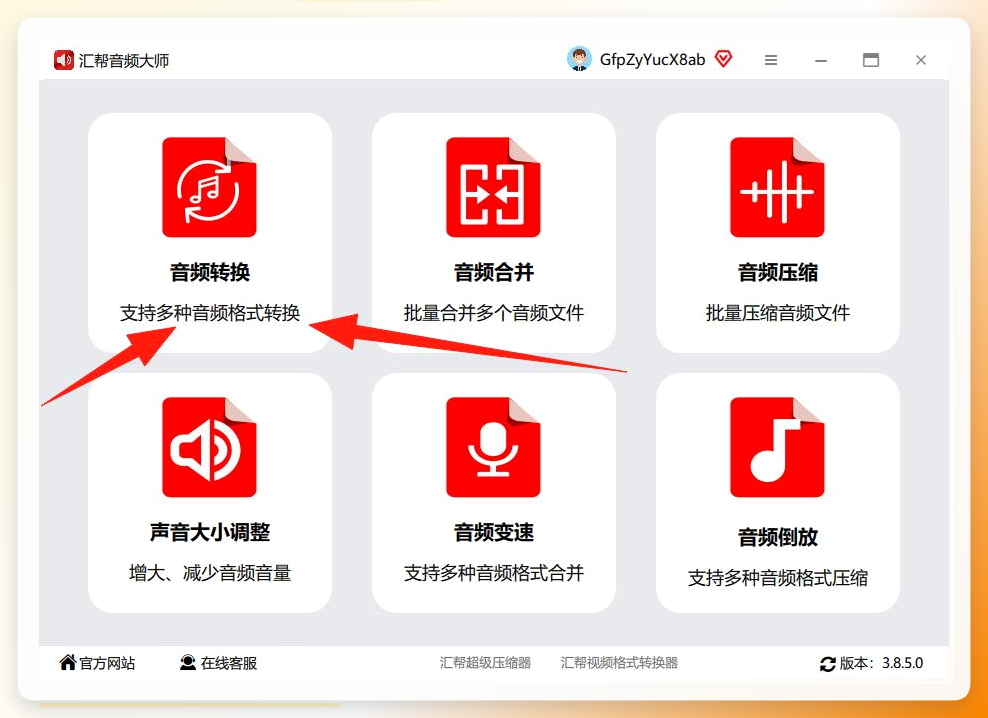
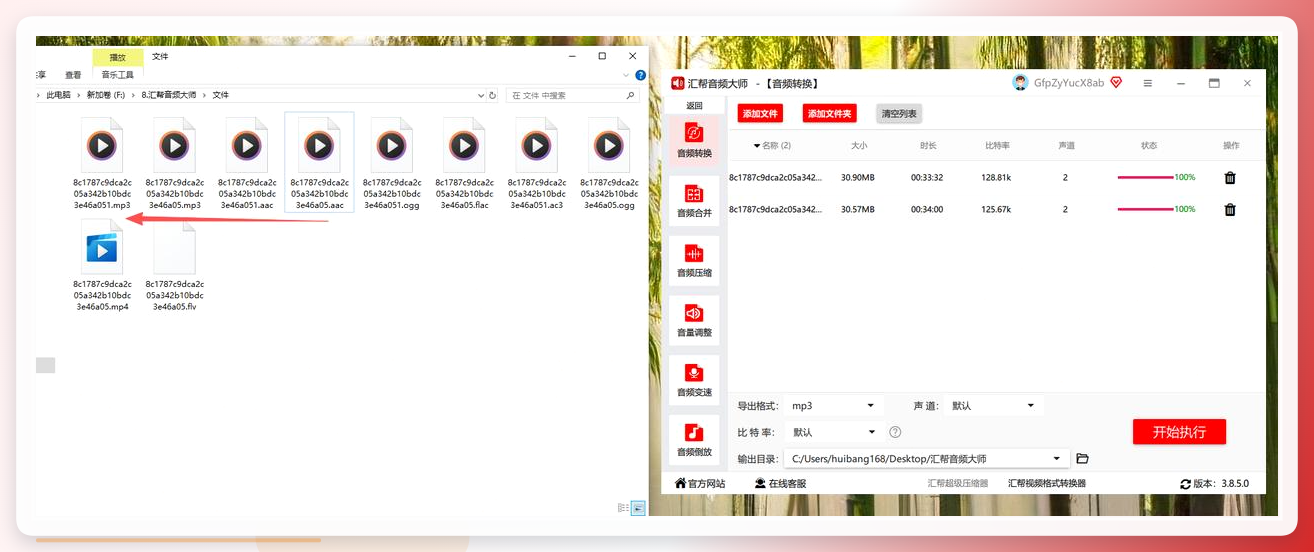
第一步:打开汇帮音频大师,点击主界面左侧的“音频转换”,进入功能模块。
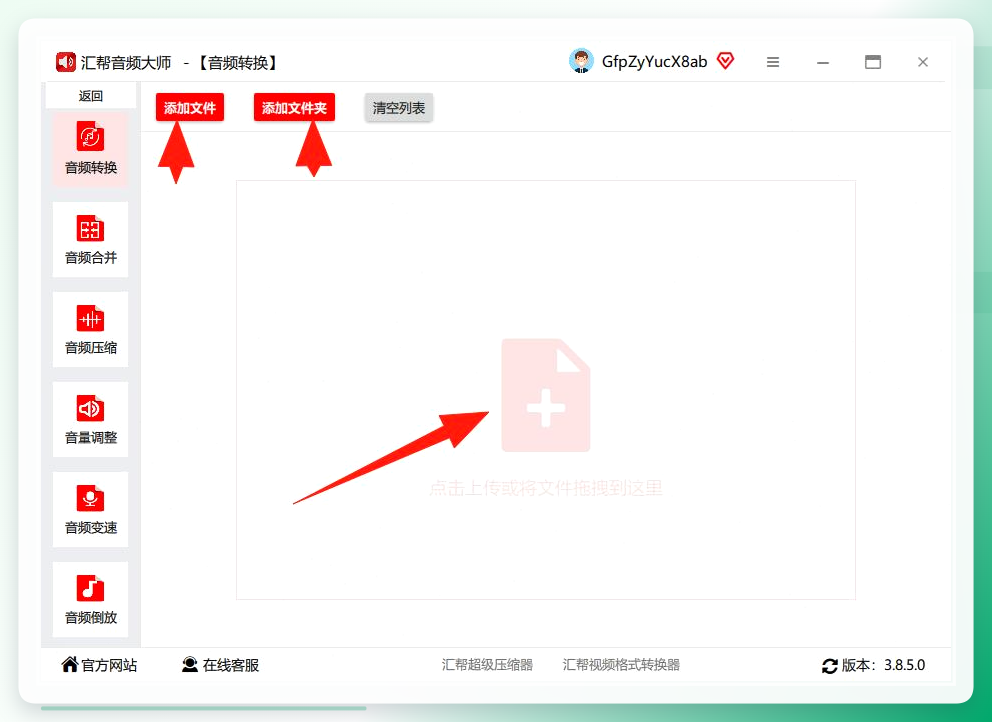
 第二步:进入后选择音频文件上传。支持批量拖拽上传,也可以点击【添加文件】或【添加文件夹】来导入AAC音频文件。
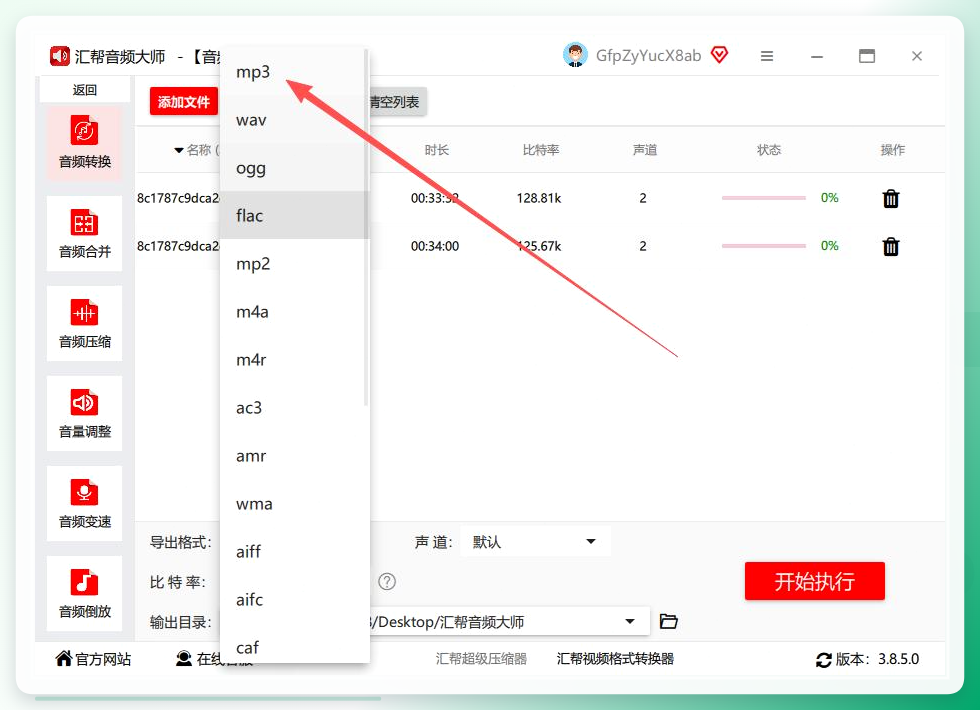
 第三步:上传完成后进行参数配置。导出格式选择mp3;声道默认设置即可,无需额外调整;比特率方面,如果追求音质可以选择192或320,日常使用128也完全够用。
 第四步:选择好输出路径,点击“开始执行”。
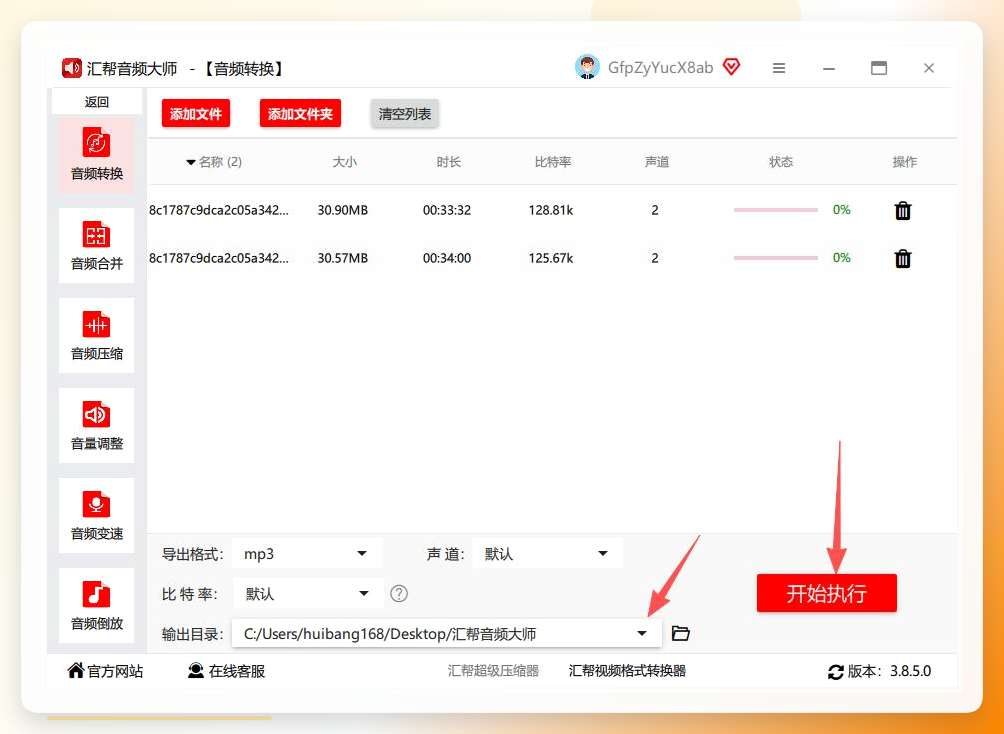 第五步:等进度条走完,去输出文件夹就能看到转换好的MP3文件了。这个操作会保留原始AAC文件,不会覆盖或者删除原来的内容,大家可以放心。
方法二:手机端“音频转换工厂”APP(随时随地方便转)
有时候音频文件就在手机里,传到电脑上再转反而麻烦。直接在手机上处理也挺方便的。
操作流程:
在手机应用商店搜索“音频转换工厂”或类似的APP,挑个下载量高、评分好的安装。
打开APP,首页找到“音频转换”功能,点进去。
点击“添加文件”,从手机相册或文件管理器里选中AAC文件,支持批量选择多个文件。
在格式选项里选MP3,声道保持默认,比特率设为128或192均可,看个人需要。
点击“开始转换”,等待进度条跑完。
转换完成后,到“转换后的文件”文件夹里就能看到成品。原始AAC文件不会被删除。
方法三:智能音频处理专家(适合大批量操作)
如果你手头的AAC文件特别多,一个一个转太浪费时间,这个软件值得试试。
步骤拆解:
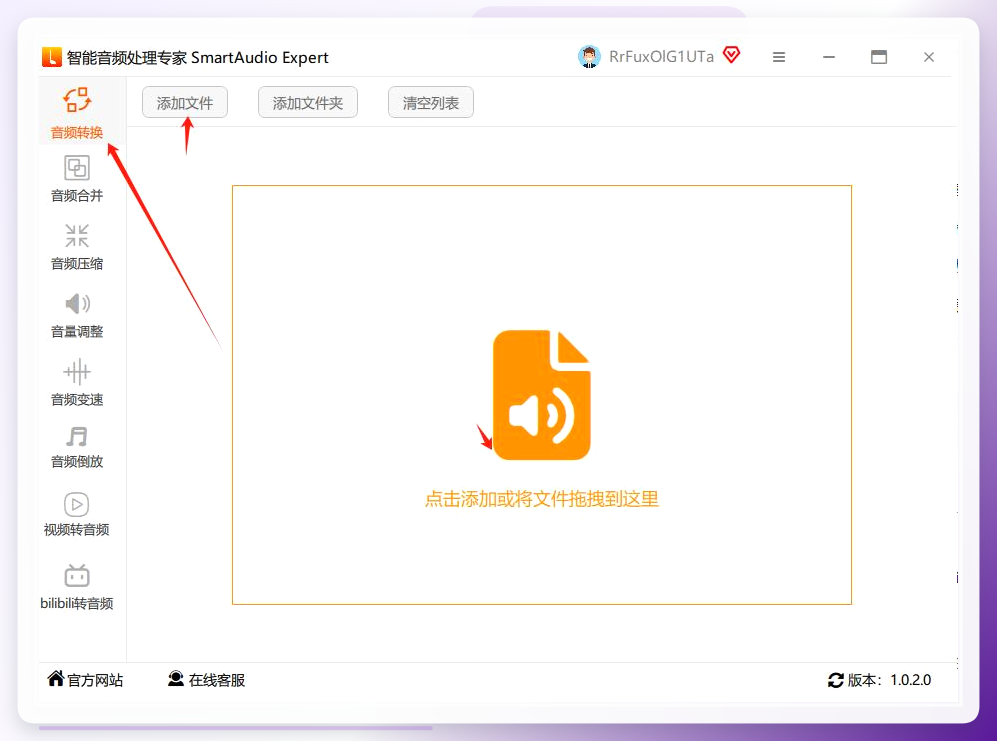
- 打开软件,选择界面左侧的“音频转换”,然后把需要转换的音频添加进去。
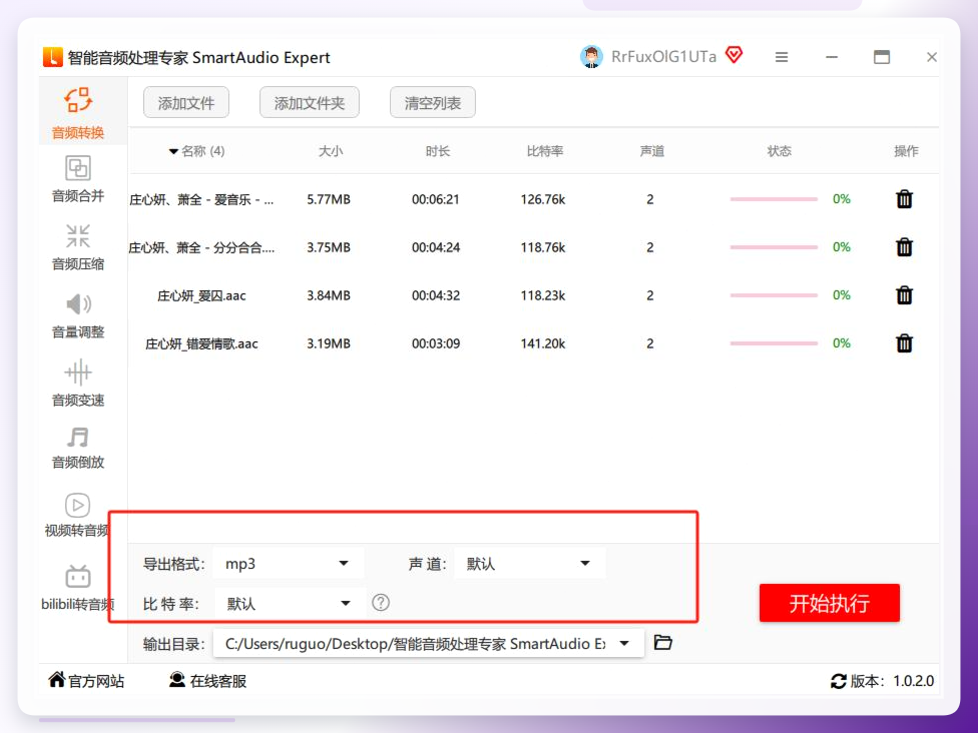
 2. 音频文件添加后,在界面下方设置好需要的参数(输出格式选MP3即可)。
 3. 最后点击“开始执行”按钮。
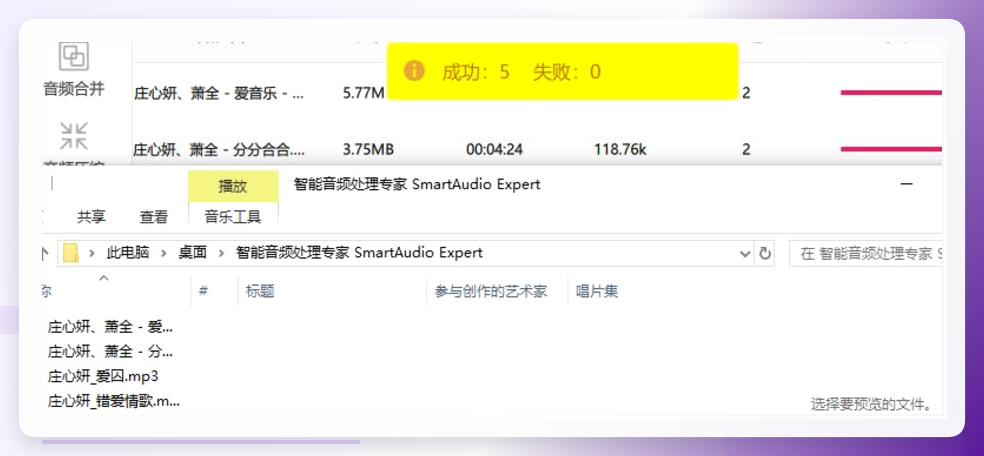
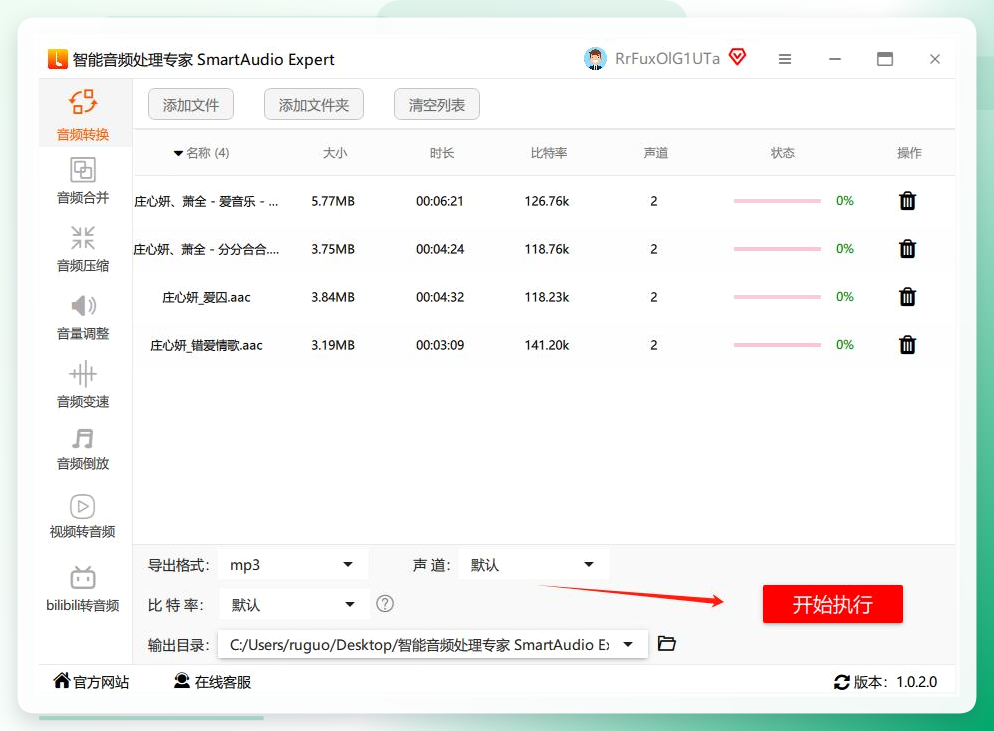 4. 等进度条走完,就能看到转换完成的音频文件了。
方法四:在线转换网站(免安装,浏览器直接搞定)
不想安装任何软件的可以试试在线转换网站。这类工具胜在方便,不需要下载安装,打开网页就能操作,适合偶尔转换一两首歌的场景。
操作思路:
浏览器搜索“AAC转MP3在线转换”,随便打开一个口碑不错的转换网站。
点击页面上传区域,把AAC文件拖进去或者点击选择文件。
在输出格式栏中选择MP3。
点击“开始转换”或“Convert”按钮,等网站处理完。
下载转换好的MP3文件到本地。
方法五:格式工厂
操作方法:
下载安装格式工厂,打开后选择“音频”选项卡,点击“MP3”图标。
在弹出的窗口中点击“添加文件”,选中要转换的AAC文件(可以一次选多个)。
点击“输出配置”可以设置比特率、声道等参数,默认设置也能直接用。
确认输出文件夹位置后,点击“确定”回到主界面。
点击工具栏的“开始”按钮,等待转换完成即可。
方法六:VLC播放器(利用现有播放器转换)
VLC是开源的,很多电脑上都有装,它的隐藏功能之一就是音频格式转换。
操作步骤:
打开VLC播放器,点击菜单栏的“媒体”,选择“转换/保存”。
点击“添加”按钮,把AAC文件加进来。
点击底部“转换/保存”按钮。
在“配置文件”下拉菜单中选择“Audio - MP3”选项。
点击“浏览”设置输出文件的位置和文件名。
最后点击“开始”,等进度条走完就搞定了。
转换注意事项
比特率怎么选:128kbps能满足日常收听需求,192kbps是多数人的均衡选择,如果你对音质要求高且不在乎文件大小,直接选320kbps。
文件会变大吗:同样的编码参数下,MP3文件通常比AAC略大一些,这属于正常现象。
原始文件保留问题:上面介绍的六种方法都不会覆盖原始AAC文件,转换完成后建议先试听一下新文件确认没问题,再决定要不要删除原文件。
批量转换时:不要一次塞太多文件,电脑配置一般的朋友,建议分组处理,避免卡死。
总的来看,这六种方法各有各的适用场景:
经常处理大量音频的,优先考虑本地软件工具,效率高、参数可控;偶尔才转一次的,在线网站最省事;手机上的文件直接在APP里解决,不用来回倒腾;电脑上装了VLC的,直接用现有资源即可。
大家按照自己的使用频率和环境,选一个合适的方法就好。希望这篇文章能帮到正在为AAC格式发愁的朋友,有转换方面的问题也可以留言交流。
