

OGG格式虽然在音质压缩上有自己的一套优势,但落到实际使用场景里,尴尬的事还真不少——车载播放器不支持、剪辑软件导入失败、手机自带播放器直接不认……尤其是当你兴致勃勃下载了一堆无损音源,结果发现设备根本读不出来,那种感觉确实挺崩溃的。
其实把OGG转成MP3并不复杂,市面上能用的工具也不少,关键是选对适合自己的。今天就来分享几种亲测可行的转换方法,有本地软件、有在线工具、也有偏极客的命令行方式,大家可以根据自己的电脑水平和使用频率来选。
 运行环境要求:
操作系统:Windows 7/10/11(大部分软件支持Mac)
硬件配置:内存4GB以上,硬盘空间预留转换文件的2倍大小
注意:转换前建议先备份原始OGG文件,以防参数设置失误导致文件损坏
方法一:汇帮音频大师——适合批量处理的本地软件
如果手里OGG文件数量比较多,或者对转换质量有一定要求,可以试试这款专门处理音频格式的软件。
操作步骤:
下载与安装:“汇帮音频大师”是一款专门用于处理音频文件的软件,其下载和安装过程可以通过官方提供的链接完成。确保通过正规渠道获取软件以保障安全性。
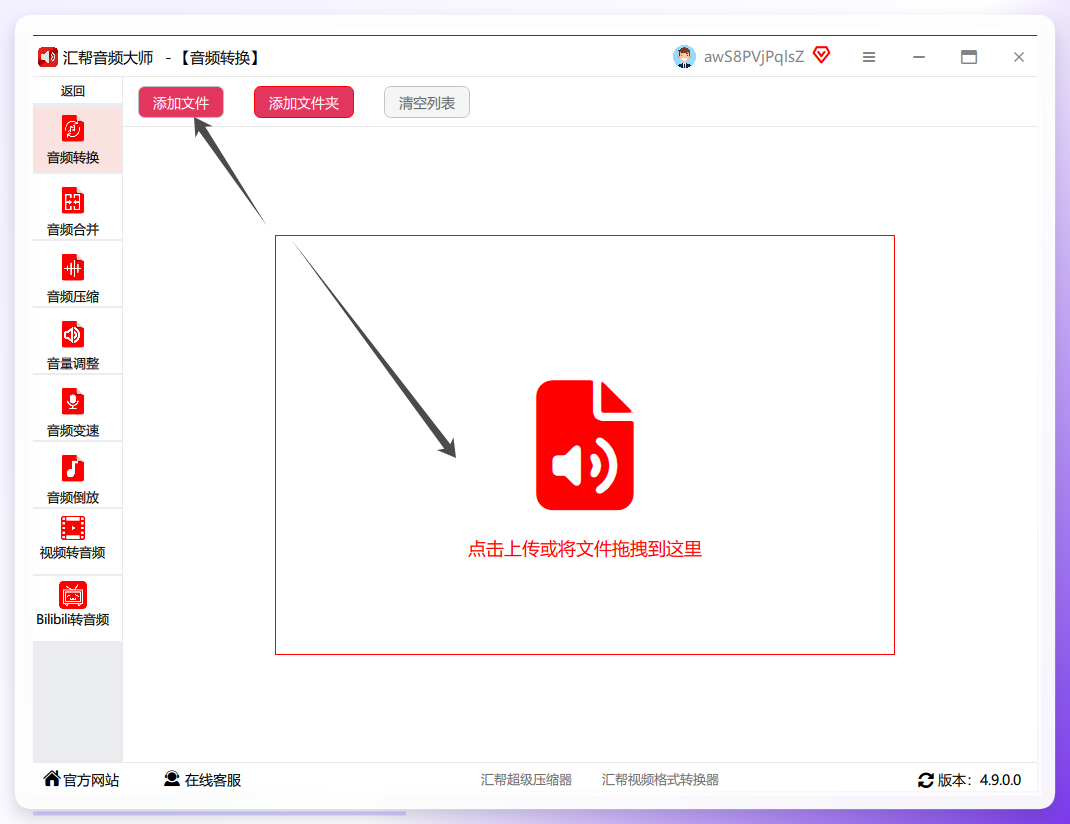
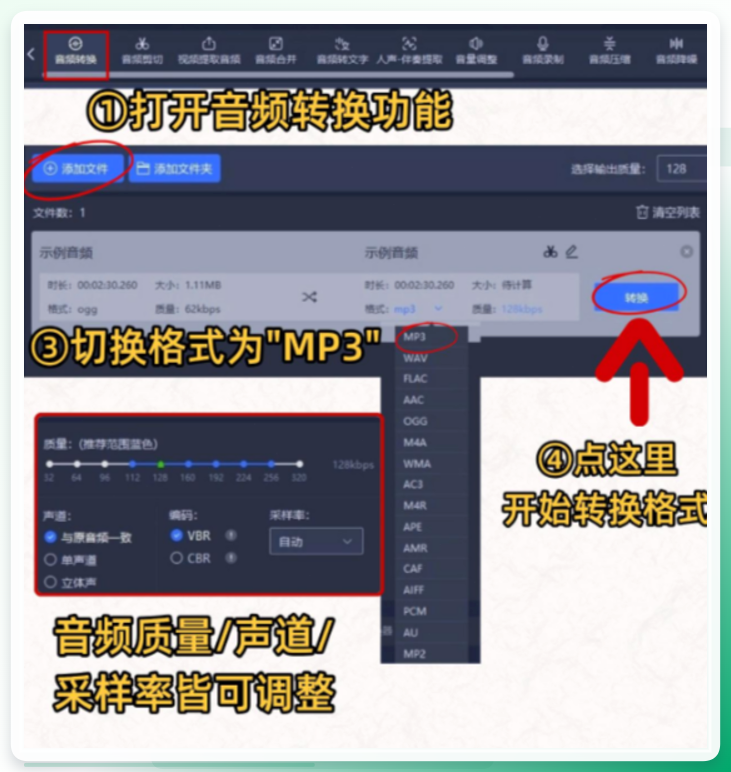
功能选择:启动软件后,在主界面找到并点击“格式转换”功能选项,进入转换操作界面。
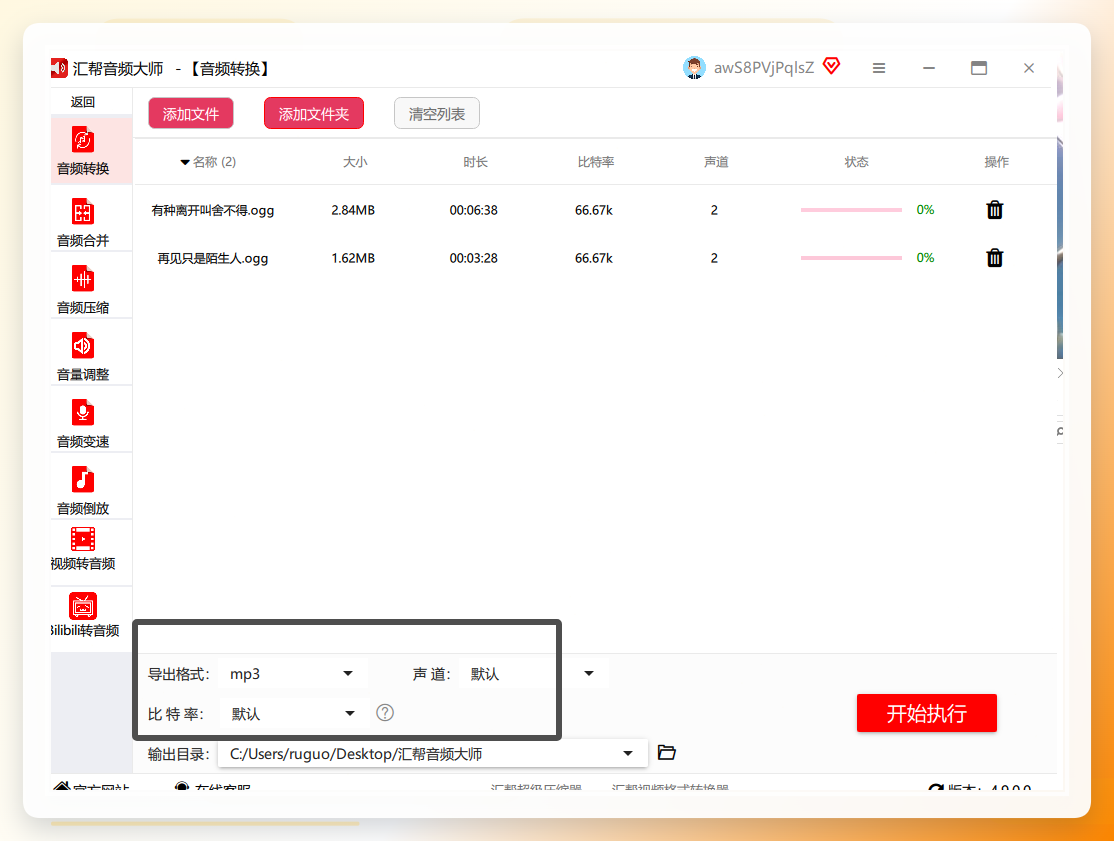
 导入文件:使用鼠标左键单击“添加文件”或“添加文件夹”,可批量导入待转换的OGG文件,无需逐个操作。也可以直接拖入到软件中,不限制OGG文件的大小和数量。
 设置输出格式:在转换工具中选择MP3作为导出格式。默认设置通常已满足大部分需求,但如需自定义调整(如音质参数),功能选项允许用户进行个性化设置。
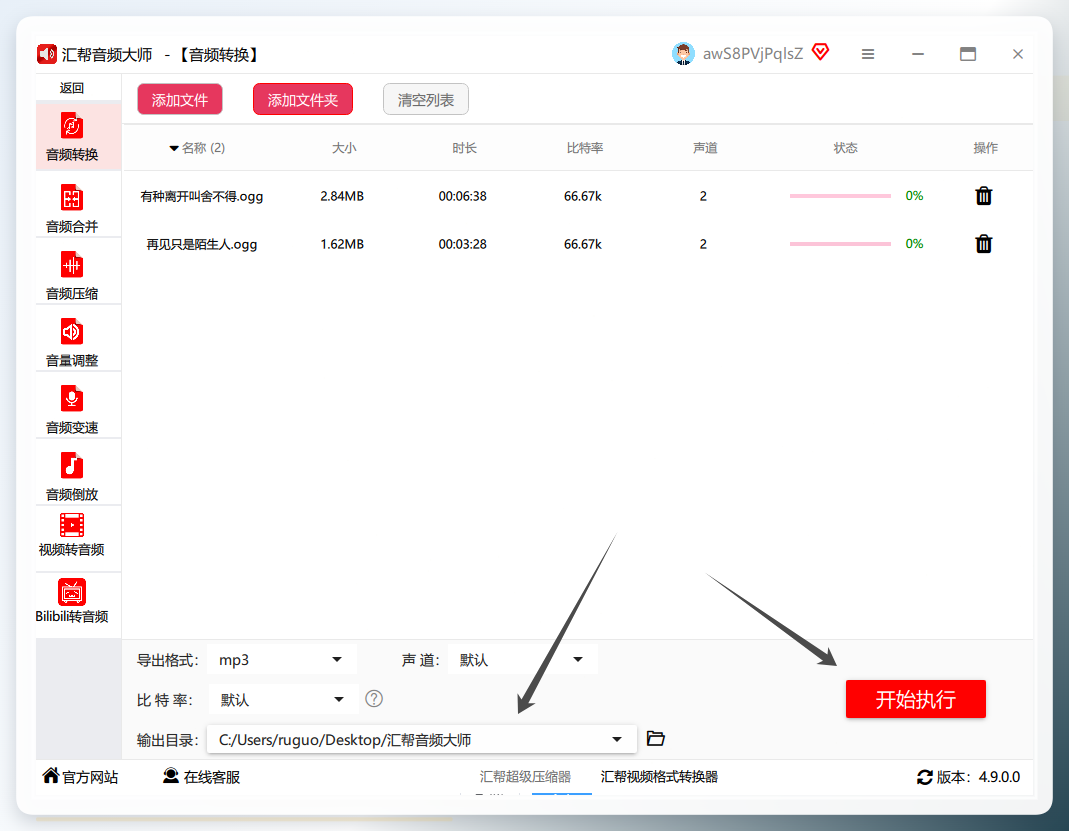
 开始转换:点击“开始执行”按钮后,软件会自动处理导入的文件,并将它们转换为MP3格式保存在指定位置。
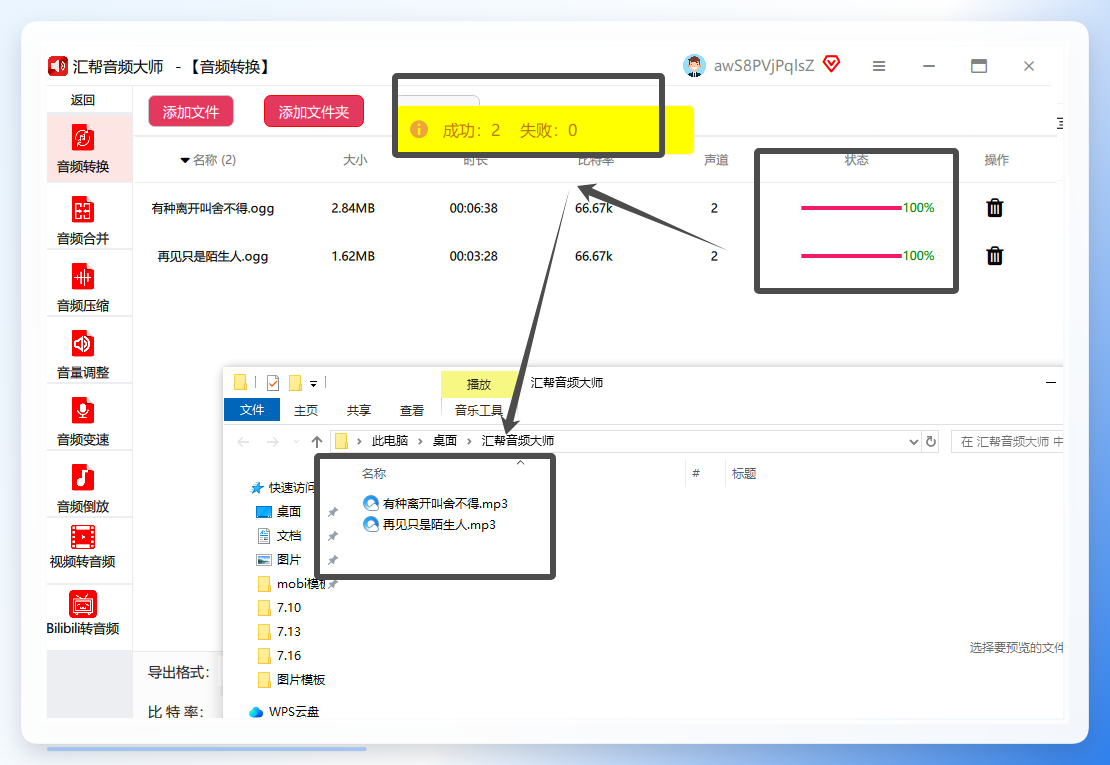
 转换成功后,我们可以在输出目录中看到被转出的文件。
方法二:格式工厂
具体步骤:
下载安装后打开软件,在首页找到“音频”分类,点击“MP3”图标。
点击“添加文件”按钮,将OGG文件导入列表,可以一次性拖入多个文件。
点击“输出配置”可以设置比特率、采样率等参数。如果只是日常播放,保持默认也可以。
设置好输出文件夹,点击“开始”按钮等待进度条走完即可。
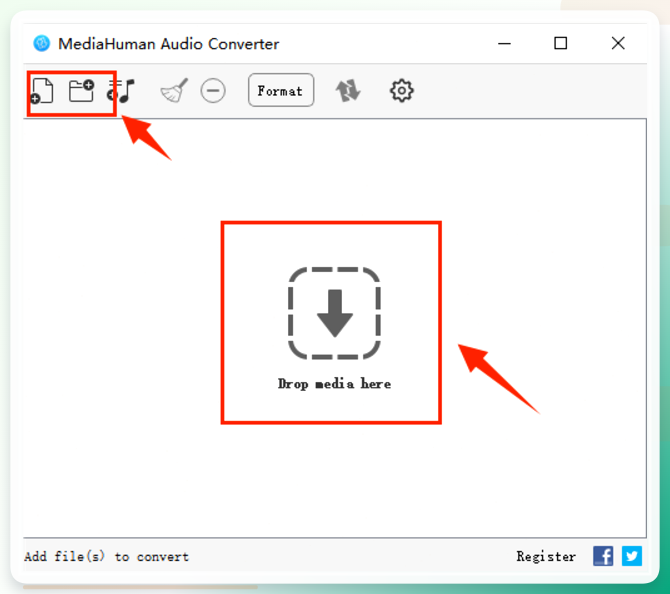
方法三:FFmpeg 命令行转换——无需安装额外界面工具
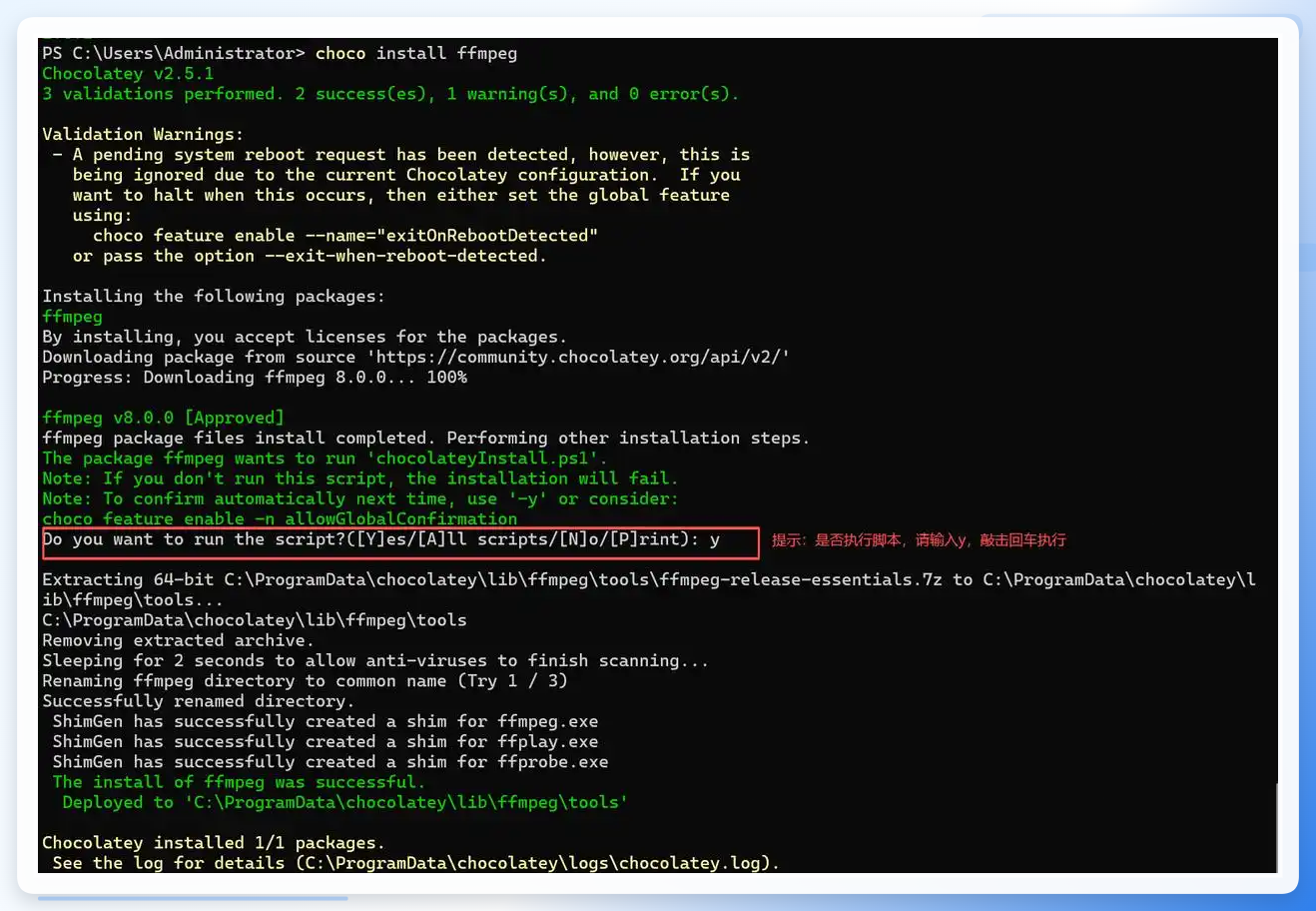
如果你平时跟代码打交道,或者电脑里已经有FFmpeg这个工具,那这个方法会非常高效。
操作步骤:
① 下载FFmpeg并完成环境变量配置。 ② 将音频文件放到同一文件夹。 ③ 打开CMD命令窗口。 ④ 输入以下命令:
ffmpeg -i music.ogg music.mp3
等待执行完成即可。
方法四:Freemake Audio Converter——免费且支持多种格式
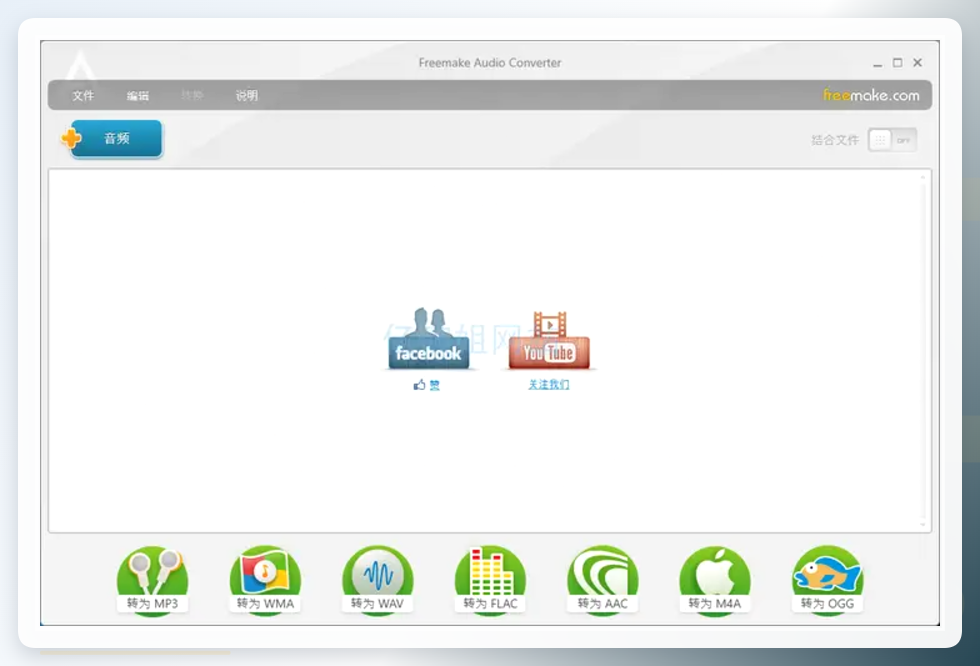
这款软件同样来自国外,界面简洁,支持格式非常多。
步骤:
步骤一:点击“+Audio”蓝色按钮,在弹出的文件选择器中找到并添加你的OGG文件。 步骤二:底部会显示可选的输出格式,点击MP3。 步骤三:确认格式选择无误后,点击界面底部的“Convert”(转换)按钮。
方法五:fre:ac——开源免费的音频转换工具
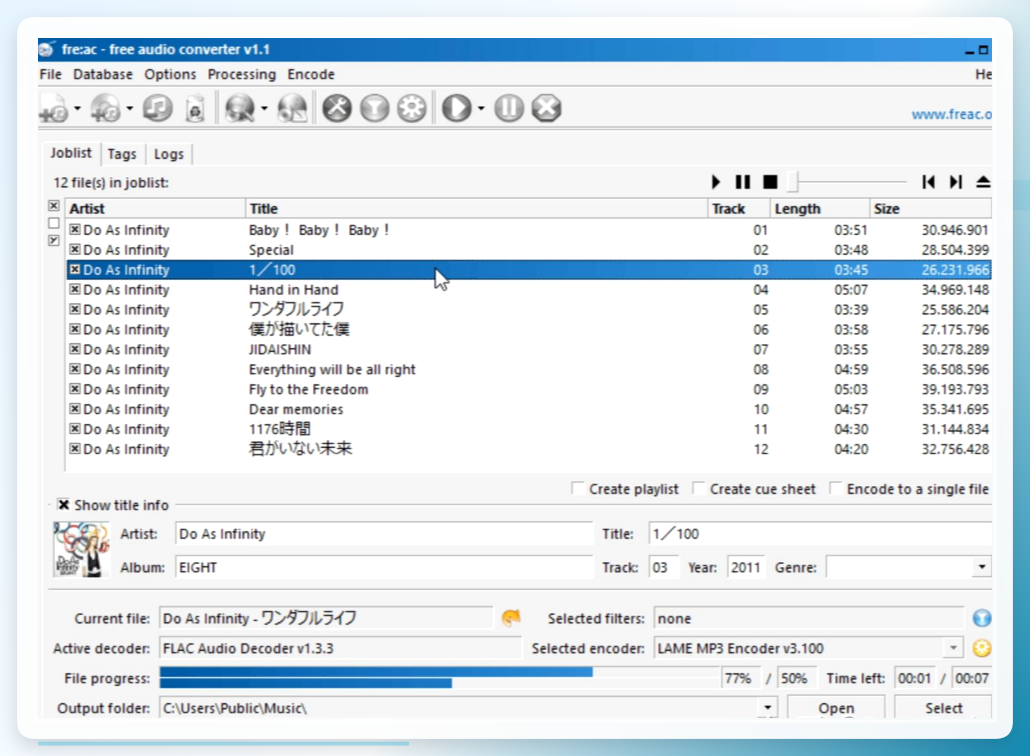
fre:ac 是一款开源免费软件,不仅支持OGG转MP3,还支持FLAC、AAC、WMA等多种格式之间的互相转换。
操作步骤:
打开软件后,点击左上角添加文件按钮导入OGG。
在顶部输出格式选项中,将格式设置为MP3,并调整编码质量。
点击浏览按钮,选择转换完成后MP3文件的保存文件夹位置。
确认参数设置完成,点击工具栏上的开始转换按钮执行操作。
转换结束后,直接前往设置的输出目录,即可找到可用的MP3文件。
方法六:在线转换工具——免安装的网页方案
如果只是偶尔转一个文件,又不想下载安装任何软件,在线转换工具是最省事的路径。
步骤:
打开在线转换网站,点击“选择文件”上传你的OGG文件。
在输出格式下拉菜单中选中MP3。
点击“转换”,等待云端处理完成后下载文件即可。
方法七:Audacity——录音软件也能转格式
Audacity 本身是一款开源的音频编辑软件,很多人用它来录音和剪辑,但它同样可以将OGG导出为MP3。
操作步骤:
打开Audacity,点击“文件”菜单 → “打开”,导入OGG音频文件。
点击“文件”菜单 → “导出” → “导出为MP3”。
在弹出的设置框中填写标题和标签信息(可跳过),点击“保存”。
如果是第一次使用,软件会提示下载LAME编码器,按照指引完成安装即可。

方法八:VLC 播放器——自带格式转换功能
很多人电脑里都有VLC这个万能播放器,其实它也能用来转换音频格式。
操作步骤:
打开VLC播放器,点击顶部菜单栏的“媒体” → “转换/保存”。
弹出的窗口中点击“添加”,选择OGG文件,然后点击“转换/保存”按钮。
在“转换”窗口的“配置文件”下拉菜单中,选择“Audio - MP3”。
点击“目标文件”右侧的“浏览”按钮,设置输出路径和文件名。
点击“开始”按钮,等待进度条跑完即可。
注意事项
文件备份:转换过程中如果出现程序崩溃或断电等情况,可能导致OGG源文件损坏,建议提前备份。
音质损失:OGG转MP3本身属于有损转有损,转换后音质会有所下降,建议将比特率设置在192kbps以上,平衡文件大小和听感。
批量转换:如果你有大量OGG文件要处理,优先选择汇帮音频大师或格式工厂这类本地软件,效率和成功率都远高于在线工具。
软件来源:下载本地软件时请务必认准官方网站,避免从第三方下载站获取,防止捆绑安装不必要的程序。
回到最初的问题,怎么把ogg格式改成mp3,其实没有“唯一”的标准答案,关键看你的具体需求:
偶尔转一个文件:在线转换工具最方便,不用安装任何东西,浏览器打开就能用。
批量处理大量文件:推荐汇帮音频大师或格式工厂这类本地软件,一次能处理几十上百个文件,效率差距非常明显。
追求安全无广告:fre:ac或Audacity是开源工具,用着更放心。
不想装新软件:VLC如果已经有,直接利用它的转换功能就好。
动手能力强:FFmpeg命令行更高效,一劳永逸。
按需选择,别盲目下载一堆软件放电脑里吃灰。希望这篇文章能帮你彻底解决OGG格式的兼容问题。
