

Ogg音频格式在压缩效率上有一定优势,但在实际使用中,用户经常需要将ogg格式转换mp3,原因是主流播放器、车载系统以及便携设备对MP3的兼容性明显更广泛。尤其对于车载U盘播放场景,Ogg格式往往无法被识别,转换格式是最直接的解决路径。
这篇文章整理了7种转换方案,涵盖本地软件、在线工具、播放器内置功能等不同类型。每种方案各有适用场景,可以根据文件数量、隐私要求和使用习惯来取舍。
本地软件:批量处理Ogg文件的高效选择
对于需要转换多个文件、或对音频参数有自定义需求的用户,本地转换工具是可靠的选择。这类软件不依赖网络,处理过程在本地完成,隐私风险相对可控。
汇帮音频大师:五步完成批量转换
汇帮音频大师内置音频转换模块,支持Ogg、MP3、WAV、FLAC等常见格式之间的互转。对于需要批量处理的场景,它是一个效率较高的选择,操作步骤如下:
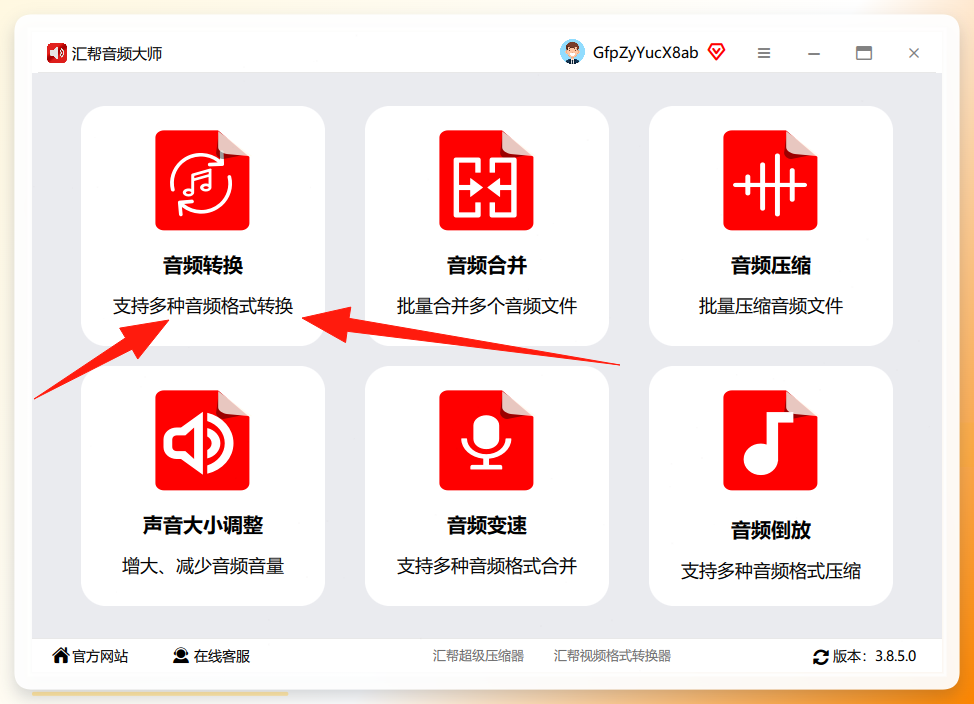
步骤1. 打开汇帮音频大师,在主界面点击“音频转换”功能入口。
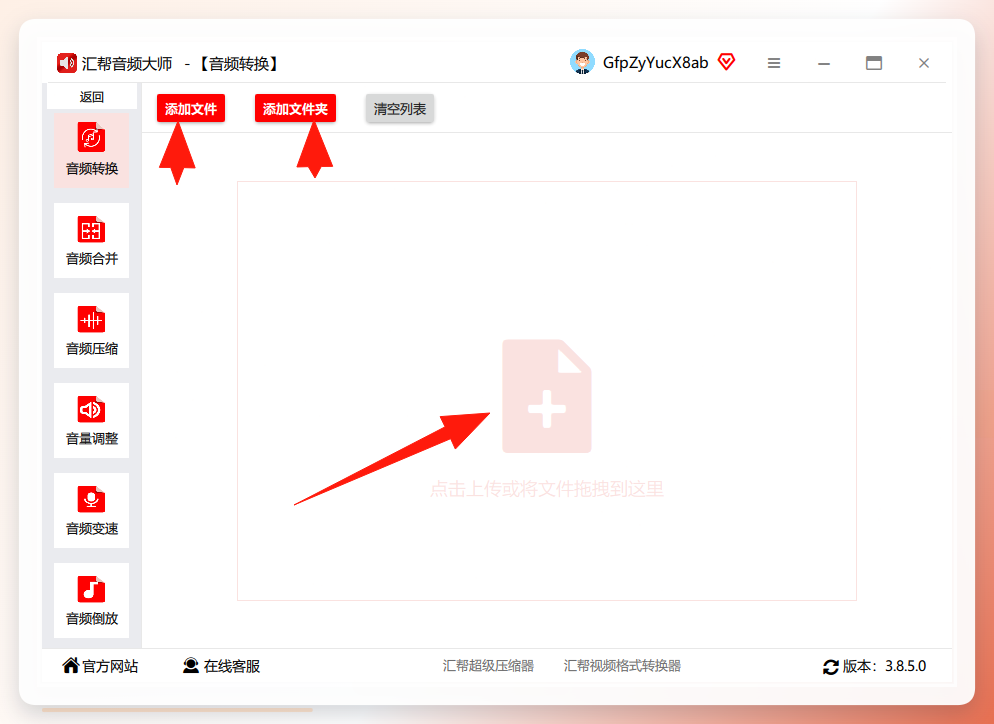
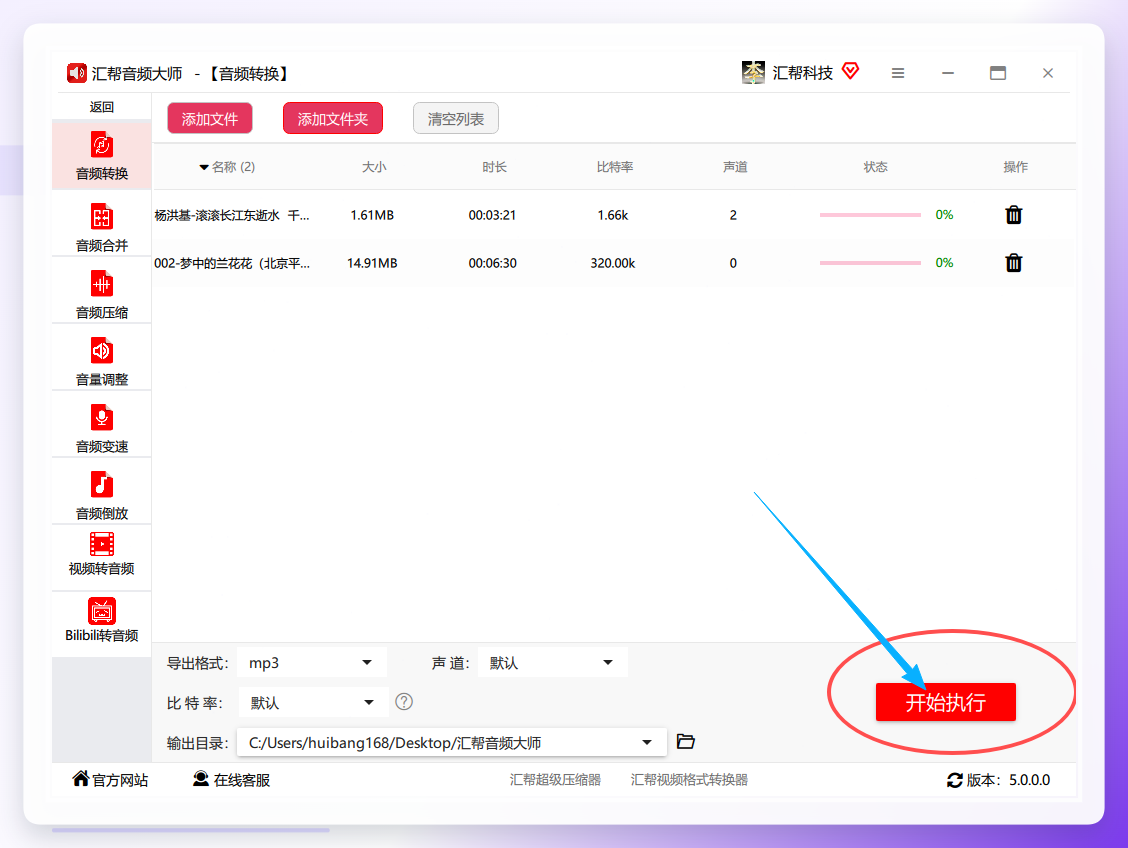
 步骤2. 导入Ogg文件。支持点击“选择文件”或“选择文件夹”批量添加,也可以直接把文件拖拽到软件窗口内。该工具不限制文件格式和大小。
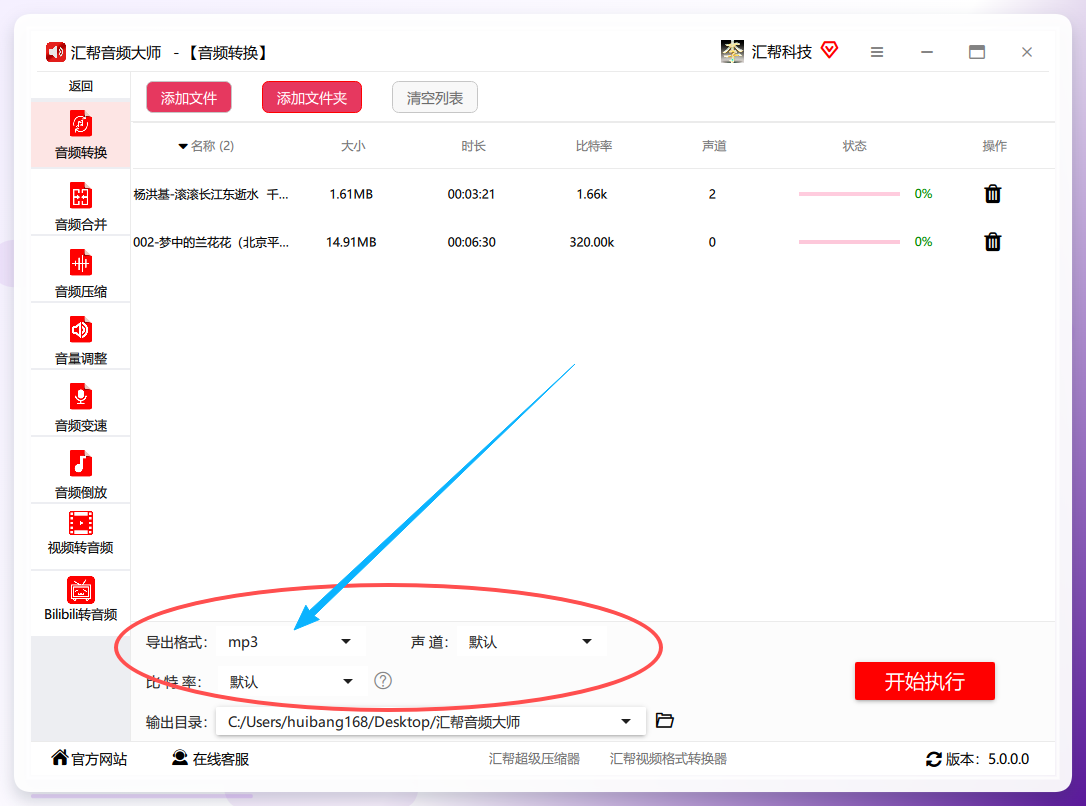
 步骤3. 设置输出参数,这一步比较关键:
- 导出格式:选择“MP3”。如果需要转成其他格式,也可以在下拉列表中按需选择。
- 声道:单声道适合语音、广播类内容;双声道有立体感,适合音乐文件。不确定时保持默认即可。
- 比特率:数值越高,音质保留越好,但文件体积也会增大。日常使用建议选择192kbps或256kbps。
- 输出目录:设置保存路径,默认位置是桌面。
 步骤4. 点击“开始执行”,等待进度条走完,转换速度取决于文件数量和音频时长。
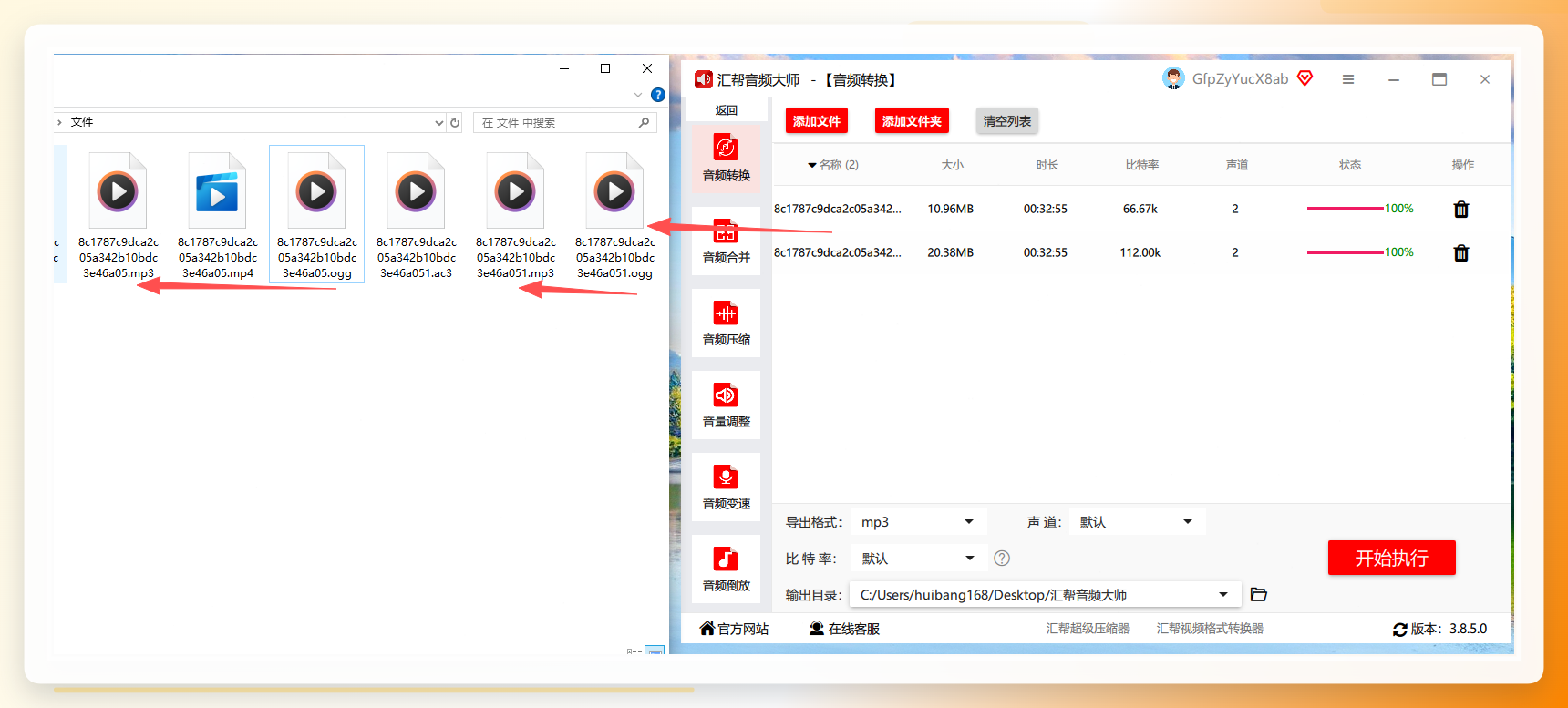
 步骤5. 转换完成后,源Ogg文件会照常保留,新生成的MP3文件会自动出现在设定的输出目录中,便于整理归档。
智能音频处理专家:界面直观的备选方案
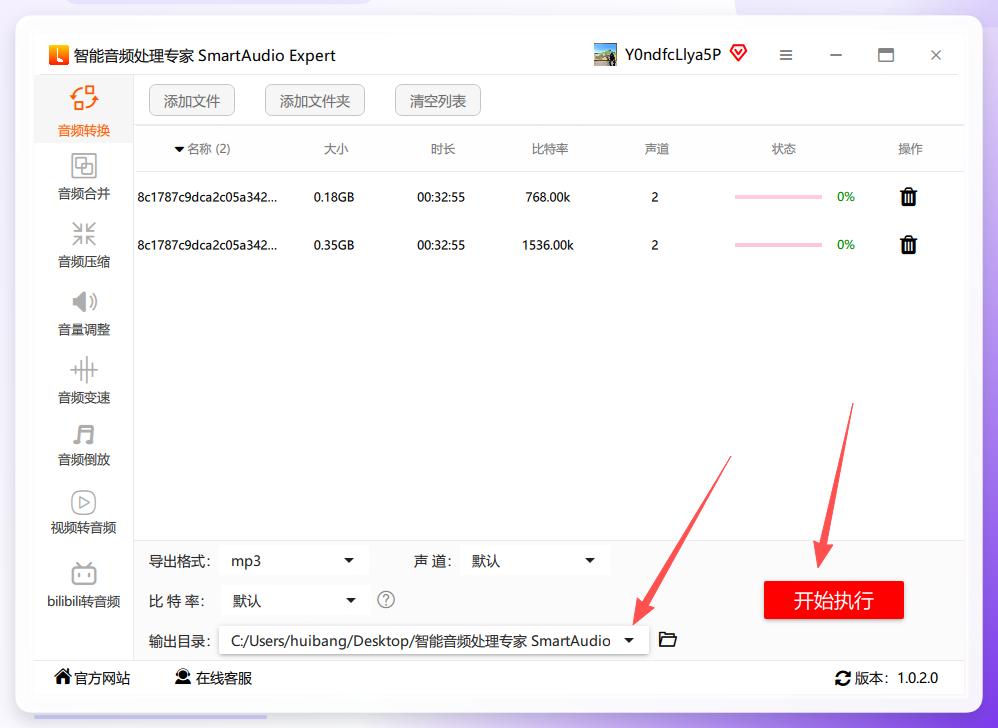
智能音频处理专家的操作逻辑与汇帮音频大师基本一致,两者的界面布局和功能入口比较接近,适合已经安装该软件的用户。
进入“音频转换”模块
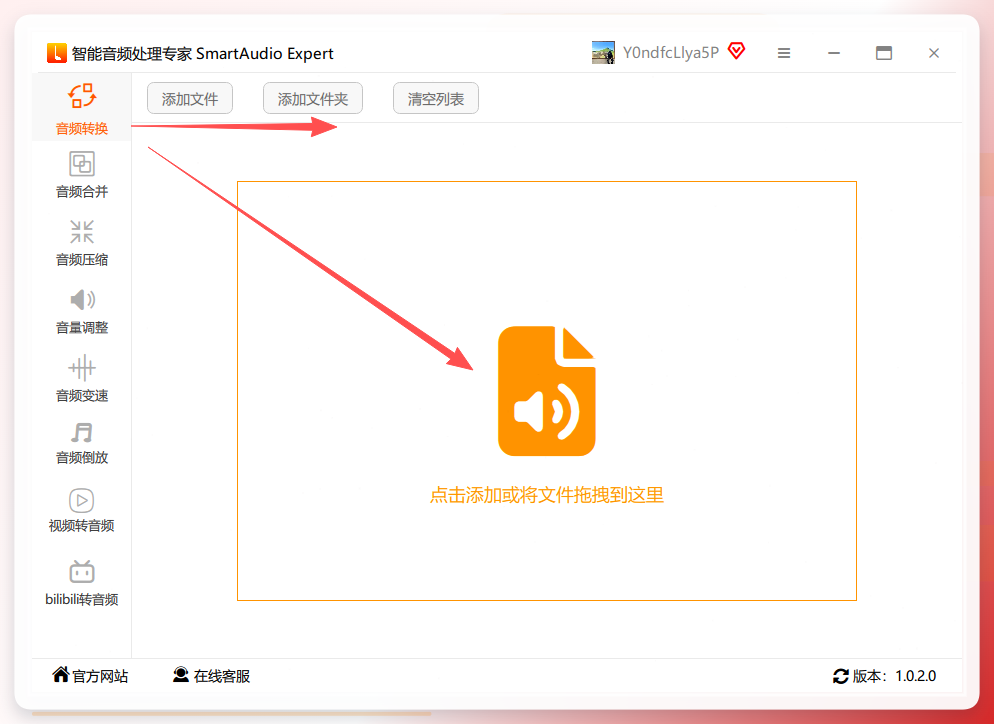 将Ogg文件拖拽上传,然后在导出格式中选择“MP3”。声道和比特率的选项逻辑相同:数值越高,转换后的音频质量越好。
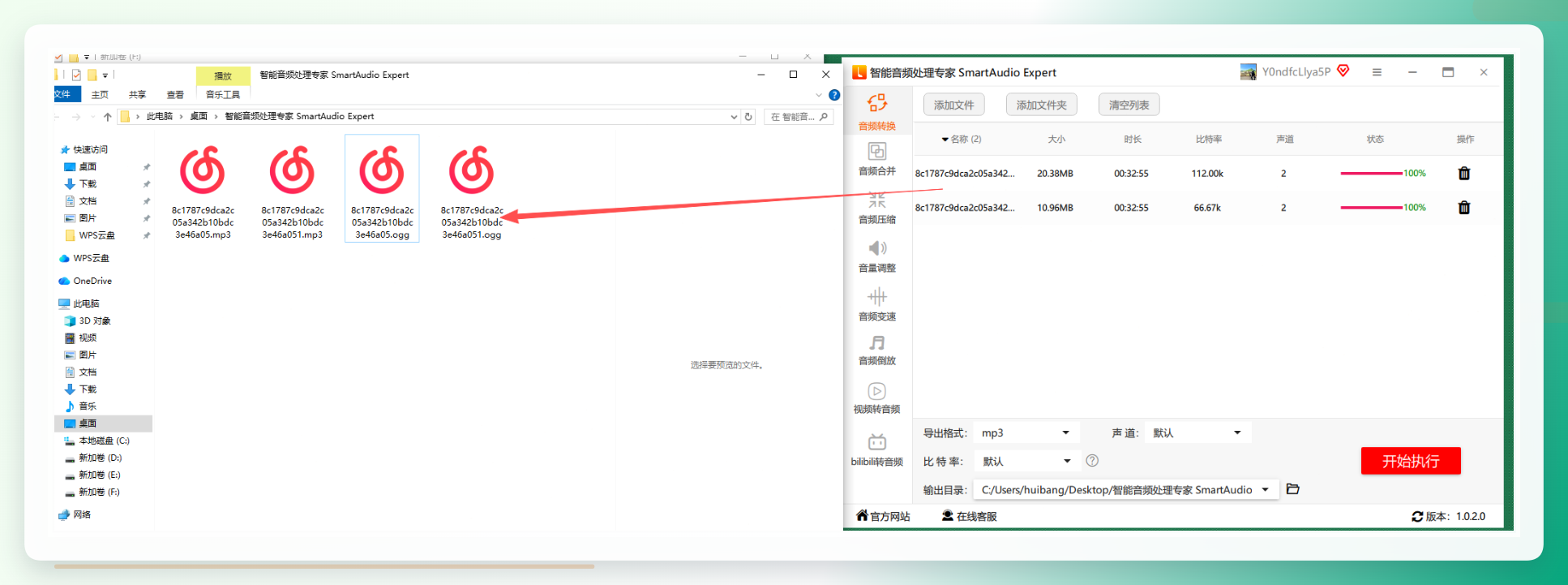
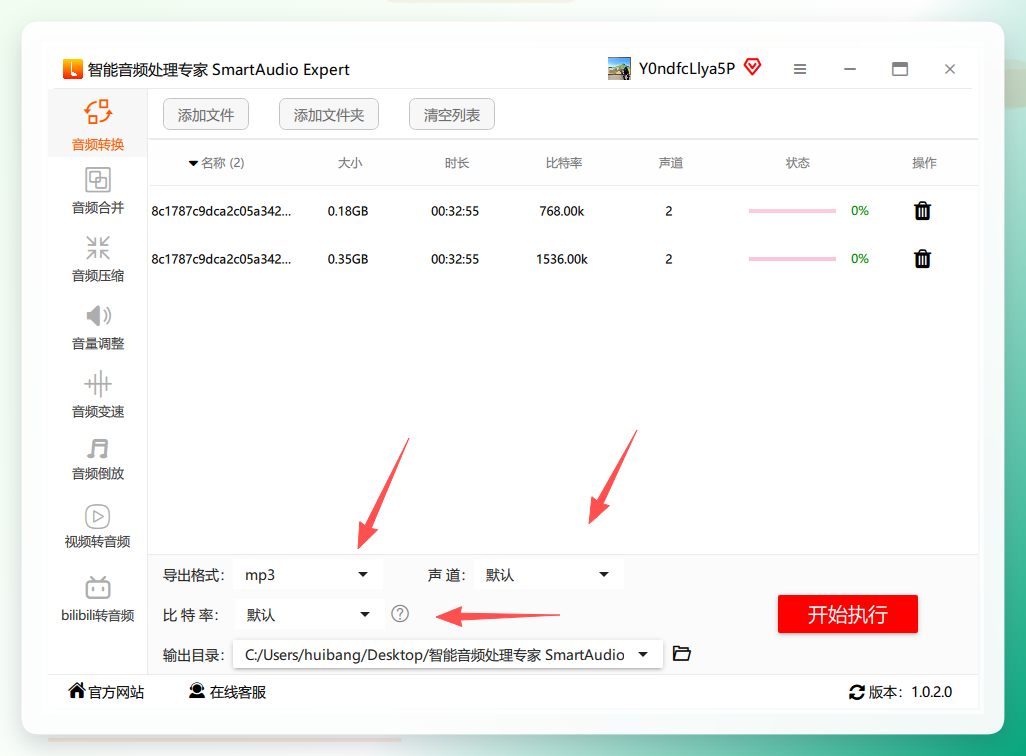 设置好输出路径后点击“开始执行”,完成后源文件会保留,新文件会生成在指定目录。
 查看结果
查看结果
Abyssmedia Audio Converter Plus:手动参数调节
Abyssmedia Audio Converter Plus 是一款老牌的音频转换软件,支持多种格式互转。它的界面为英文,但操作流程并不复杂:
- 从官网下载并安装。
- 点击“Add Files”添加Ogg文件,支持直接拖拽导入。
- 在“Output Format”下拉菜单中选择MP3。
- 指定保存路径,便于转换后查找。
- 点击“Convert”按钮开始转换。
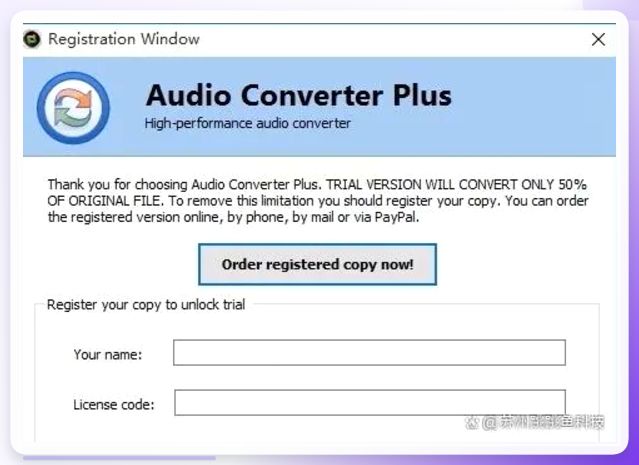 这款软件的优点是自定义选项丰富,缺点是英文界面可能增加学习成本,更建议有参数调节经验的用户使用。
播放器内置转换:利用现有软件完成ogg格式转换mp3
如果电脑上已经安装了QQ音乐,无需额外下载工具,直接使用它自带的音频转码功能即可。
打开QQ音乐客户端,点击右上角菜单栏中的“音频转码”,然后通过“添加歌曲”导入Ogg文件。在“转换为”窗口中选择MP3格式,最后点击“开始转换”等待完成。转换后的文件会保存在QQ音乐的默认输出目录中,也可以在设置里自定义。
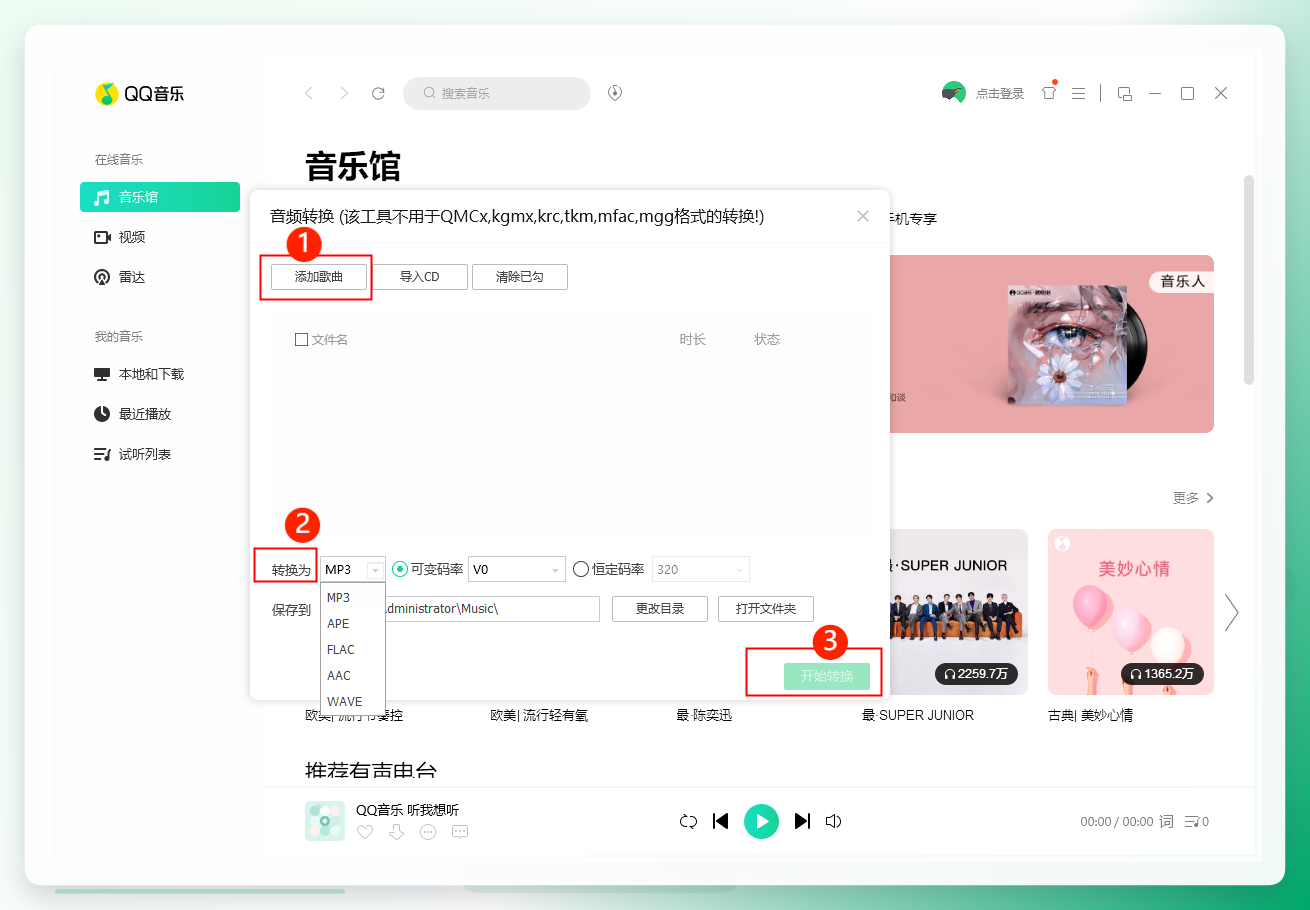 这种方式适合手边正好有QQ音乐、且转换数量不多的用户。它的局限在于支持的输入格式有限,对批量处理的需求响应较慢。
在线工具:免安装的轻量转换方案
FreeConvert:支持中文界面的在线转换器
FreeConvert 是一个在线文件转换平台,支持音频、视频、图片等1500多种格式的转换,并提供中文界面,降低了操作门槛。
打开网站后直接导入Ogg文件,支持一次选择多个文件,单次上传不超过1GB即可。页面默认输出格式为MP3,也可以对音量、解码器等参数进行调整。确认设置后点击“转换”按钮,完成后下载文件即可。
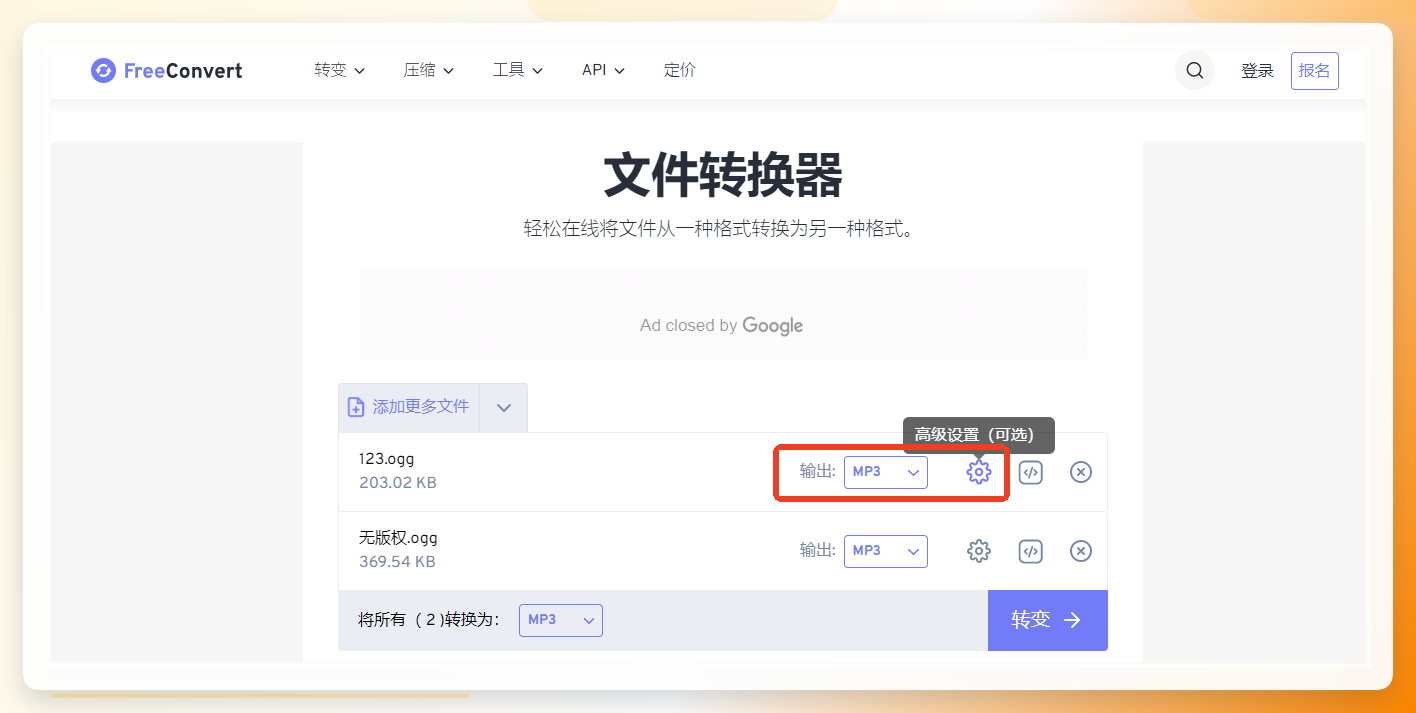 在线工具的优势是无需安装、跨平台使用;但需要注意,文件需要上传到第三方服务器,涉及隐私或敏感内容的音频不太适合走这条路径。
Online-Convert:适合少量文件的轻量选择
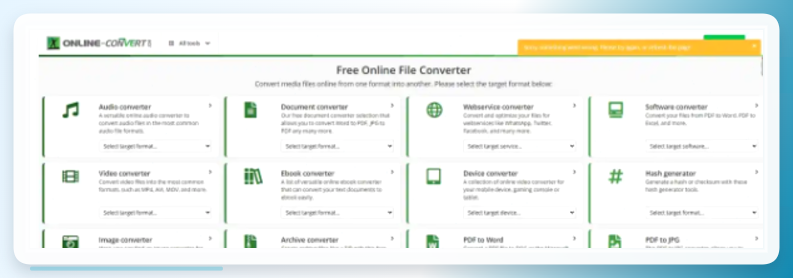
如果只需要转换几个Ogg文件,Online-Convert 是值得考虑的方案。它提供了基础的音频转换功能,但免费模式下对转换次数有限制。
操作路径:进入网站后选择“Audio Converter”功能,将输出格式设为MP3,上传Ogg文件,确认保存路径后点击“Start”即可。
一个常见误区:直接修改后缀名不是格式转换
网上有一些教程建议把Ogg文件的后缀名直接改为.mp3,这个做法在绝大多数情况下是无效的。
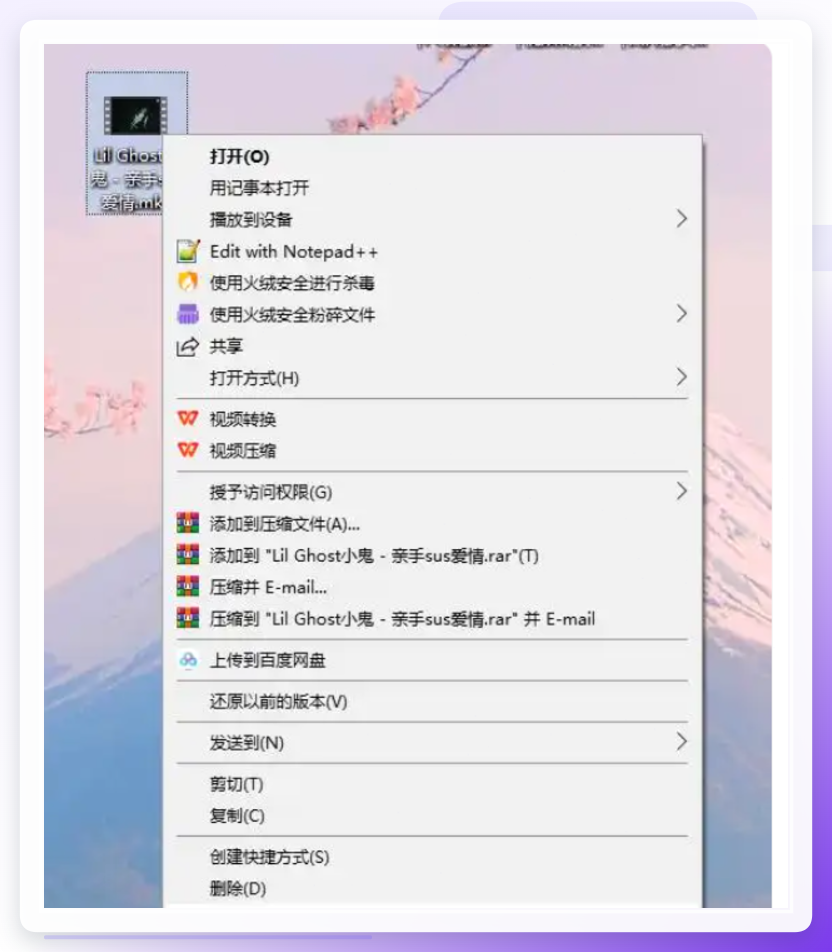 文件后缀名是操作系统用来关联打开方式的标识,并不改变文件内部的编码数据。Ogg文件内部是Vorbis编码流,强行改成.mp3后缀后,播放器依然会按MP3解码规则去解析,大概率出现无法播放或爆音问题。正确的做法是使用上述转换工具重新编码。
方案选型参考
| 方案 | 类型 | 适合场景 | 注意事项 | |------|------|---------|---------| | 汇帮音频大师 | 本地软件 | 批量转换、自定义参数 | 需要安装,处理速度稳定 | | 智能音频处理专家 | 本地软件 | 操作逻辑类似的备选 | 界面与汇帮接近 | | Abyssmedia Audio Converter Plus | 本地软件 | 有参数调节经验的用户 | 英文界面 | | QQ音乐 | 播放器内置功能 | 已有客户端、少量文件 | 入口较深,格式覆盖有限 | | FreeConvert | 在线工具 | 偶尔转换、文件在1GB内 | 需要上传文件,注意隐私 | | Online-Convert | 在线工具 | 少于5个的零散转换 | 免费次数有限 |
理性选择:根据需求匹配方案
回到 ogg格式转换mp3 这件事本身,选哪种方案并没有标准答案。如果文件数量多,且涉及工作资料或隐私录音,本地软件是更稳妥的方向,汇帮音频大师的批量处理能力和参数设置可以满足大部分需求;如果只是临时转一两个文件,在线工具或播放器内置功能已经够用。
另外,转换时建议根据用途动态调整比特率:用于车载播放,192kbps已足够;用于存档或后期编辑,可适当调高到320kbps。这样既控制文件体积,又不影响听感。
写在最后
关于 ogg格式转换mp3 的实操方法,本文列出的7种方案已经覆盖了大多数使用场景。从本地软件到在线平台,每种方式都有自己的适用边界,关键在于根据自己的文件数量、隐私意识和操作习惯来做选择。需要留意的是,修改后缀名这类便捷操作并不能真正完成音频重编码,建议通过正规转换工具处理。关于转换参数的具体设置,比如比特率如何选、声道如何判断,后续可以结合实际案例再展开讨论。
