

在日常办公和学习中,我们常常会遇到课程录音或会议录音语速过慢的问题,这不仅会浪费时间,还容易让人分心。实际上,录音速度调快并不需要复杂的专业知识,借助合适的工具就能轻松实现。本文将介绍多种简单高效的方法,帮助你快速录音速度调快,提升学习和工作效率。
工具选择与操作说明
以下介绍的工具都具备操作简单、新手友好的特点,无需手动调整复杂参数,只需按照步骤操作即可完成录音速度调快。无论你是短录音还是长音频,都能通过这些方法快速达到理想的播放速度,让你不再为慢节奏的录音内容感到困扰。
具体操作方法
方法一:Audacity
1. 打开软件后,点击顶部“文件”菜单,选择“打开”导入需要调整速度的录音文件,软件会自动显示音频波形。
2. 选中整个音频波形(通常用鼠标拖拽选择),然后点击顶部“效果”菜单,选择“更改速度”选项。
3. 在弹出的设置窗口中,将“速度倍数”调整至1.25倍或更高(数值越大,速度越快)。
4. 点击“确定”完成速度调整,再通过“文件”→“导出”保存调整后的录音文件,轻松实现录音速度调快。
方法二:汇帮音频大师
1. 打开汇帮音频大师,在主界面选择“音频变速”功能模块,专门适配录音速度调快需求,操作超简单。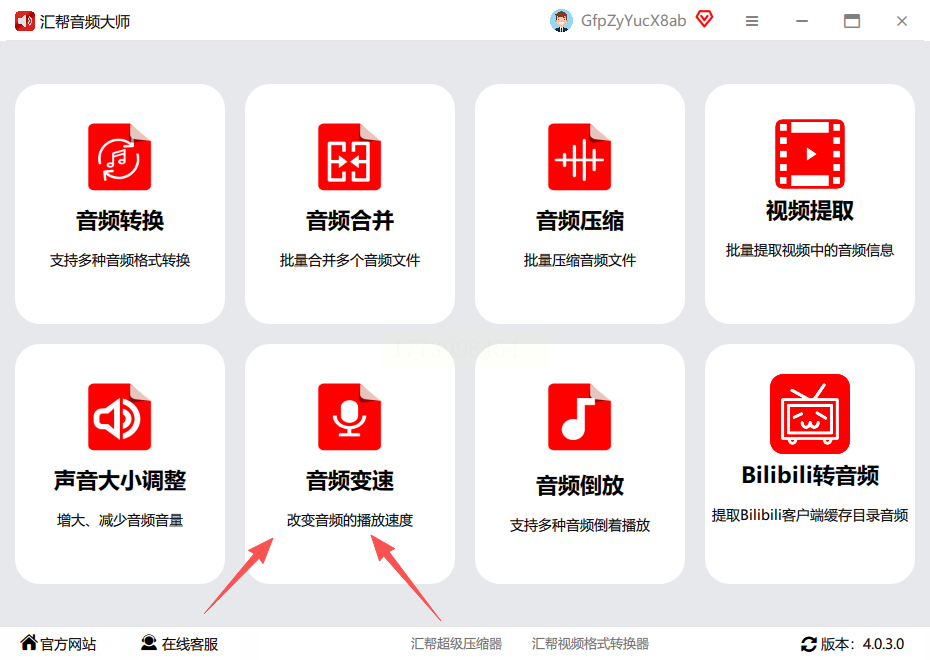
2. 点击“上传文件”按钮,支持直接拖拽音频文件到指定区域,也可批量处理多个文件。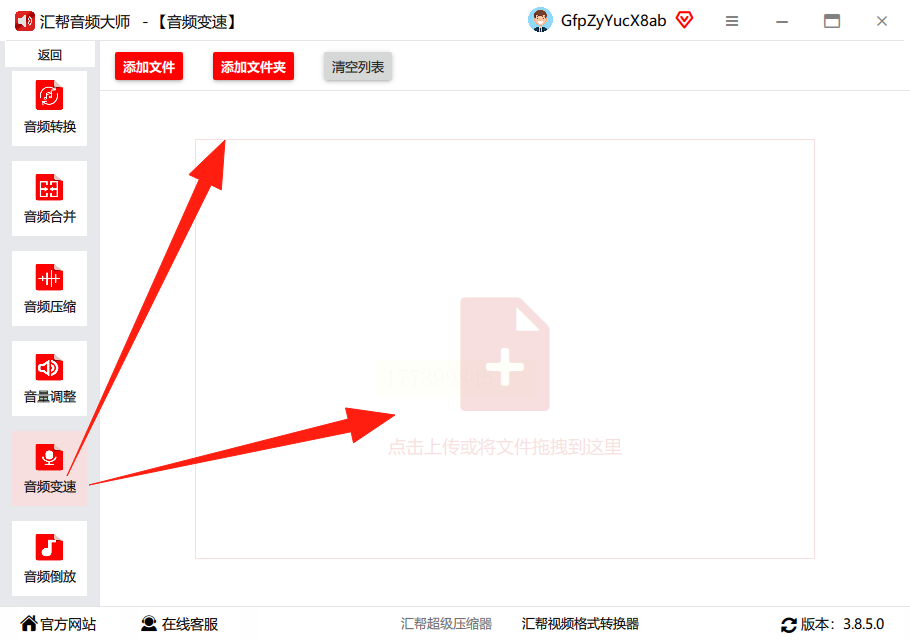
3. 文件导入后,在下方速度调节区域设置需要的播放倍数,最高支持四倍速,按需调整即可。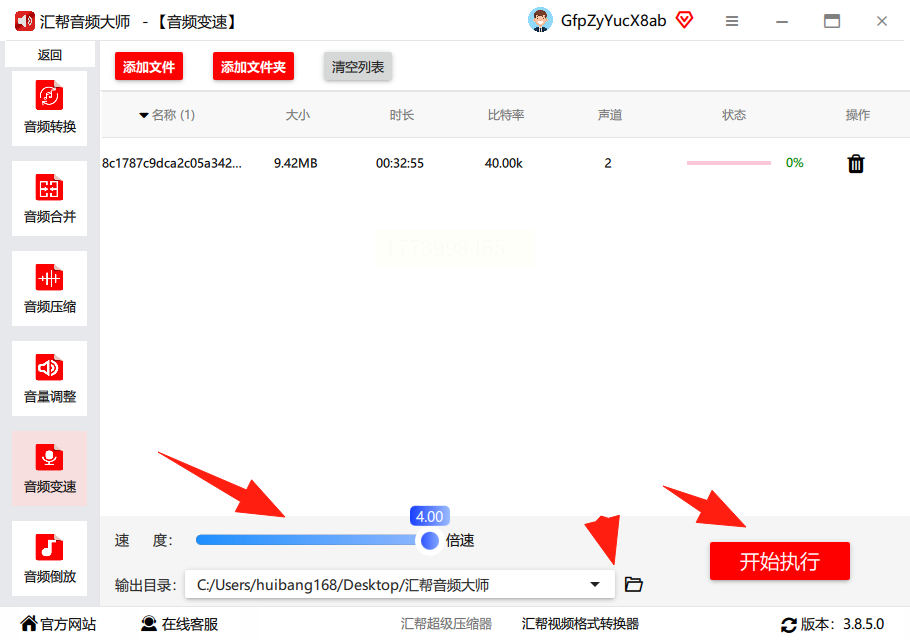
4. 确认输出目录(可自定义保存路径,默认到桌面),点击“开始执行”按钮,软件会自动生成新的加速音频文件,同时保留原始文件,轻松完成录音速度调快。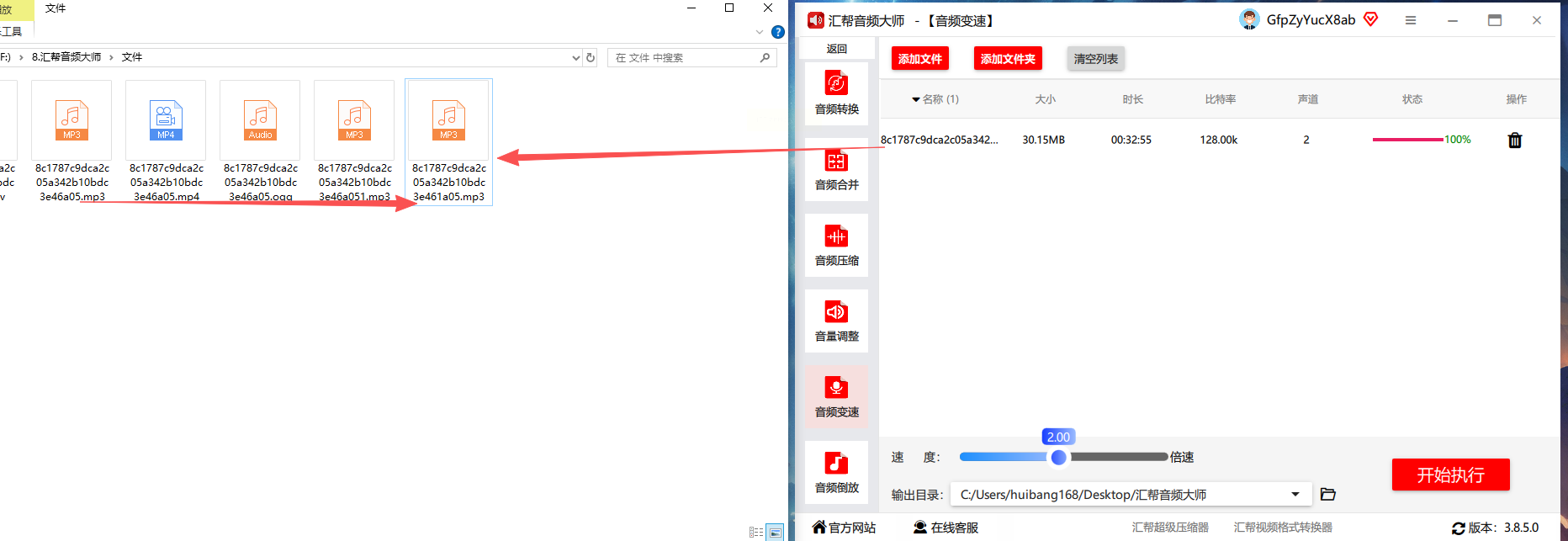
方法三:Pro Tools
1. 打开软件后,点击“文件”→“新建会话”,将需要调整速度的录音文件导入到编辑轨道中。
2. 点击顶部“视图”菜单,勾选“标尺”和“速度”选项,在时间轴上会出现速度调节标尺。
3. 双击速度标尺上的红点标记,在弹出的窗口中输入更高的速度数值(如1.5倍),实现录音速度调快。
4. 点击播放按钮预览效果,确认无误后点击“导出”保存调整后的音频文件。
方法四:Ocenaudio
1. 打开Ocenaudio软件,通过“文件”→“打开”导入需要调整的录音文件。
2. 使用鼠标拖拽选中整个音频波形,点击顶部“效果”→“时间”→“更改速度”,进入录音速度调快设置界面。
3. 在速度设置窗口中,将“速度倍数”调至1.25倍以上,数值越大速度越快,按需调整。
4. 点击“应用”按钮完成调整,然后通过“文件”→“保存”或“另存为”保存处理后的音频。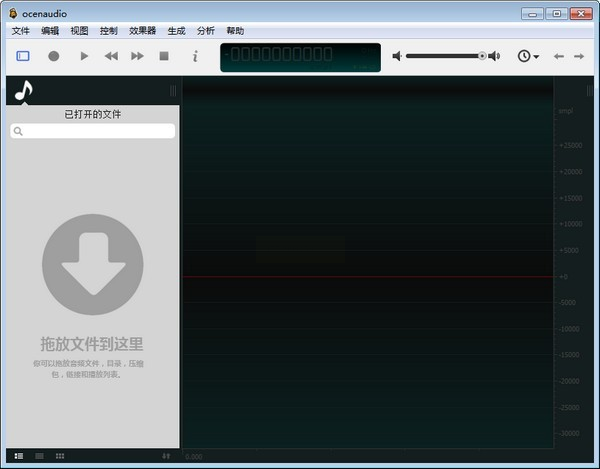
方法五:智能音频处理专家
1. 打开智能音频处理专家,选择“音频变速”功能,点击“添加文件”导入需要调整的录音。
2. 支持批量导入多个文件,导入后在速度设置区域选择合适的播放倍数(最高四倍速),快速实现录音速度调快。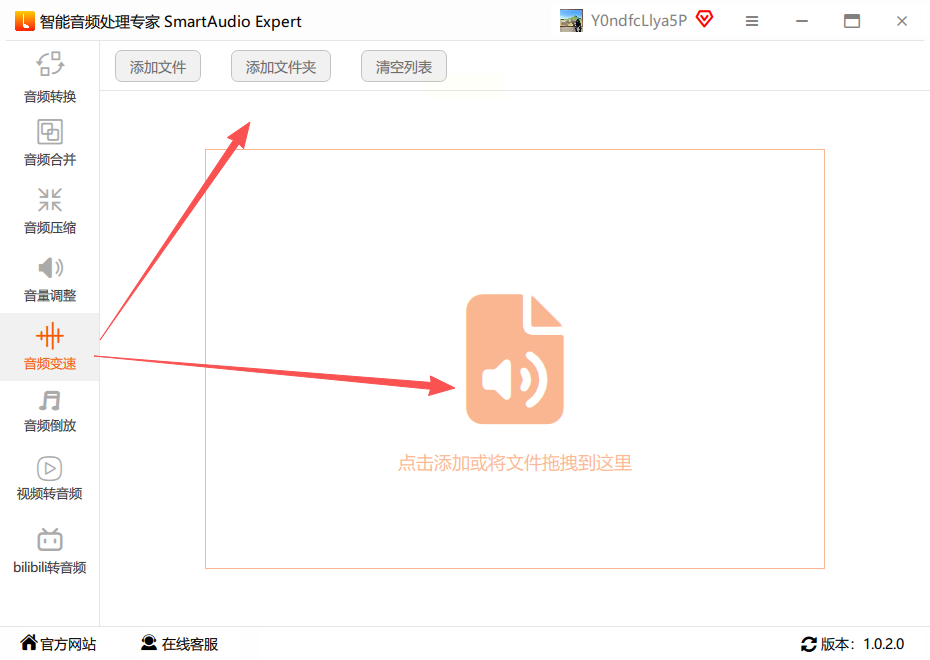
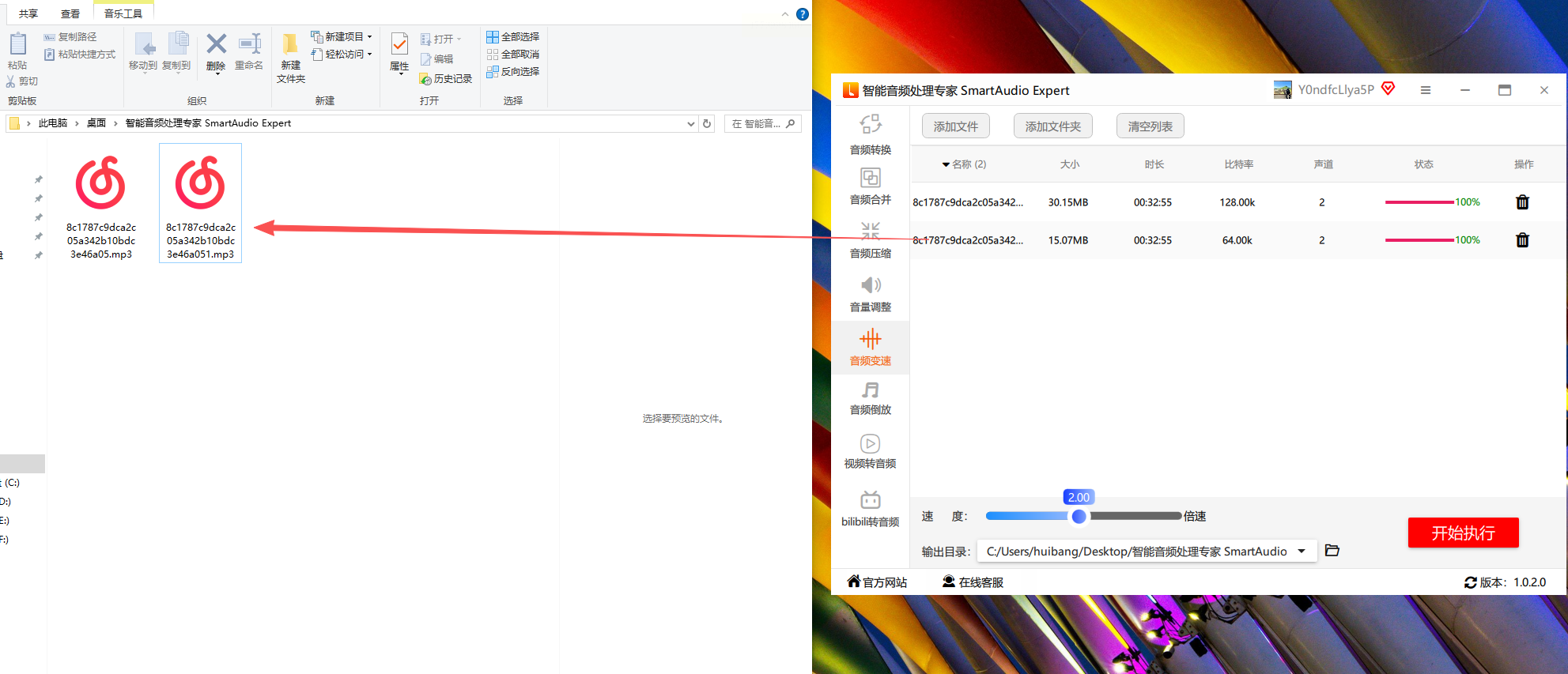
3. 选择输出目录,点击“开始处理”按钮,软件会自动生成加速后的音频文件。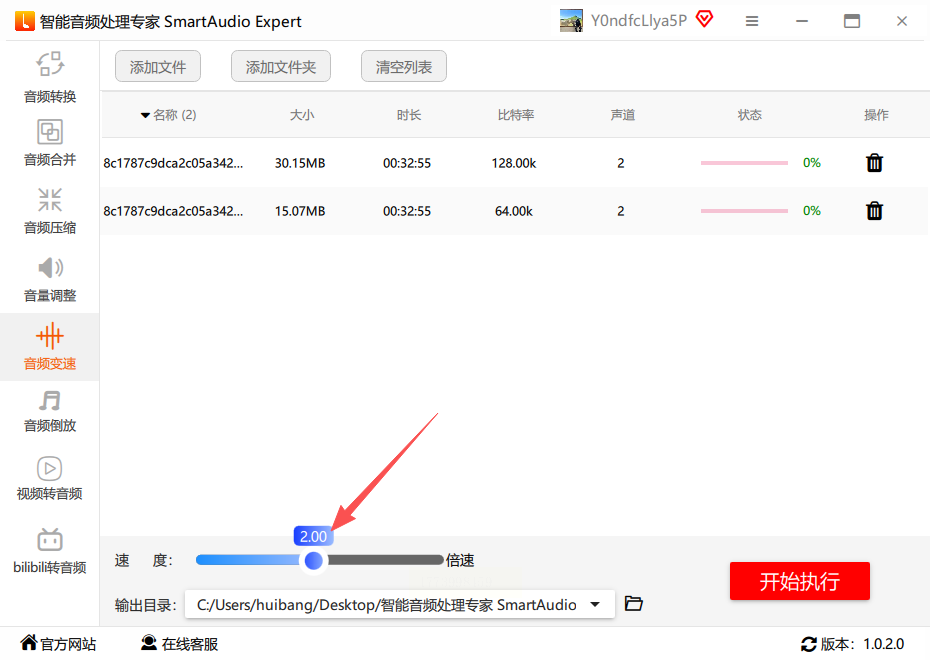
4. 处理完成后,可在指定目录找到新生成的文件,原始文件不会被覆盖。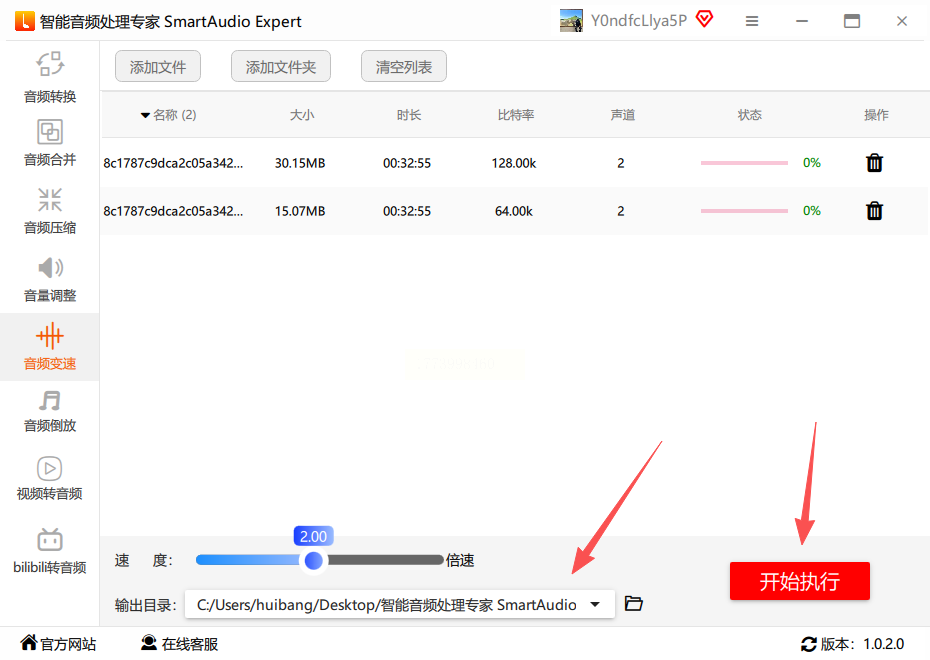
方法六:VLC Media Player
1. 打开VLC播放器,点击顶部“媒体”→“打开文件”导入需要调整速度的录音。
2. 音频播放时,点击顶部“播放”菜单,选择“速度”选项,在下拉菜单中选择需要的播放速度(如1.25x、1.5x等),临时实现录音速度调快。
3. 若需要保存加速后的音频,点击“媒体”→“转换/保存”,设置输出格式和路径后导出。
4. 导出时注意选择合适的编码格式,确保音频质量不受影响。
方法七:Sound Forge
1. 打开Sound Forge软件,通过“文件”→“打开”导入需要调整速度的录音文件。
2. 软件会自动显示音频波形,点击顶部“进程”菜单,选择“时间”→“时间伸缩”,进行录音速度调快设置。
3. 在弹出的设置窗口中,选择“百分比”模式,将数值调整至150%(数值越大速度越快)。
4. 可选择“语言”模式减少人声失真,点击“确定”后,通过“文件”→“保存”导出处理后的音频。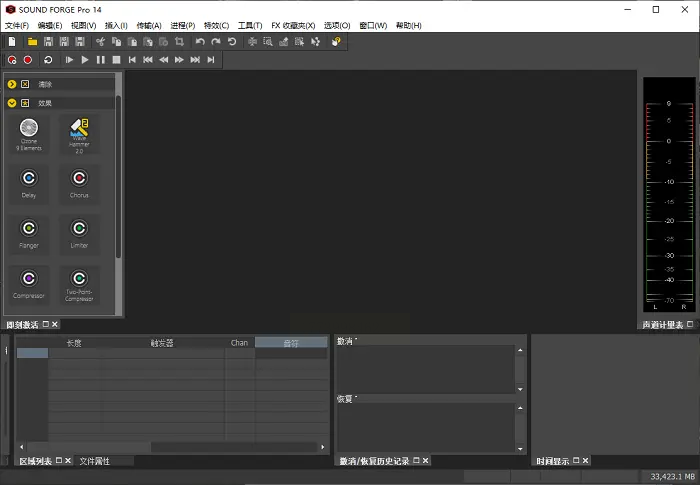
总结与注意事项
以上介绍的七种方法各有特点,Audacity、Ocenaudio等适合对参数有一定需求的用户,而汇帮音频大师、VLC等则更适合追求简单高效的操作。在录音速度调快时,建议先从1.25倍速开始尝试,逐步提高到适合自己的速度,避免一次性设置过高导致音频失真或听不清内容。对于重要的会议录音或学习资料,导出时建议选择高质量的音频格式,以确保内容清晰可辨。通过这些简单的操作,你就能轻松解决录音速度过慢的问题,让学习和工作效率得到显著提升。
