

怎么把几首歌曲合在一起连续播放?六个实用方法帮你轻松解决
平时大家在网上下载歌曲,很多都是单曲文件,想出门跑步、开车或者做视频背景音乐时,总希望喜欢的几首能连在一起播放,省去手动切歌的麻烦。怎么把几首歌曲合在一起连续播放,就成了不少朋友关心的问题。这篇文章不绕弯子,直接把我整理过的几种可行方案分享出来,有电脑软件也有在线网页,大家可以根据自己的使用习惯来选择。
先简单说说方案之间的区别。目前合并音频的主流方式大概分两类:一类是本地软件操作,好处是不用上传文件、不担心隐私泄露,处理速度快,合并几十首大文件也稳定;另一类是在线网页工具,好处是不用安装任何程序,打开浏览器就能用,但通常对文件大小有限制。了解这个区别之后,下面逐个来看具体怎么操作。

方法一:用汇帮音频大师在电脑上合并(本地软件方案)
如果你问怎么把几首歌曲合在一起连续播放效率比较高,我可能会建议直接试试本地软件。汇帮音频大师是我用过比较顺手的一款工具,界面干净,功能划分明确,专门处理音频合并这类需求,整个流程很直观。
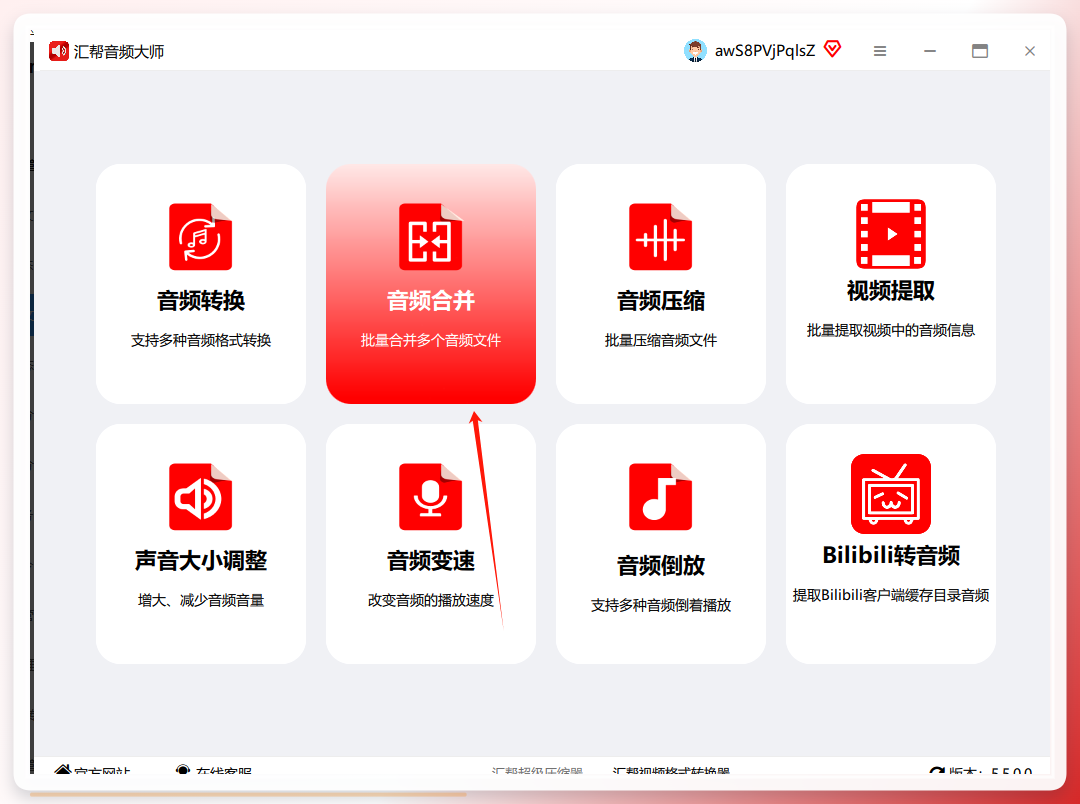
第一步:启动软件,找到「音频合并」功能
在电脑上打开汇帮音频大师,进入主界面后,功能面板里能看到「音频合并」选项,单击它就能进入合并操作页面。
 第二步:把需要合并的歌曲添加进来
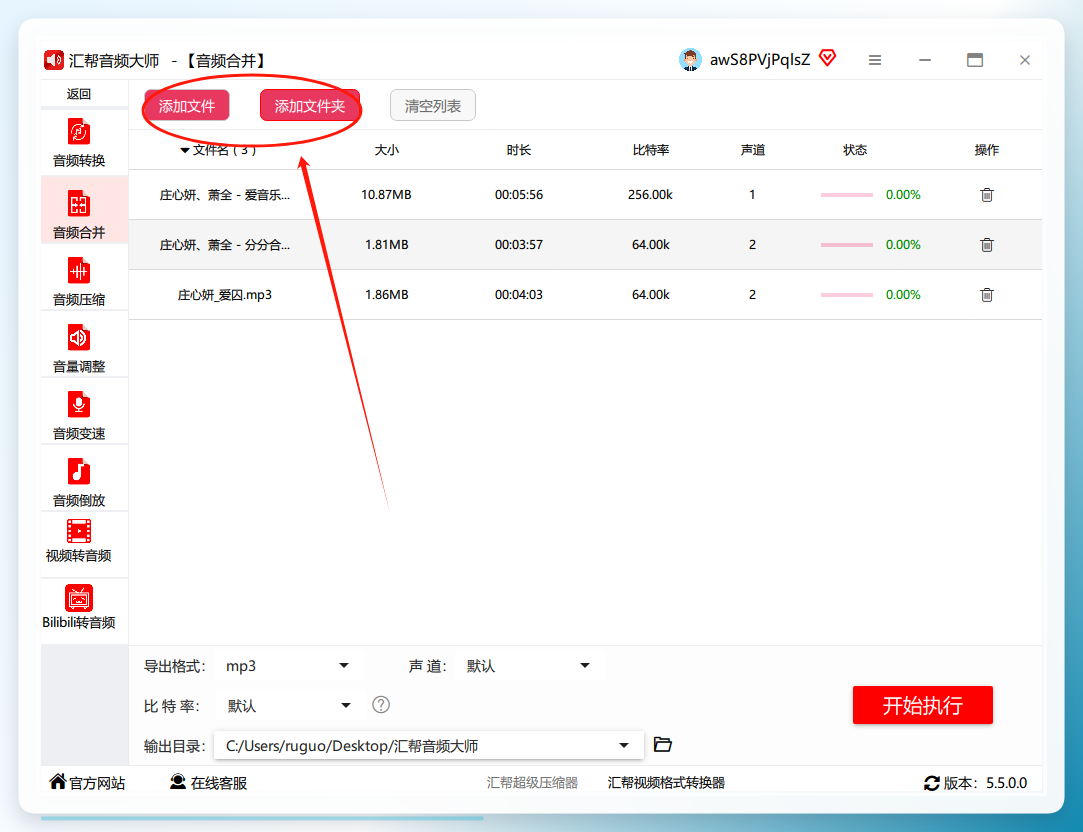
进入合并界面后,点击左上角的「添加文件」按钮,从电脑文件夹里选中要合并的几首歌曲就可以了。另外有个更省事的操作——直接打开文件夹,把歌曲文件拖拽到软件窗口里,也能快速完成添加。
 第三步:设置输出格式
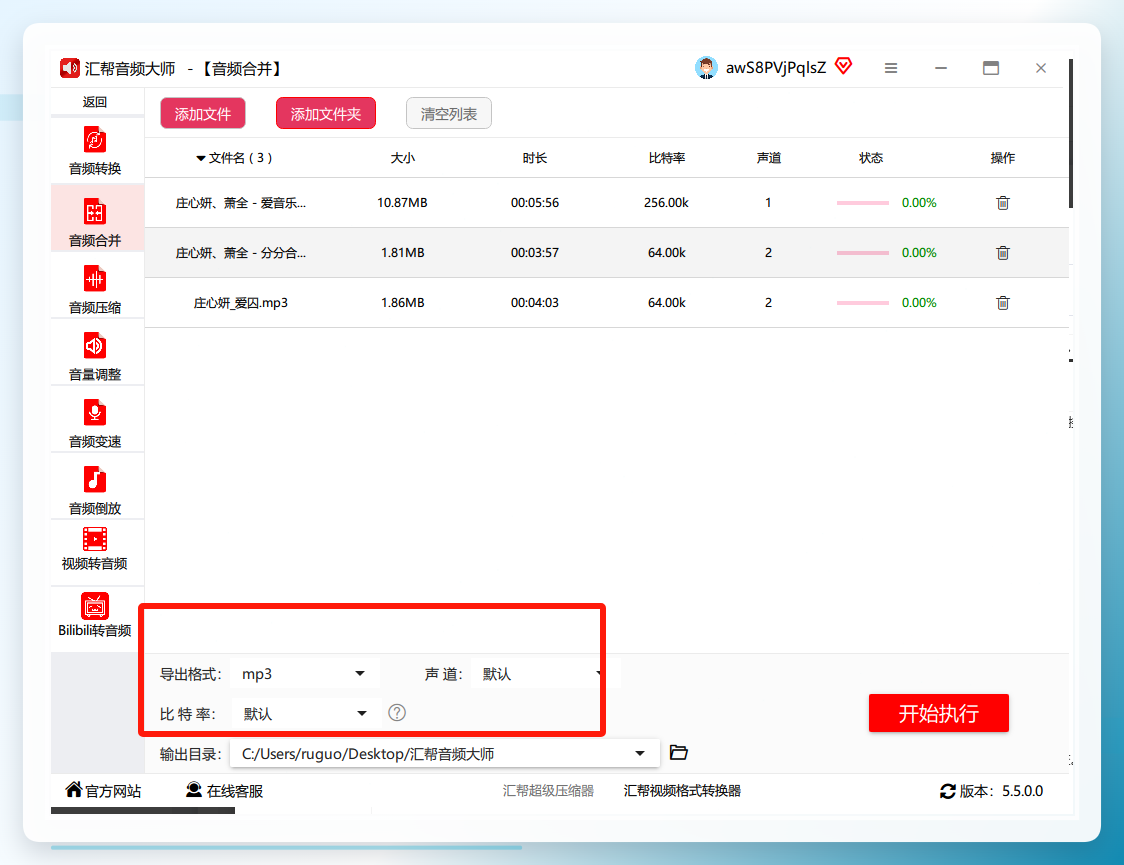
软件默认的输出格式是 MP3,这个格式通用性比较强,手机、电脑、播放器基本都能直接识别,日常使用保持默认设置就好,不需要额外调整。
 第四步:点击执行,等待完成
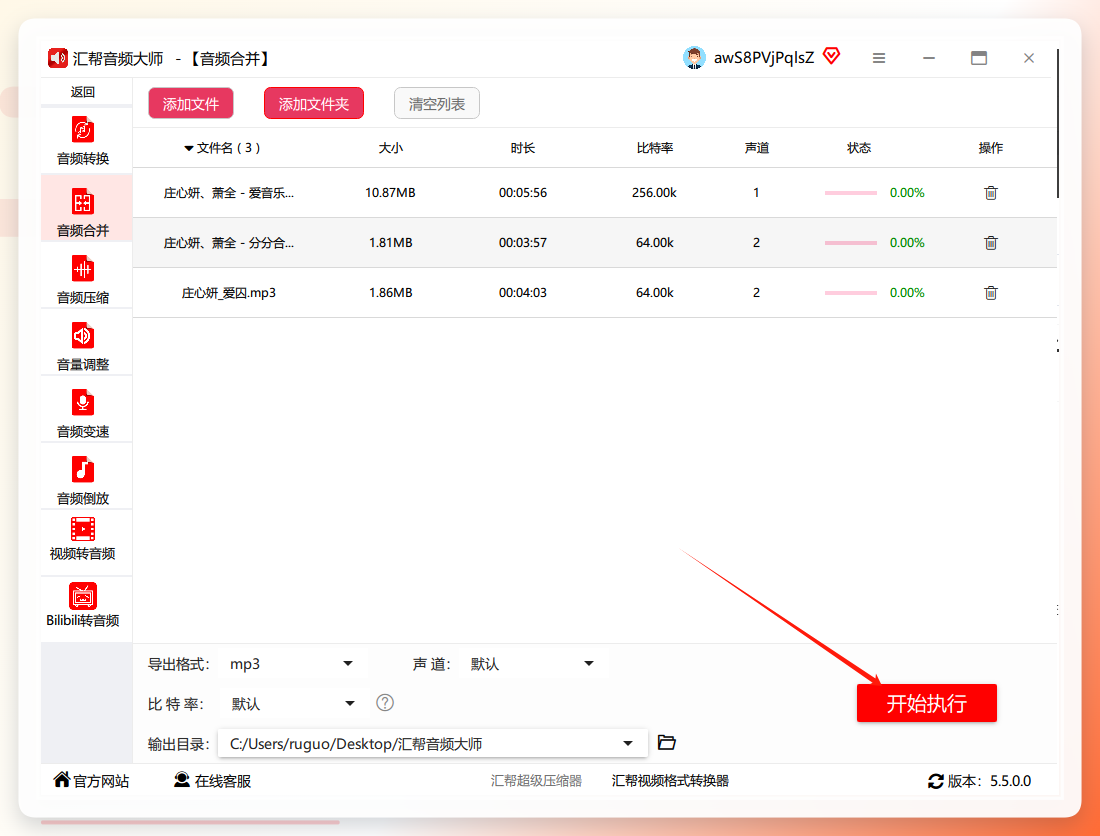
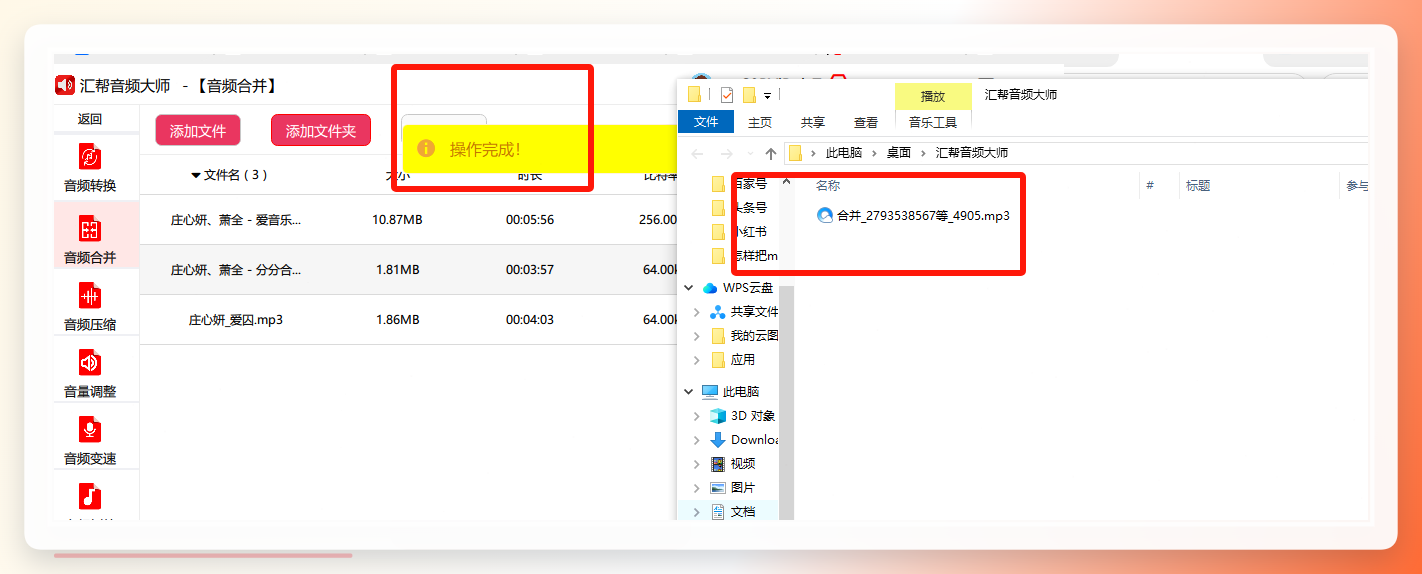
所有歌曲添加完毕后,点击界面右下角的「执行」按钮,软件就开始合并了。整个过程不需要手动干预,耐心等一会儿就好。
 第五步:查看合并结果
当进度条走到 100% 时,合并完成的音频文件会自动弹出到你的面前,到这一步音频合并就算全部结束了。把生成的文件拷到手机或U盘里,就能连续播放。
方法二:用 Clideo 在线合并(无需安装)
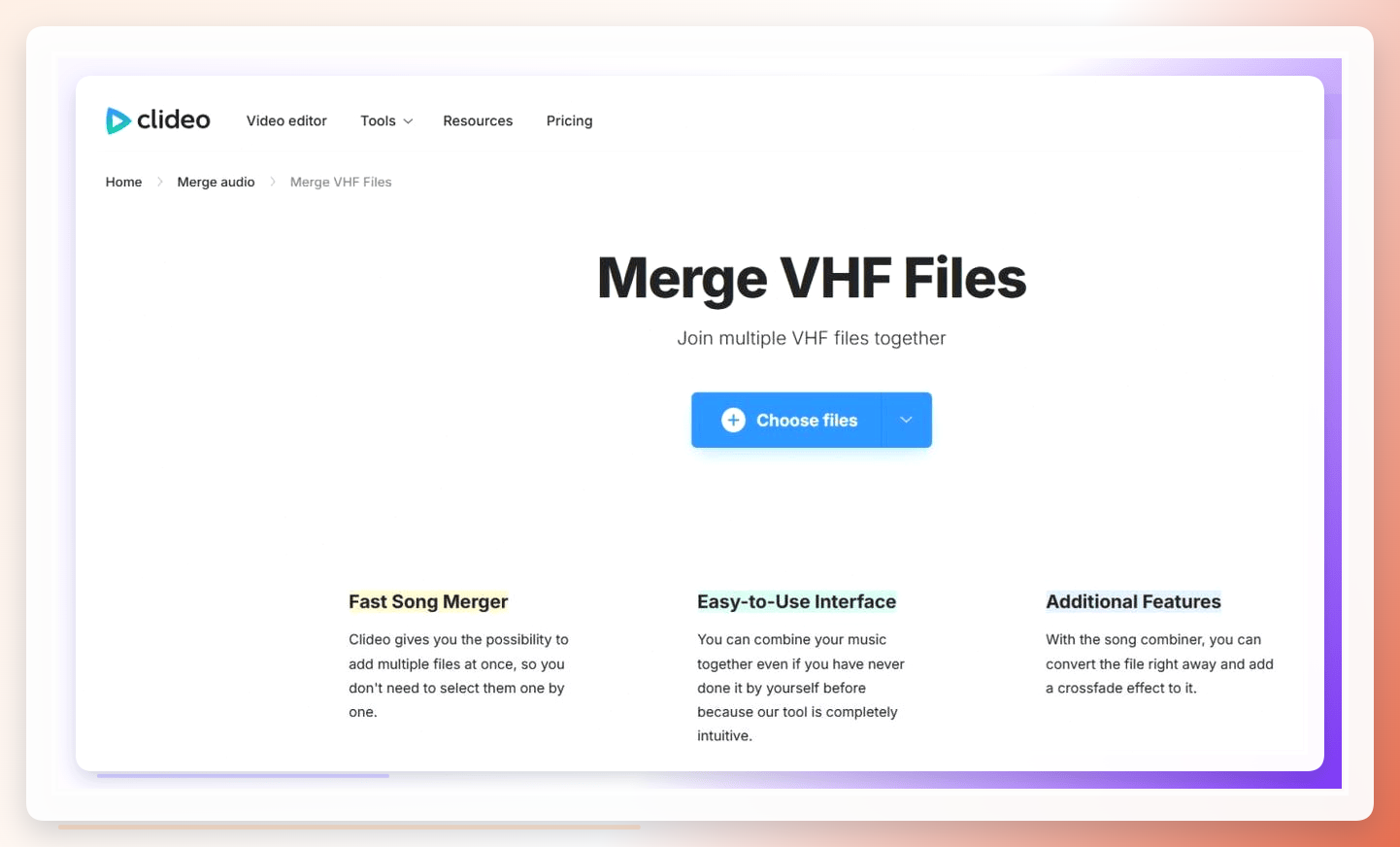
不想安装软件的朋友,可以试试 Clideo 这个在线工具。它在网页端运行,上传文件后直接在线合成,不需要下载任何程序。
操作步骤:
- 打开 Clideo 网站,点击页面上的「Choose file」上传歌曲文件,也可以直接把文件拖到网页里。单个文件不能超过 500MB,对普通歌曲来说绰绰有余。
- 文件上传后,在列表里拖动歌曲可以调整顺序,想先播哪首就拖到前面,点击播放按钮还能试听效果。
- 如果对输出格式有要求,在「Convert to」下拉菜单中选择 MP3 或其他格式。
- 全部设置好之后,点击「Join」按钮,等 15 到 40 秒左右,合并完成点击「Download」保存到本地。
方法三:用 Kingshiper Audio Editor 合并(本地软件)
Kingshiper Audio Editor 是个偏电脑端操作的工具,除了合并音频,还支持基础剪辑,适合想顺带做些简单编辑的朋友。
操作步骤:
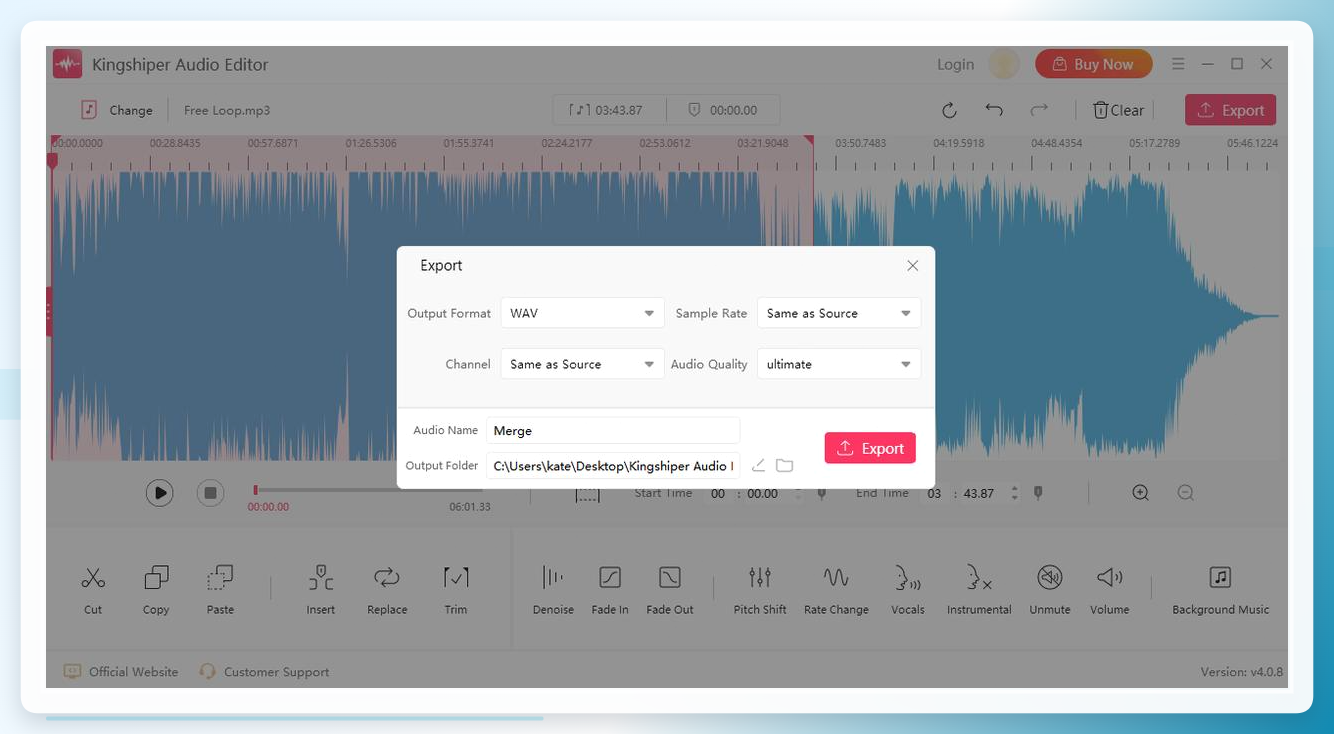
- 电脑上打开软件后,点击界面中红字标注的区域导入第一段音频。
- 点击软件下方的「Insert」按钮,在 Audio 部分选择「Insert file」,继续上传下一段音频,然后点击「OK」。
- 通过「Play」按钮试听合并后的效果,确认没有衔接问题。
- 确认无误后,点击软件右上方的「Export」导出文件即可。
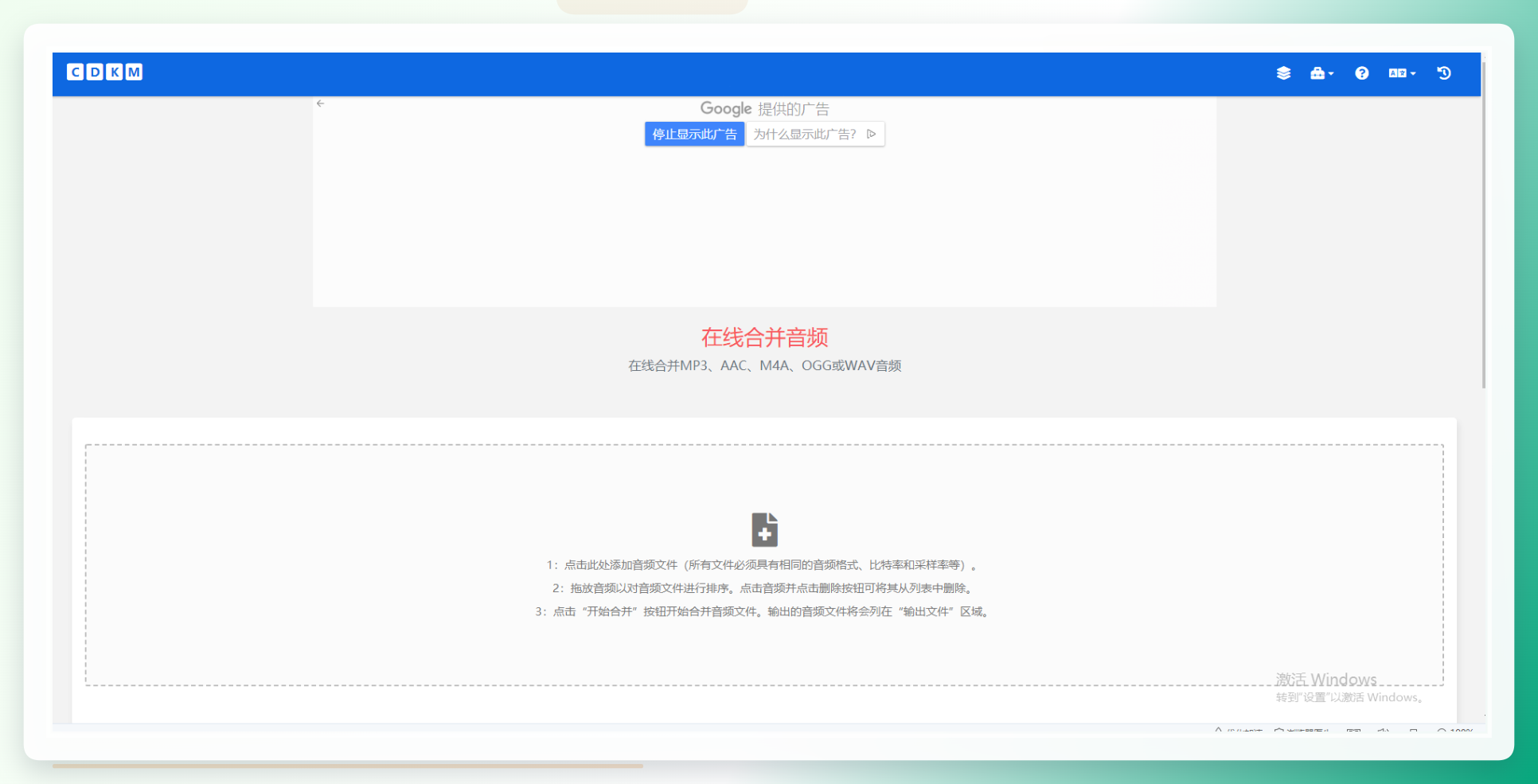
方法四:用 CDKM 在线文件转换器合并(网页工具)
CDKM 是一个综合性的在线格式转换网站,它也提供了音频合并功能。整体的操作路径比较直接。
操作步骤:
- 打开网站后,点击页面上的「工具箱」,在列出的功能里选择「合并音频」。
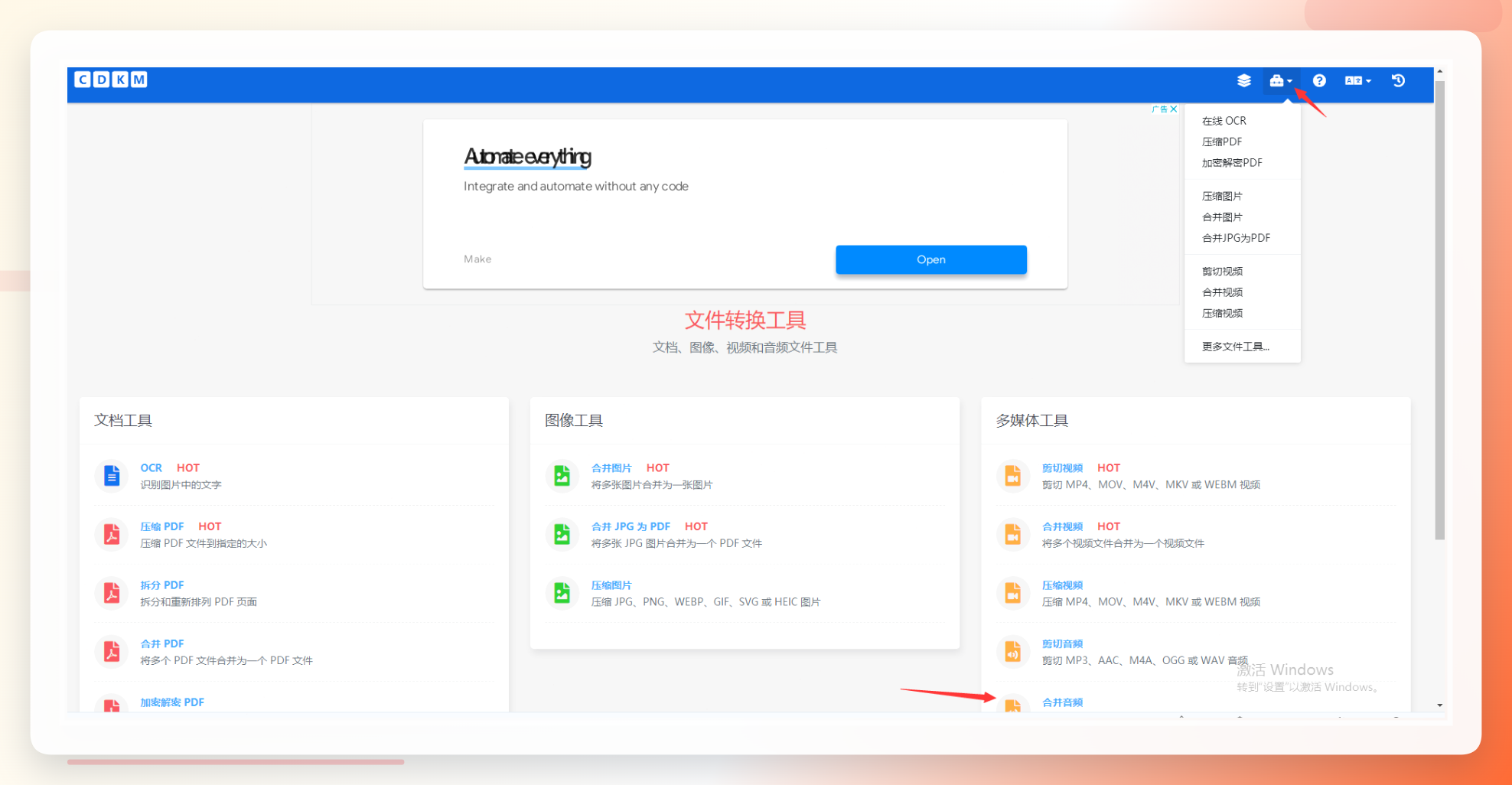 2. 接着点击「添加文件」上传需要合并的歌曲。这里要提醒一下,所有上传的音频需要保持相同的格式,比如都是 MP3 或者都是 WAV。设置好参数之后,点击「开始合并」即可。
方法五:用格式工厂合并(本地软件补充方案)
格式工厂也是很多人电脑里的常客,平时主要用来转格式,其实它的工具集里也有音频合并入口。
操作思路:
- 打开格式工厂,在左侧功能栏找到「音频」分类,选择「音频合并」功能(不同版本可能位置略有不同,找一下就能看到)。
- 点击「添加文件」把歌曲按顺序导入,可以在列表中调整先后位置。
- 设置好输出格式(建议 MP3),点击「开始」即可。
方法六:用 Audacity 合并(开源软件方案)
如果不想用商业软件,又愿意稍微花点时间学习,Audacity 这个开源免费软件也值得一试。它的功能其实非常强大,合并音频只是其中很小的一项。
操作思路:
- 启动 Audacity,把第一首歌直接拖进主界面。
- 点击菜单栏的「文件」→「导入」→「音频」,把第二首、第三首歌依次导入进来。
- 用工具栏里的「时间移位工具」把各段音频拖动到合适的位置,让它们首尾相接,形成完整的连续播放序列。
- 确认没问题之后,点击「文件」→「导出」→「导出为 MP3」,保存合并后的文件。
回到“怎么把几首歌曲合在一起连续播放”这个问题上来。其实没有通用的标准答案,主要看你的使用频率和场景。偶尔合并三五首歌、身边没有电脑,用 Clideo 或者 CDKM 这类在线工具就很方便;经常需要处理多首歌,或者对串烧顺序、音质有要求,那汇帮音频大师这类本地软件会更省心;要是想深度编辑,Audacity 可以给你更大的发挥空间。希望这篇文章能帮你找到合适的方法,把喜欢的歌顺畅地连成一首,想听多久就听多久。
