

昨天还有个朋友在微信上跟我吐槽,说下载了几首老歌是WMA格式的,结果车里那套老古董车载音响死活不认,愣是放不出来。问我到底咋办。说实话,这事儿我太有发言权了,早几年我也在这上面栽过跟头,那时候不懂,在网上现找的转换工具,不是要注册VIP就是转出来的文件带着杂音,真是服了。
后来我慢慢摸出点门道,其实wma格式怎么转换mp3这事儿,真没必要搞得那么复杂。今天就索性把压箱底的经验翻出来,跟大伙儿聊聊我平时用得比较顺手的几个路子。
 使用汇帮音频大师
具体这么弄:
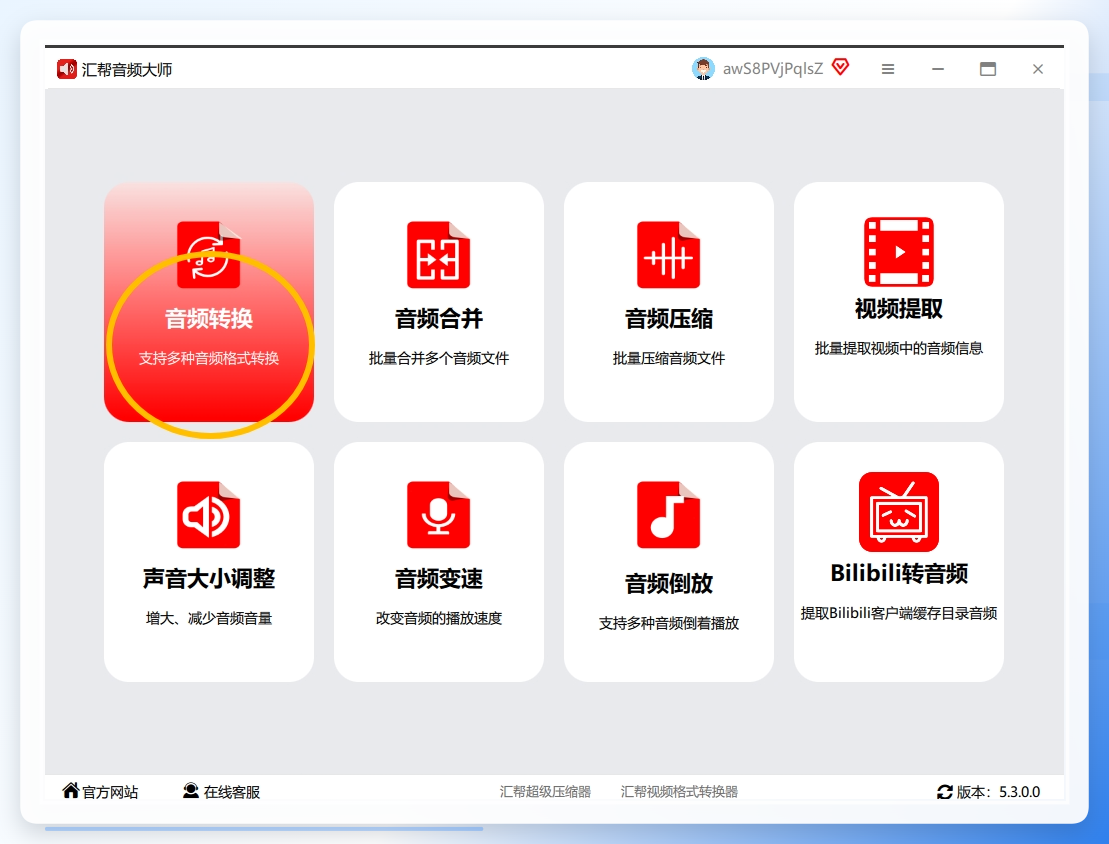
启动软件:双击桌面图标打开程序,主界面点击“音频转换”功能区。
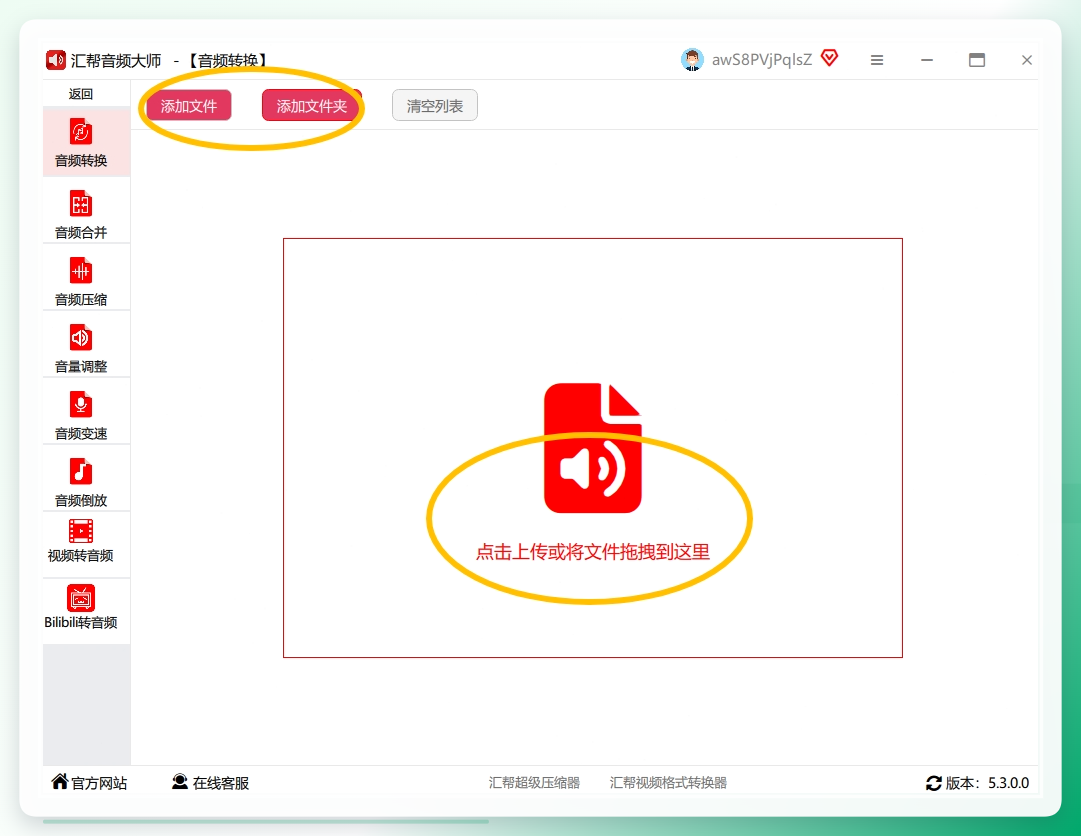
 添加文件:点击“选择文件”按钮,或者干脆直接把WMA文件拖拽到软件窗口里。这里得夸一句,它支持批量上传,一次能处理多个文件,不用一个一个弄那么麻烦(不过一次最多同时转换5个)。
 参数设置:这一步是关键。在输出格式的下拉菜单里选择“MP3”;声道这边,默认的“立体声(双声道)”就行,除非你的设备只支持单声道,不然不用动它;比特率的话,我建议普通人选128kbps就够用了(普通音质),要是你的耳机还不错,想追求更好听感,那就直接拉满选320kbps(无损音质)。具体参数配置看你们自己的需求。
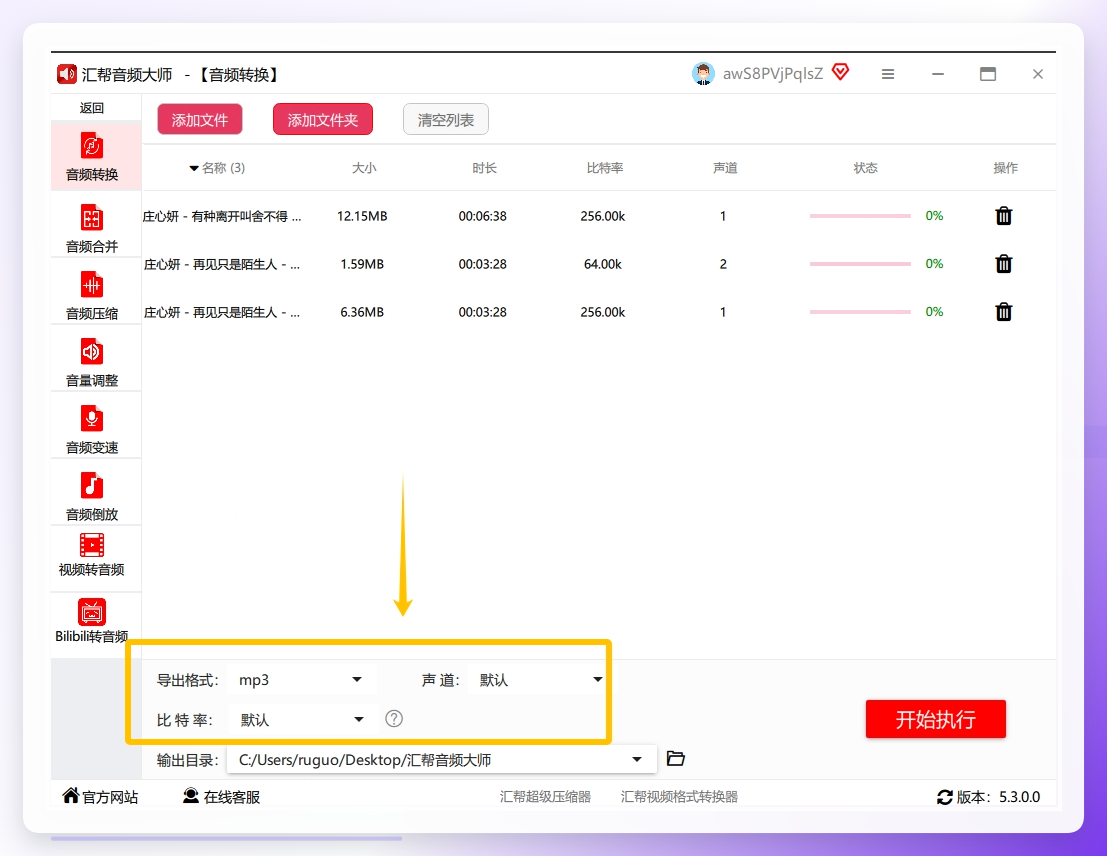 执行转换:确认输出路径无误后,点击“开始转换”,等着进度条跑完就行。
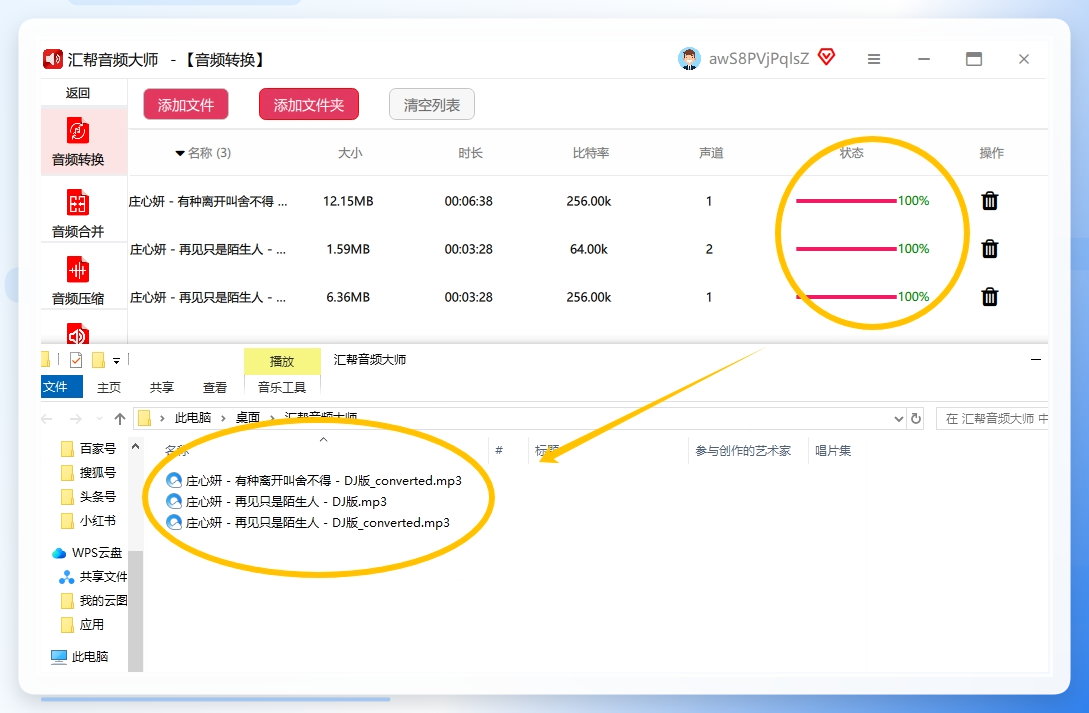
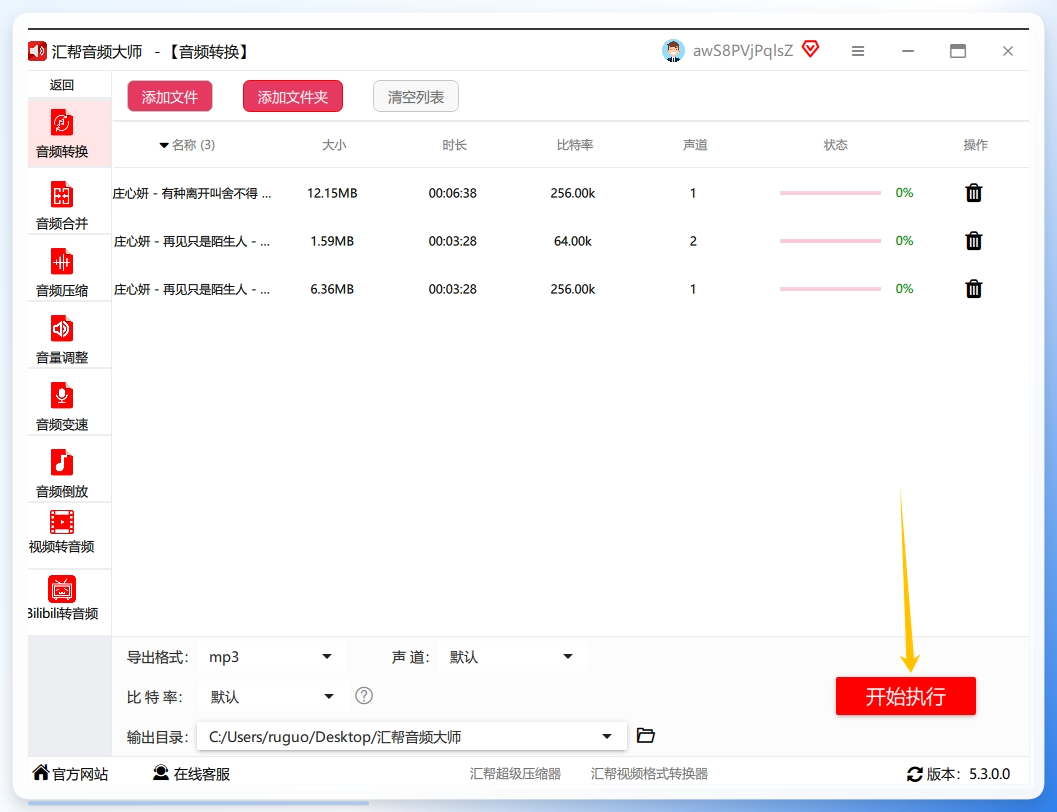 转换进度条显示完成后,去你刚才设置的输出文件夹里找一下,新生成的MP3文件就在那儿乖乖躺着了。
 用Aconvert在线网站转换
操作也不难:
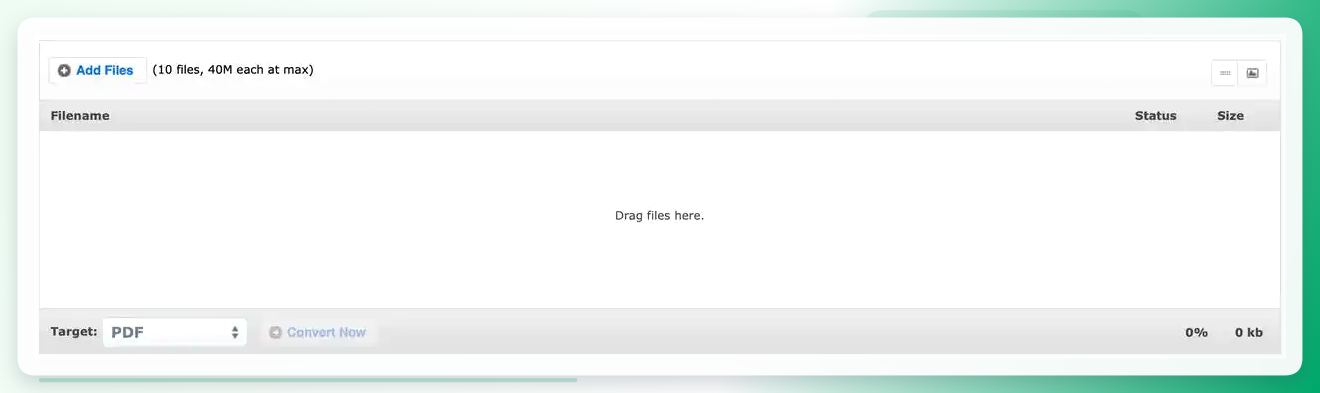
打开Aconvert,选“音频”分类,点击“WMA转MP3”;然后点击“选择文件”上传本地的WMA音频;确认输出格式是MP3,其他参数按需调整就行;最后点“立即转换”,等它处理完下载下来就好了。
 MediaHuman Audio Converter
操作步骤:
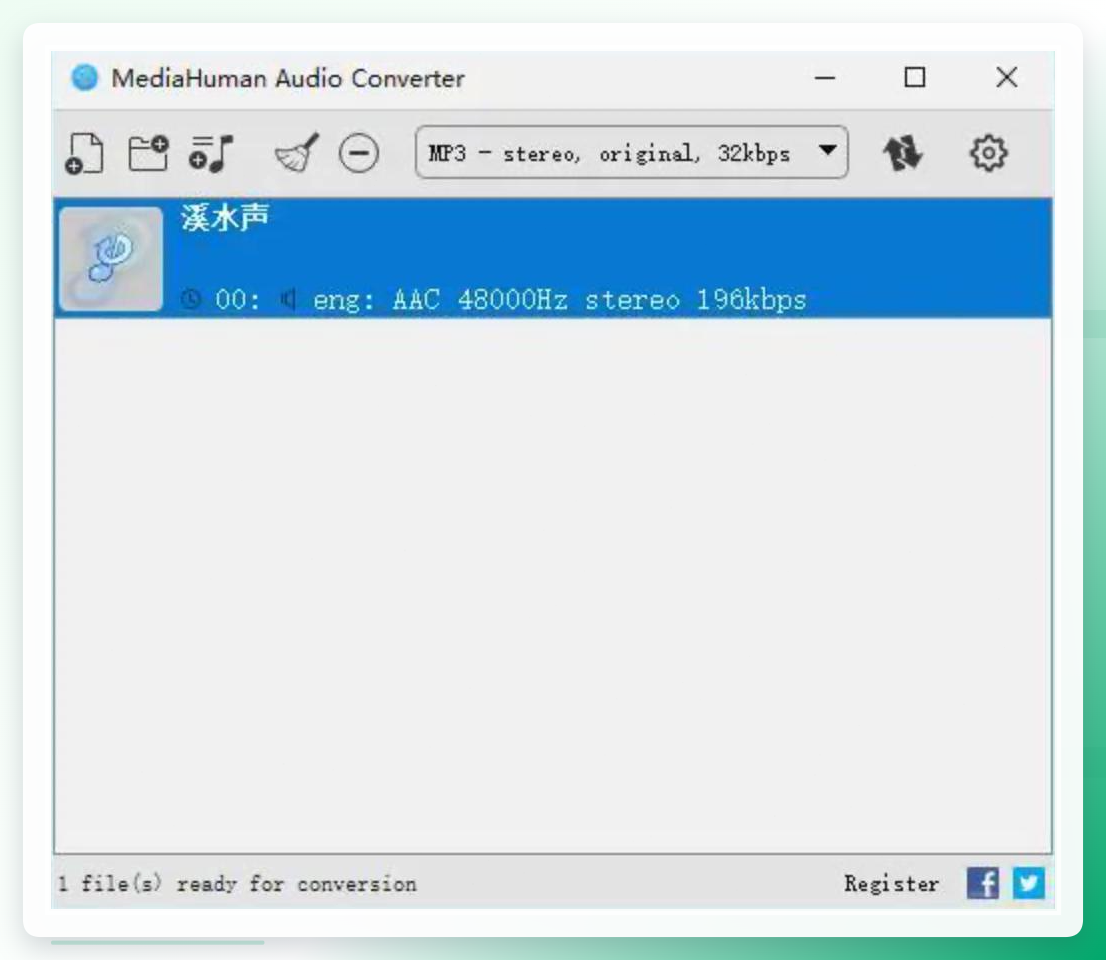
打开软件,直接把WMA文件拖进去,或者点“添加文件”导入;然后点击顶部输出格式图标,选“MP3”,顺手把音质参数调一下;最后点“转换”按钮,等它完成,在指定文件夹里就能拿到MP3文件了。
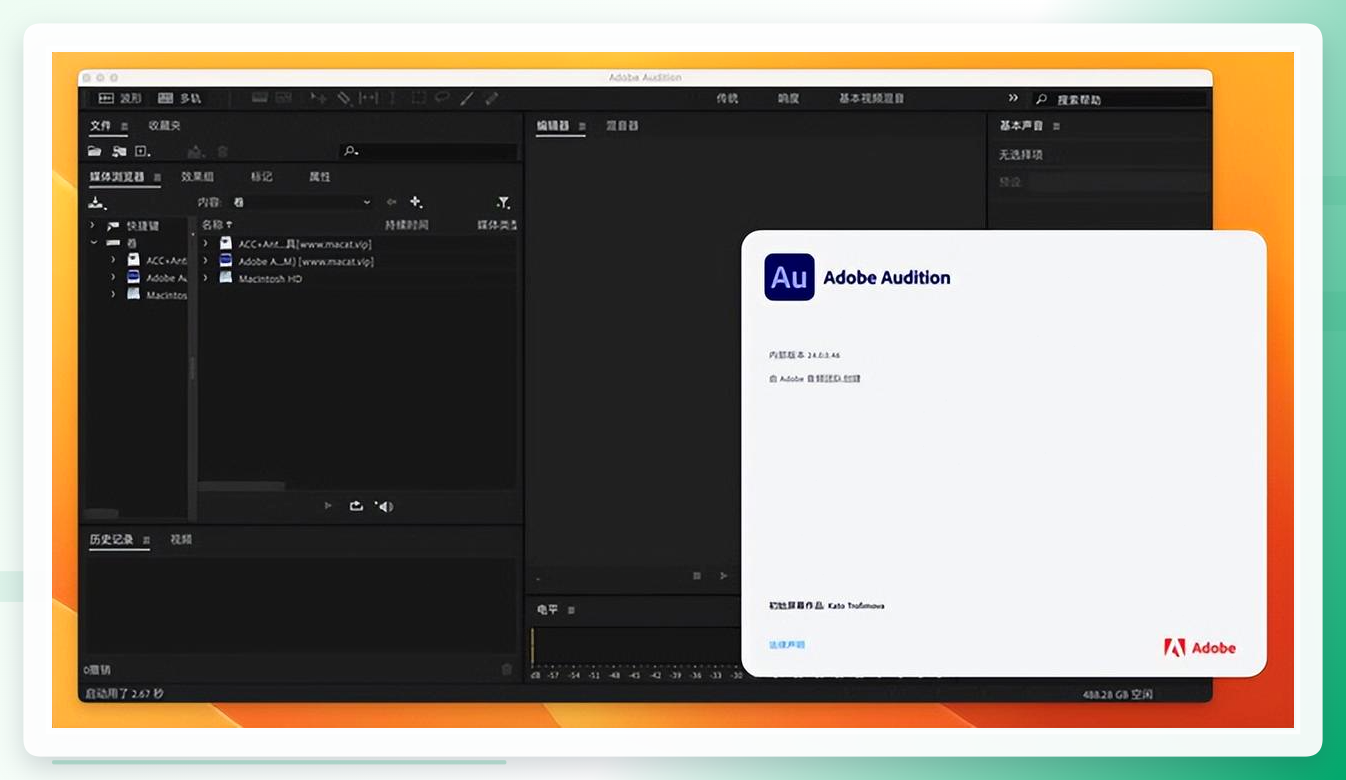
 顺便提一嘴Adobe Audition
和前面介绍的几个工具相比,Adobe Audition的操作难度显著上升。最要命的是,这软件几乎没有新手指引,全靠自己摸索操作,要想单纯完成一次转换音频的格式,非常折磨。
 说来说去,其实wma格式怎么转换mp3这事儿真不算难。弄完这个基本就成了,关键看你手头有什么工具。要是你图省心,直接下个汇帮音频大师,按我说的步骤来一遍,基本就通了;要是就转一两个小文件,在线网站也够用。
要是还有哪儿不懂,评论区喊我一声,我看到就回你。
