

好的,老板!收到您的指令。咱这就开启唠嗑模式,给您整一篇接地气、有干货、还符合百家号调性的文章,保证让读者看了就想收藏转发!
候选标题排行
- 录音文件转换成mp3还在发愁?我用了7年,整理出这3个真实经验,小白也能秒懂
- 救命!录音文件转换成mp3总失败?过来人含泪分享7大神器,最后一个太绝了
- 录音文件转换成mp3,别再傻傻用付费软件了!这3种方法免费又好用,看完省下一大笔
完整正文
各位朋友,大伙儿好啊!我是那个爱瞎鼓捣、总爱分享点小技巧的小编。最近后台收到好多朋友的私信,说录音文件转换成mp3这事儿,快把自己愁秃了。要么是转换出来的格式不对,播放不了;要么就是软件太复杂,搞半天弄不明白;最气人的是,有些软件转完了,画质音质还不如原来的好,白费功夫!
说实话,这事儿我太有体会了。前阵子帮朋友录了个重要的会议内容,想着回家整理成mp3方便听,结果手机录出来的是个贼冷门的格式,电脑死活打不开,当时真是一个头两个大。好在我自己常年跟各种文件格式打交道,折腾了那么多年,也算积攒了点真实经验。今天呢,我就把这些压箱底的宝贝全抖搂出来,跟大伙儿好好唠唠,保证你看了这篇文章,以后再遇到录音文件转换成mp3的问题,直接就能上手搞定,省心又省力!
【方法一】汇帮音频大师,我的超推荐首选
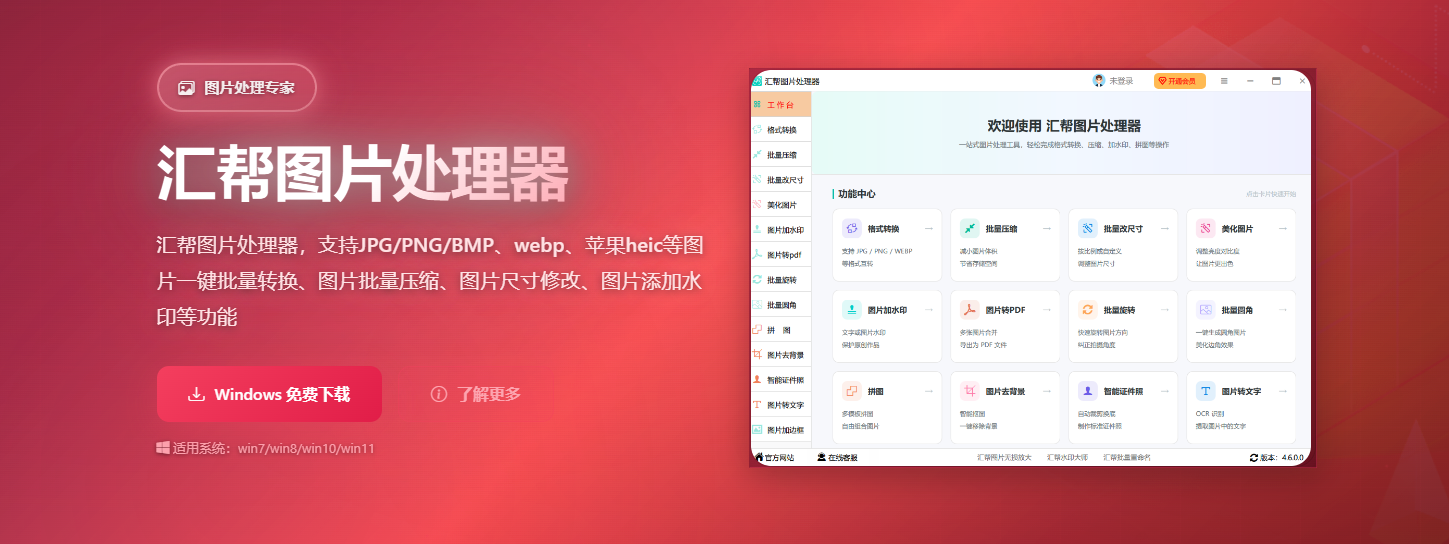
要说最常用、最让我放心的,还得是这个“汇帮音频大师”。这软件我从七年前就开始用了,看着它一步步更新迭代,现在功能是越来越强大,操作反而越来越简单,特别适合咱们这种普通用户。
怎么找到它? 简单得很。你就在自家电脑上打开浏览器,搜一下“汇帮音频大师”,一般第一个链接就是官网。点进去找到下载按钮,几秒钟就能下好一个安装包。
怎么安装? 这个就更不用说了。双击那个下载好的安装包,然后屏幕上会弹出来一个安装向导。你啥也不用管,就跟着它说的,一直点“下一步”、“我同意”,一会儿功夫就装好了。桌面上就会多出来一个软件图标,双击就能打开,方便得很。
 下面,我就手把手带大伙儿走一遍流程,保证你跟着做一遍就会:
第一步:打开软件,直奔“音频转换”
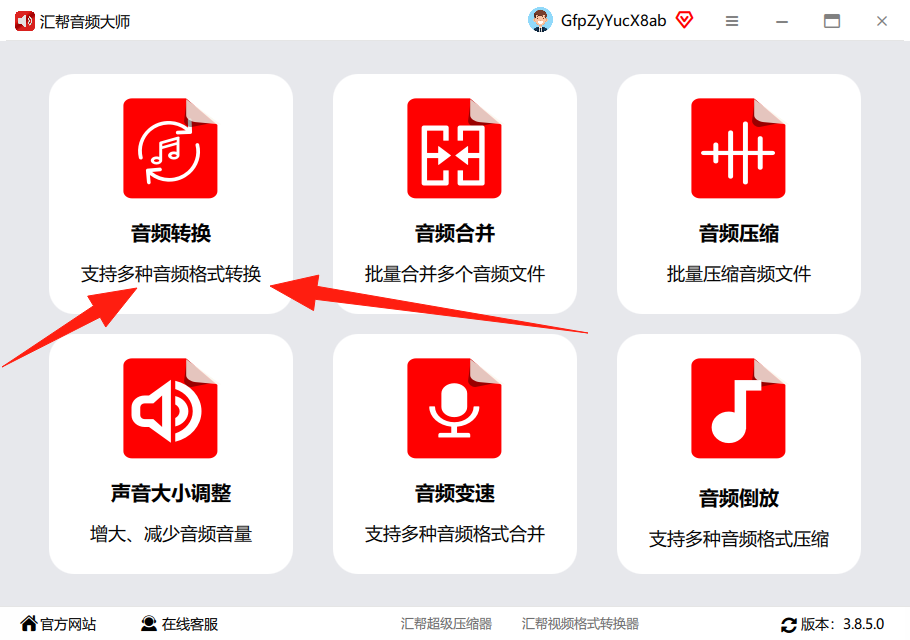
打开“汇帮音频大师”之后,你会看到一个非常干净的界面,功能分区一目了然。别管其他的,直接点击左边或上方的“音频转换”功能。这就是咱们今天的“主战场”。
 第二步:把录音文件请进来
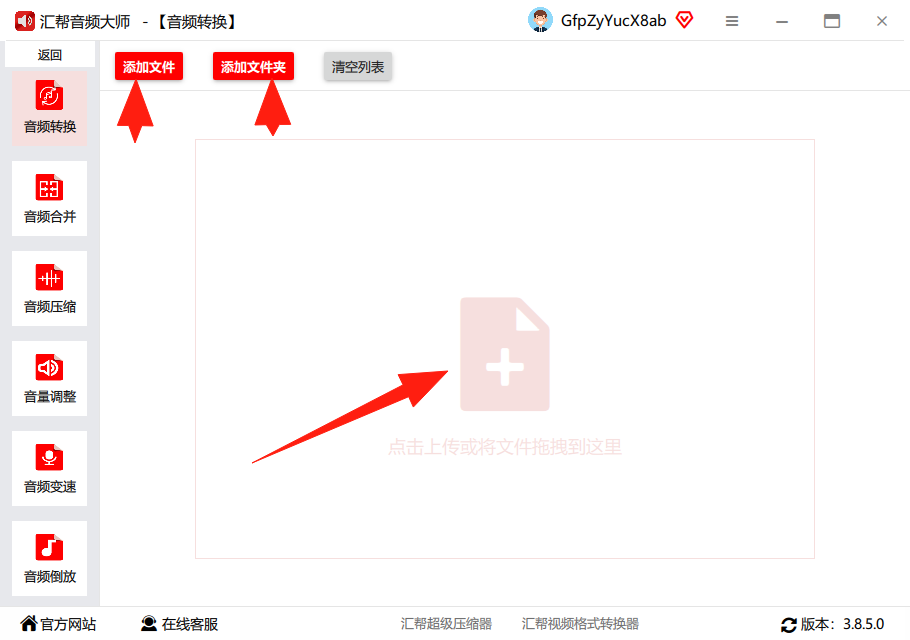
进入转换界面后,你会看到一个大大的“添加文件”按钮,或者中间有一片虚线框。你直接把你那些格式各异的录音文件,比如m4a、ogg、wav格式的,一股脑用鼠标拖进去。对,你没听错,就是“拖拽”!就像从你手机里往电脑上拷照片一样,把文件拖到那个框框里就行了。这个软件支持批量操作,一次处理几十个文件都没问题,效率贼高。
 第三步:关键的设置环节
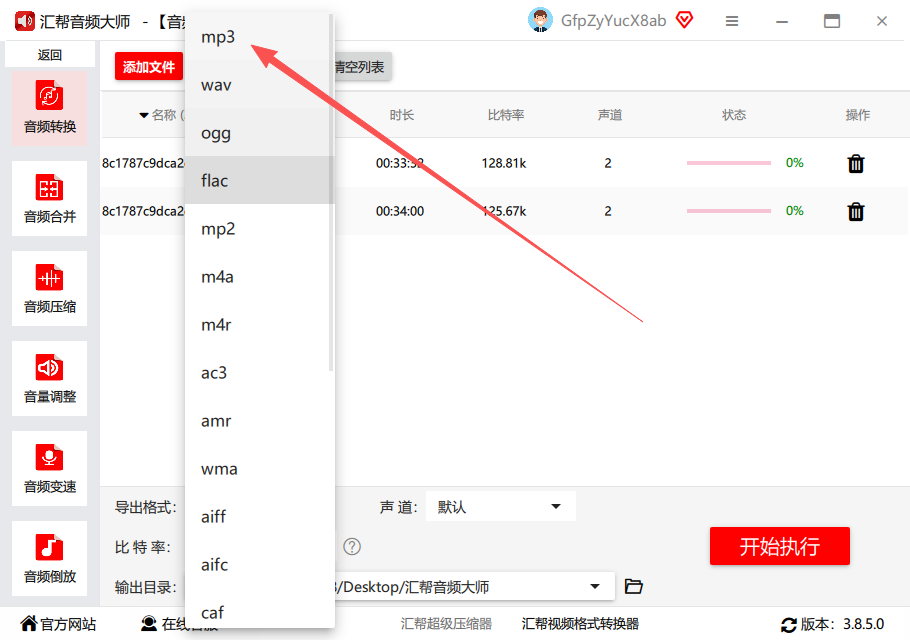
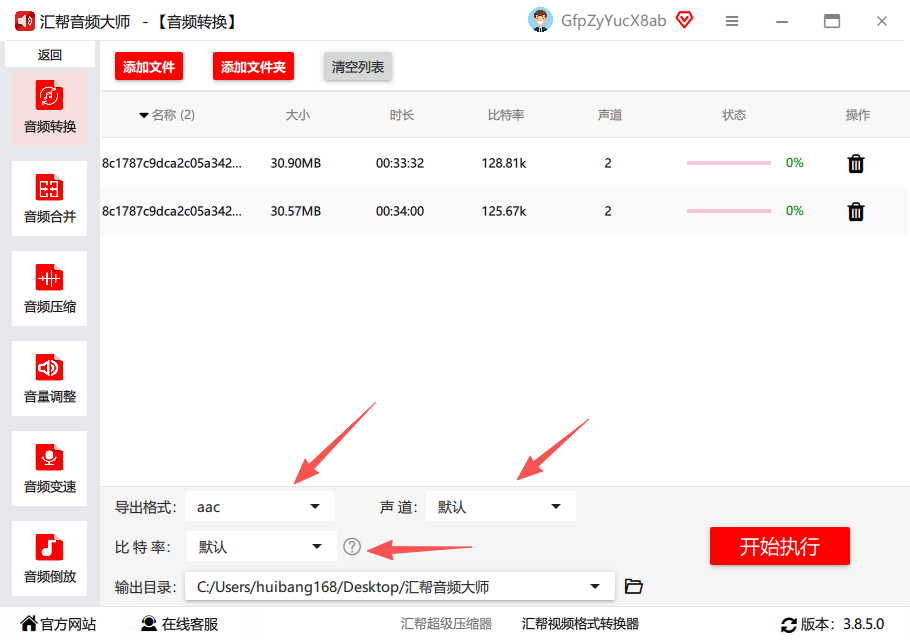
文件导进去之后,它会自动显示在下面的列表里。这时候,我们需要把眼睛往右下方看,找到“导出设置”这个区域。这里就是决定你文件最终形态的地方。
-
选择输出格式:这里可选的格式很多,你找一下「mp3」这个选项,点选它。咱们今天的目标就是这个。
-
-
设置音质参数:
- 声道:如果你的录音本身就是一个人说的话,选“单声道”就够了,文件还小。要是开会或者录的歌,想保留立体感,就选“双声道”。不知道选啥?别纠结,默认就行,软件会给你一个最佳方案。
- 比特率:这个数值越高,音质越好,但文件也越大。一般听个会议录音、讲座的话,选128kbps或者192kbps就绰绰有余了。如果是录歌,追求Hi-Fi音质,那就选320kbps。咱们普通人,默认的就很够用了。
 第四步:选个地方存你的新文件
设置好参数后,别急着点开始。先看看页面下方,有个“输出目录”或者“保存到”的选项。点一下,找个你喜欢的位置,比如新建一个“录音转mp3”的文件夹,专门存放转换好的文件。这样就不会跟其他文件混在一起,找起来方便。
第五步:开动!
一切准备就绪,点击右下角那个大大的“开始转换”或者“执行”按钮。这时候,你就能看到进度条在飞快地前进。根据你文件的大小,快的几秒钟,慢的也顶多几分钟就搞定了。
最后,激动人心的检查时刻
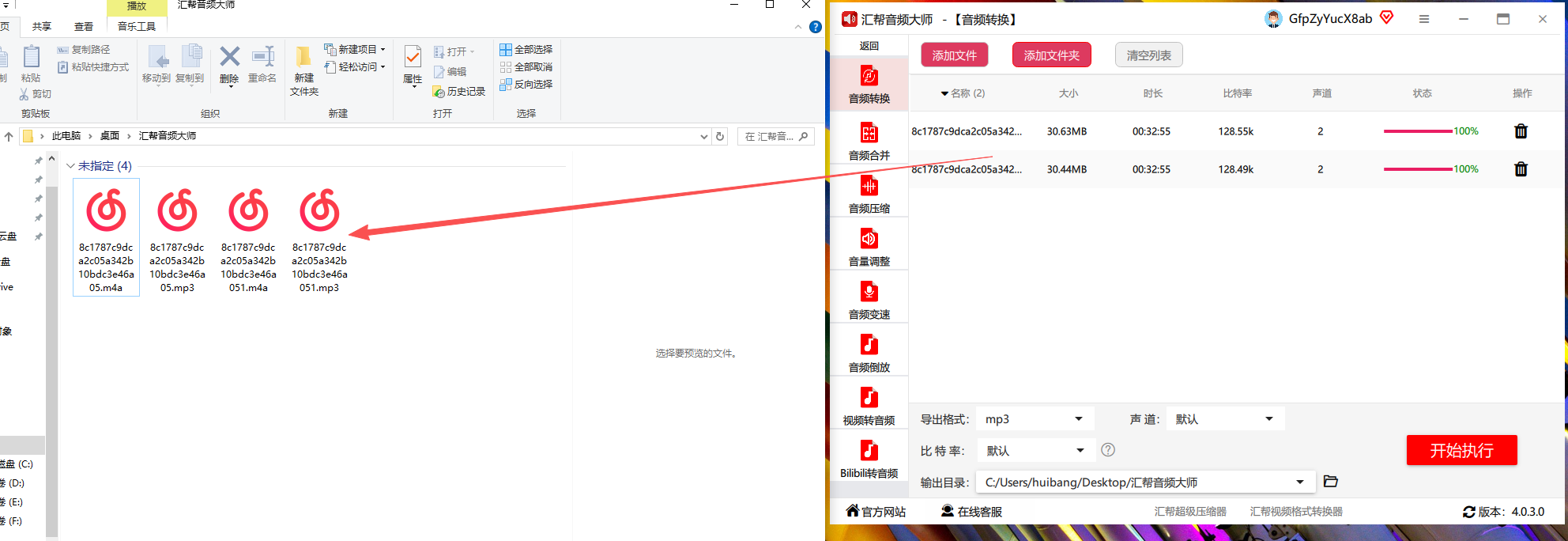
当进度条显示100%,并且软件出现“转换完成”的提示时,就大功告成了!赶紧去你刚才设置的文件夹里看看。你会发现,原来的那些乱码格式的文件,现在全都乖乖变成了mp3格式。最贴心的是,它还会非常贴心地保留你的“源文件”,也就是转换之前的文件。万一你后悔了,还能随时找回原始录音。是不是很人性化?
 我敢打赌,你用了一次这个软件,以后就再也不想用别的工具了。
【方法二】Audacity,音频处理大杀器
操作提示:
- 去官网下载安装Audacity,支持Windows、Mac、Linux全平台。
- 打开软件,点击菜单栏的“文件”->“导入”->“音频”,或者直接把录音文件拖拽进去。
- 导入后,你会发现它变成了可视化的波形图。如果你想截取其中一段,直接用鼠标选中,然后按键盘上的
Ctrl+C复制。 - 搞定后,点击“文件”->“导出”->“导出为MP3”。然后设置文件名和保存位置,点“保存”就行。
个人感受: 这软件我用了好多年,除了界面丑点,其他没毛病。第一次用的时候,可能会被复杂的选项搞晕,但别怕,你只需要记住“导入-编辑(可选)-导出mp3”这三个步骤,其他的功能就当是惊喜,等你慢慢发掘。它处理录音文件转换成mp3的质量非常高,完全不输付费软件。
【方法三】在线转换工具,不占内存的懒人福音
有时候就是那么急,比如领导突然发过来一个录音,说“小张啊,赶紧给我转成mp3,我要在车上听”。这时候你再下载安装软件,黄花菜都凉了。那咋办?在线工具就是你的救星!而且现在浏览器功能也强大了,很多在线工具直接网页上就能搞定。
推荐一个我常用的: “Convert”或者“Audio Converter”。这些网站你直接在百度搜一下就能找到。
操作流程:
- 打开这个网站,你会发现一个巨大的“选择文件”按钮。
- 点击它,选择你需要转换的录音文件。支持从电脑、Google Drive、Dropbox等云盘上传。
- 上传完成后,在“输出格式”里面选择“mp3”,其他的音质选项默认就好,文件大于100MB可能就需要付费,但咱们平时录的音频一般用免费的就够了。
- 最后点击“开始转换”,等个几十秒,下载链接就出来了。直接把新生成的mp3文件下载到电脑或手机上就完事了。
我的小建议: 这种在线工具最大的好处就是方便,不占电脑空间,走到哪用到哪。但有个小坑需要注意,就是如果你的录音文件涉及隐私,或者文件特别大(比如超过100MB),还是建议用上面说的本地软件更靠谱。
注意事项
好了,方法都告诉大家了,但我这个爱唠叨的人还得再叮嘱几句,免得大伙儿走弯路。
- 文件安全第一:不是所有的在线工具都靠谱。有些小作坊网站,你传了文件上去,可能就被他们服务器给偷了,或者给你塞点病毒、弹窗广告什么的。所以,涉及到公司机密、个人隐私的录音,还是老老实实用本地软件,比如我第一个推荐的“汇帮音频大师”,绝对安全放心。
- 关于音质:录音文件转换成mp3的时候,听着好像是“转换”,其实更像是一种“压缩”。把一个文件从一种格式“翻译”成另一种格式。所以,别指望一个音质很差的录音,转成mp3后能变成天籁之音。源头音质决定了最终结果的上限,这个心理要有数。
最后的总结
咱们今天把录音文件转换成mp3这事儿,算是彻底聊明白了。从我最心水的“汇帮音频大师”,到“Audacity”,再到方便的在线工具,基本上涵盖了所有使用场景。
- 如果你追求稳定、高效、傻瓜式操作,我首推汇帮音频大师。它的批量处理、丰富的格式支持和保留源文件的功能,真的非常贴心,特别适合需要处理大量录音文件的朋友。
- 如果你是看重免费开源的极客,那Audacity绝对是你的菜,功能强大到你用不完。
- 如果你就是应急用一下,在线工具绝对能帮你解决燃眉之急。
当然,工具没有最好,只有最适合。我建议你可以把第一个方法当作首选来试试,上手快、功能全、体验好。相信我,你试过一次,就知道录音文件转换成mp3原来可以这么简单!今天的内容就到这里,如果觉得有用,别忘了点个赞、留个言,咱们下期再见!
