

歌曲怎么倒着放?这个问题,是不是曾让你抓耳挠腮过?在网上刷到过那种倒放后听起来特别魔性、或者别有深意的歌曲,是不是心里也痒痒的,想自己亲手试试?
在音频编辑的圈子里,把音频倒着放,是一种挺常见的玩法。它不仅仅是制造搞笑效果,更是一种创造新意、展现艺术感的手法。有时候,一些音频里的瑕疵,通过倒放反而能巧妙地“校正”过来。还有的时候,正着听平淡无奇的旋律,倒过来听可能就成了神曲。所以,掌握“歌曲怎么倒着放”这个技能,对于音乐发烧友、视频创作者,甚至是普通玩家,都挺有用的。
今天这篇干货满满的教程,我就把压箱底的5种方法一次性都教给你!保证从简单省事到专业硬核,总有一款适合你。无论你是电脑小白还是老司机,照着步骤操作,都能轻松搞定音频倒放,让你也体验一把“幕后黑手”的快乐,玩转声音的魔法!
 【运行环境要求】
在开始之前,有个小提醒:
首先,你得有一台能正常上网的电脑或手机。
其次,部分专业软件需要你的电脑是Windows或macOS系统,配置不用太高,能运行基础程序就行。
最后,确保你手里有你想倒放的音频文件,格式嘛,最不济也得是MP3,这些方法基本都支持。
方法一:小白神器·汇帮音频大师
如果你是个急性子,或者一看到复杂步骤就头疼,那么这个方法绝对是你的福音。
步骤详解:
在你的电脑上,双击启动 软件。界面干干净净的,你不用慌。进入主界面后,在左边的功能列表里,一眼就能看到那个写着“音频倒放”的选项,直接点它。
 点进去之后更简单了。把你想倒放的歌曲文件,比如MP3、WAV甚至FLAC无损格式,直接从文件夹里拖拽到软件中间那个大大的空白区域。别客气,一次拖拽好几首也没问题,它能帮你批量处理,省时省力。
 文件加进去之后,别忘了给倒放好的音频找个“新家”。在软件界面下方,有个“输出目录”的设置。点那个“浏览”按钮,选一个你喜欢的文件夹。
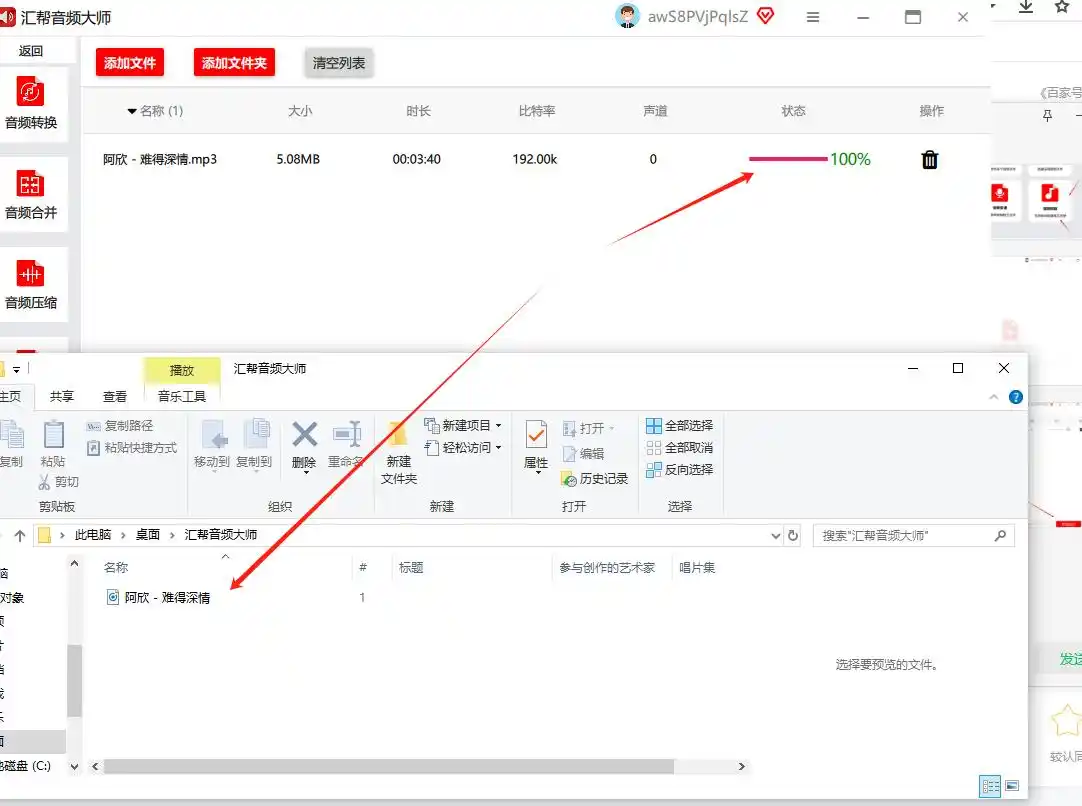
 所有设置都搞定后,你只需要点击那个巨大的“开始执行”按钮,然后就能看到进度条像贪吃蛇一样一点点向前推进了。等所有进度都变成100%,软件还会贴心地自动打开你刚刚选好的输出文件夹,那个已经倒放好的音频就乖乖躺在里面等你享用啦。
 方法二:视频达人爱用·Adobe Premiere Pro
如果你平时就喜欢剪点视频,那电脑里多半装着PR。用它给音频做倒放,也就多一个步骤的事儿,非常顺手。
打开Adobe Premiere Pro,新建一个项目,把想倒放的音频或视频素材拉进时间轴上。
在时间轴上选中那段音频或视频素材,右键单击鼠标,选择 “速度/持续时间”。
在弹出的对话框里,把“速度”那个数值改成 “-100”,注意前面有个负号。然后点击“确定”,你会发现你的素材不仅倒着放,时长也和原来一样。最后导出文件就行。
-
 方法三:老牌音频工具·GoldWave汉化版
GoldWave是音频处理界的老前辈了,功能强大,它的“反向”功能就是我们要找的倒放。
- 首先,下载并安装GoldWave的汉化版,打开它。
- 点击“文件” -> “打开”,选择你电脑里的歌曲文件,音频会以波形图的形式展示出来。
- 点击顶部菜单栏的 “效果”,在下拉菜单里找到并点击 “反向” 或者 “倒转” 选项。瞬间,软件就会帮你处理完毕。
- 最后,点击“文件” -> “另存为”,选择你想要的MP3格式,保存到电脑上就大功告成了。
方法四:在线工具救急·Audioalter
有时候你只是临时用一下,又不想下载任何软件怎么办?那就在线工具走起!Audioalter就是一个不错的在线音频处理网站。
- 打开浏览器,搜索 Audioalter 这个网站(用英文名搜更准),进入它的首页。
- 首页上有很多功能,找到并点击 “Reverse Audio” (反转音频)这个选项。
- 点击“打开文件”或“选择文件”按钮,上传你的MP3音频。
- 网站会自动帮你处理,稍等几秒钟,它会提供一个“下载”按钮,点击就能把倒放好的音频保存下来。
方法五:开源王者·Audacity
Audacity是免费的音频编辑软件“天花板”,跨平台支持,功能一点不输给收费软件。
- 下载并安装Audacity,打开后,将你的歌曲文件拖入软件界面,或者用“文件”->“导入”->“音频”。
- 按住鼠标左键,拖动选中你要倒放的那段音频波形的全部(Ctrl+A可以全选)。
- 点击顶部菜单栏的 “效果”,在下拉菜单的最底部,找到 “反向” 或 “反转”,点击它。
- 处理完成后,点击“文件” -> “导出” -> “导出为MP3”,设置好文件名和保存位置,一份独特的倒放音频就诞生了。
注意事项
- 批量处理效率:如果你有几十个音频需要处理,“汇帮音频大师” 和 Audacity 的批量处理功能能帮你省去大量重复劳动,市面上其他软件大多只能单个处理。
- 导出格式:处理完后导出时,建议保持与原文件相同的格式(如MP3),避免不必要的转码造成音质损失。如果原文件是无损格式,导出时也尽量选高音质。
- 电脑配置:使用像Adobe Premiere Pro和GoldWave这类大型软件时,如果同时处理高音质、长时长的文件,对电脑内存有较高要求。如果电脑配置一般,用“汇帮音频大师”或Audacity会更流畅。
- 版权问题:请使用自己拥有版权的音频文件进行测试和娱乐,不要对受版权保护的音乐进行恶意篡改或传播。
结尾总结
好了,今天关于“歌曲怎么倒着放”的5种方法,我都掰开揉碎讲给你听了。从最简单的 汇帮音频大师,到视频剪辑时的 Adobe Premiere,再到专业音频处理和免费的 GoldWave 和 Audacity,以及不用下载软件的 在线工具,可以说是覆盖了各种场景。
我的建议是:如果你是新手,或者追求效率和省心,首推汇帮音频大师,它界面直观,操作简单,没有学习成本,几乎是“一条龙”服务。如果你本身就在剪视频或者有处理音频的需求,那么Adobe软件和Audacity自带的功能就是不错的选择。至于在线工具,适合应急,但稳定性可能会受网速影响。
希望这篇指南能帮你顺利玩转音频倒放,给你的生活或创作增添一点小乐趣。觉得有用的话,别忘了点个赞收藏起来,下次想找就能看到啦!
