

很多用户在剪辑视频或制作音乐素材时,会遇到一个典型问题:手头只有MP3格式的音频文件,但后期软件或播放设备要求的却是WAV格式。MP3的优点是文件体积小、兼容性好,但经过有损压缩后,高频细节会有一定损失。WAV格式则保留了完整的PCM音频数据,几乎没有信息缺失,因此在专业音频编辑场景中更受青睐。
mp3转换成wav 的操作并不复杂,但不同方式在转换效率、音质保留和批量处理能力上差异明显。本文将从格式特性和实际使用场景出发,对比几种常见方法,并给出详细的工具操作步骤。
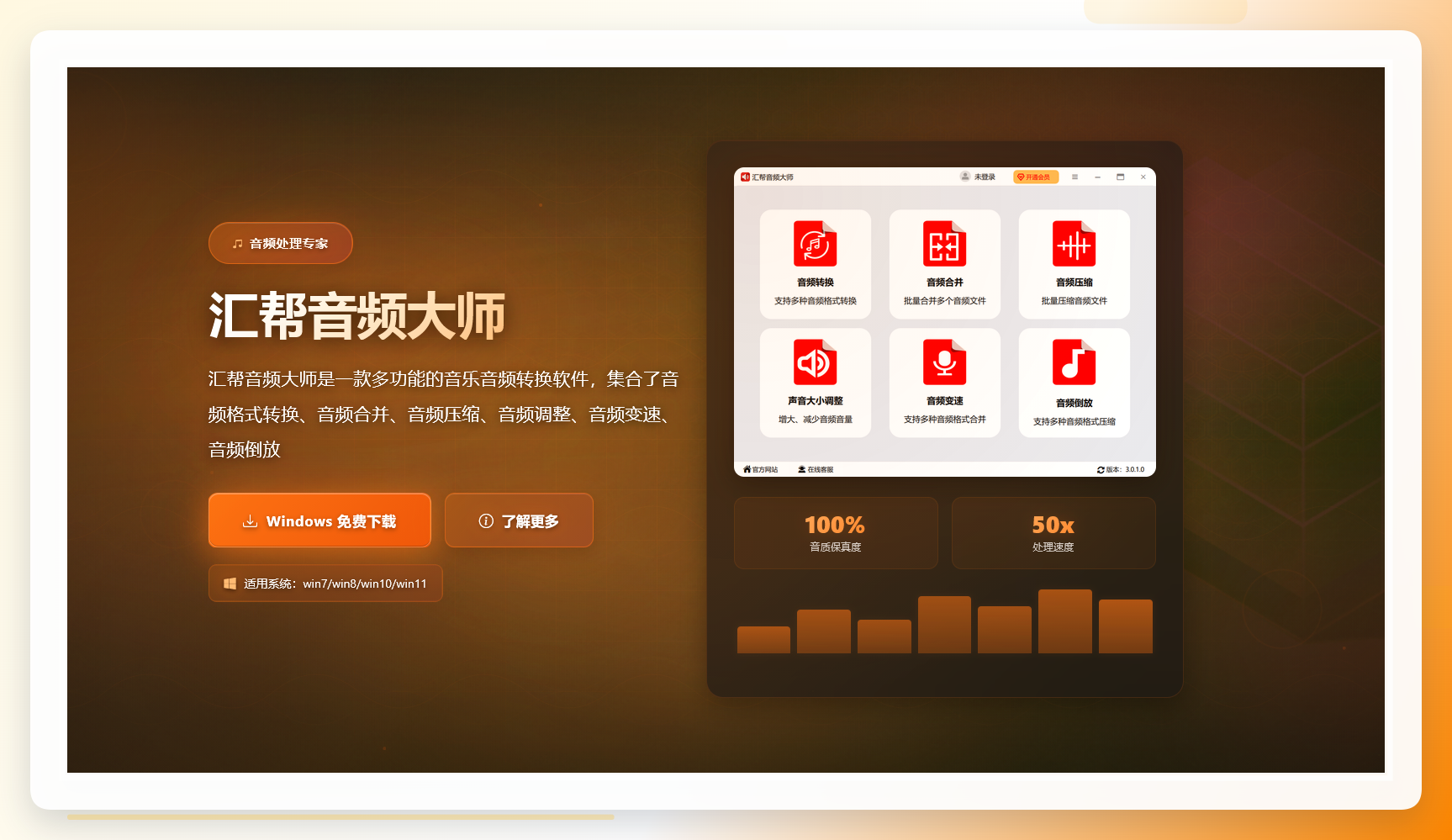
汇帮音频大师:适用于批量处理场景
汇帮音频大师是一款支持多种音频格式互转的桌面工具,界面逻辑清晰,处理过程在本地完成,不需要上传文件。
操作步骤如下:
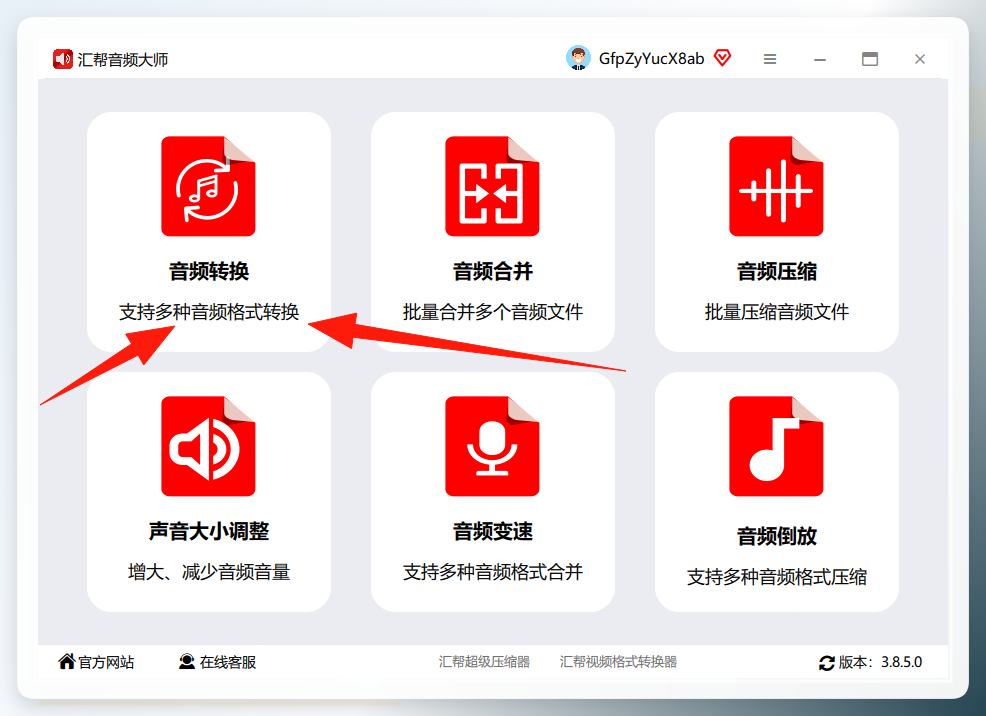
步骤1. 在搜索引擎找到汇帮音频大师官网,下载并安装。安装完成后打开软件,在主界面点击“音频转换”功能入口。
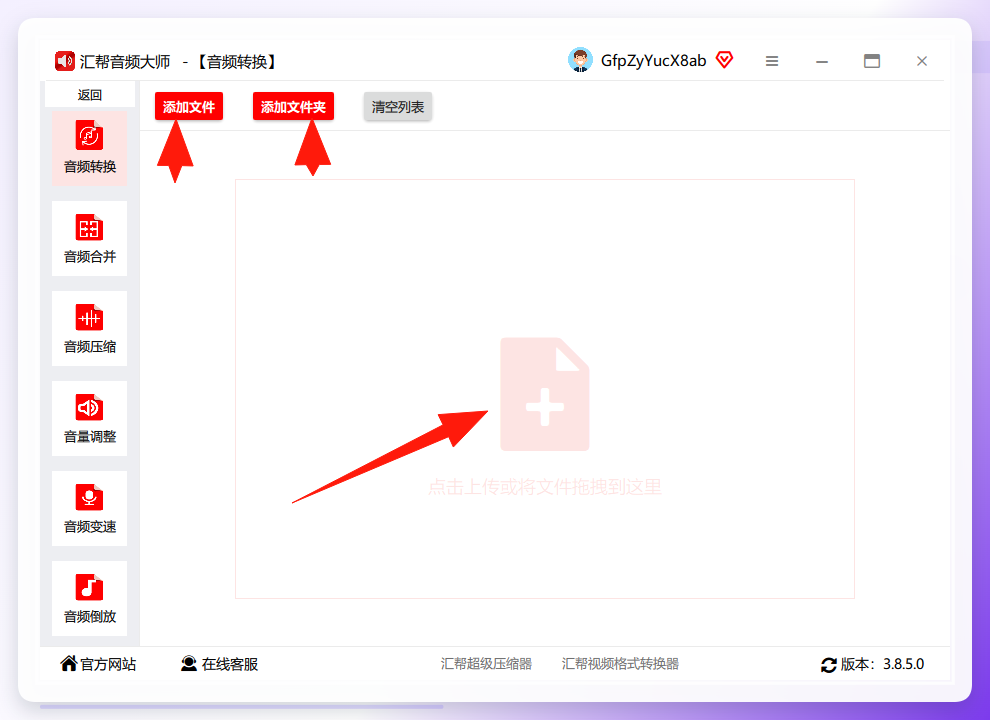
 步骤2. 点击【添加文件】或【添加文件夹】按钮导入MP3文件,也可以直接将文件拖拽到软件窗口中。该软件支持一次导入多个文件,批量操作无需反复添加。
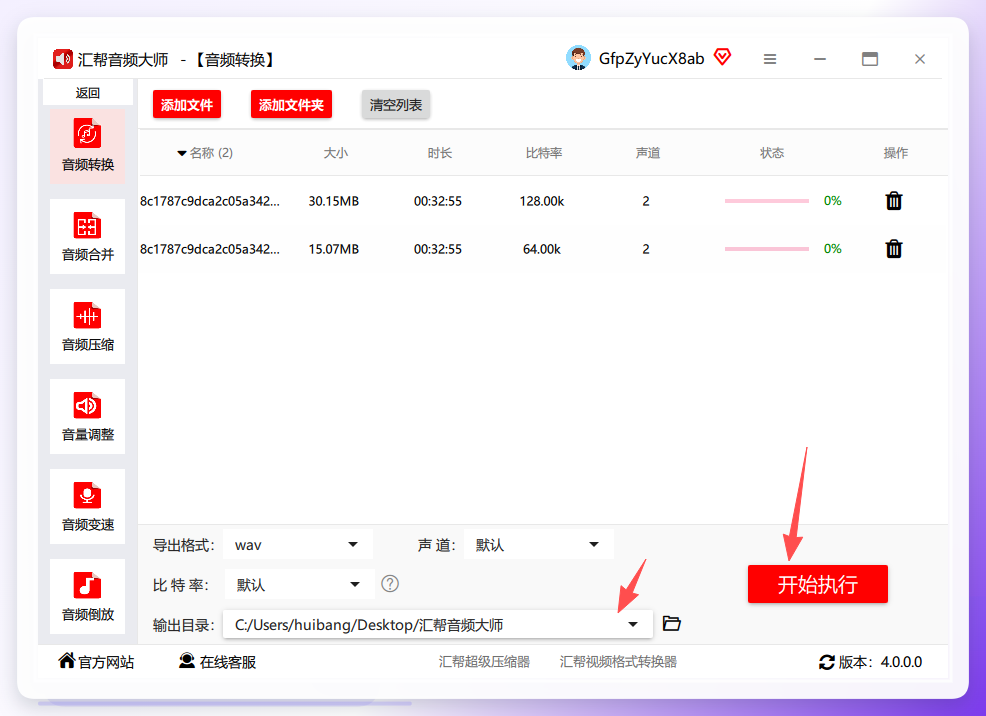
 步骤3. 在导出设置区域,将输出格式选择为WAV。此外还可以设置声道(单声道/双声道)和比特率,比特率数值越高,理论上音频质量越好,但文件体积也会相应增大。一般保持默认设置即可满足大多数使用需求。
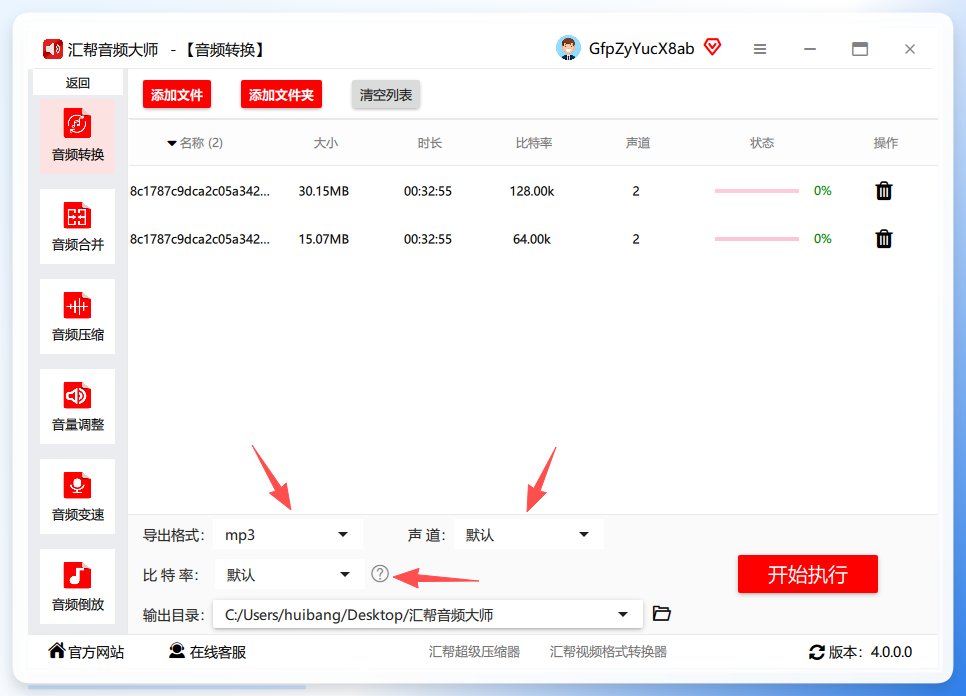 步骤4. 设置输出目录,默认保存到桌面。点击右下角的【开始执行】按钮启动转换。
 步骤5. 等待进度条达到100%,即可在输出的文件夹中看到转换完成的WAV文件。
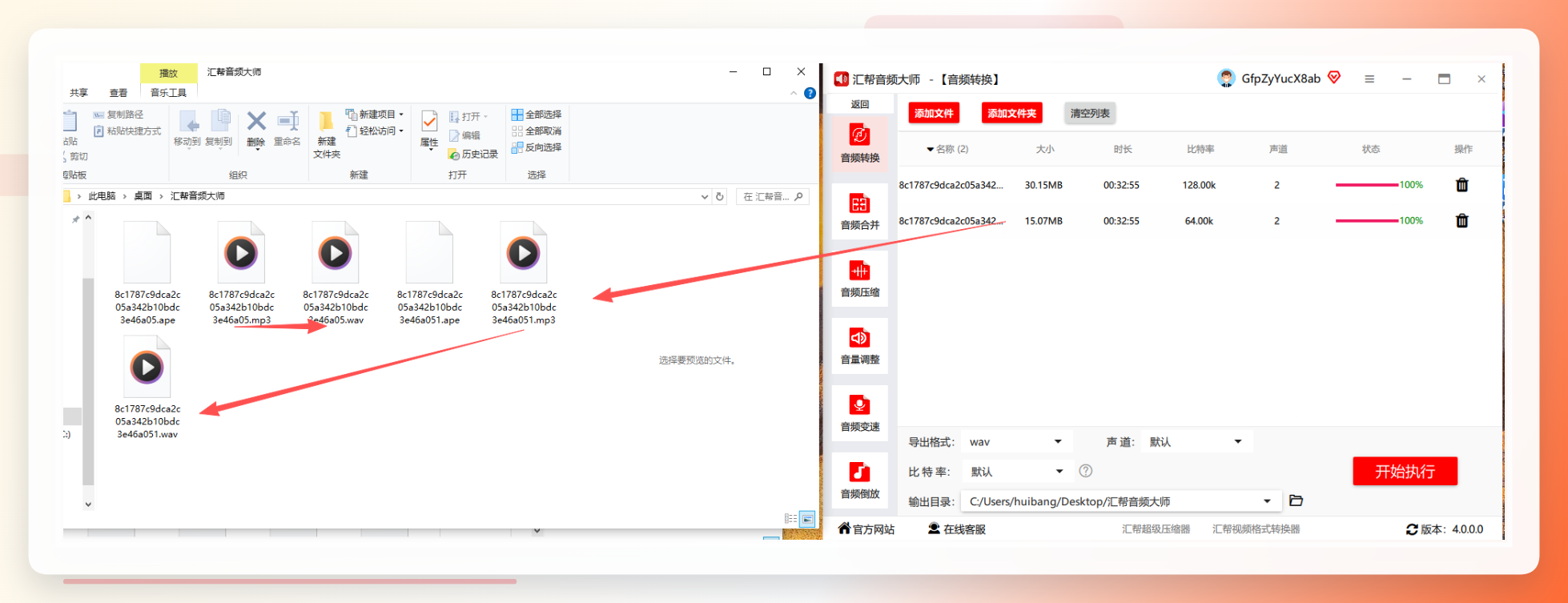 软件的每一步都有明确的界面提示,操作成本较低,整个流程不会超过一分钟。
其他可行的转换工具补充
除了上述方案,还有几款常用工具值得了解。
VLC Media Player:作为一款开源媒体播放器,VLC自带格式转换能力。操作方式是点击“媒体”菜单,选择“转换/保存”,然后在“配置文件”中选定WAV格式即可。适合手头正好装着VLC的用户,不必额外安装新软件。
123Apps:网页版工具集,支持从Google Drive或Dropbox直接导入文件,也能调整比特率参数。全程在线操作,适合没有安装软件环境的情况。使用时需要注意文件上传带来的隐私考量。
MediaHuman Audio Converter:支持macOS和Windows双平台,拖拽式操作非常简洁。对所有主流音频格式兼容,包括MP3输入和WAV输出,也支持文件夹批量导入。
Freemake Audio Converter:支持超过50种音频格式输入,还能从视频文件中提取音轨并转换为WAV。界面直观,转换按钮位置明显,入门用户也能快速上手。
转换过程中的注意事项
无论使用哪一款软件,有几点需要提醒:
- 源文件保留:部分软件默认保留原始MP3文件,如汇帮音频大师。转换后建议先检查输出文件,确认无损后再决定是否清理源文件。
- 比特率选择:从MP3转到WAV并不能“提升”音质,因为MP3缺失的信息已经无法复原。过高的比特率只会增大文件体积,并不会带来实际听感改善。
- 批量处理注意:如果需要批量转换,优先选择支持批量导入的桌面软件,在线工具通常每次只能处理少量文件。
如何选择适合自己的方式
mp3转换成wav 的方法没有绝对的标准答案。偶尔处理单个文件,在线工具或VLC足够;经常需要批量转换、或者音频内容涉及隐私保护,使用汇帮音频大师这类本地软件会更稳妥。关键在于先判断自己的使用场景,再选择对应方案。
最后补充一句,对音质有严格要求的用户,建议在音频制作源头直接保存WAV或者更高品质的原始格式,从MP3转WAV只是弥补手段,有损压缩造成的信息丢失是不可逆的。
以上几种方法都可以实现 mp3转换成wav 的目标,操作难度都不算高。你在实际转换过程中遇到过文件无法导入或者转换后无法播放的情况吗?欢迎在评论区交流具体问题,可根据你的设备和使用场景提供更细致的操作建议。
