

昨天还有粉丝私信我,说手机里存了不少好听的歌,可每首都是十几兆,微信发给朋友都得转半天圈。更愁人的是,有些歌原声特别冲,半夜戴着耳机听个播客,突然炸一下耳朵差点废掉。问我是怎么把mp3原声变小的。
说实话,看到这我都惊了,这不就是一个月前的我吗!当时我把一首歌音量直接拉低,结果声音是变小了,音质也糊成一团。后来试了好几个路子,才算是把这事儿整明白了。
先说个结论,解决如何将mp3原声变小这个问题,基本就两个方向:一是把音量调低,解决音频太吵的问题;二是压缩文件体积,解决传得慢、存不下的问题。如果你追求的是一步到位,那我强烈建议你试试下面这第一个方法。

我平时最依赖的“汇帮音频大师”
用它把mp3原声变小,过程比想象中简单,分五步走完就妥了。
步骤一:打开软件,点对模块
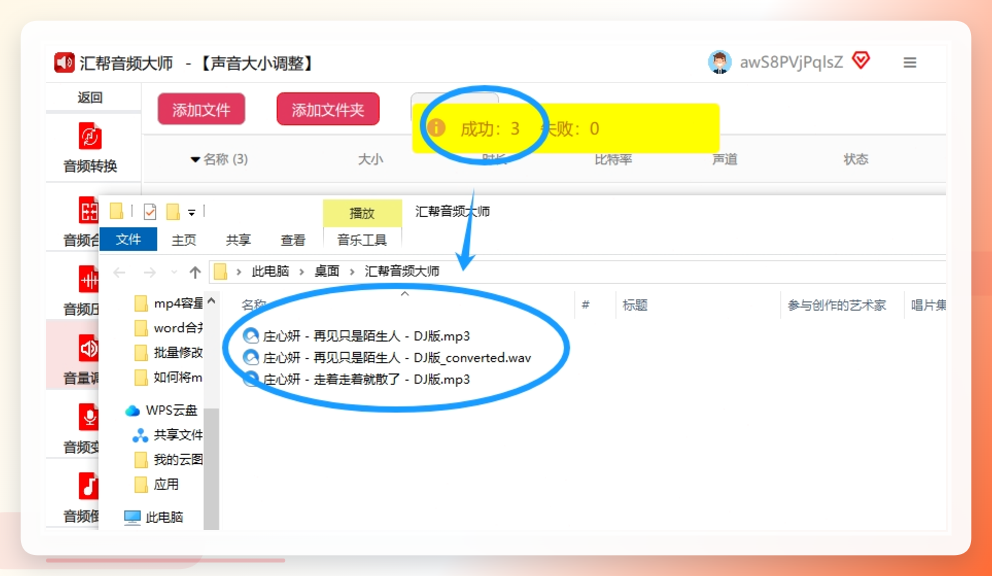
装上启动后,你会看到主界面。直接点击左侧导航栏或者中间的【声音大小调整】功能模块,这里就是处理音量问题的入口。别点错了,左边那一排图标看着像,但功能完全不是一回事。
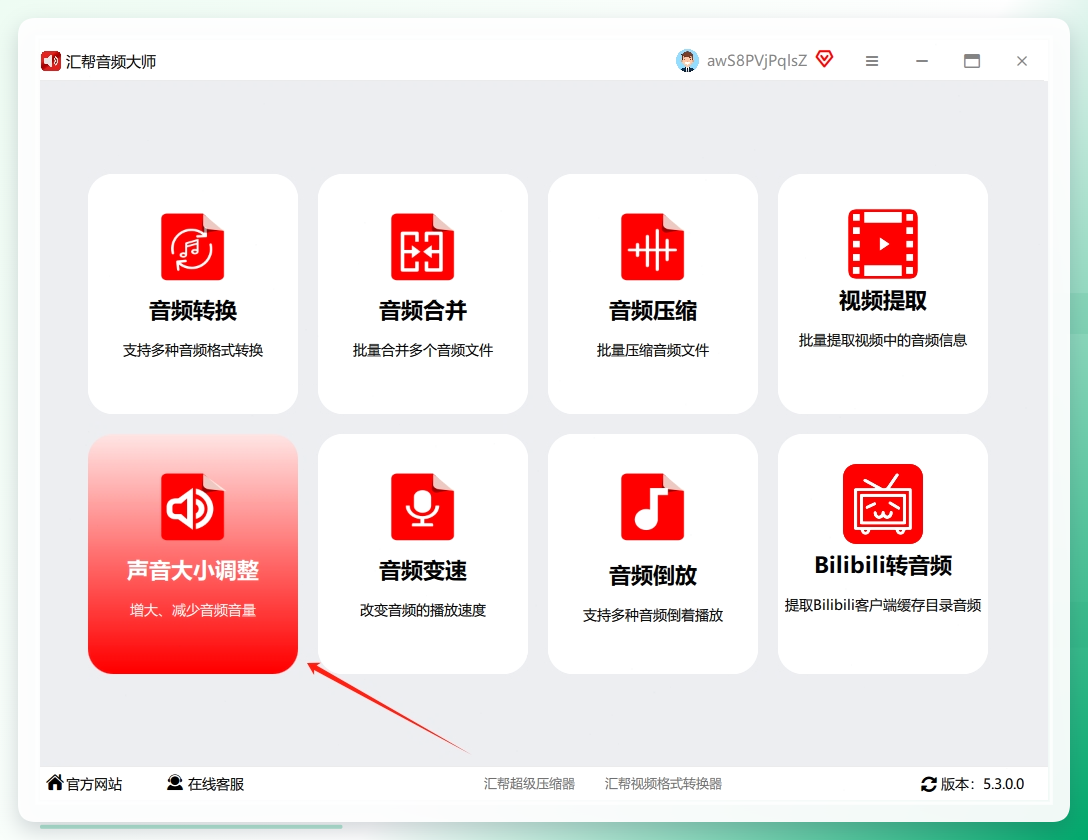 步骤二:把文件扔进去
软件打开了,接下来就是导入咱们的mp3音频文件——那些音量过大的Mp3文件。点击左上角的【添加文件】或者【添加文件夹】按钮,把你想调整的文件一键塞进去。这个功能特别棒,如果你有一整个歌单都要降低音量,不用一个一个拖,直接选择整个文件夹,软件就能自动“吞”进去,开始批量处理。
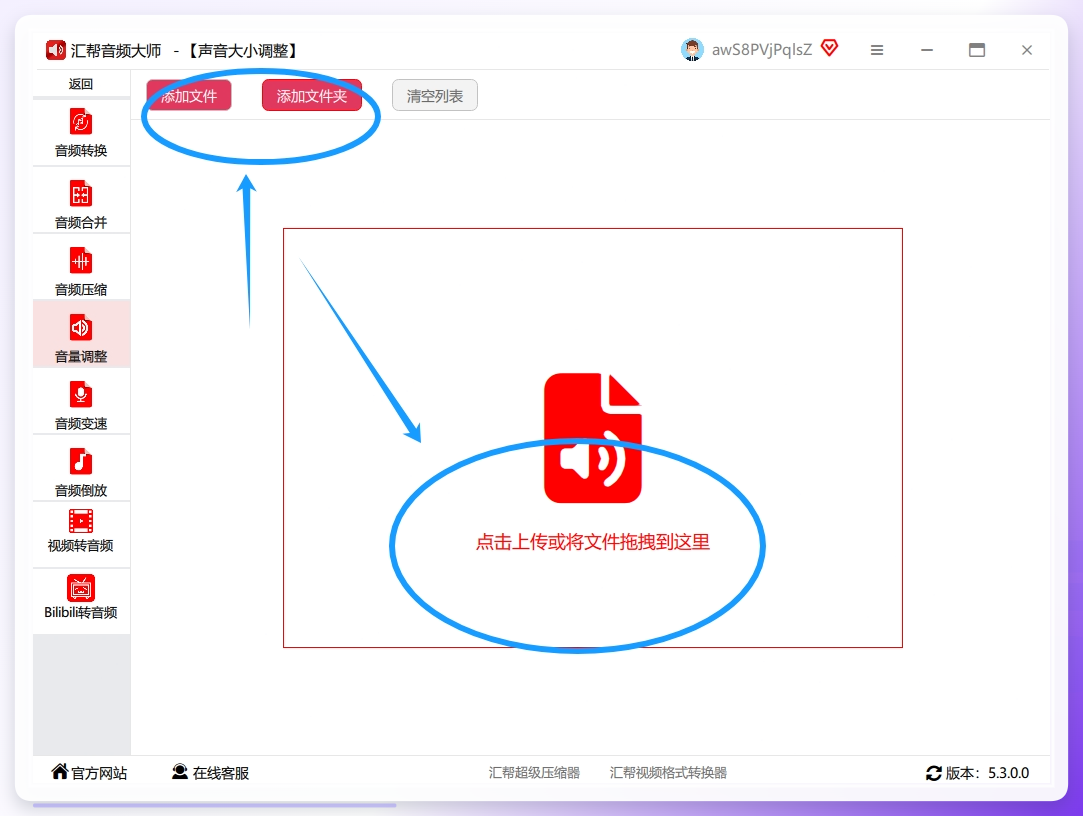 步骤三:设置音量参数,别犯懒
这一步是整个流程里的核心。在音量调整区域,把数值往负数方向拉,减少的数值越大,声音越小。但别一次减太多(比如-20dB),不然声音会变得很奇怪,听起来像隔着一堵墙在放音乐。咱们建议第一次先减个5-8dB试试水,不满意再逐步调整。我当时就是手贱,直接拉到-15dB,出来效果自己都听笑了,真是服了。
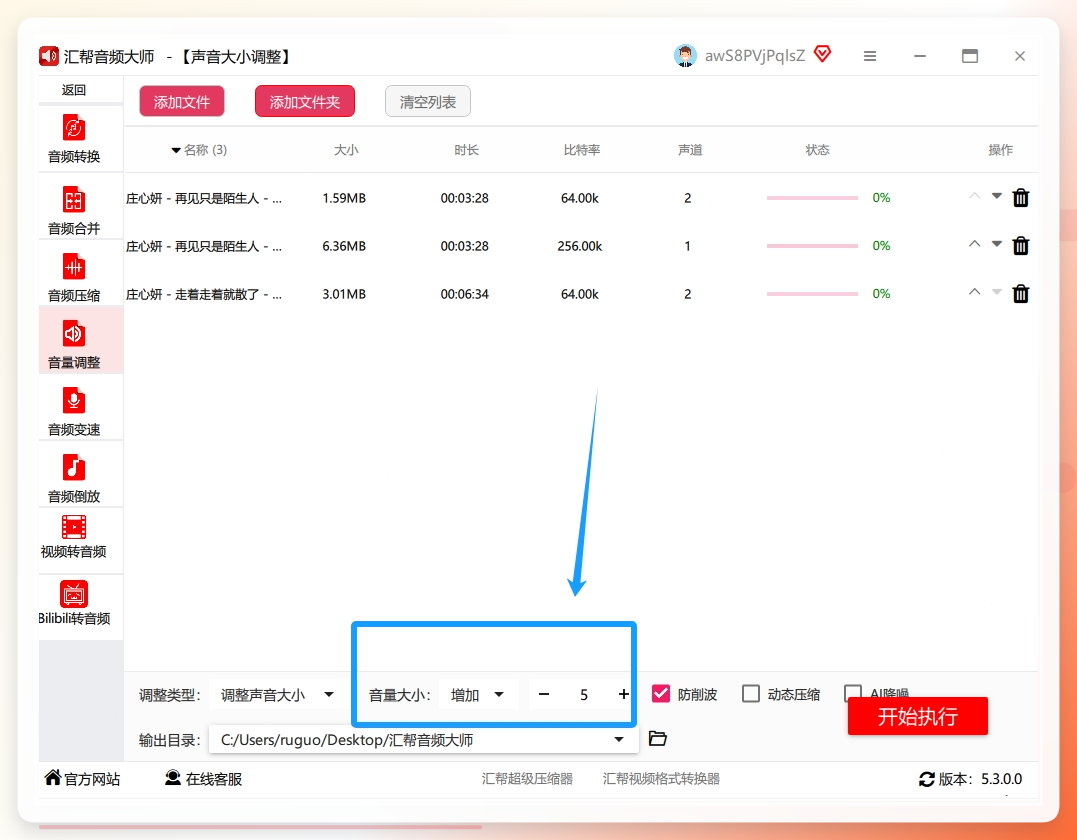 步骤四:一键执行
设置好了?那咱们就按【开始执行】那个红色大按钮!软件就会开始“打工”了,你会看到一个进度条在刷刷地往前跑,速度真的很快,电脑配置好点的话,一首歌一会就搞定了。这个空档可以去倒杯水歇口气,等回来基本就好了。
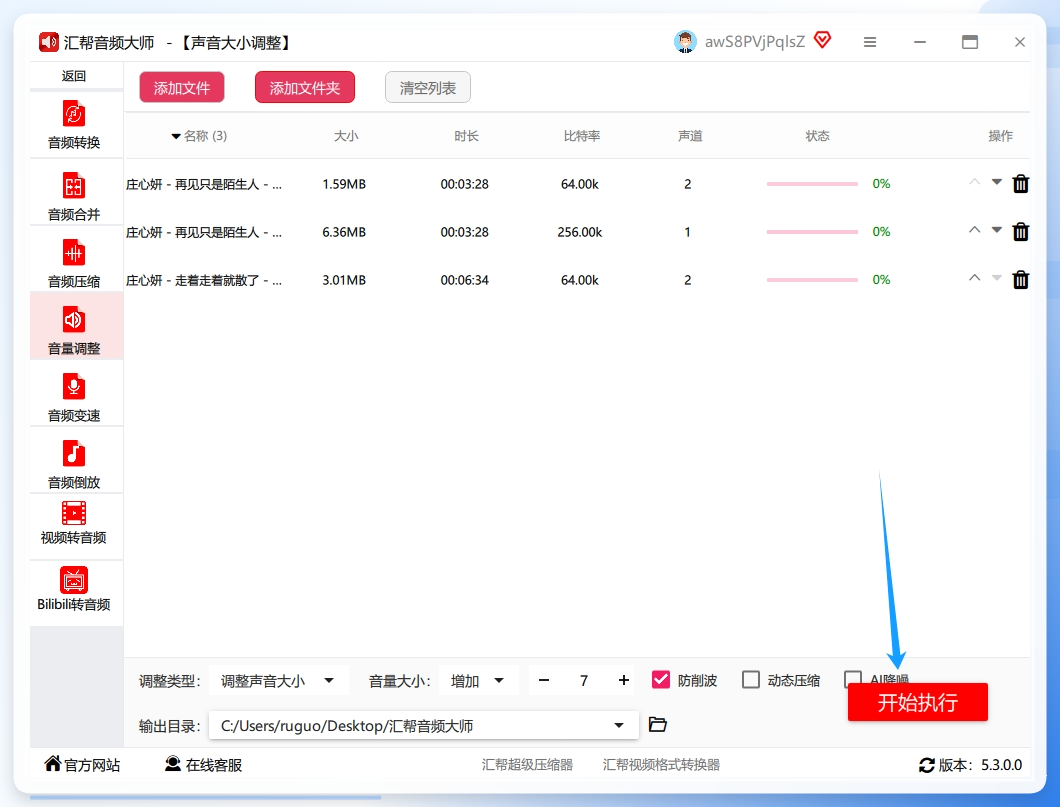 步骤五:听一下成果
等进度条跑完,软件会自动弹出一个输出文件夹窗口,你处理好的音频文件就安安静静地躺在里面了。这时候,你打开播放器听一下,mp3的音量就柔和多了。原本那种“炸耳朵”的感觉基本没了,保留下来的声音细节也还算完整。
剪映也能干这活儿
操作上其实很直观:
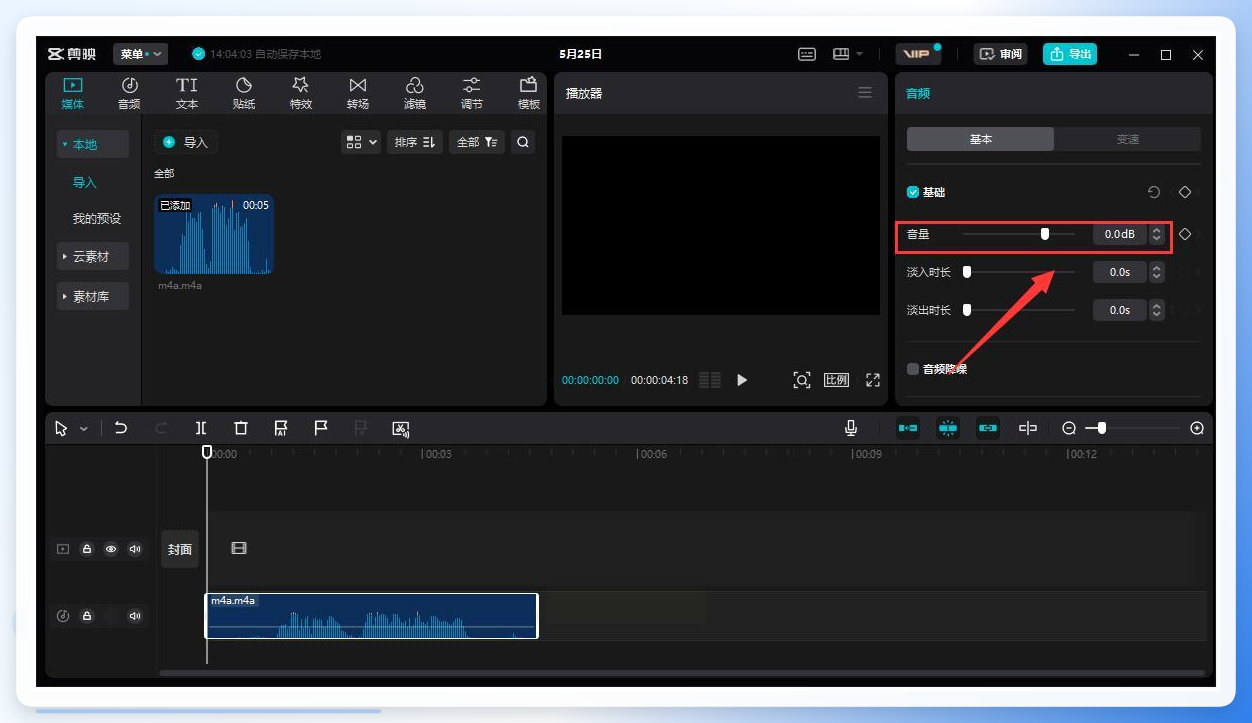
打开剪映,随便新建一个空白项目,把mp3文件直接拖进时间线轨道。
然后鼠标点一下这个音频片段,右侧面板就会出现“音量”调节滑块。
往左拉就是减小音量,一般来说降个10dB左右体感比较明显。调好之后点右上角“导出”,在导出设置里选择“音频”格式,输出MP3就行。
办公软件里藏着的音频工具箱
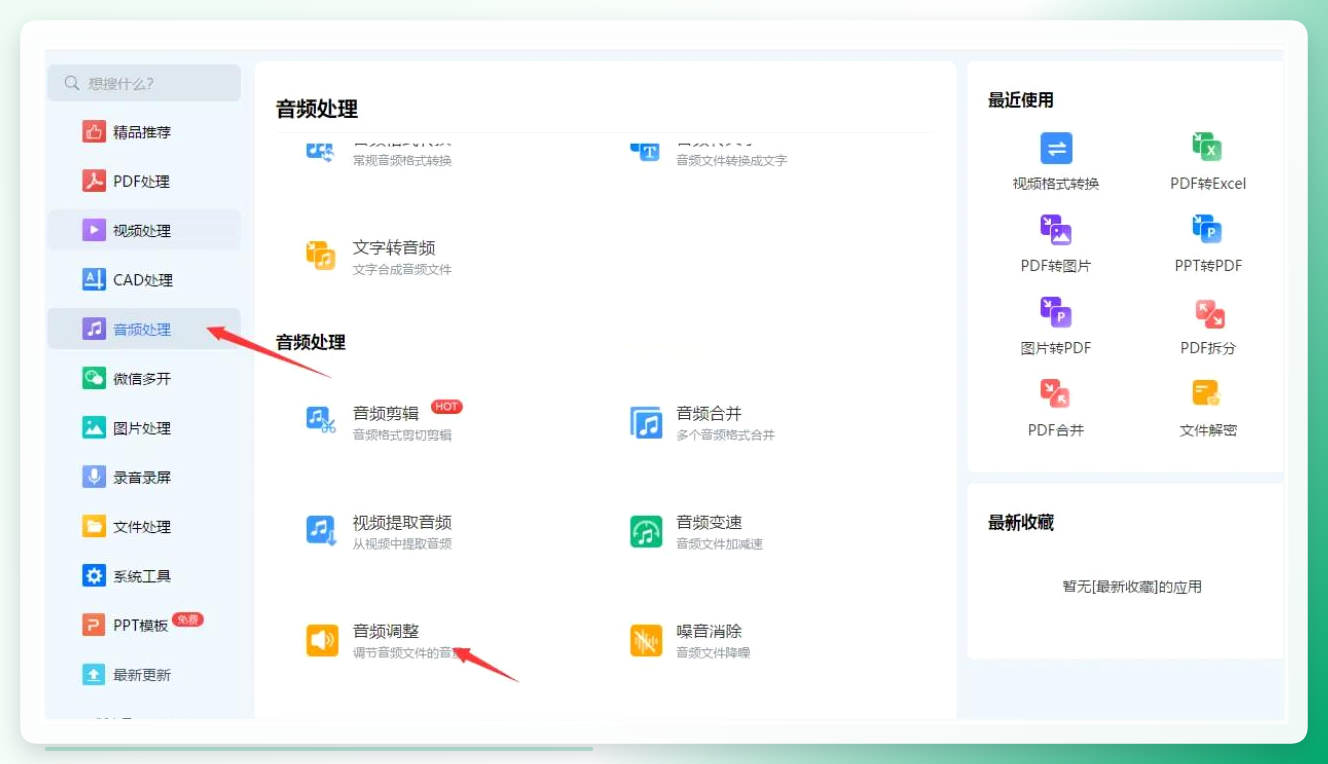
打开办公软件,在主界面找到【音频处理】图标,点进去选【音量标准化】。
 这时候你可以直接把好几首歌一起添加进来,特别省事。参数设置这一步要留个心眼:在“标准化音量”模式里,目标音量填-3dB是相对安全的数值。另外勾选“自动增益控制”选项,能有效避免处理后出现爆音或者失真。
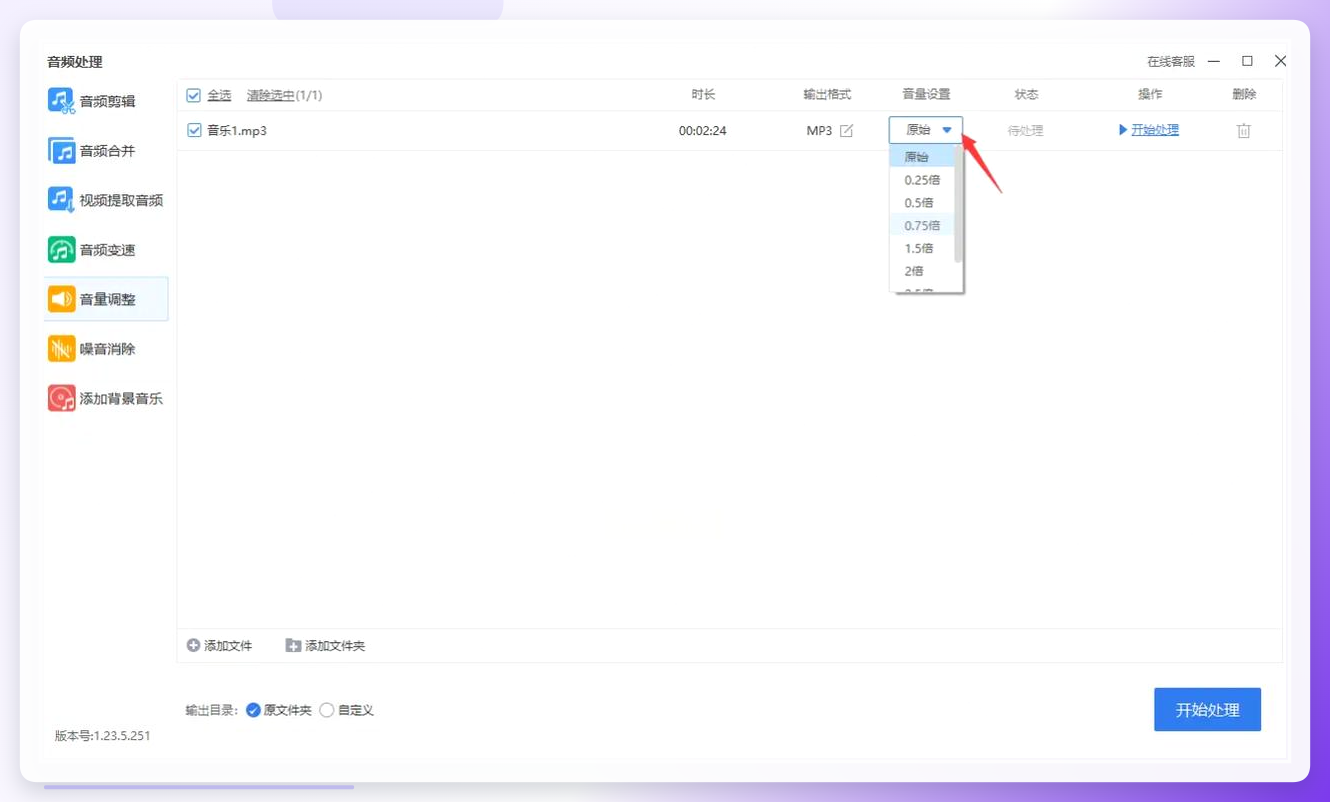 设置完直接点“开始处理”就行。我当时试了好几遍才成功,后来发现是忘了勾选自动增益控制,那个选项真的不能省。处理好后,系统会提示“音量标准化完成”,还会自动生成一个新文件列表,直接就能用。
