

一、前言:为什么有人想把歌曲倒着放?
在音频编辑圈子里,把歌曲倒着放并不是什么冷门操作。无论是做混音实验、寻找歌词中隐藏的“反向彩蛋”,还是给短视频配上一段独特的音效,倒放都是一种既简单又出效果的处理方式。但真正动手操作时,很多人还是不太清楚该从哪一步开始。下面我就从电脑端和手机端两个维度出发,把几种常见的音频倒放方式逐一拆解,进度和操作细节都会讲到,方便你按需选择。

二、方案概述:先搞清楚不同工具之间的差别
在进入具体步骤之前,先做个简单的对比,免得大家绕弯路。电脑上的专业工具功能稳定,支持批量处理,适合文件较大或需要精细调整的场景;手机App胜在便捷,随时可以处理一段小音频,但功能通常比较受限。考虑到隐私和安全性,我个人的建议是:涉及个人作品或重要音频时,优先选用本地软件来完成倒放操作。
三、方法一:使用“汇帮音频大师”实现专业级音频倒放
先来讲讲我平时用得比较多的一种方式。用“汇帮音频大师”处理倒放,好处在于整个流程非常直观,不需要具备太多音频专业知识,而且它支持多个文件同时处理,效率上有明显优势。
步骤详解:
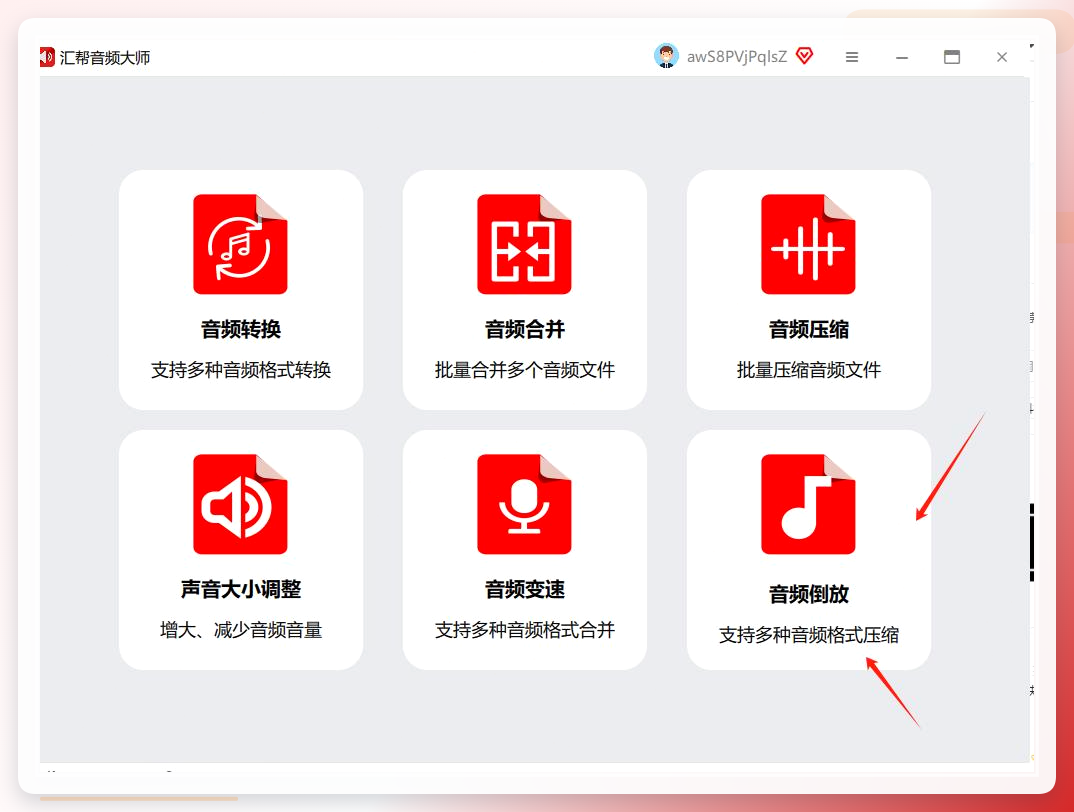
第一步,在电脑上启动“汇帮音频大师”软件。进入软件主界面后,在功能区域找到“音频倒放”选项,单击进入对应功能页面。
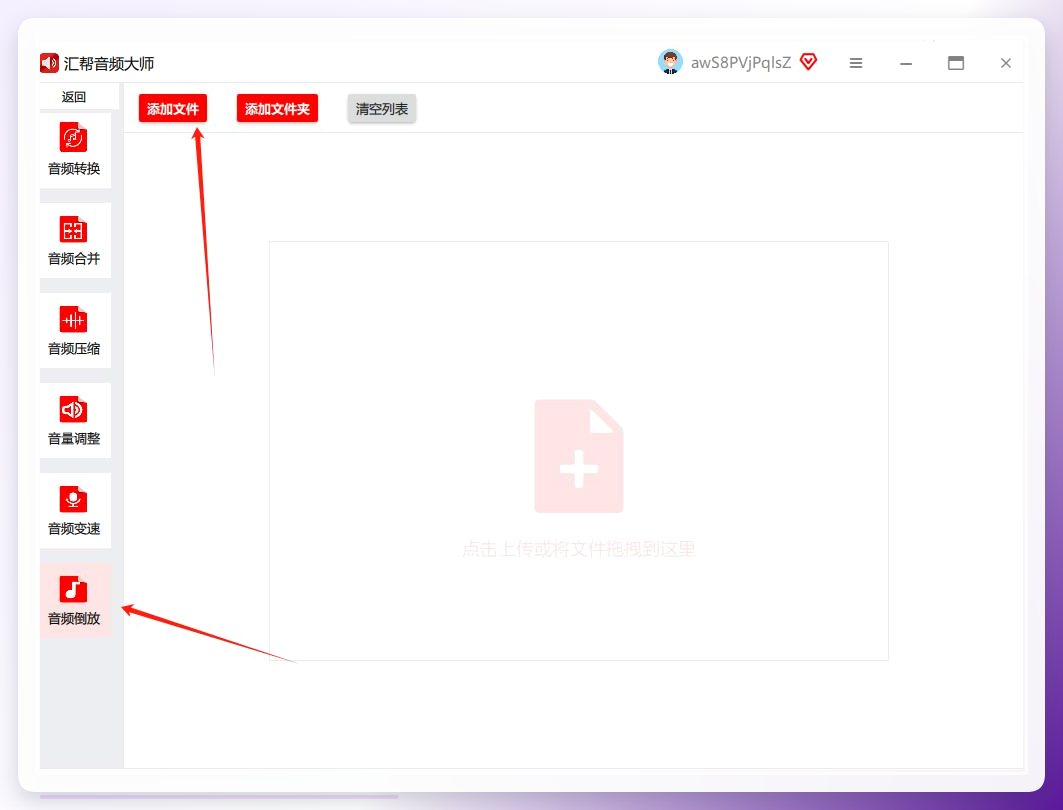
 第二步,把需要处理的音频文件直接拖拽到软件界面的指定区域。软件目前支持MP3、WAV、FLAC等常见音频格式,一次性拖入多个文件也可以,软件会按顺序逐个处理。
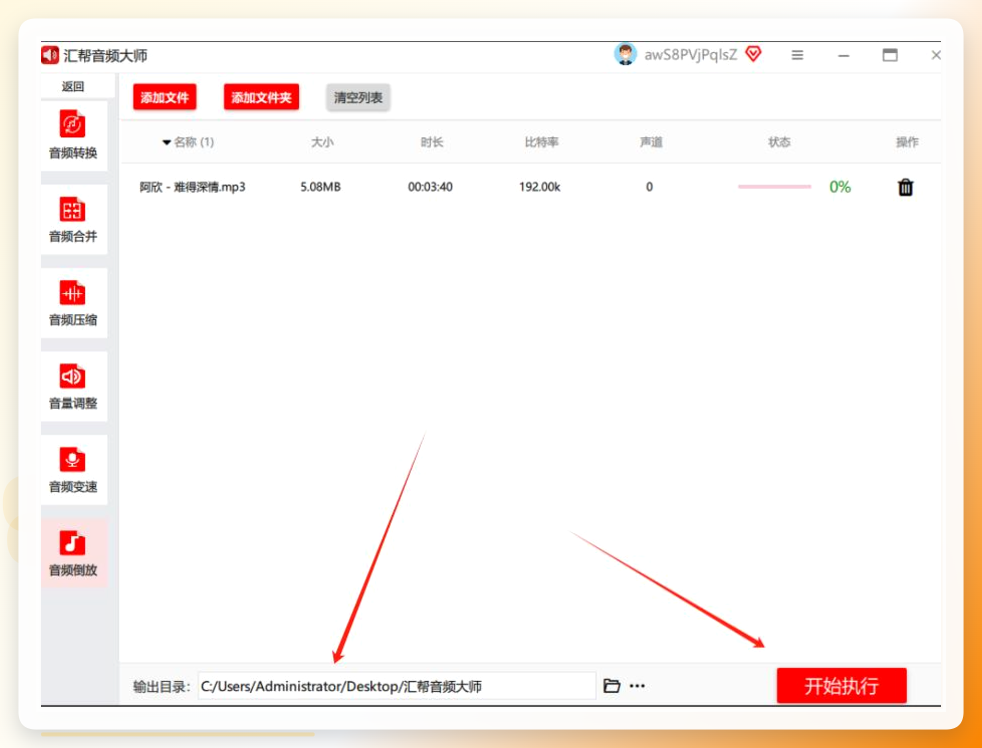
 第三步,在软件界面下方找到“输出目录”设置项。点击“浏览”按钮,选择处理后的文件保存位置。如果不手动设置,软件会自动在桌面创建新文件夹,用来存放处理完成的文件。
第四步,点击界面上的“开始执行”按钮,软件会立即开始处理。每一个文件都会有独立的进度条显示,处理过程一目了然。
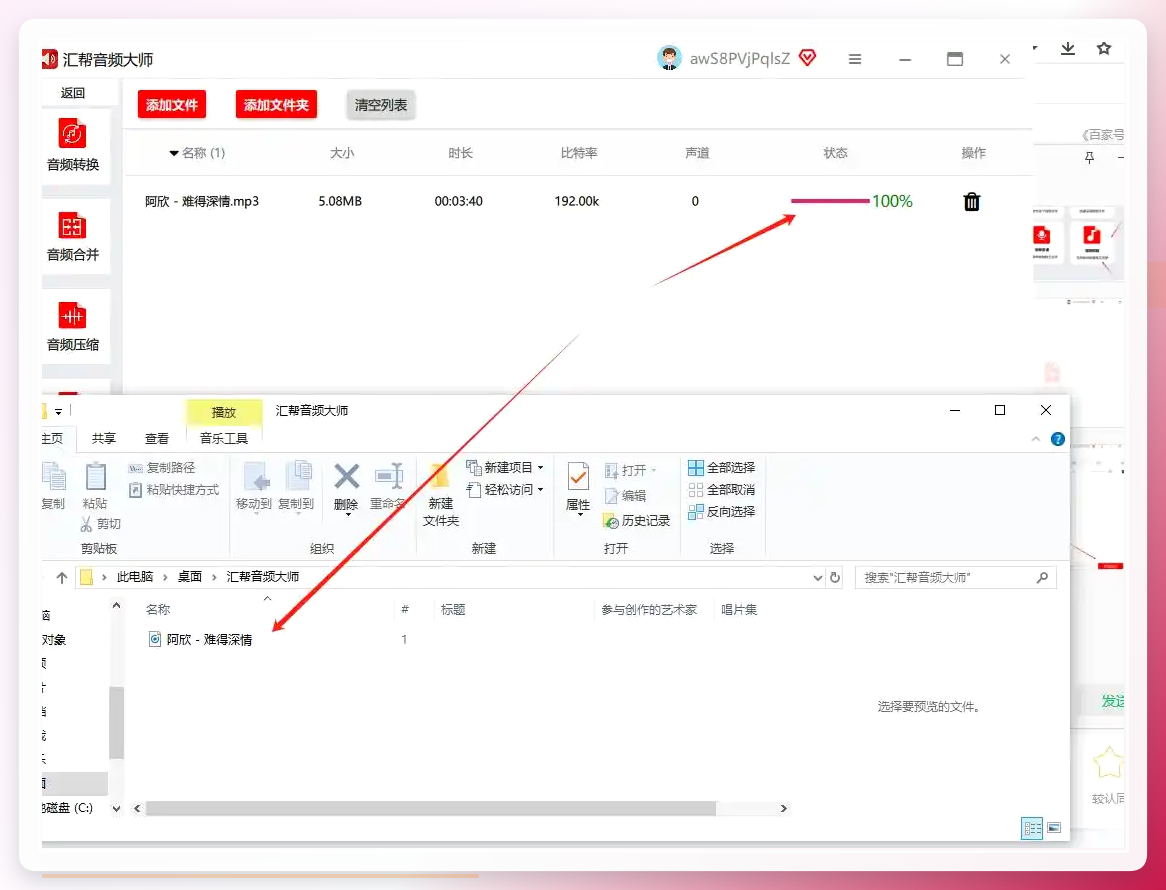
 第五步,当所有进度条都显示为100%时,表示处理完成。软件会自动打开输出文件夹,方便你直接查看处理好的倒放音频。
 整个操作下来,基本上就是“选文件—设置目录—点击开始”三个动作,不需要调整任何复杂参数。如果你需要批量处理几十首歌,这种方式会省下不少力气。
四、方法二:Adobe Premiere Pro的倒放操作
如果你平时有剪辑视频的需求,电脑里也装了Premiere Pro,那么利用它来处理音频倒放也很顺手。
倒放步骤:
第一步,打开Adobe Premiere Pro,将需要倒放的音频文件导入到项目中。在音频文件上点击鼠标右键,选择“速度/持续时间”选项。
第二步,在弹出的窗口中,将“速度”设置为 -100%,然后点击“确定”按钮,音频就会变成倒放状态。之后按常规方式导出音频文件即可。
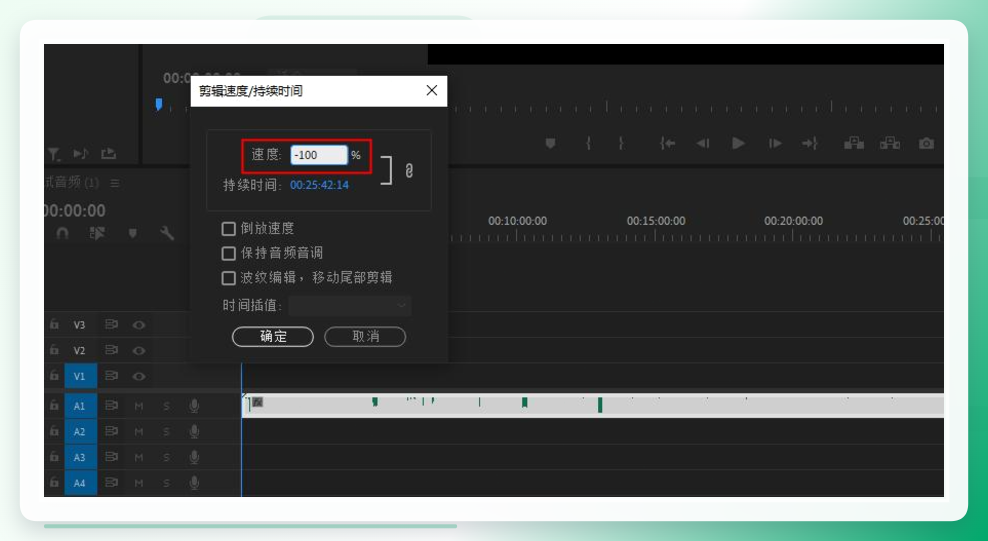 这个方法适合本来就在使用Pr的用户,缺点也很明显——它不是专门的音频工具,启动速度和操作门槛都比专业音频软件高出不少。
五、方法三:手机端音频App的倒序播放功能
如果不方便用电脑,其实不少手机端App也提供了“倒序播放”的能力。虽然这类功能更多是为有声内容设计的,但思路完全可以借鉴到音频处理上。
以某款常见的有声阅读App为例:进入App首页后,点击顶部“小说”选项;在小说频道里选择一段有声内容进入;在专辑列表页面点击“顺序播放”图标;将“倒序播放”开关打开,再点击“全部播放”按钮,内容就会以倒序方式播放。
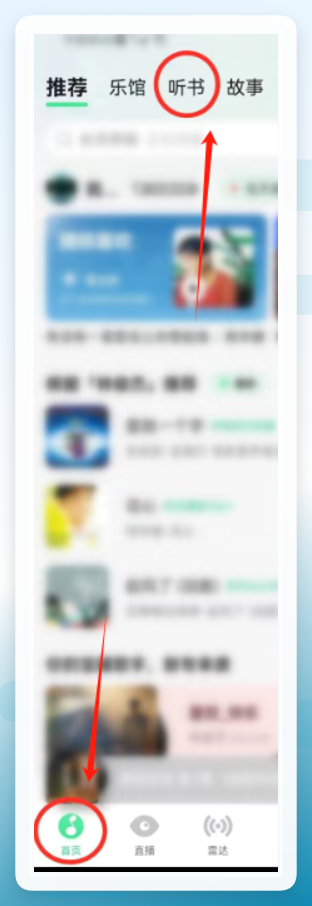
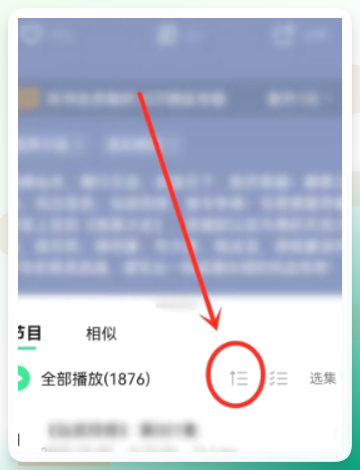
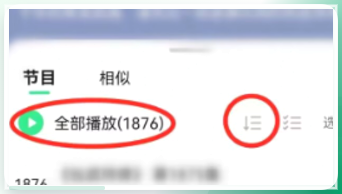 这种方式适合“听个效果”的场景,但如果你需要把倒放后的音频保存下来单独使用,手机App就不太够用了,还是得回到电脑端来操作。
六、方法四:使用GoldWave汉化版完成倒放
GoldWave是一款轻量级的音频编辑软件,汉化版在国内的用户量一直不少。它的操作逻辑不复杂,按下面几步走就能搞定:
第一步,到网上下载GoldWave软件(汉化版),安装后打开。
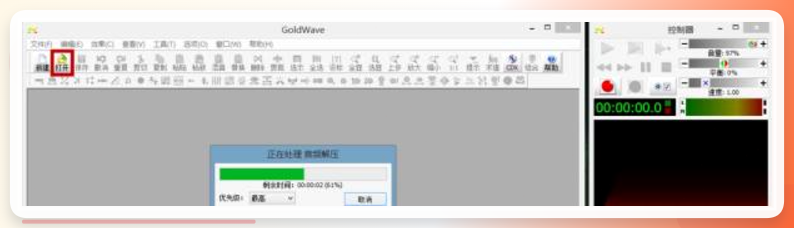
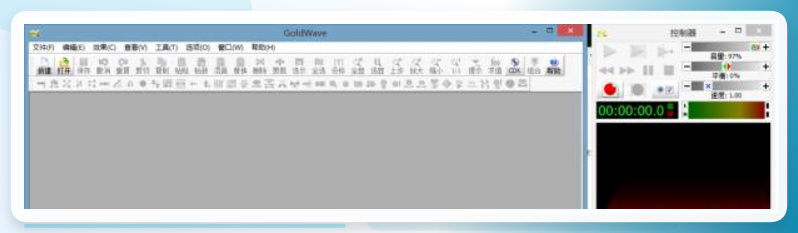 第二步,在软件中打开需要倒放的歌曲文件,音频会以波形形式显示在界面上。
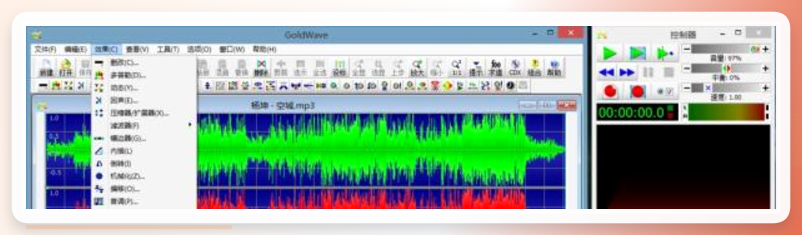
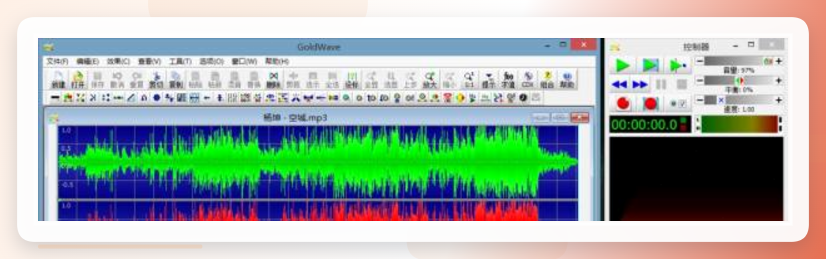 第三步,点击顶部菜单栏的“效果”,在下拉菜单中选择“反向”选项,软件会自动将音频倒序处理。
 第四步,处理完成后,点击“文件”→“另存为”,选择MP3格式并指定保存路径,即可把倒放后的音频文件存到电脑里。
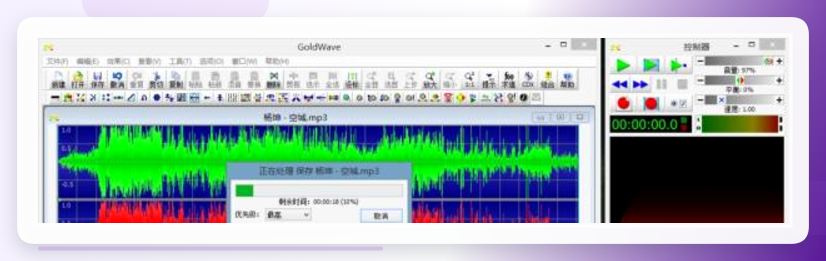 GoldWave的免费属性和小巧体积是它的优势,不过界面相对老旧,菜单层级也比较多,新手可能需要一小段时间来熟悉。
七、方法五:手机剪映一键倒放
如果你手机里装了剪映,用它来做歌曲倒放其实比想象中更简单。剪映本身就是短视频剪辑工具,音频倒放这项功能做得非常顺手。
操作要点: 打开剪映并导入音频文件,把音频拖到时间轴上,选中该音频轨道,在底部工具栏向左滑动找到“变速”选项,点击进入后选择“倒放”,剪映会自动生成倒放后的音频。确认试听满意后,点击右上角“导出”按钮即可保存到手机相册。
这个方法非常适合手机党,处理一段两三分钟的音频基本半分钟就能完成,唯一需要注意的是导出过程会占用一定手机存储空间。
八、方法六:Audacity免费开源方案
Audacity是一款开源免费的音频软件,在电脑上使用不需要付费,功能也相当扎实。
操作方法: 安装并打开Audacity后,点击“文件”→“导入”选择目标歌曲。导入后使用快捷键Ctrl+A全选波形,然后点击顶部菜单“效果”→“反向”,音频轨道会立刻倒转。最后通过“文件”→“导出音频”,选择保存格式和路径即可完成。
Audacity适合预算有限又希望拥有专业功能的朋友,但它的界面相对简陋,设置项也比较多,需要一点耐心去适应。
九、注意事项与常见问题
第一,倒放后的音频在人声和乐器的听感上会发生明显变化,这是正常现象。想要确认是否达到预期效果,建议在导出前完整试听一遍。第二,处理大体积音频文件时,电脑需要保留充足的磁盘空间,尤其是批量操作时更要注意。第三,手机端导出倒放音频时,不同App对格式的支持有所差异,尽量选择MP3或M4A这类通用格式,方便后续使用。
十、结尾总结
回到最初的问题:怎么把歌曲倒着放?其实答案不止一种。如果你追求效率、需要经常处理多个文件,那么“汇帮音频大师”这类本地软件会是省心之选;如果你本来就装了Pr,直接用它的速度调整功能也很方便;而手机端App和剪映则适合临时应急或快速试听效果。GoldWave和Audacity则更适合愿意花一点时间研究工具的朋友。
希望这篇文章能帮你找到适合自己的操作方式,下次再遇到音频倒放需求时,从容应对。
