

M4A格式转换MP3是不少音频用户绕不开的操作。从苹果设备下载的音乐、录制的语音备忘录,许多都保存为M4A格式。这类文件在苹果生态内播放顺畅,一旦放到老款MP3播放器、车载系统或安卓设备上,系统常直接提示“格式不支持”。解决这个问题的核心思路,就是将M4A转为兼容性更广的MP3文件。
用汇帮音频大师完成M4A格式转换MP3
汇帮音频大师是一款本地运行的音频处理工具,转换过程不依赖网络,适合对隐私有要求的用户。其操作逻辑清晰,参数设置直观,整个流程分为五个步骤。
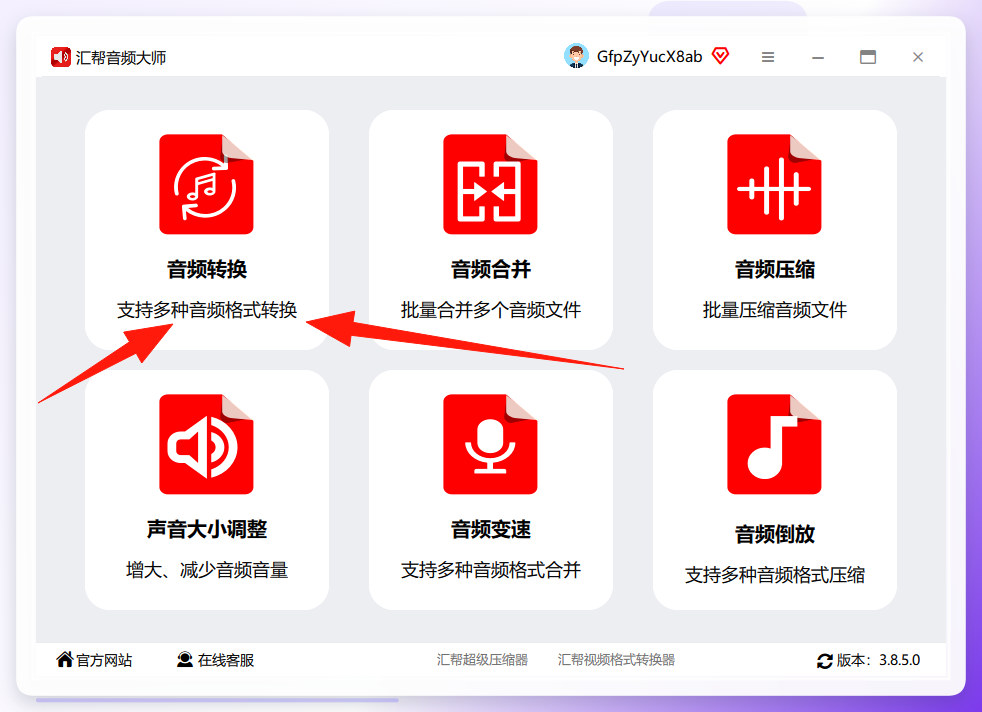
步骤1. 下载并打开软件,点击“音频转换”进入功能模块。
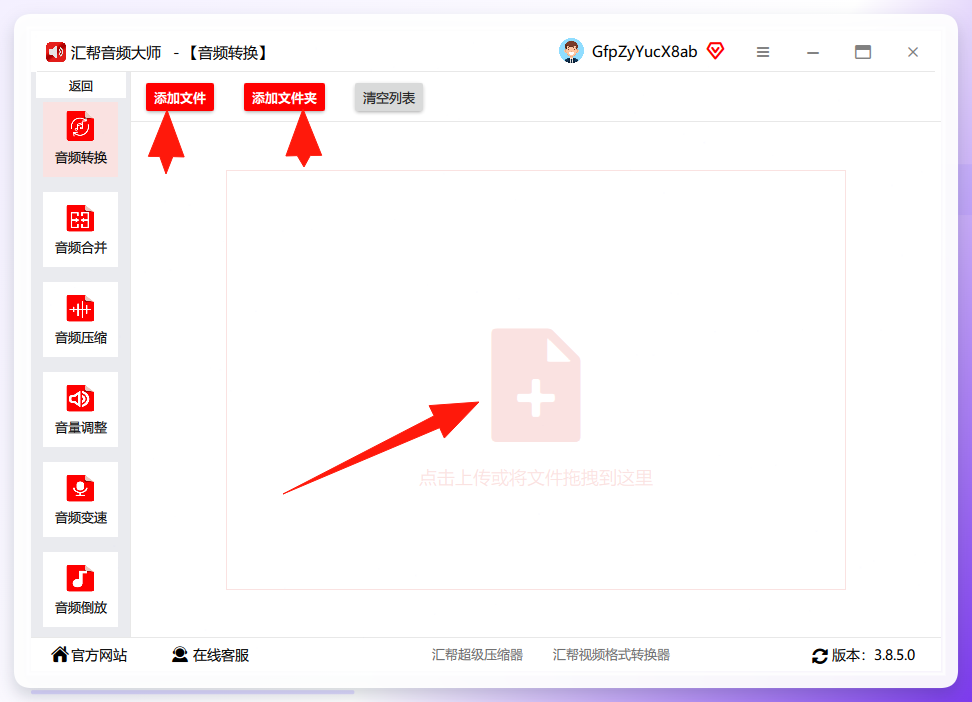
 步骤2. 将M4A文件拖拽到上传区域,支持批量添加多个文件。
 步骤3. 文件加载后,在下方的导出格式列表中选择“MP3”。
软件提供多种输出格式。导出面板中的“声道”选项分为单声道和双声道,若不清楚原始声道信息,保持默认即可。“比特率”数值越高,理论上音质保留越完整,生成的MP3文件体积也相应增大。
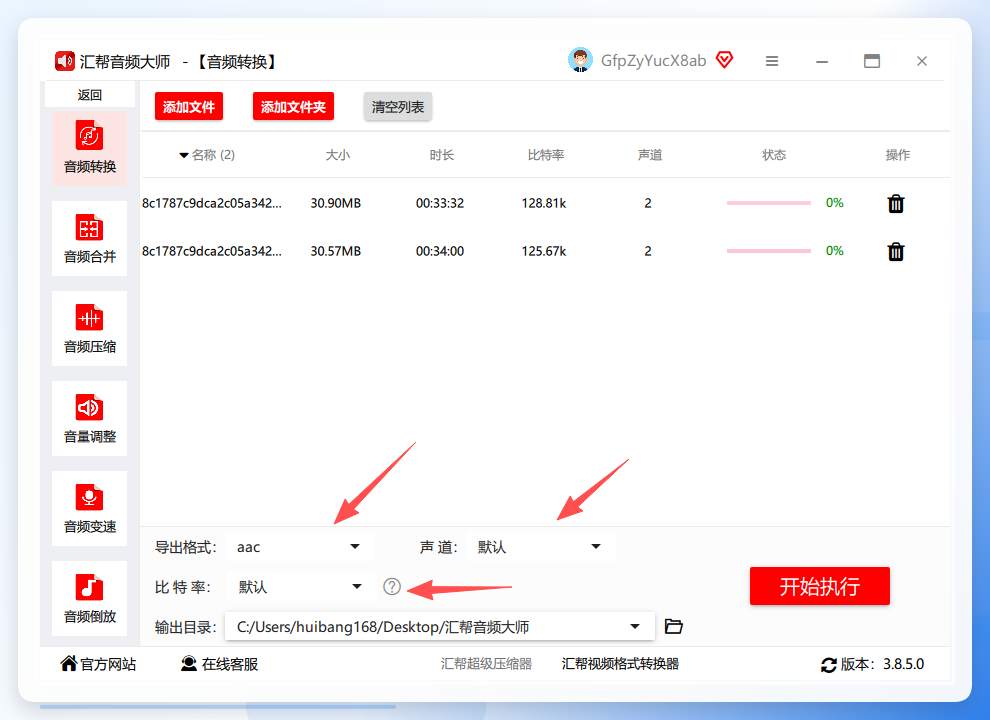
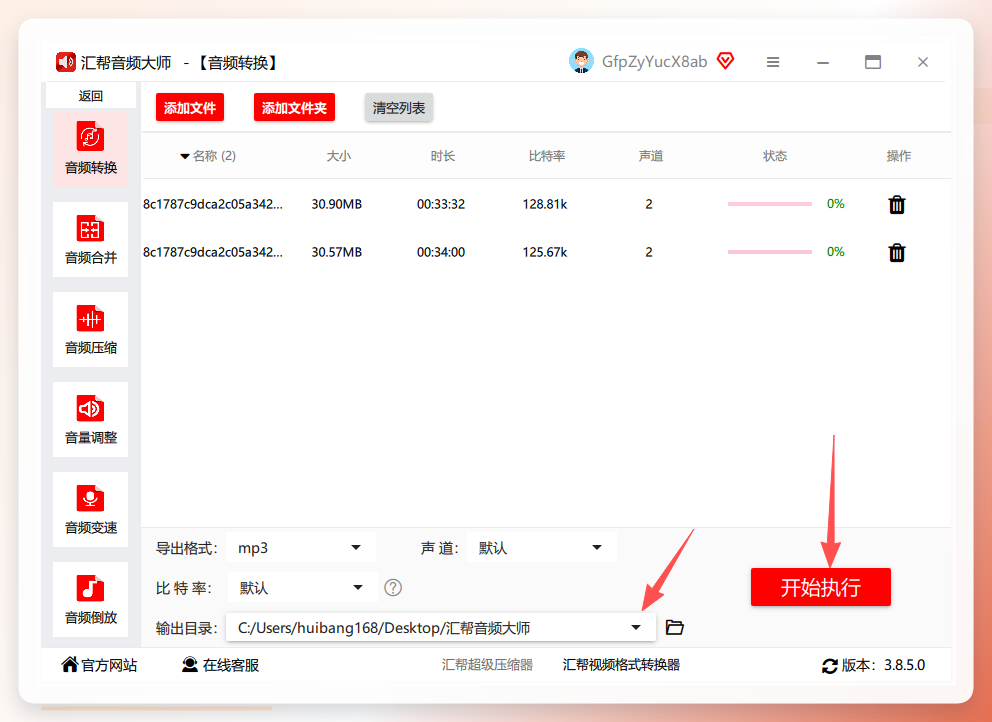
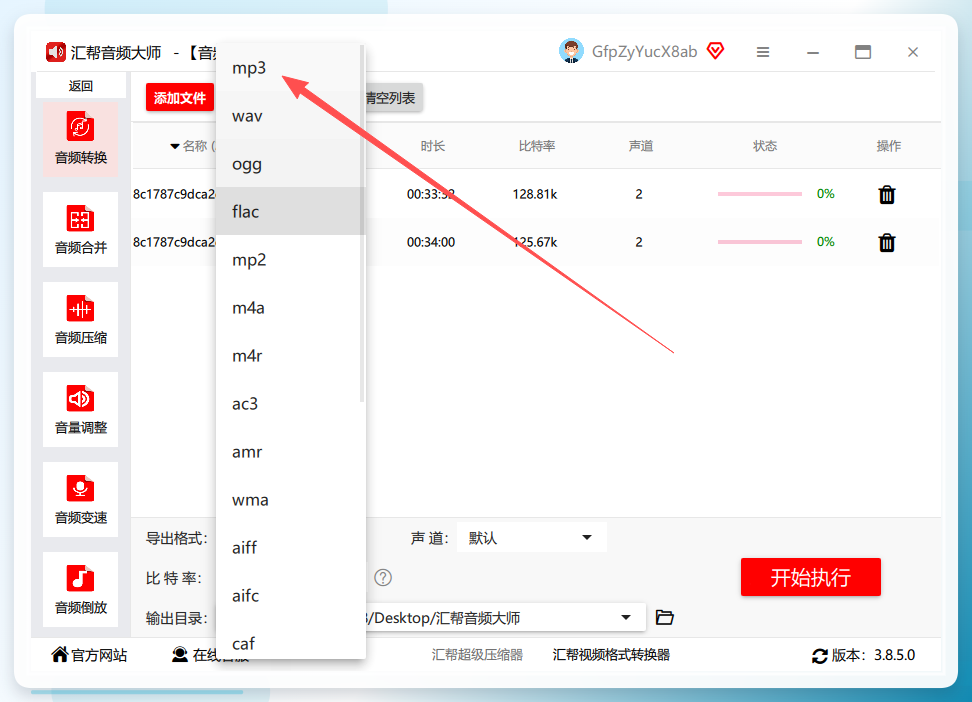 步骤4. 指定输出目录,点击“开始执行”。
文件保存路径建议单独建一个文件夹,便于转换后统一查找。
 步骤5. 等待进度条完成,源文件和转换后的MP3文件同时保留。
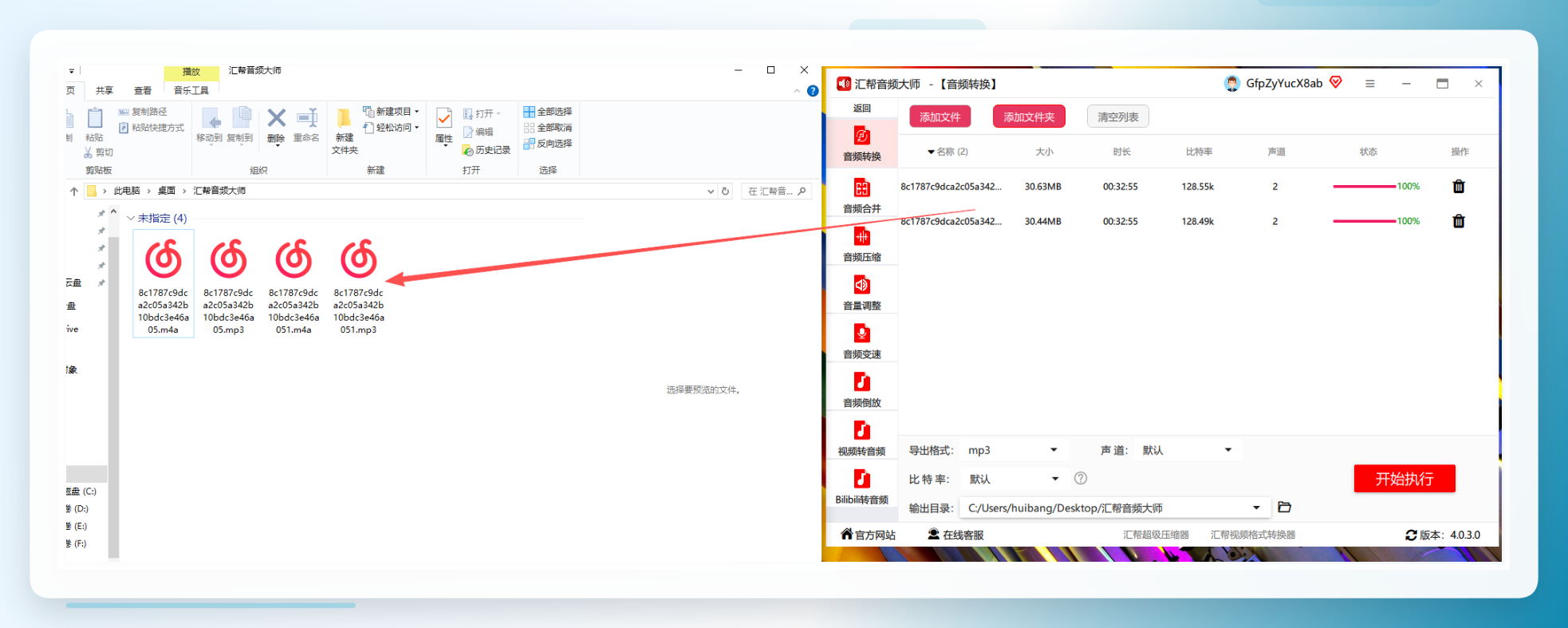 整个过程无需额外配置编码器,软件已内置完整的音频解码与编码组件。
其他可用的M4A转换工具参考
除汇帮音频大师外,以下几款工具也可用于M4A格式转换MP3,各有侧重,按需选择。
智能音频处理专家
界面布局与汇帮音频大师相似,支持批量拖拽上传。
步骤1. 左侧选择“音频转换”,右侧上传文件。
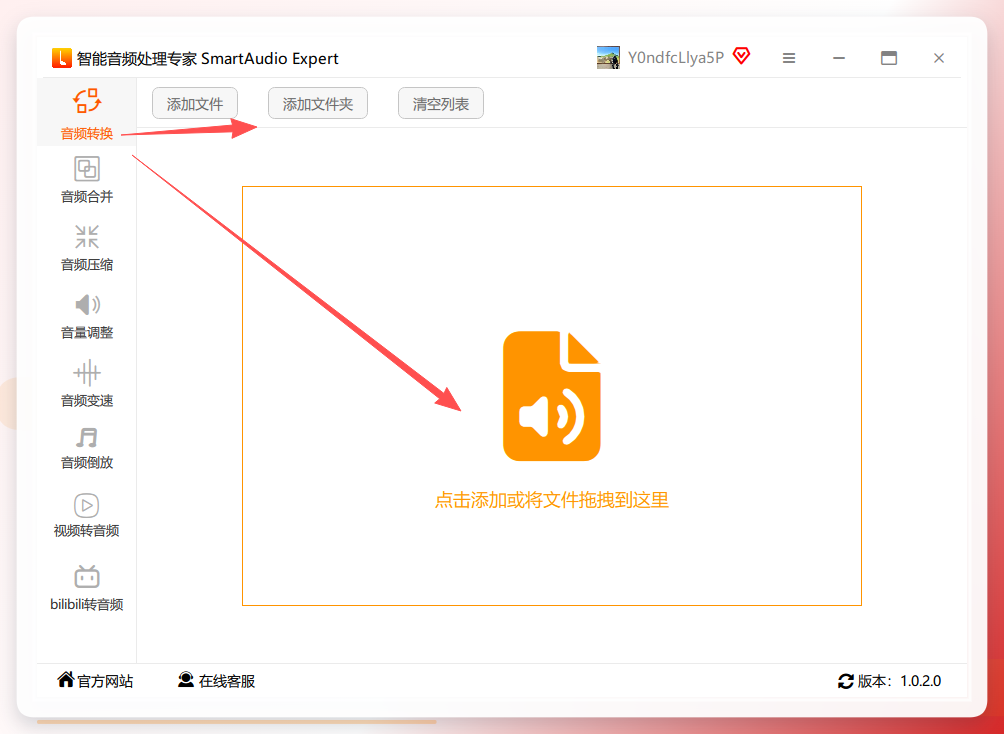 步骤2. 在输出格式中选择“MP3”,声道与比特率按需调整。
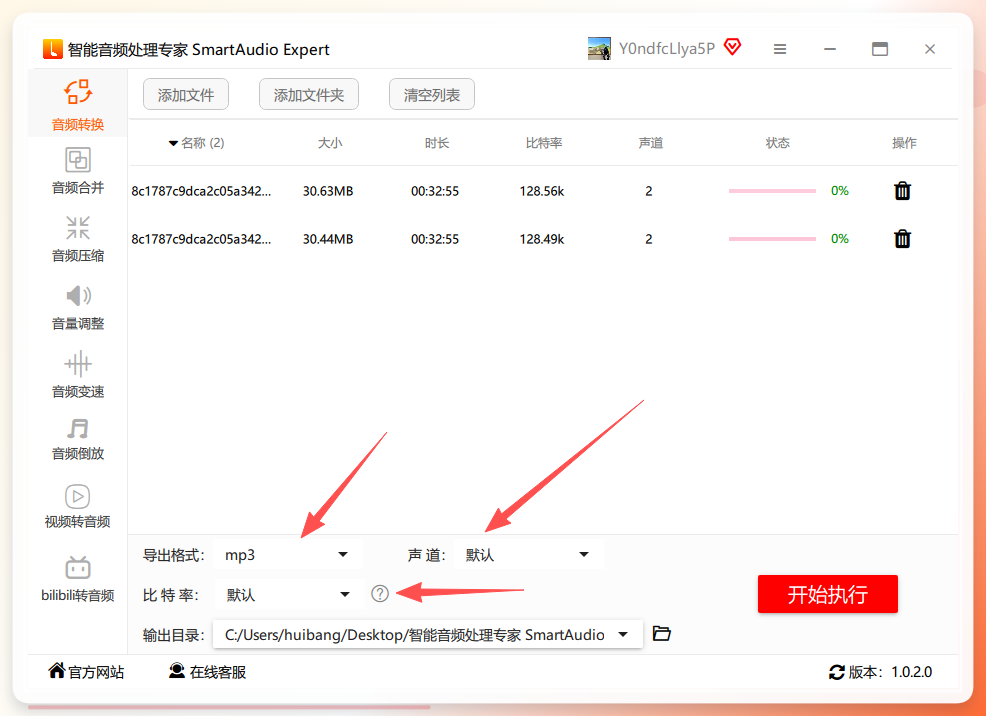 步骤3. 设置输出路径,点击“开始执行”。
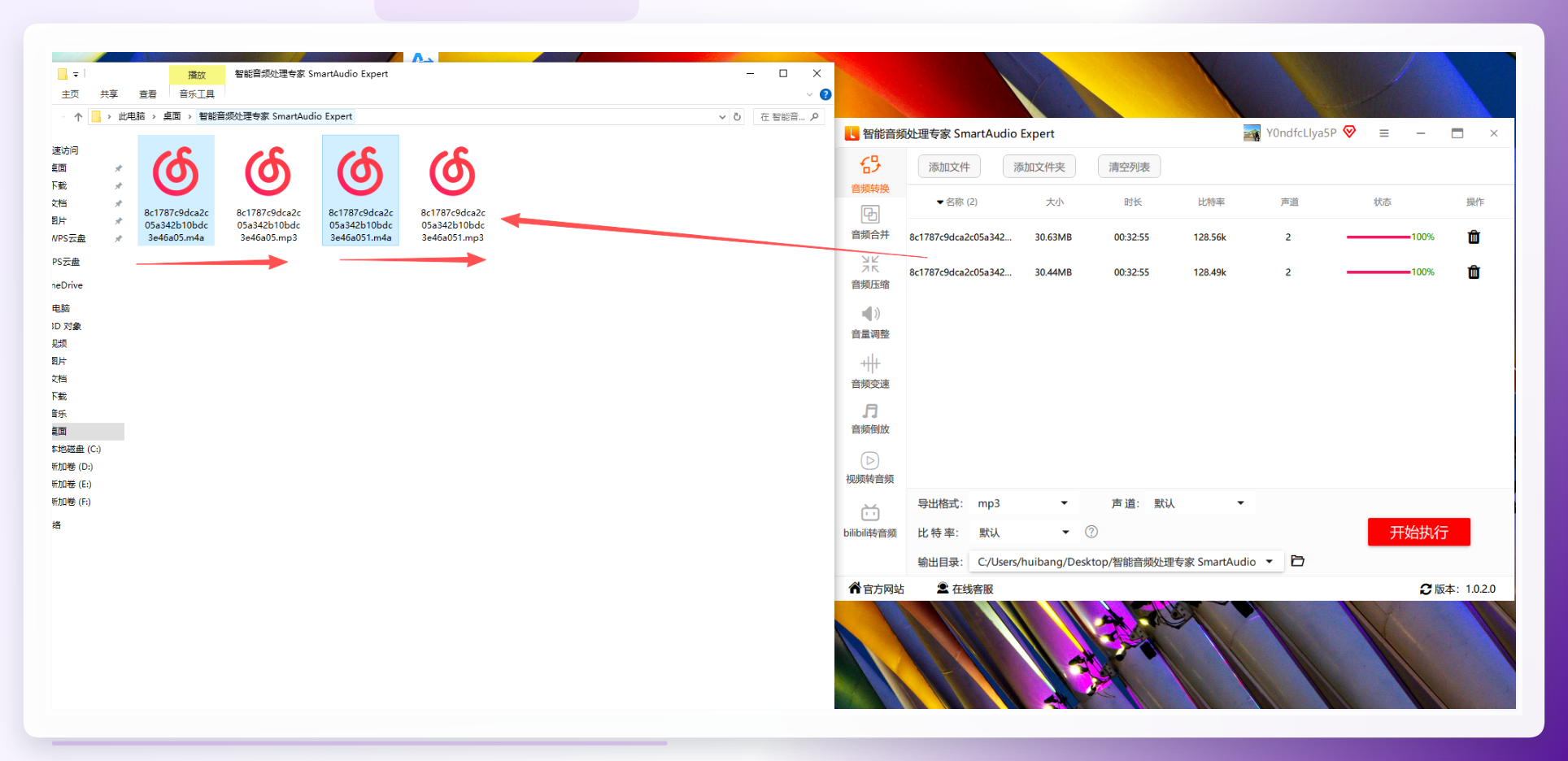
 步骤4. 转换完成后源文件保留。
 freac
freac
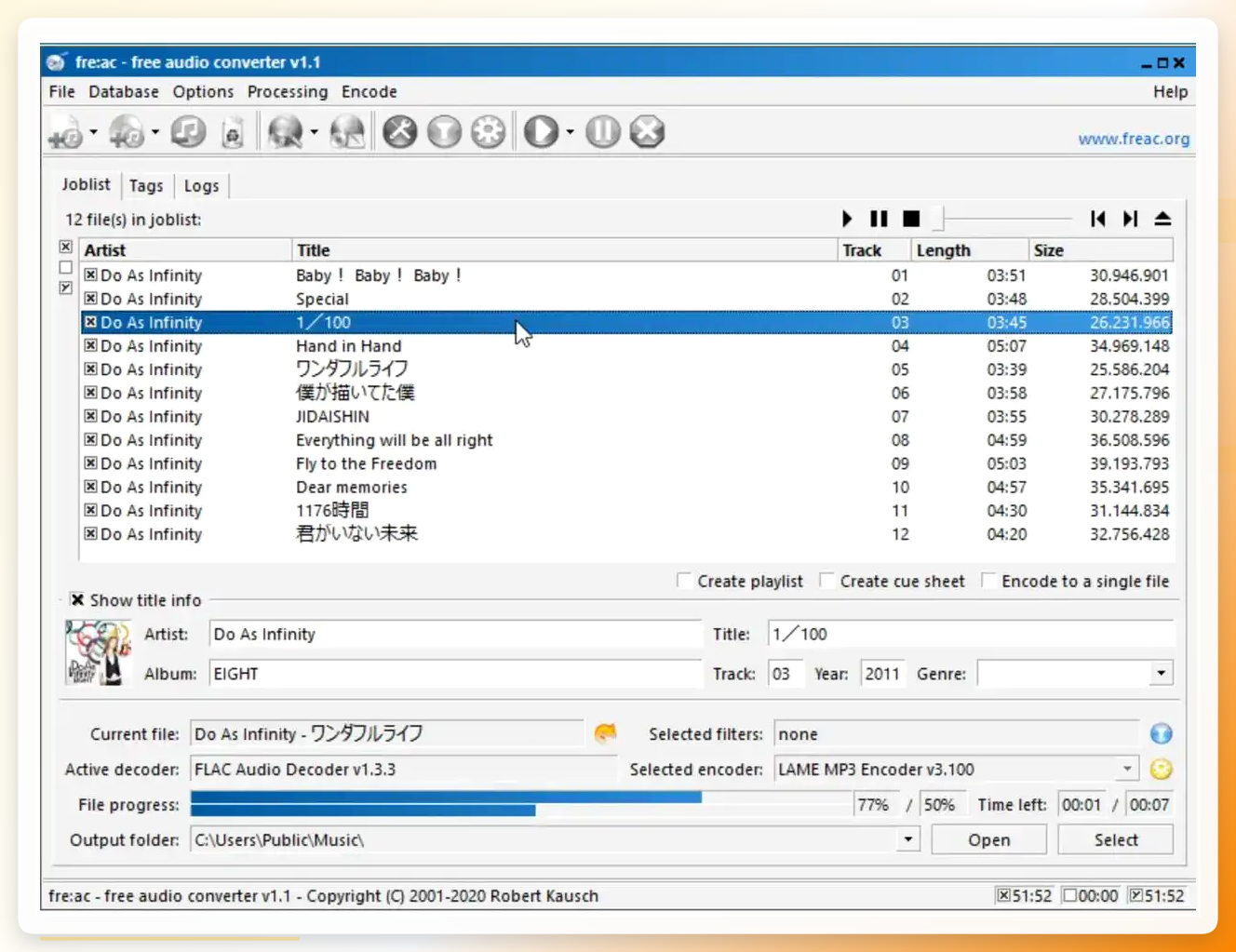
开源免费,内置多种编码器,支持批量转码。适合愿意花时间研究参数的技术向用户。
步骤1. 访问官网下载安装,打开后通过“文件”菜单或拖放添加M4A文件。 步骤2. 在格式选择区域点击“MP3 Encoder”。 步骤3. 点击“开始”按钮执行转码。
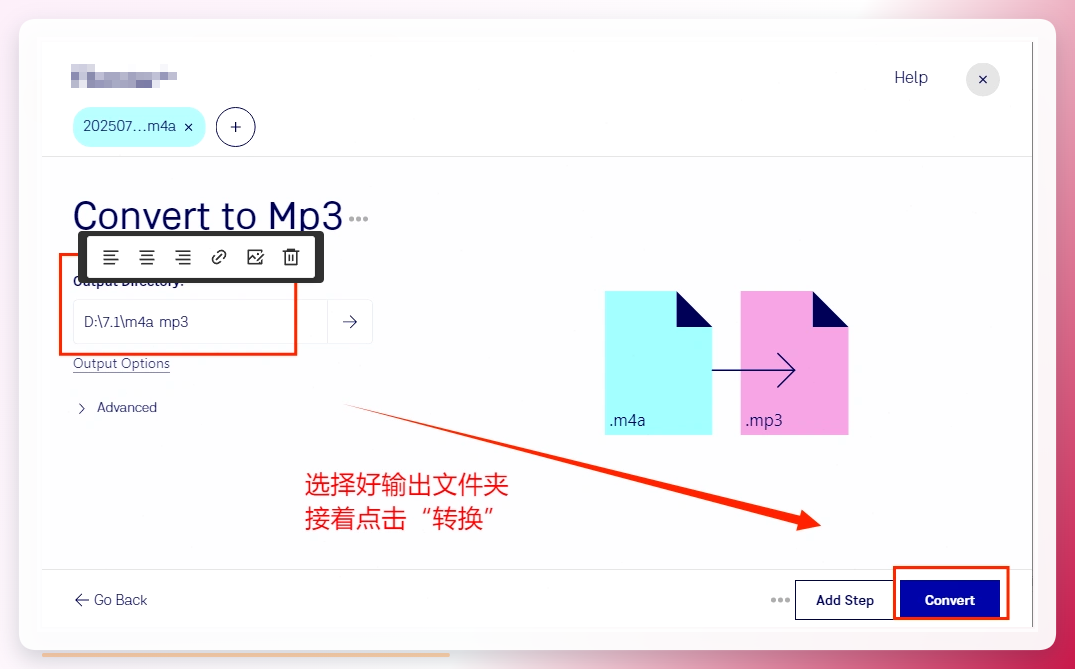
 Convert
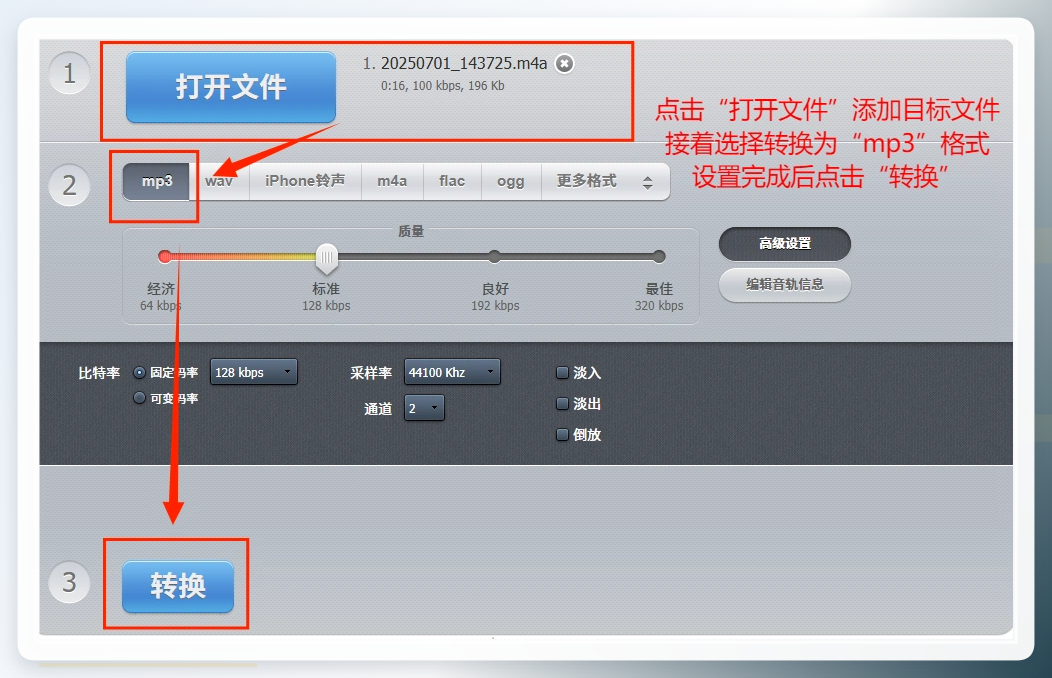
在线转换工具,免安装,适合偶发需求。需注意上传环节的隐私问题。
步骤1. 浏览器搜索“convert”,进入网站首页点击“音频转换器”。 步骤2. 点击“打开文件”上传M4A文件,下方选择输出为“MP3”,可展开“高级设置”调整音轨信息。 步骤3. 点击“转换”,等待页面提示完成后下载文件。
 Filestar
桌面端批量转换软件,支持自定义输出路径,转换速度较快。
步骤1. 拖拽或点击添加音频文件。 步骤2. 在格式选项中选择“MP3”。 步骤3. 指定输出目录,点击“Convert”完成转换。
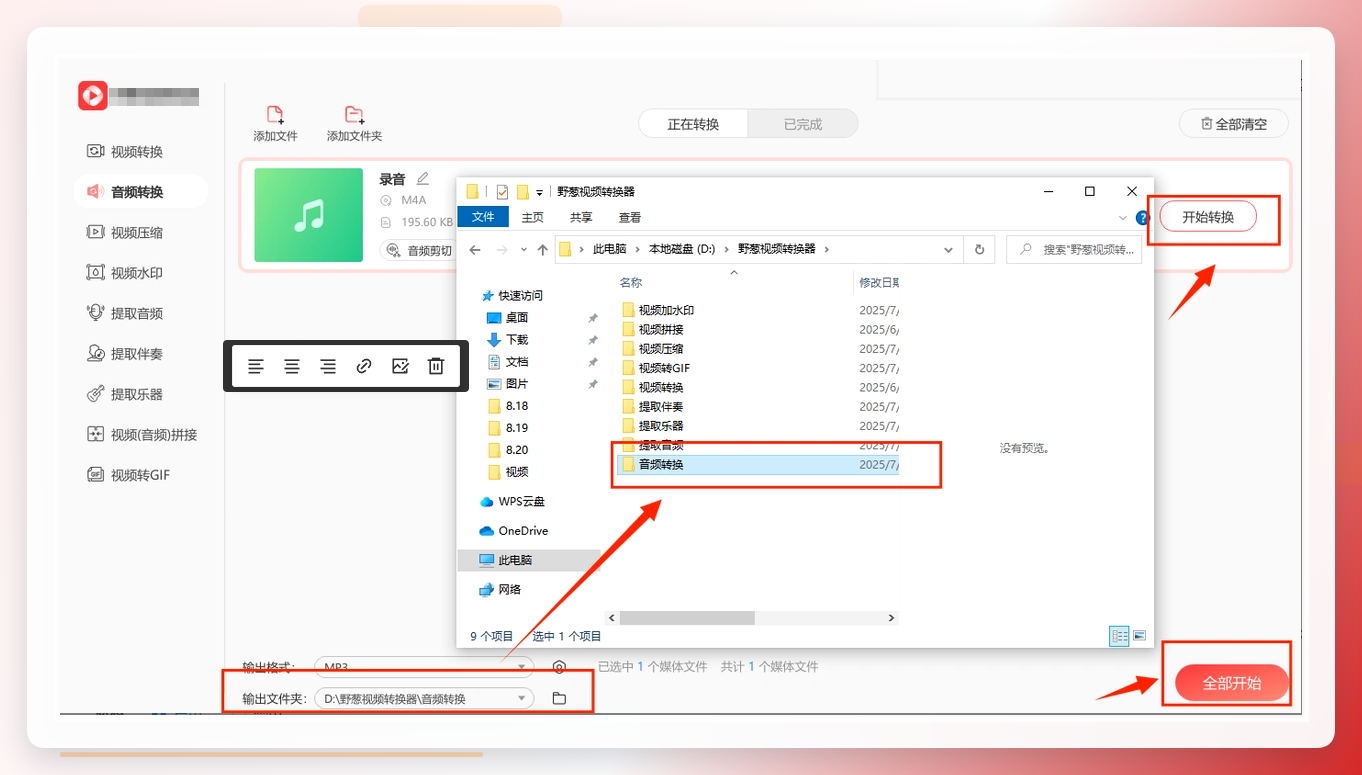
 葱葱视频转换器
支持音频参数自定义,包括采样率、比特率等,适合对输出质量有明确要求的用户。
步骤1. 打开软件,点击“音频转换”,根据指引添加M4A文件。 步骤2. 点击“格式设置”,选择输出为“MP3”,并调整音频参数。 步骤3. 设置保存路径,点击“开始转换”。
转换中的常见问题与处理建议
音质损失:任何格式转换都会带来一定程度的音质损耗。将高比特率M4A转为低比特率MP3,听感差异会比较明显。建议输出时选择与源文件接近的比特率。
元数据丢失:部分转换工具默认不保留专辑、演唱者等信息。若在意歌曲信息,转换前需确认工具是否支持元数据重写。
批量处理效率:逐首转换非常耗时。需要处理大量文件时,选择支持批量拖拽的工具可大幅缩短等待时间。
写在最后
选择哪种方案完成M4A格式转换MP3,取决于使用场景。偶尔转换单个文件,在线工具或开源软件足够应对;处理批量文件或涉及个人隐私录音时,本地软件如汇帮音频大师、智能音频处理专家在数据安全与效率方面更有保障。转换前建议核对输出参数,确认比特率与声道设置符合预期,以获得满意的音频质量。
需要留意的是,无论采用何种工具,转换后都应及时试听,确认无爆音、卡顿或文件损坏等问题。如果在实际转换过程中遇到了具体报错提示,可以对照上述参数设置逐一排查。若你正在为音频兼容性问题困扰,不妨先厘清自己的需求,再选择对应方案。完成m4a格式转换mp3的操作,其实没有想象中复杂。
