

粉丝私信问我,定时备份文件怎么弄?说实话,我之前也在这事上栽过跟头。有一回赶方案赶到半夜,电脑突然蓝屏,刚写完的几十页PPT全没了。那一刻我盯着屏幕愣了好几分钟,脑子里一片空白。后来学乖了,才开始认真研究备份这回事。今天把我用过的、身边朋友也在用的方法整理出来,你们按需挑选就行。
 如果你不想折腾那些复杂的设置,我第一个想推荐的就是汇帮数据备份软件。它把整个流程做得非常顺畅,基本不用动脑子,跟着点就行。
先把它下载安装到电脑里,运行后界面很干净,功能选项一眼就能看明白。
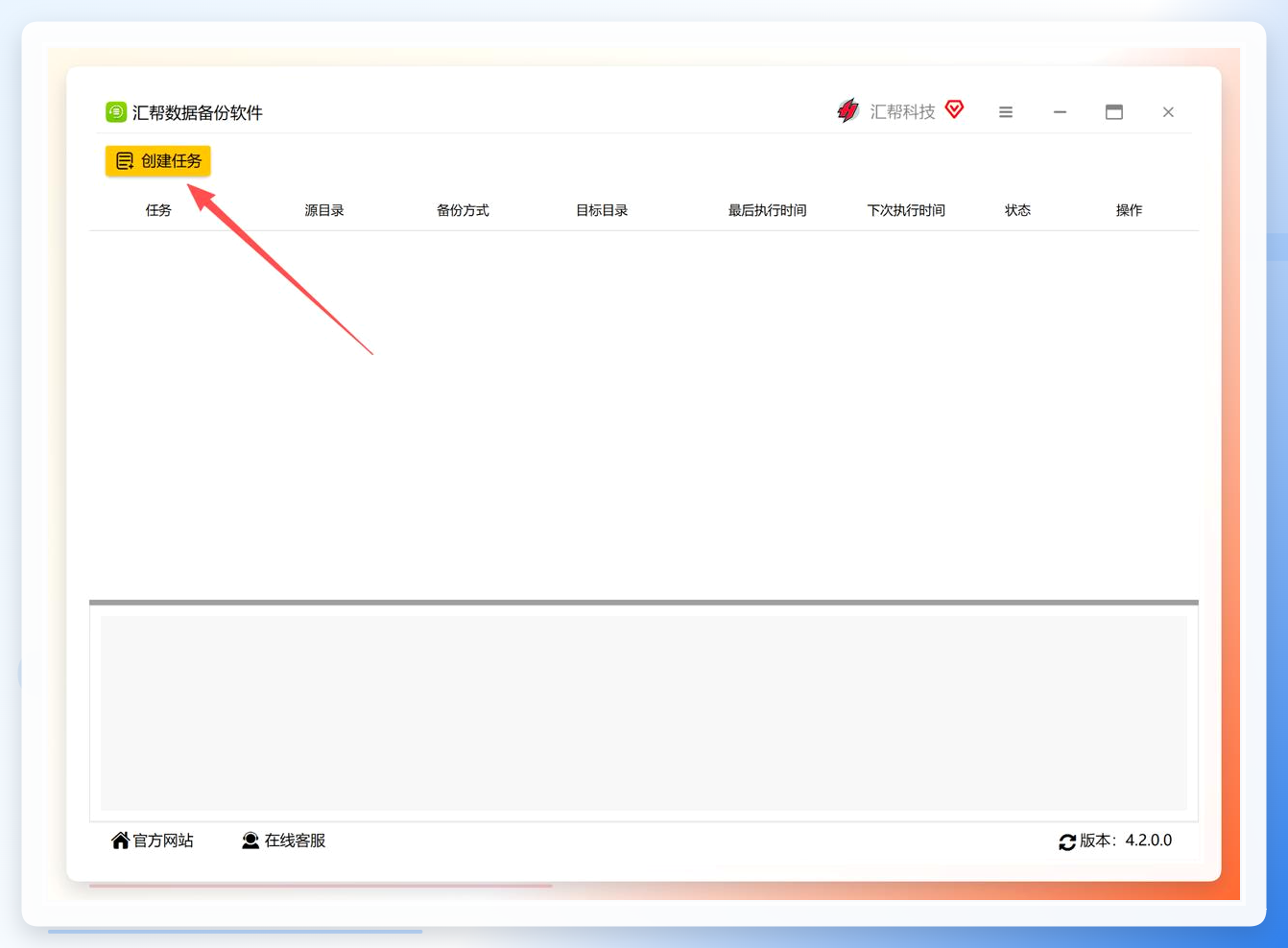
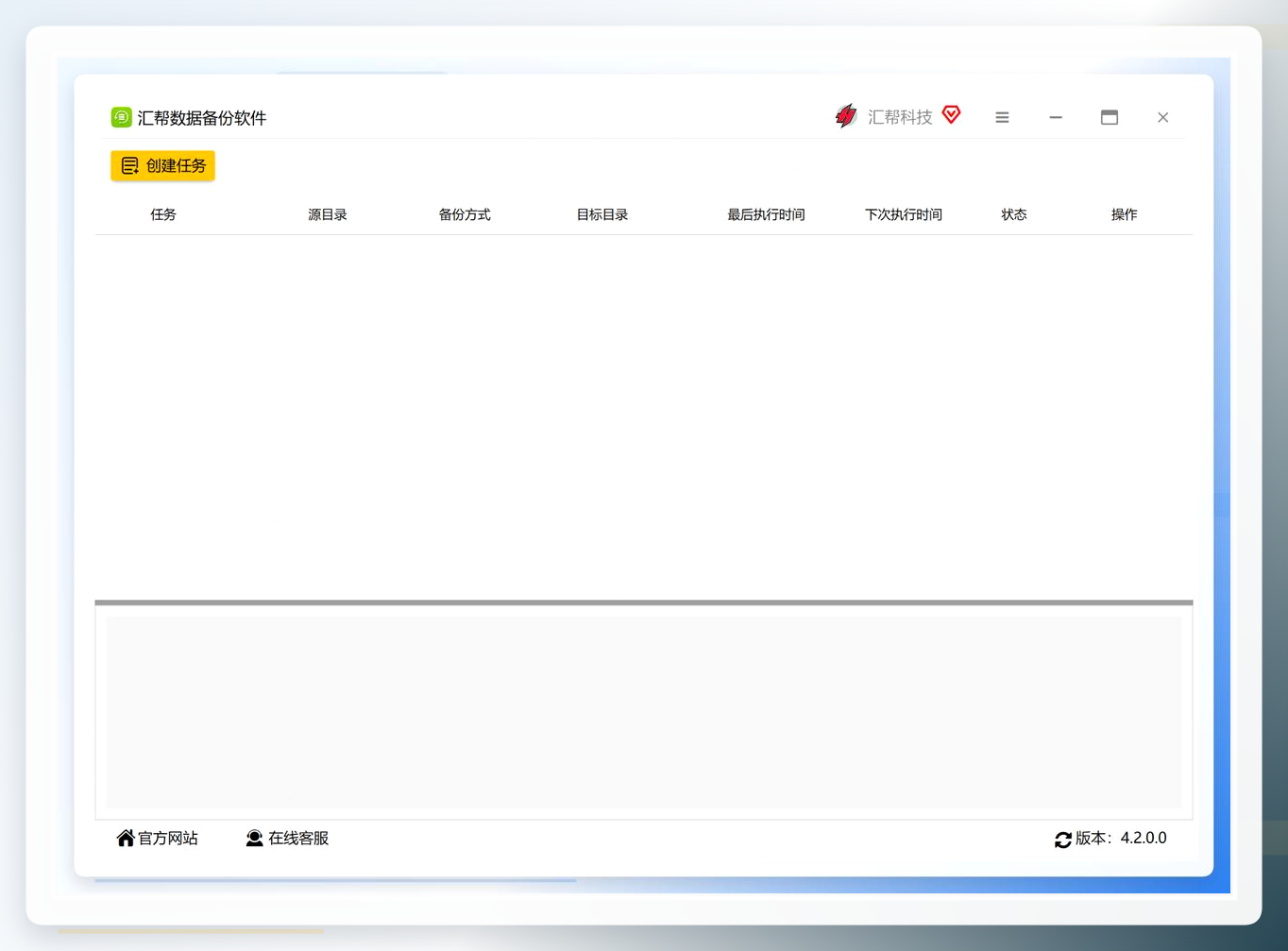 在界面左上角找到并点击“创建任务”按钮,系统会弹出新建任务的配置窗口。
 弹框出来后,先设置“任务名称”。我建议你按照备份用途来命名,比如“工作文档实时备份”或者“设计素材自动同步”,这样以后任务多了,一眼就能分清哪个是哪个。
 接下来是任务执行方式,这里提供了多种选项,包括手动、每日、每周、实时等,每种类型下方都有对应的功能说明。我这会儿选的是“单项同步”,意思很简单:只把源文件夹的内容备份到目标文件夹,反过来,目标文件夹里的变动不会影响到源文件夹。这种模式特别适合“源数据要保护、只做增量归档”的使用场景。
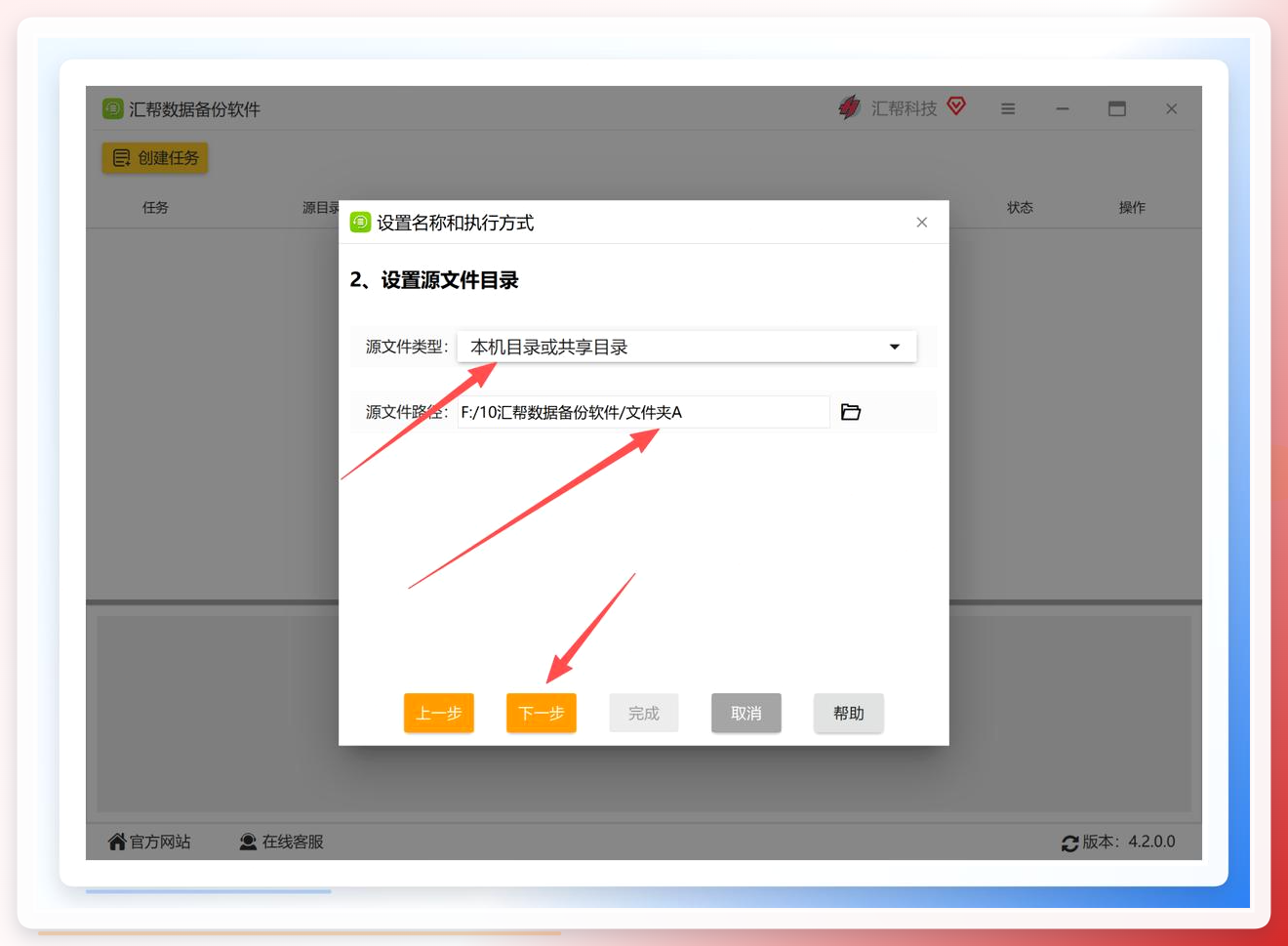
 因为咱们备份的是本地文件,所以在“源文件夹类型”这里选“本机目录或者共享目录”,然后点“下一步”继续。
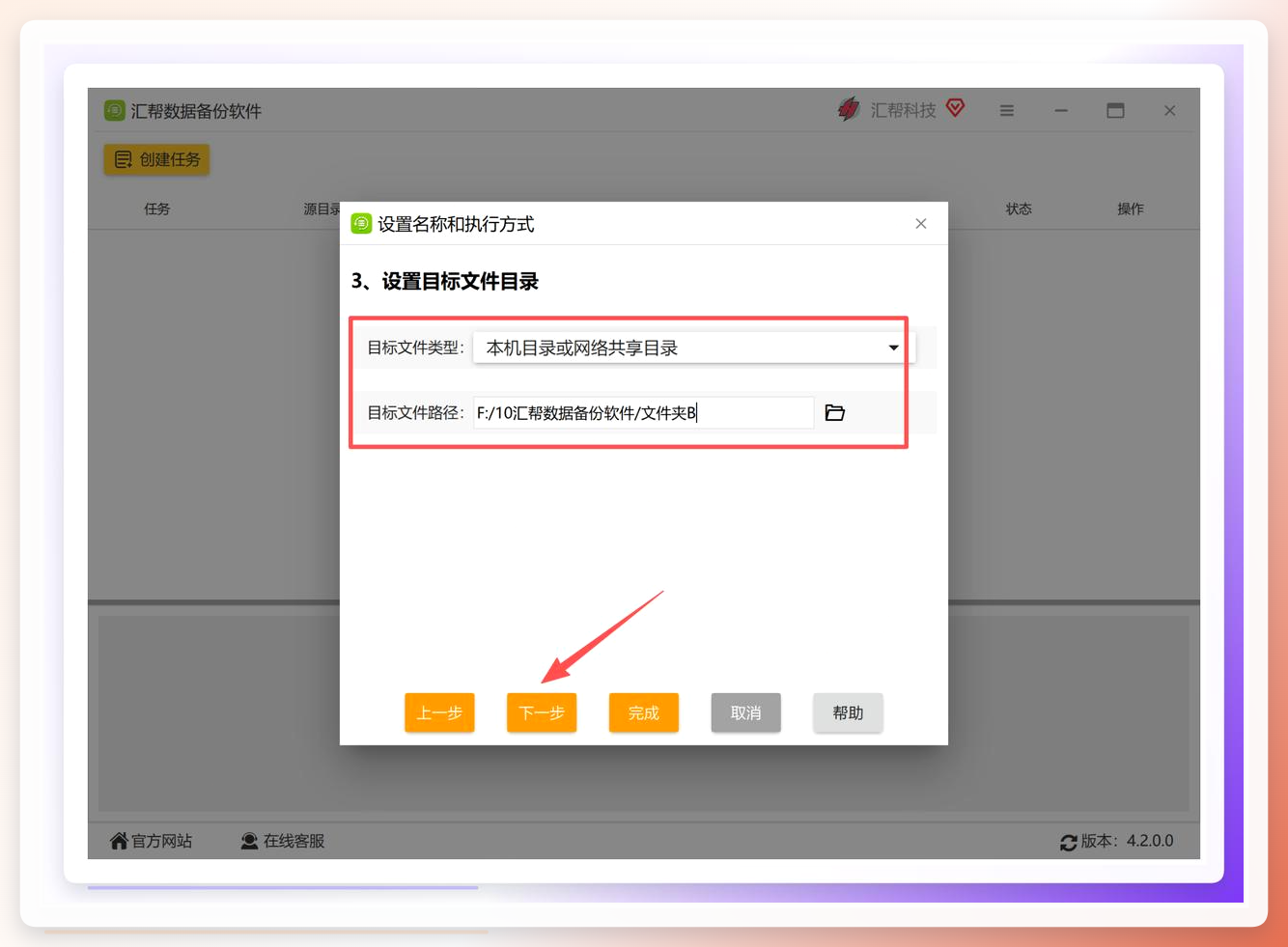
 按同样的方式设置目标文件夹的类型和位置,再点“下一步”。记住,这个目标文件夹就是备份副本的最终存放点,建议选一个空间够大的盘。
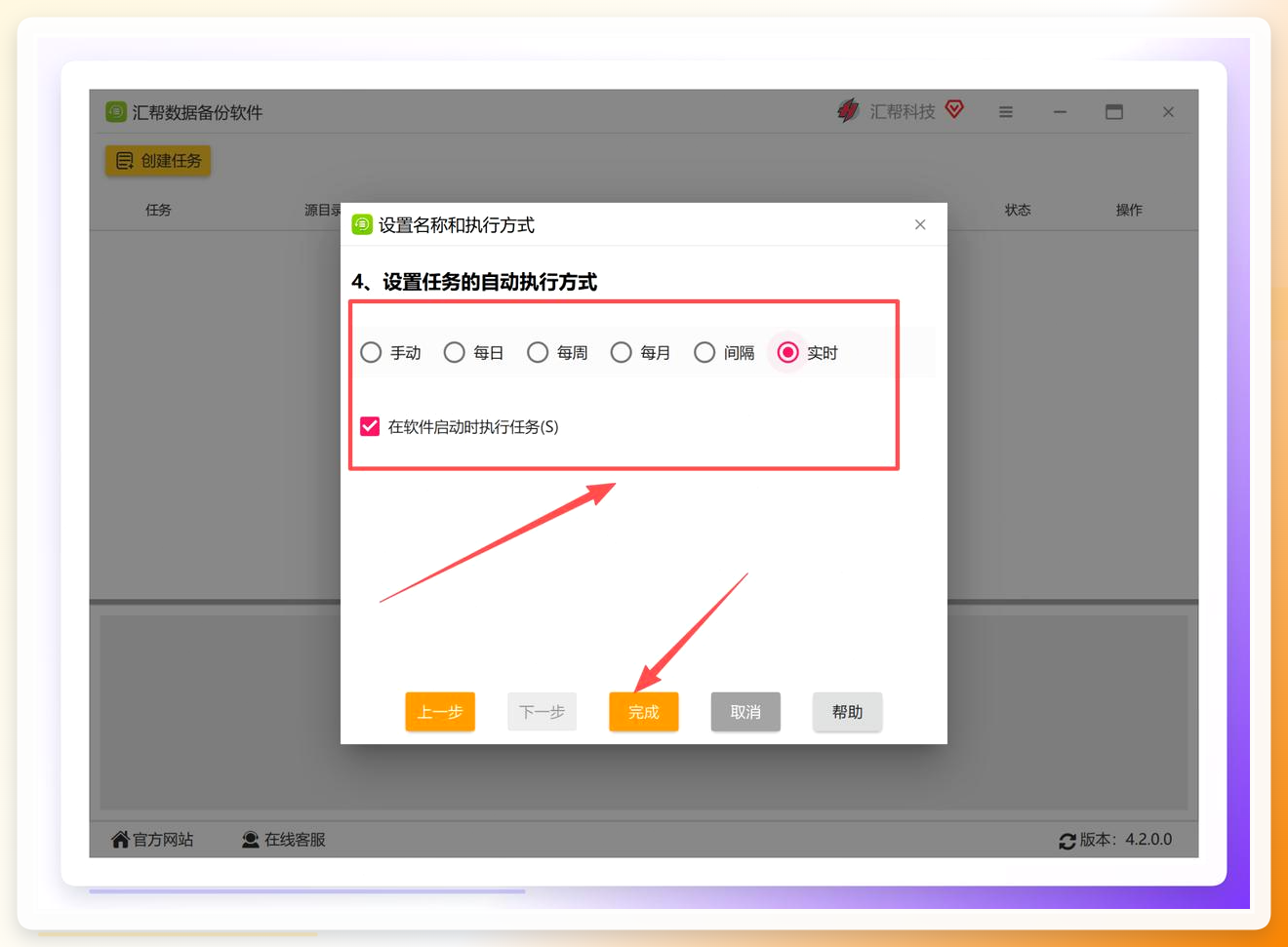
 这步是核心,勾选任务执行频率。里面有“手动、每日、每周”等选项。要实现真正的自动化数据保护,直接选“实时”——一旦源文件夹里出现文件新增、修改或删除,软件会立刻把变动同步到目标文件夹。设置好后点“完成”即可生效。
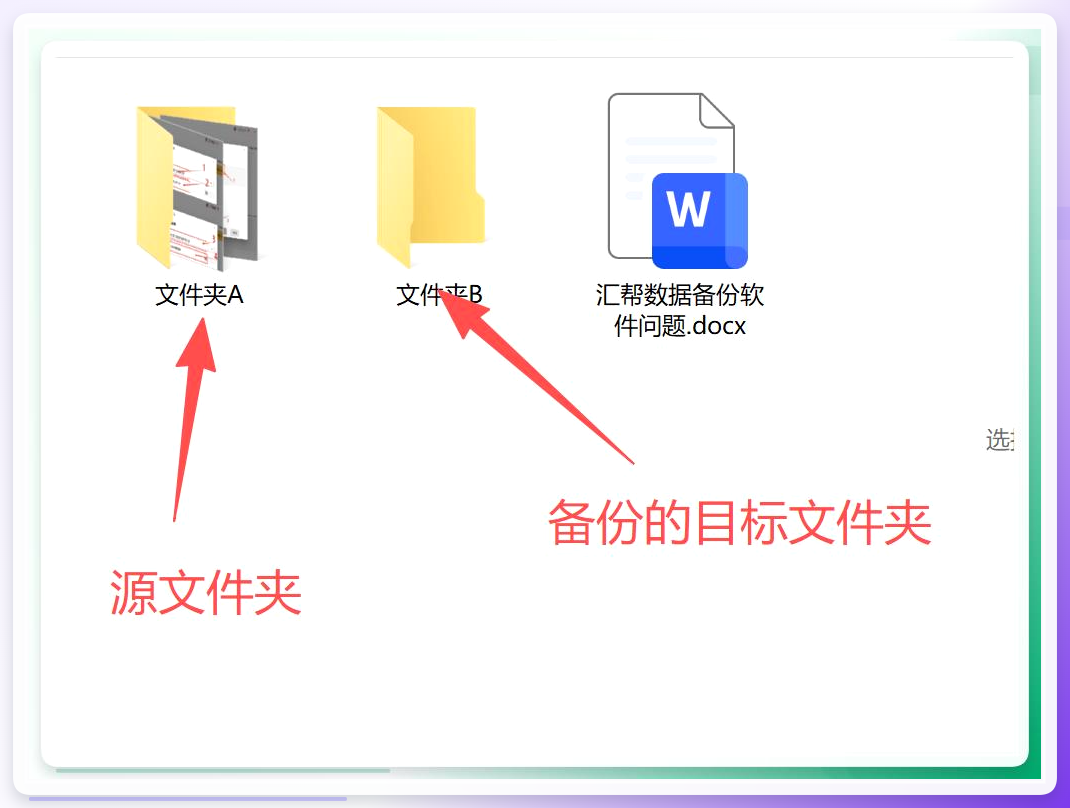
 配置完成后,能看到源文件夹A里放着几个文件,目标文件夹B是空的,这正是验证备份效果的最佳起点。
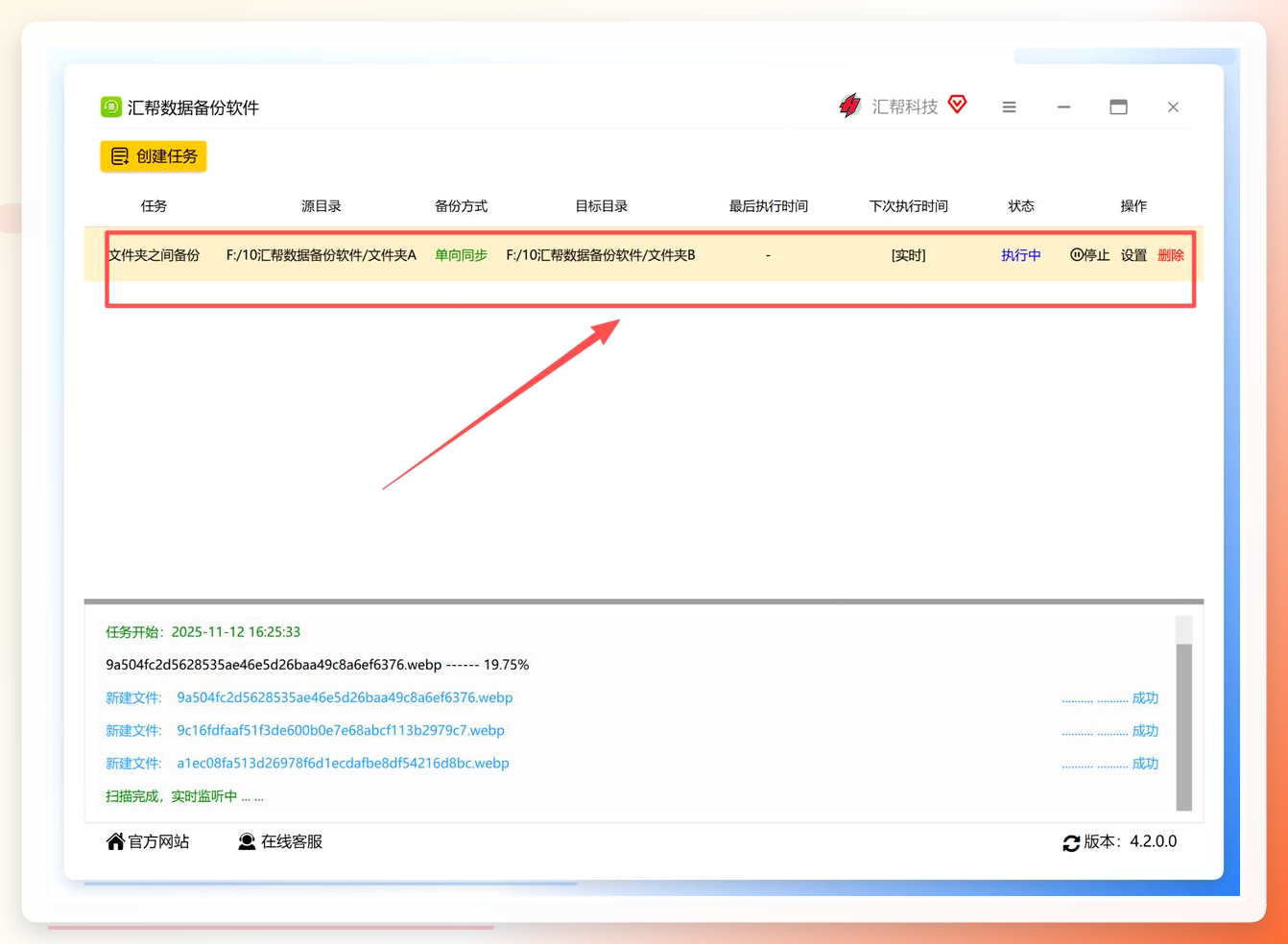
 任务创建后,软件主页的“任务列表”中会显示这条实时备份任务。你可以随时对它执行“开始”或“停止”操作,备份进程的掌控权一直在你手里。
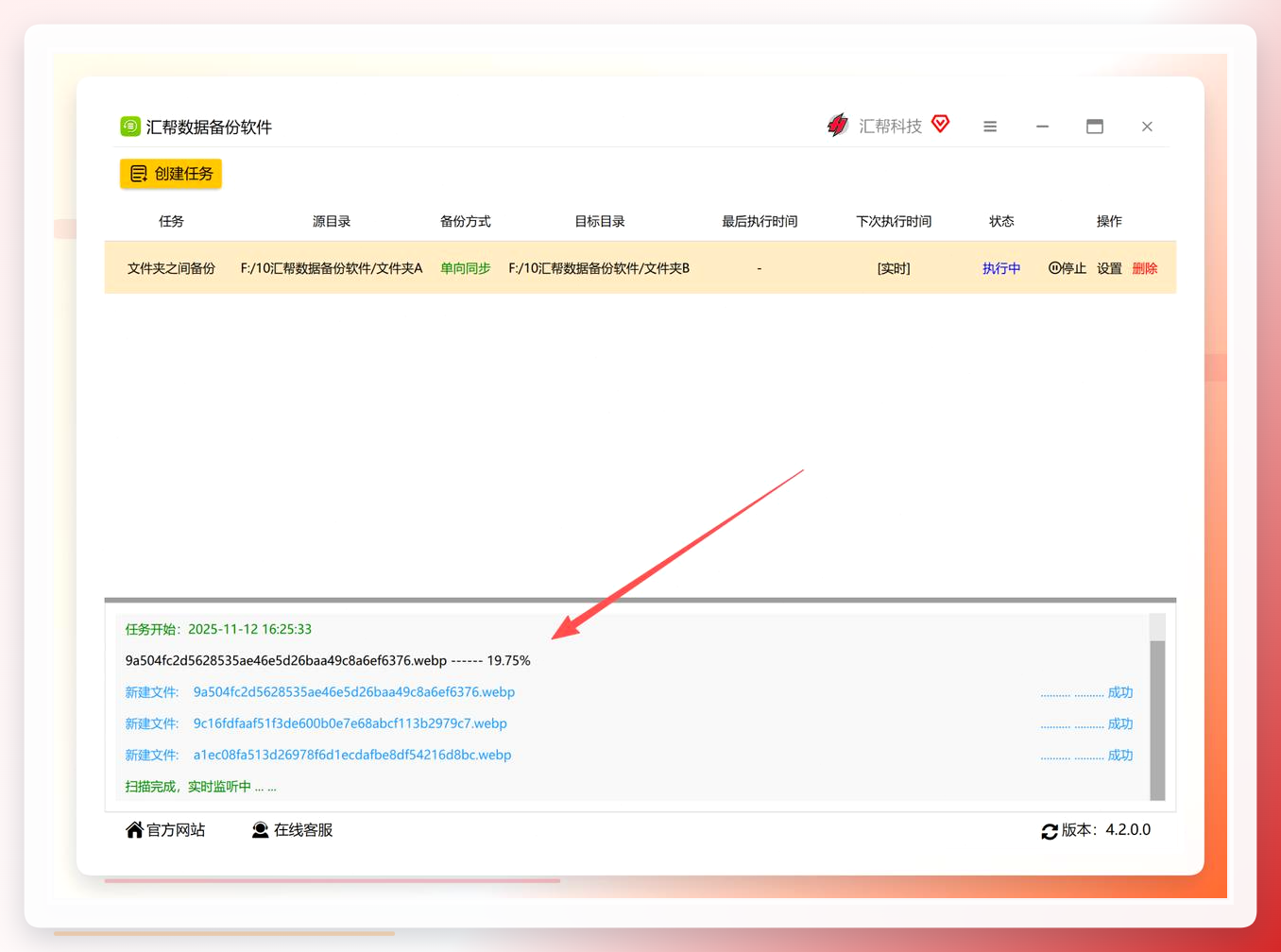
 软件底部会实时展示当前文件备份的进度与状态,方便你随时追溯。备份完成后,目标文件夹B里已经完整存储了源文件夹A中的所有文件。
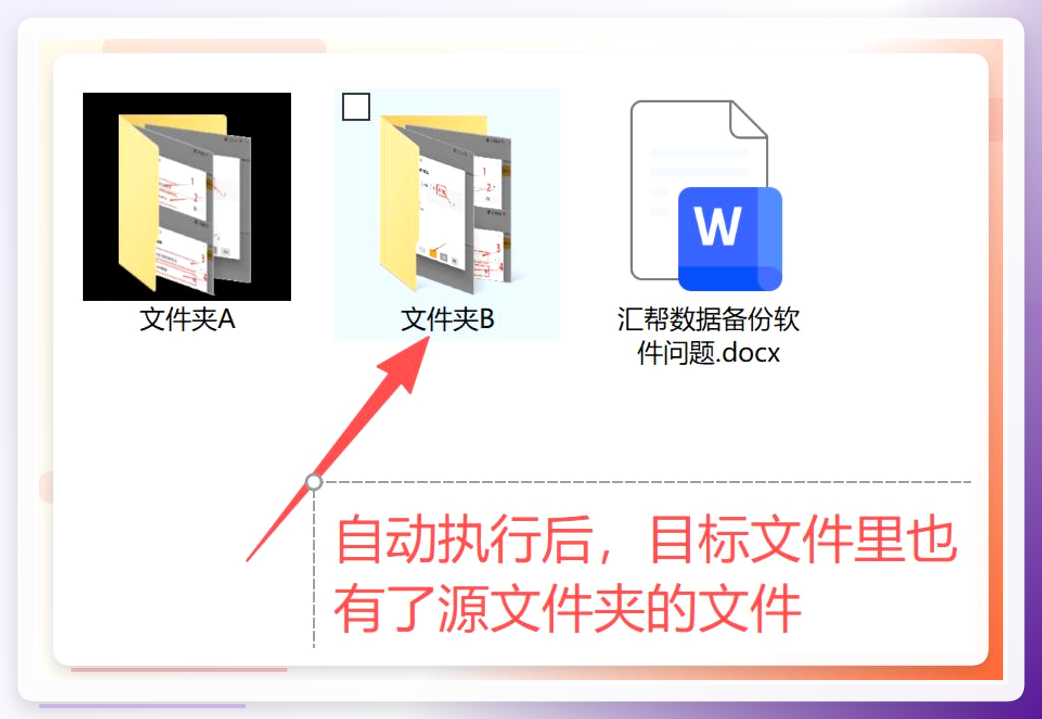 我再做一步验证:往源文件夹A里添加新的数据文件,软件会识别到新增数据,完全不需要手动触发任何指令。
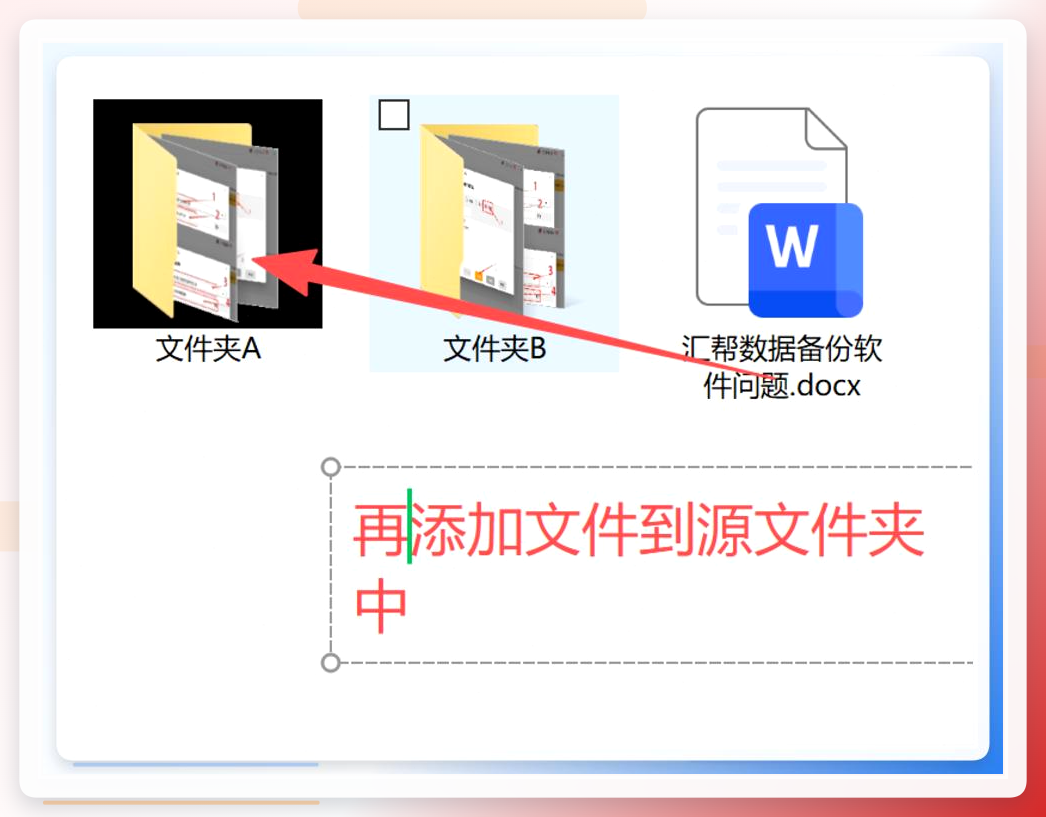
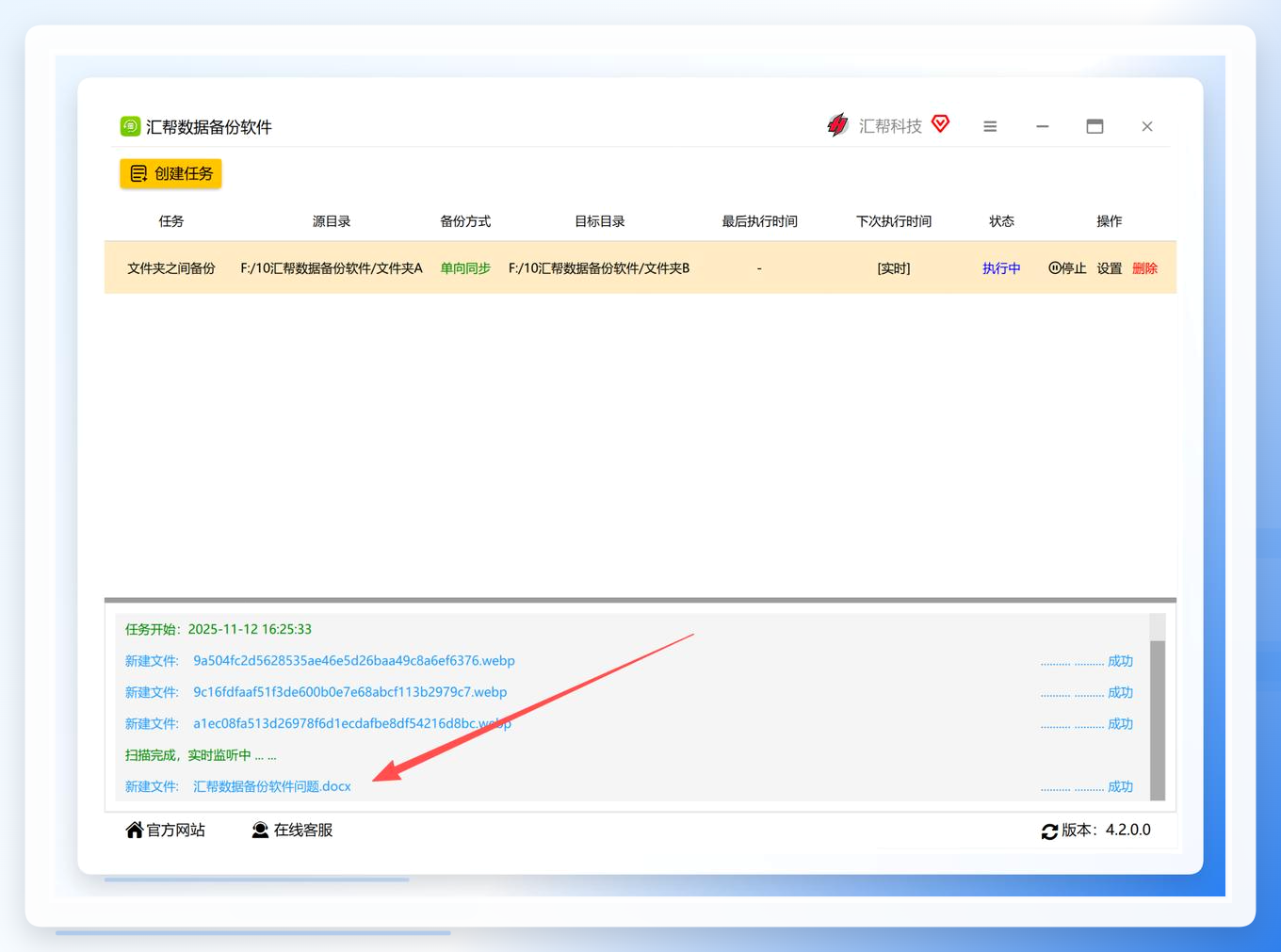 同步完成后,目标文件夹里已经出现了刚添加的新文件,跟源文件夹完全保持一致。整个过程不需要人工介入,真正做到了“实时”。
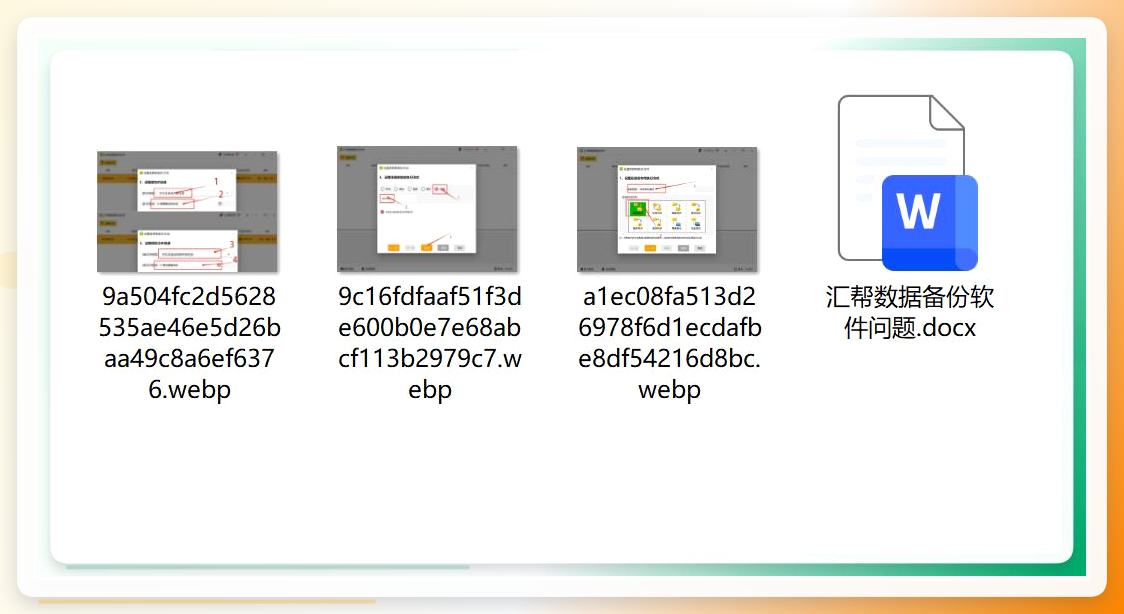 这套流程走下来,也就几分钟的事,真是服了,比我之前手动复制粘贴不知道省了多少事。
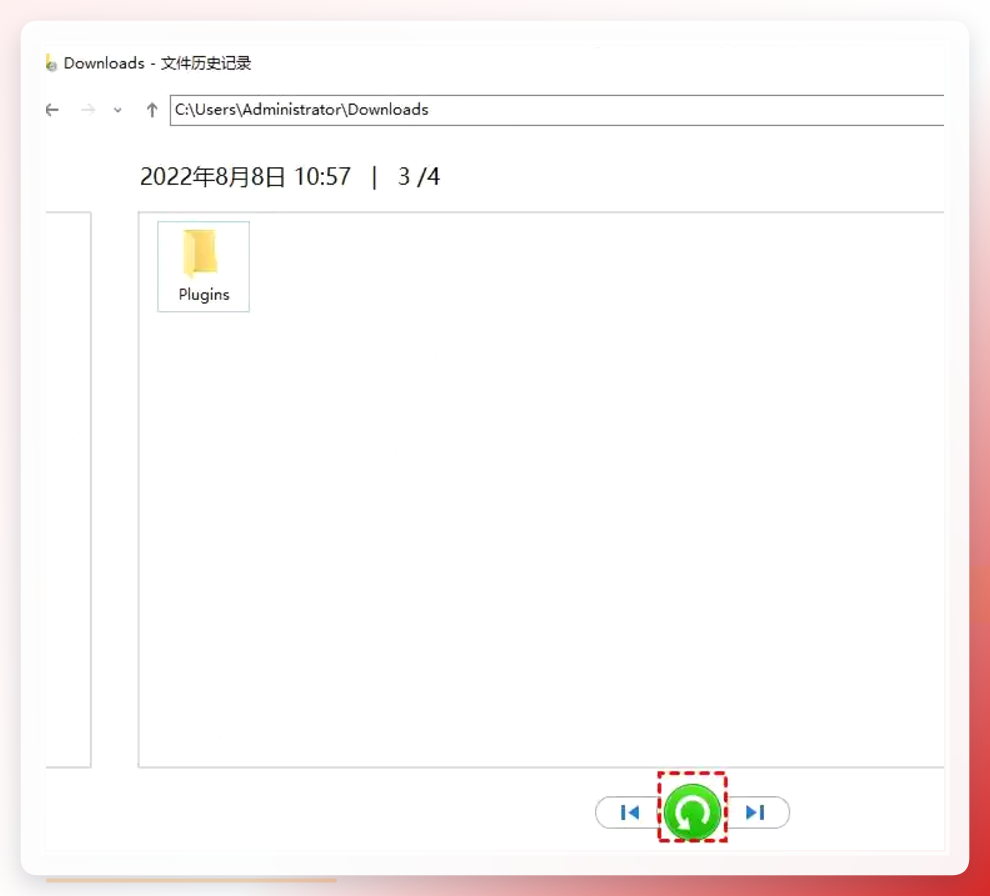
当然,如果你不想装第三方软件,Windows自带的“文件历史记录”功能也能实现定时备份,只是功能相对基础一些。操作也不复杂:先接上一块外置硬盘,进入“设置 → 更新与安全 → 备份”,点“添加驱动器”选好目标盘。再点“更多选项”,在“备份我的文件”下拉菜单里设置频率,比如每1小时备份一次。然后在“保留我的备份”里设置版本保留时长,按需添加或排除需要备份的文件夹。设置好之后,系统就会在后台按照你设定的时间自动执行了。
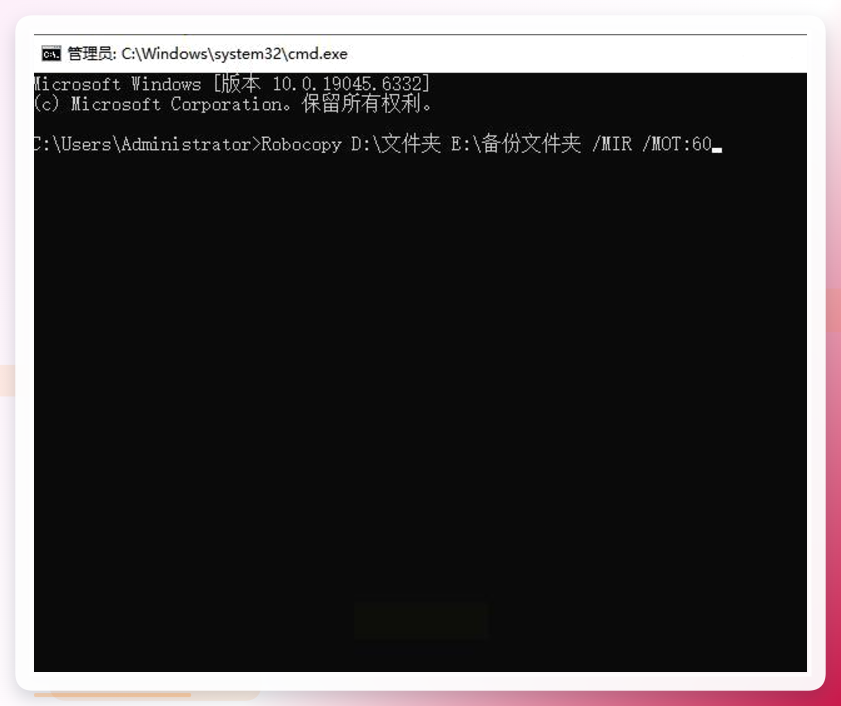
 要是你是那种喜欢折腾命令行的人,Robocopy应该挺对你胃口。按Win+R键输入“cmd”打开命令提示符,然后输入一条命令就行:Robocopy 源路径 目标路径 /MIR /MOT:间隔时间。举个例子,Robocopy D:\项目文件 E:\备份文件 /MIR /MOT:1440,意思就是每天检查一次变化并做镜像复制。想固定时间点跑的话,再用“taskschd.msc”打开任务计划程序,创建基本任务设置触发时间,在“程序/脚本”里选cmd.exe,“添加参数”里填 /c "Robocopy D:\项目文件 E:\备份文件 /MIR /MOT:1440" 就搞定了。
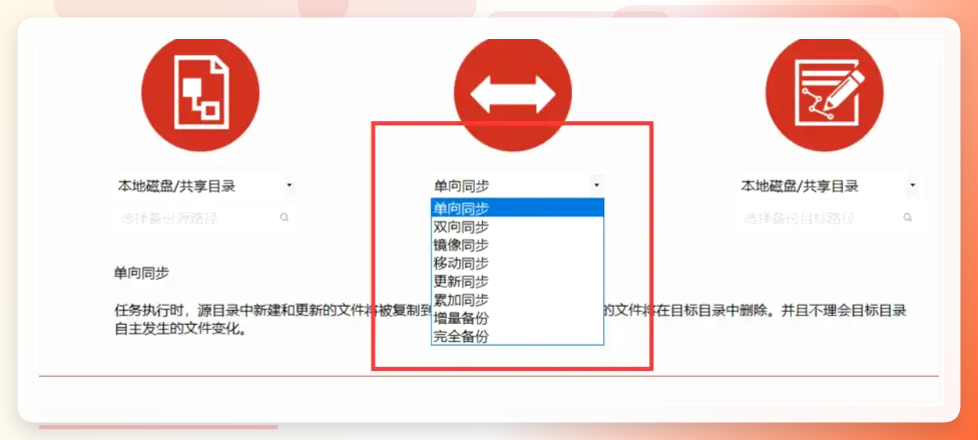
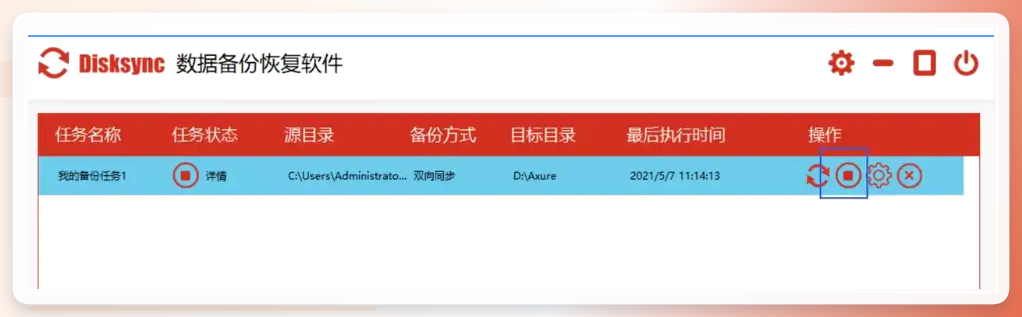
 还有一款叫Disksync的软件,也能做定时同步,跟前面汇帮的逻辑差不多。打开软件点“创建任务”,选好源文件夹和目标文件夹,同步模式选单向,然后在“计划”选项卡里设置备份频率和具体时间点,保存任务后点“开始”就完事了。
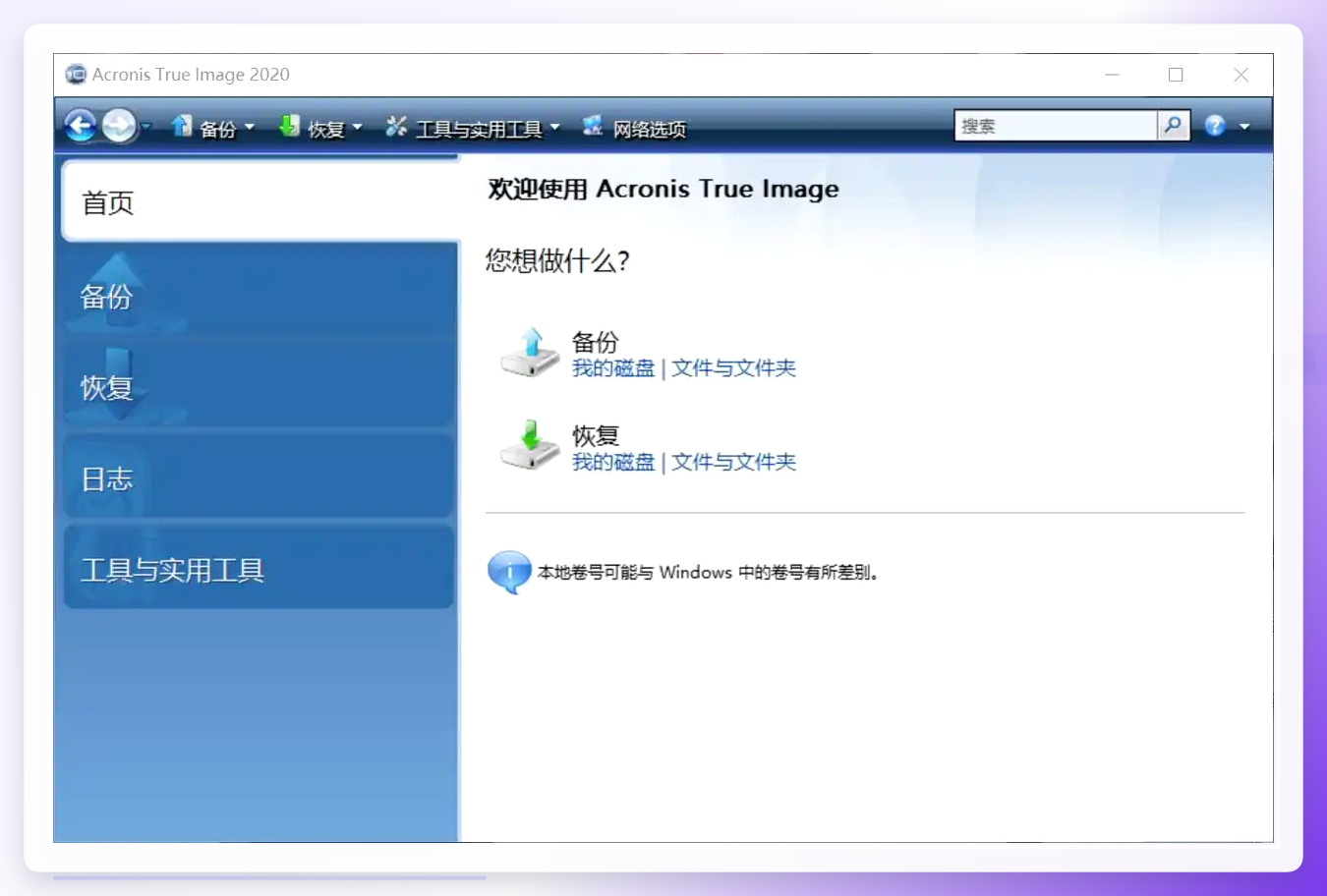
 对了,还有Acronis True Image这类付费方案。它能在电脑开机状态下检测到勒索软件试图加密你的文件,并且立即阻止。界面友好,恢复选项也多。虽然需要付费,但等于给数据买了一份保险,有这个预算的朋友可以考虑看看。
 定时备份文件怎么弄,说到底就是给重要数据加一道保险。上面这几个方法,挑一个顺手的就行。我当时试了好几遍才把整套流程跑通,你们应该会比我快。要是还有哪儿没看明白,评论区喊我一声就行。
