
每天下班前,把今天改过的文件逐个右键复制、粘贴到U盘或网盘?第二天到公司才发现,昨天下午最终版没拷进去,白忙活半天。这种场景太常见了。电脑文件如何实时备份,核心不在于“会不会用复制粘贴”,而在于能否建立一套无需人工干预的自动同步机制。下面这套方案,用“汇帮数据备份软件”即可实现。

电脑文件如何实时备份:汇帮软件实操步骤
接下来以“从本地文件夹A自动实时备份到本地文件夹B”为例,走一遍完整流程。
-
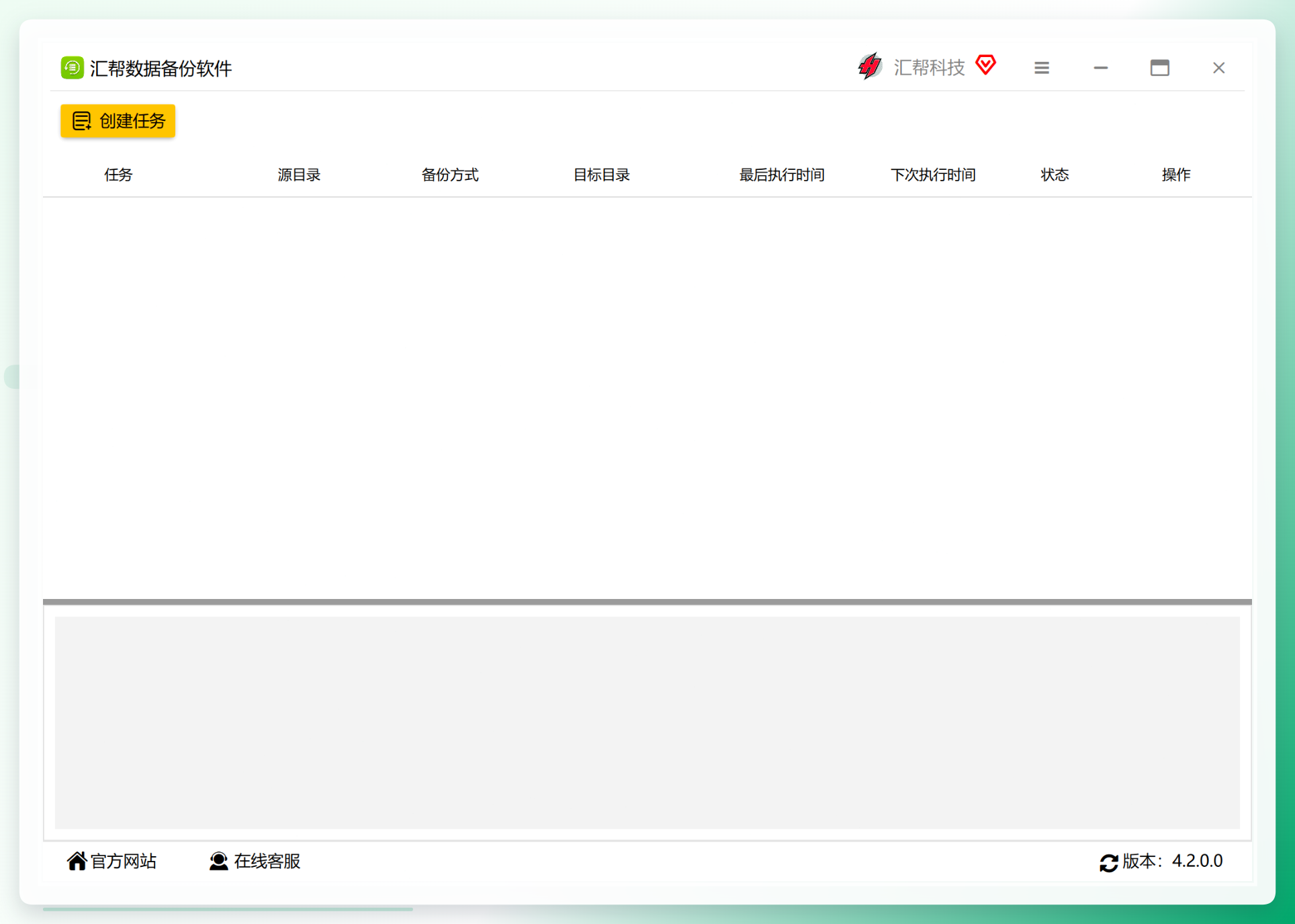
下载并安装“汇帮数据备份软件” 在电脑中完成安装后运行,界面非常简洁,所有功能入口都集中在主面板上。
-
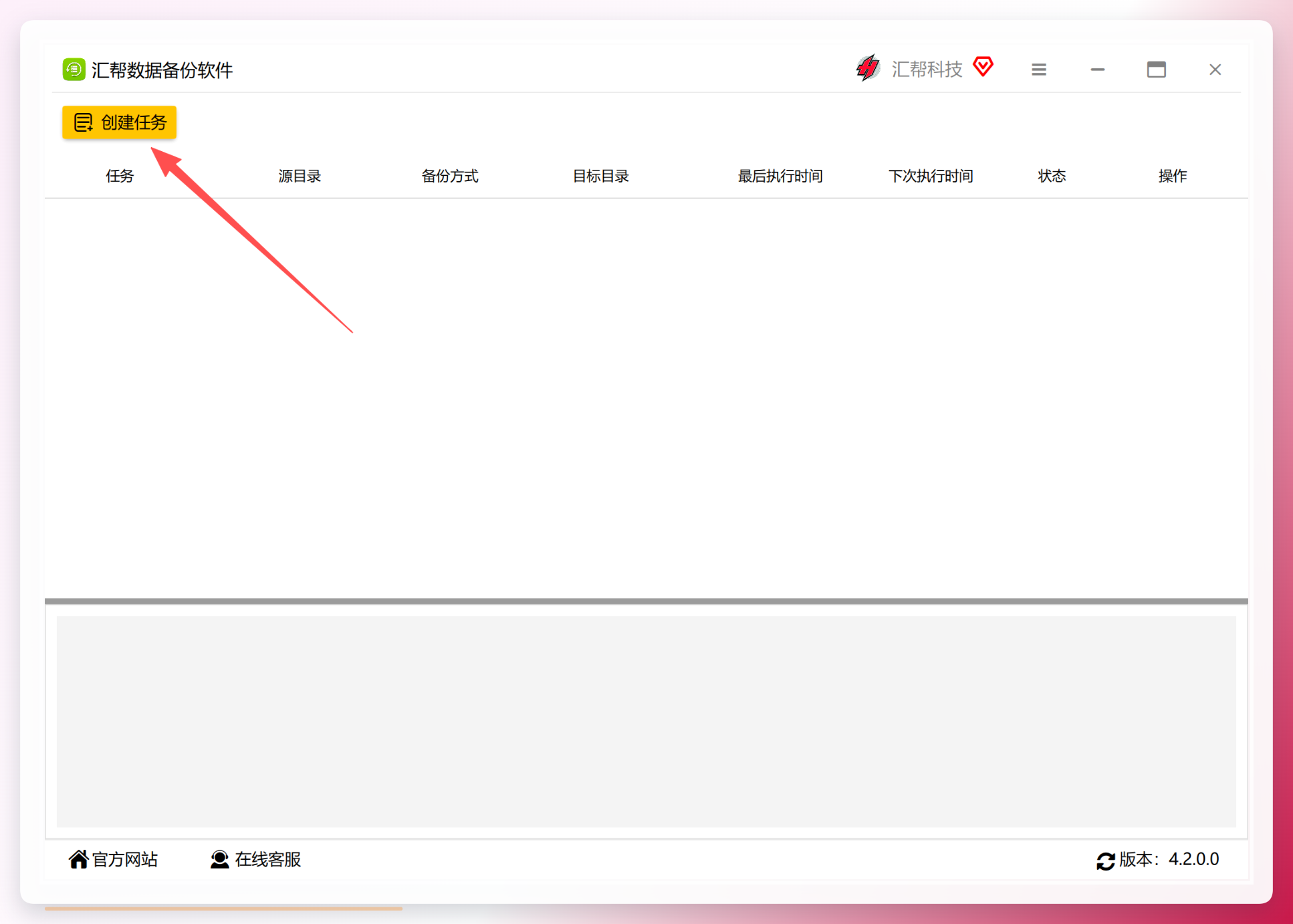
点击“创建任务”按钮 在界面左上角找到“创建任务”,单击后会弹出新建任务的配置窗口。
-
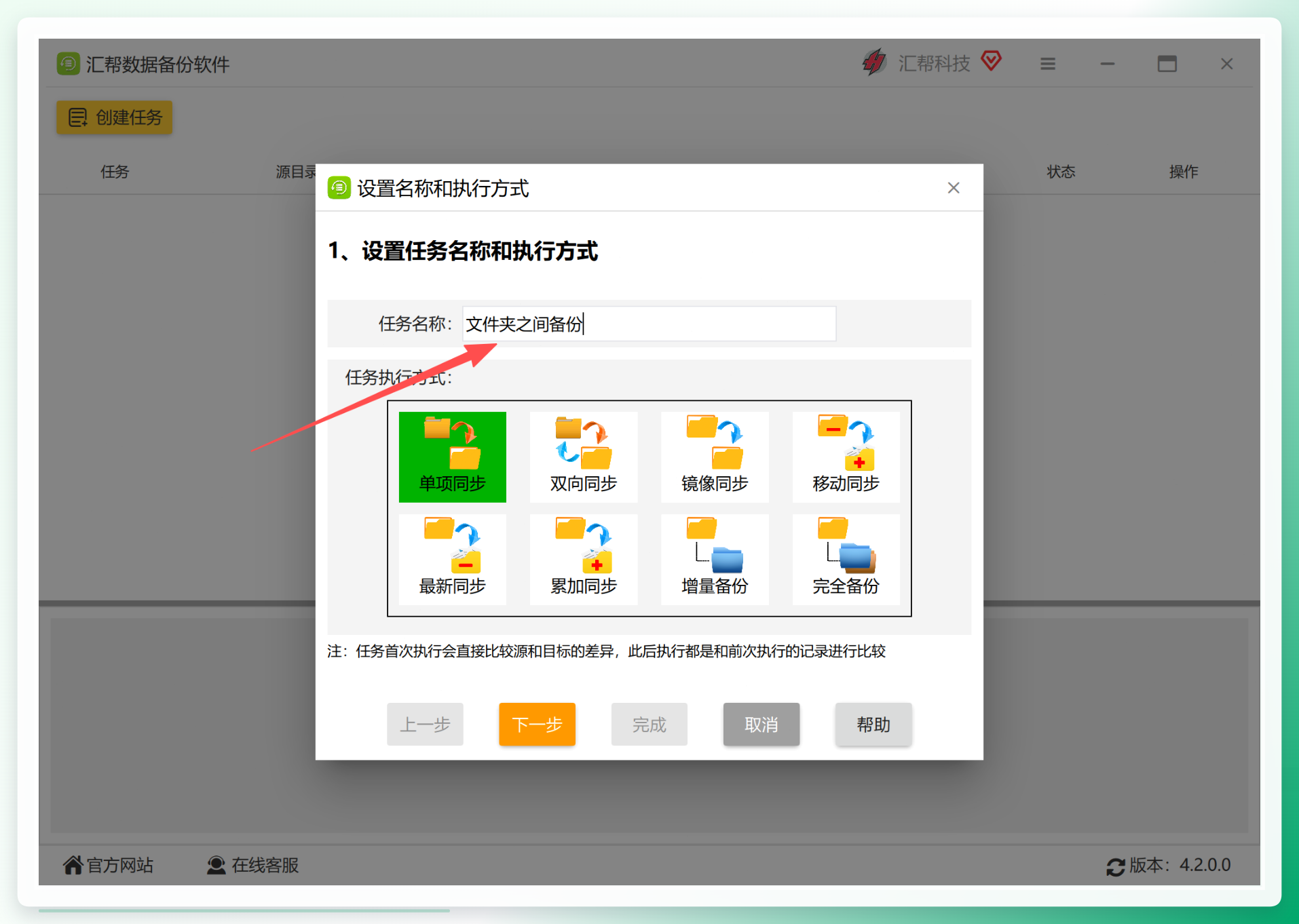
填写任务名称 在弹出的窗口中先输入任务名称,例如“工作文档实时备份”,方便后续区分不同任务。
-
选择同步方式 软件提供单向同步、双向同步、镜像同步等类型。这里以“单项同步”为例——源文件夹的文件只会单向备份到目标文件夹,目标文件夹的变动不会反向影响源文件夹。如果希望两边始终保持一致,可以选择双向同步。

-
指定源文件夹 源文件夹类型选择“本机目录或者共享目录”,然后点击“下一步”。
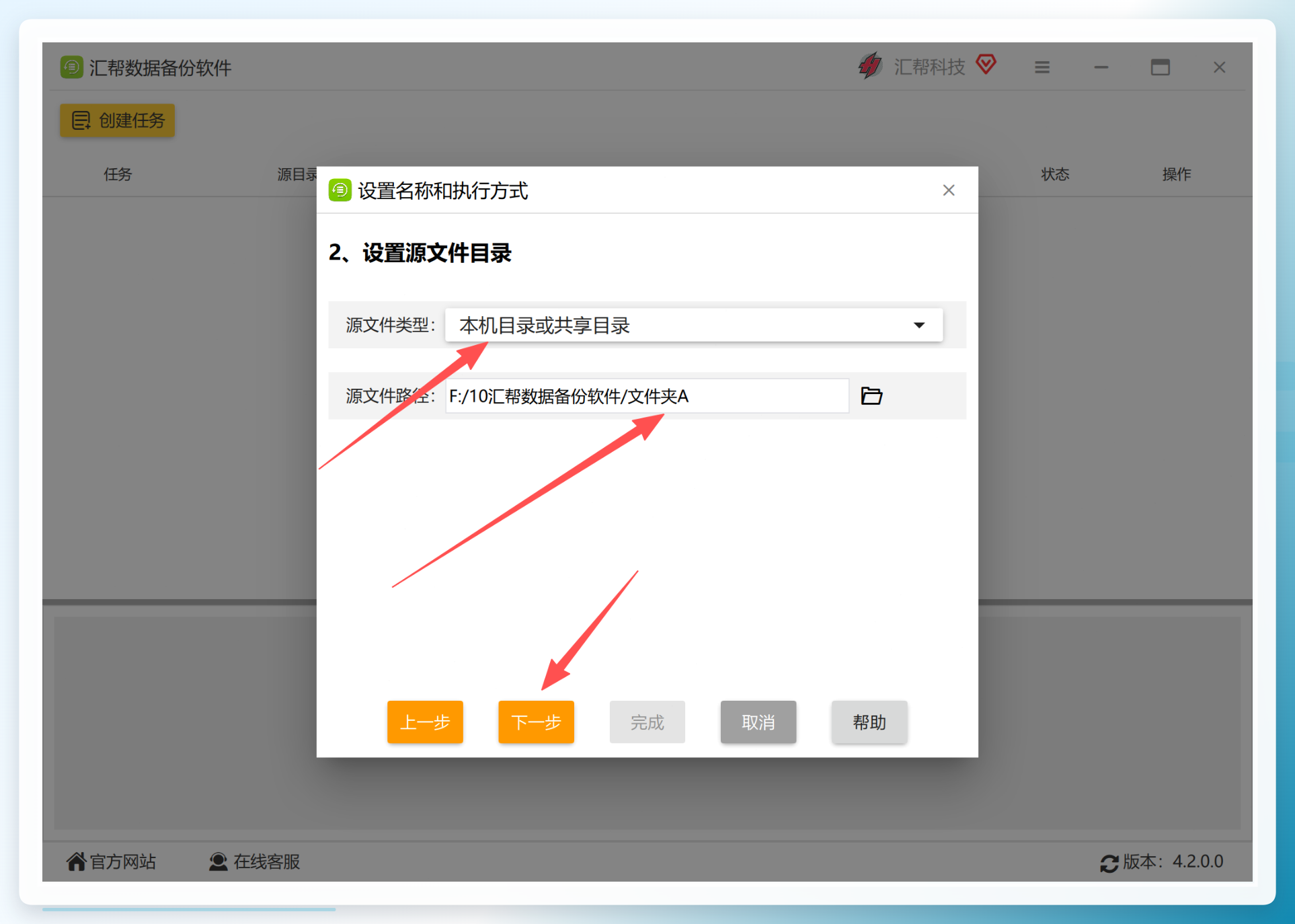
-
指定目标文件夹 同样选择本地目录类型,设置好接收备份文件的新文件夹位置,点击“下一步”。
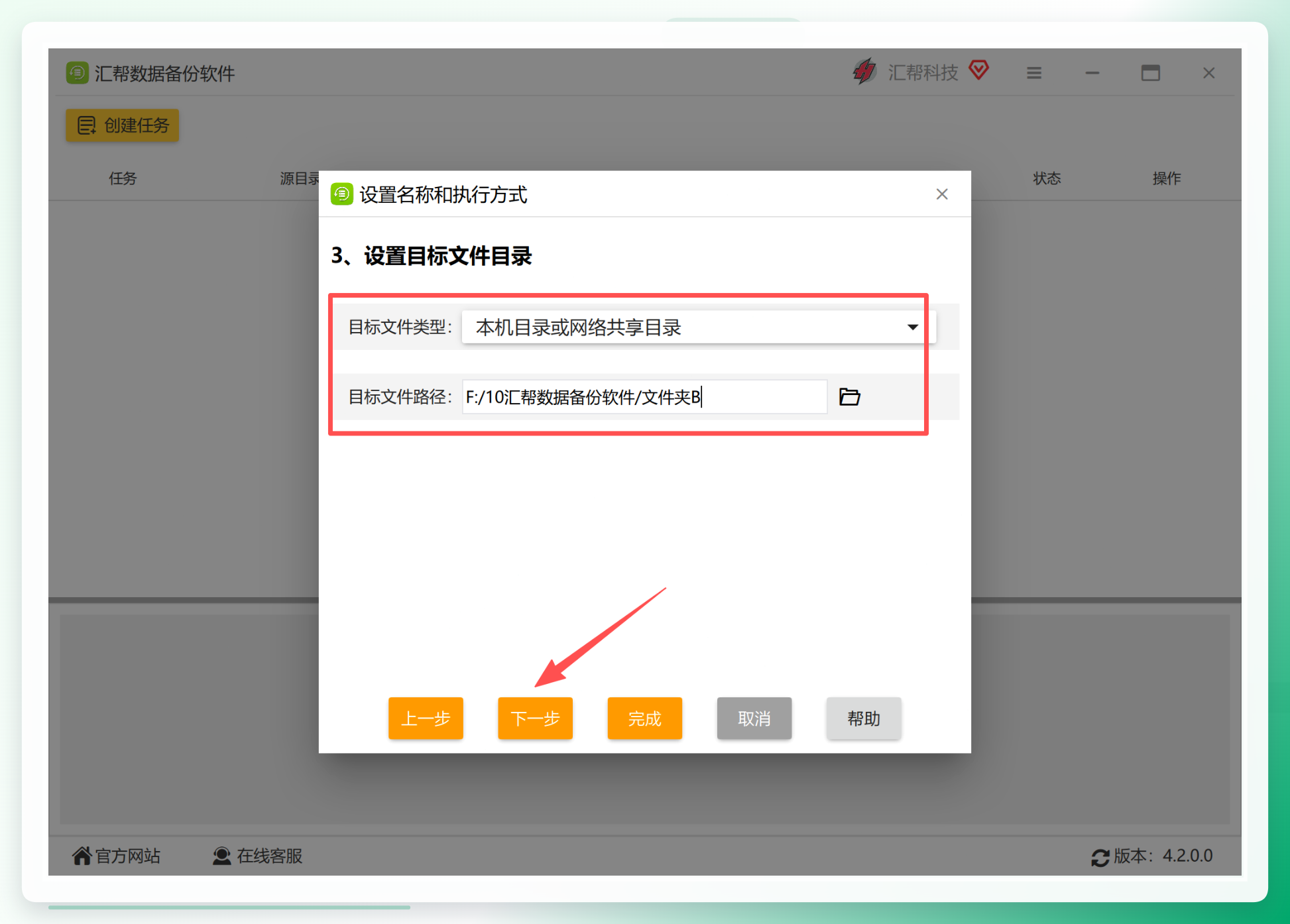
-
选择“实时”执行方式 关键一步来了。执行频率里有手动、每日、每周等选项,必须选择“实时”,这样文件一旦发生变化,软件会立刻捕捉并同步到目标文件夹。点击“完成”即创建成功。
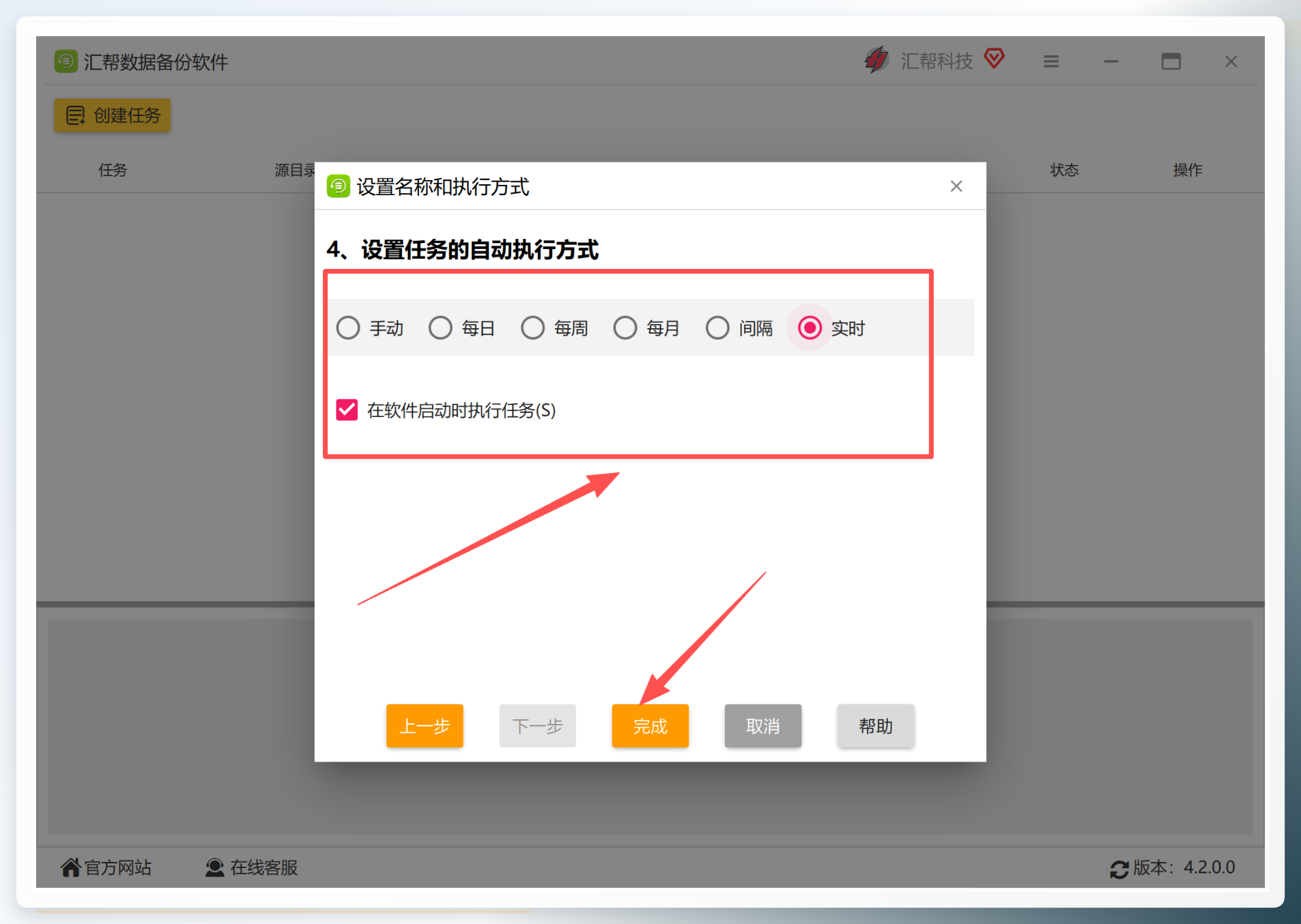 创建前,可以看到源文件夹A中已有文件,目标文件夹B还是空的。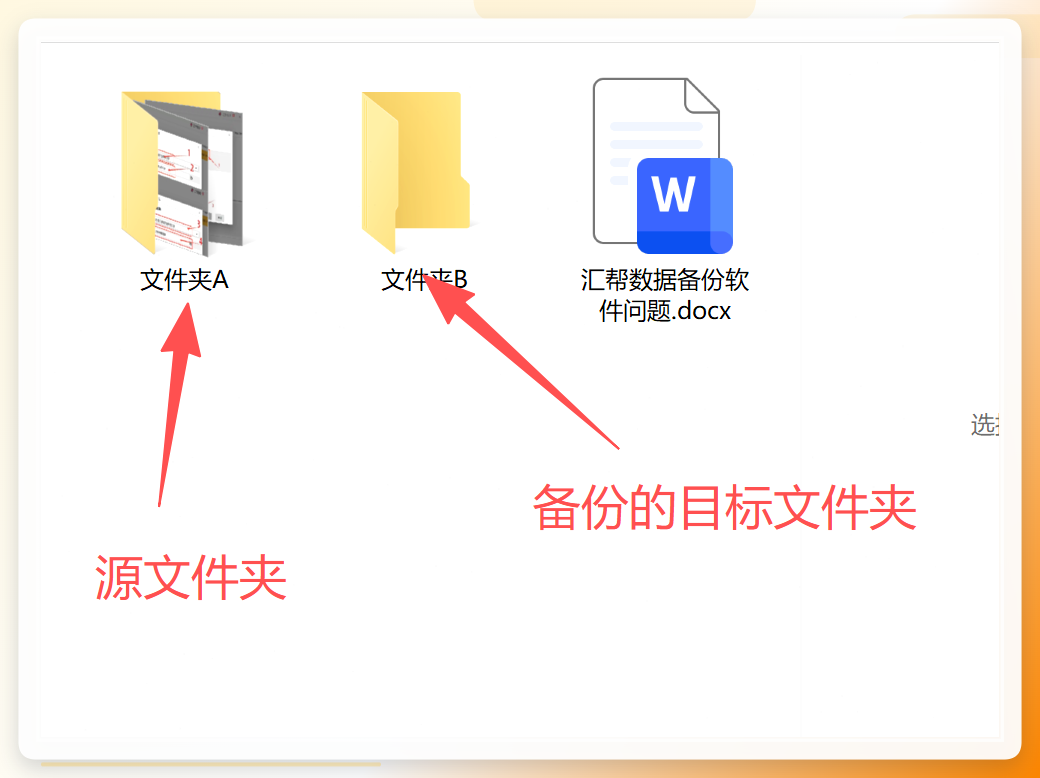
-
启动任务 任务创建完成后,软件主界面会列出所有备份任务。点击“开始”按钮,任务即刻进入运行状态;需要暂停时点击“停止”即可。
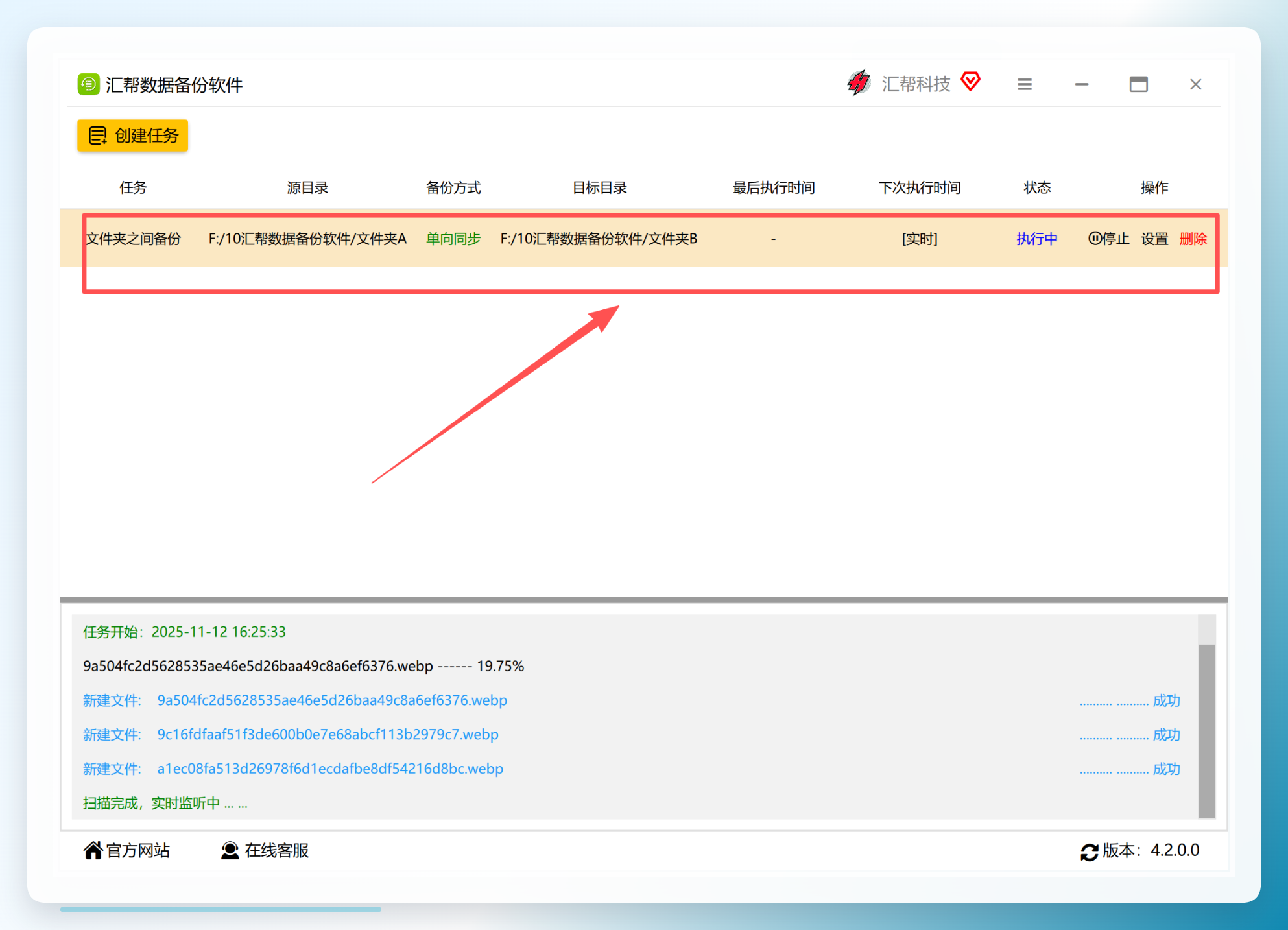
-
查看实时备份状态 软件底部会同步显示文件备份进度、传输速度等状态信息,属于“所见即所得”的实时反馈。
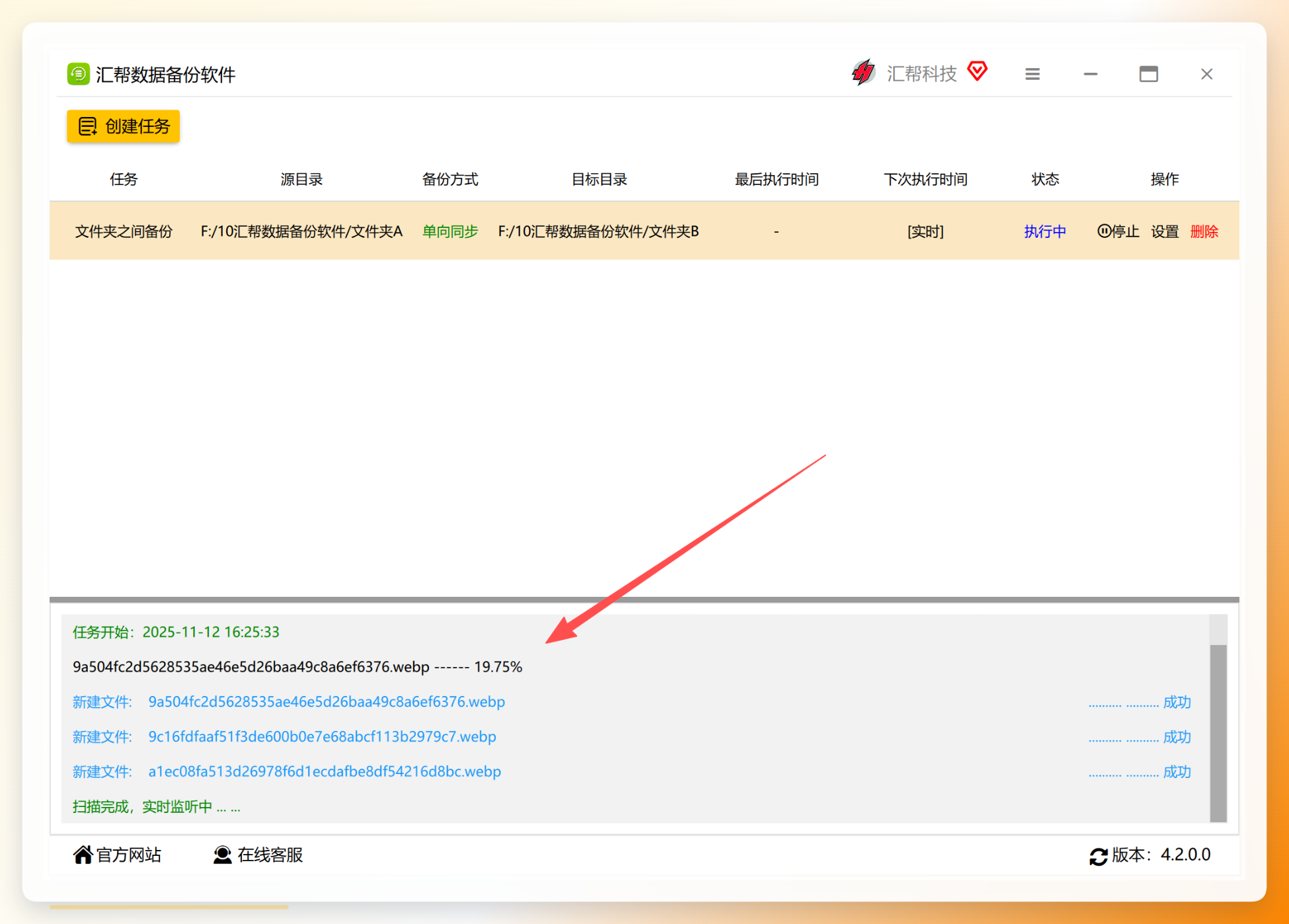 备份完成后,目标文件夹B中已经完整复制了A文件夹的全部内容。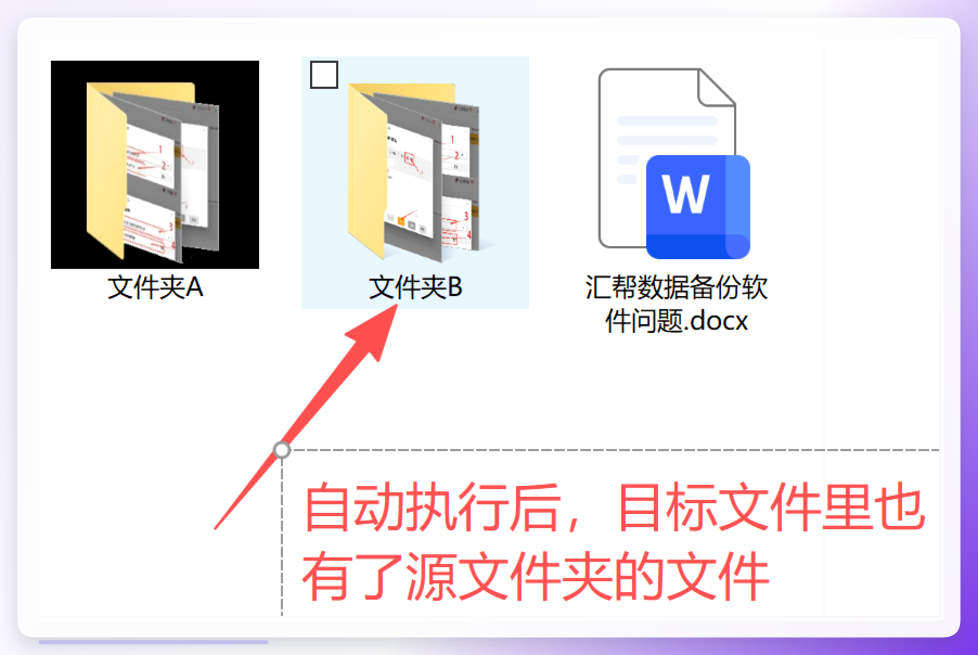
实时备份的效果验证:新增文件也能自动同步
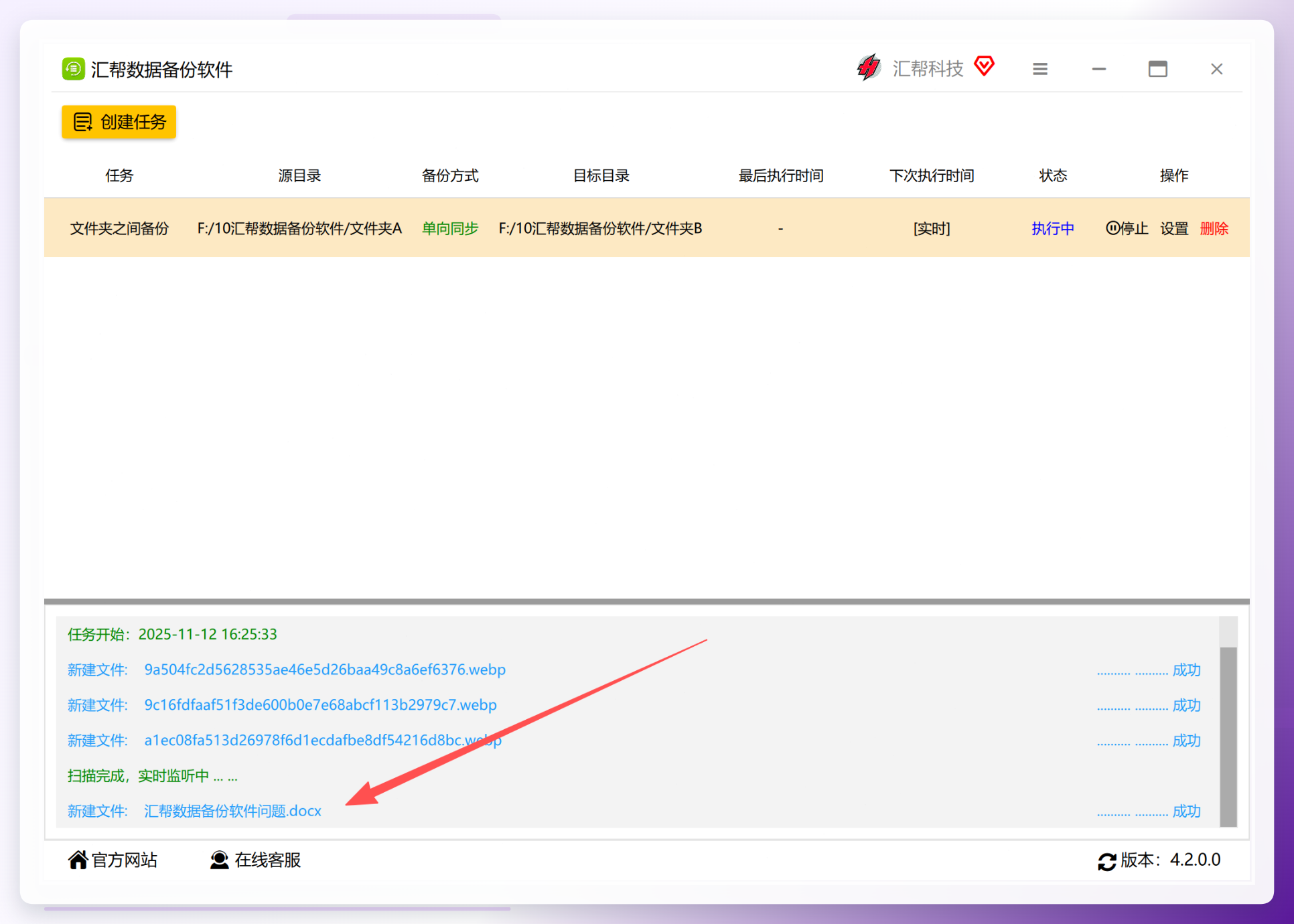
光能备份存量文件还不够,电脑文件如何实时备份的关键在于“新增数据能否被自动捕捉”。测试一下:往源文件夹A中添加一个新文件。
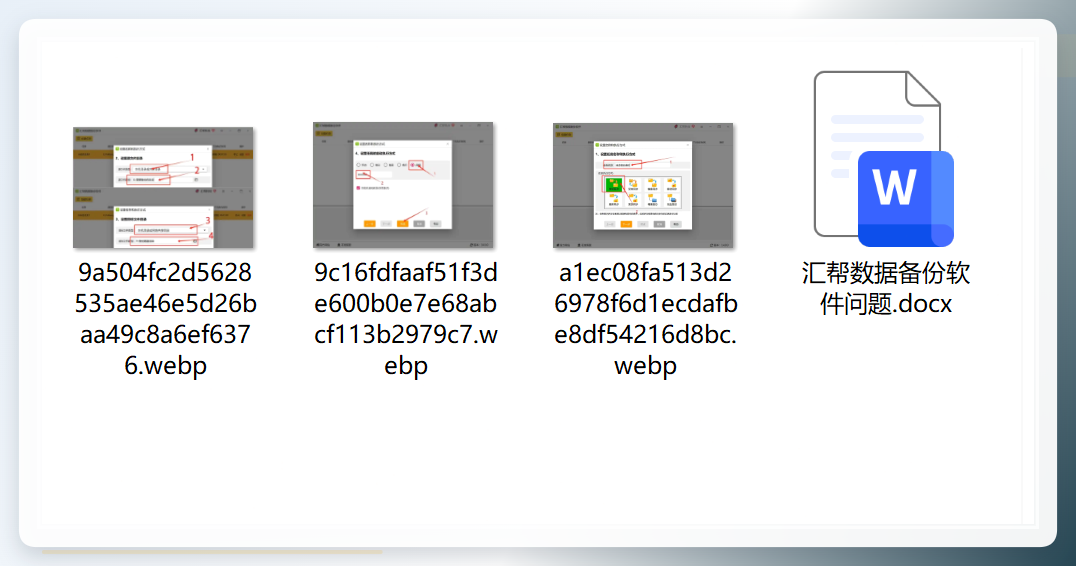
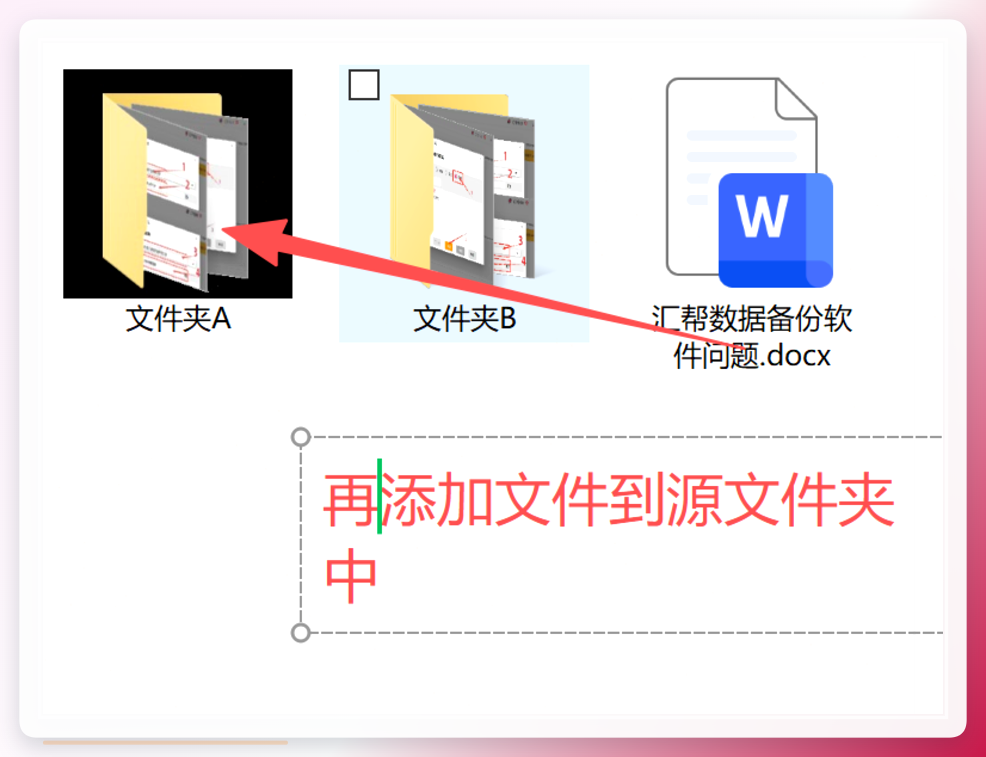 软件检测到源文件夹变化后,会自动将该文件同步过去,全程无需手动干预。
 打开目标文件夹B查看,新文件已经安静地躺在那里了。
手动 vs 自动:效率差距有多大
从操作层面看两组对比:
- 手动方案:打开资源管理器 → 定位文件 → 复制 → 切到U盘/网盘目录 → 粘贴。单个文件还好,如果是包含几十个子文件夹的项目目录,光展开层级就要花费几分钟。且每次都要以“最后一次手动操作”为时间截点,中间产生的任何改动全部失效。
- 自动实时方案:设置一次,永久生效。文件每次保存的瞬间,后台同步就已经完成了。你甚至感知不到备份动作的存在,但数据永远有第二份。
对于设计师、程序员、财务人员这类高频产出文件的岗位,电脑文件如何实时备份的价值不只是“省事”,更是“安心”——再也不用在某次系统崩溃或U盘丢失后,面对数周工作成果付诸东流的局面。
进阶建议:让实时备份覆盖更多场景
建议一:同一软件内创建多个任务 可以把“工作文档”“设计素材”“项目归档”分别独立配置为不同的备份任务,互不干扰。比如工作文档选择实时同步,设计素材选择每日增量备份,灵活性更高。
建议二:备份到移动硬盘或NAS 目标文件夹不限于本机目录。如果电脑外接了移动硬盘、NAS或者共享文件夹,也可以直接将其指定为目标位置,实现“本地+外部”双重保障,防范硬盘损坏的风险。
建议三:定期检查任务运行状态 虽然实时备份是自动运行,仍建议每周扫一眼软件底部的日志记录,确认没有出现路径失效、磁盘已满等异常。养成检查习惯,才能真正做到万无一失。
适用场景与注意事项
这套方法适用于Windows系统全版本,对电脑配置要求不高,普通办公机即可流畅运行。使用中注意两点:
- 源文件夹路径变更后,需要重新修改任务配置,无法自动适配新路径。
- 如果备份的目标位置是移动硬盘,确保硬盘在任务运行时处于连接状态,否则会产生写入失败日志。
总结
从手动复制的费时费力,到“设置一次、永久自动”的实时同步,电脑文件如何实时备份这个问题,解决方案其实比大多数人想象中简单:选对工具,配置一次,剩下的交给软件执行。无需学习复杂命令,也没有繁琐的脚本逻辑,只要按照上述步骤走通一遍,你会发现数据安全这件事,原本就不该靠“记忆力”来保证。若你正在寻找一套稳妥的实时备份方案,不妨把这个教程保存下来,按步骤操作一次,让备份工作从今天起真正“自动化”起来。
