
电脑蓝屏那一刻,我脑子里只有一个念头——那份改了四遍的方案还在桌面上,没存。等重启完,文件倒是还在,可隔壁工位同事的移动硬盘前一天刚摔坏,三年的客户资料全没了。两件事凑一块儿,我才真正把电脑文件实时备份这件事当回事。
说白了,实时备份就是文件一有改动,备份端立刻跟着变——你这边敲完字保存,那边同步就完成了。定时备份呢,得等到设定时间才跑一次,中间这段时间的改动是"裸奔"状态。对天天跟文档打交道的人来说,这个差别可能就是"白干一晚上"和"啥事没有"的距离。
下面我把电脑文件如何实时备份的完整流程拆成3步,用的是汇帮数据备份软件,全程大概4分钟能跑通。跟着做,你也能让重要文件自动"上双保险"。

一、电脑文件实时备份怎么设置?汇帮软件3步实操
备份的类型有很多种,这里以从一个文件夹自动备份到另一个文件夹为例详细介绍一下。
步骤1:安装并打开汇帮数据备份软件
把"汇帮数据备份软件"下载安装到我们的电脑中,运行后,可以看到一个简洁的操作界面。
 这个主界面就是后续所有操作的起点,任务列表、状态栏都在这一个窗口里。
步骤2:点击"创建任务"按钮
在界面的左上角点击"创建任务"按钮,会出现相应弹框。
 弹框里就是设置备份任务的各项选项,别被选项数量吓到,跟着往下走就行。
步骤3:输入任务名称
在弹框中设置备份任务的选项,先输入任务名称,根据自己需要设置,方便我们区分即可。
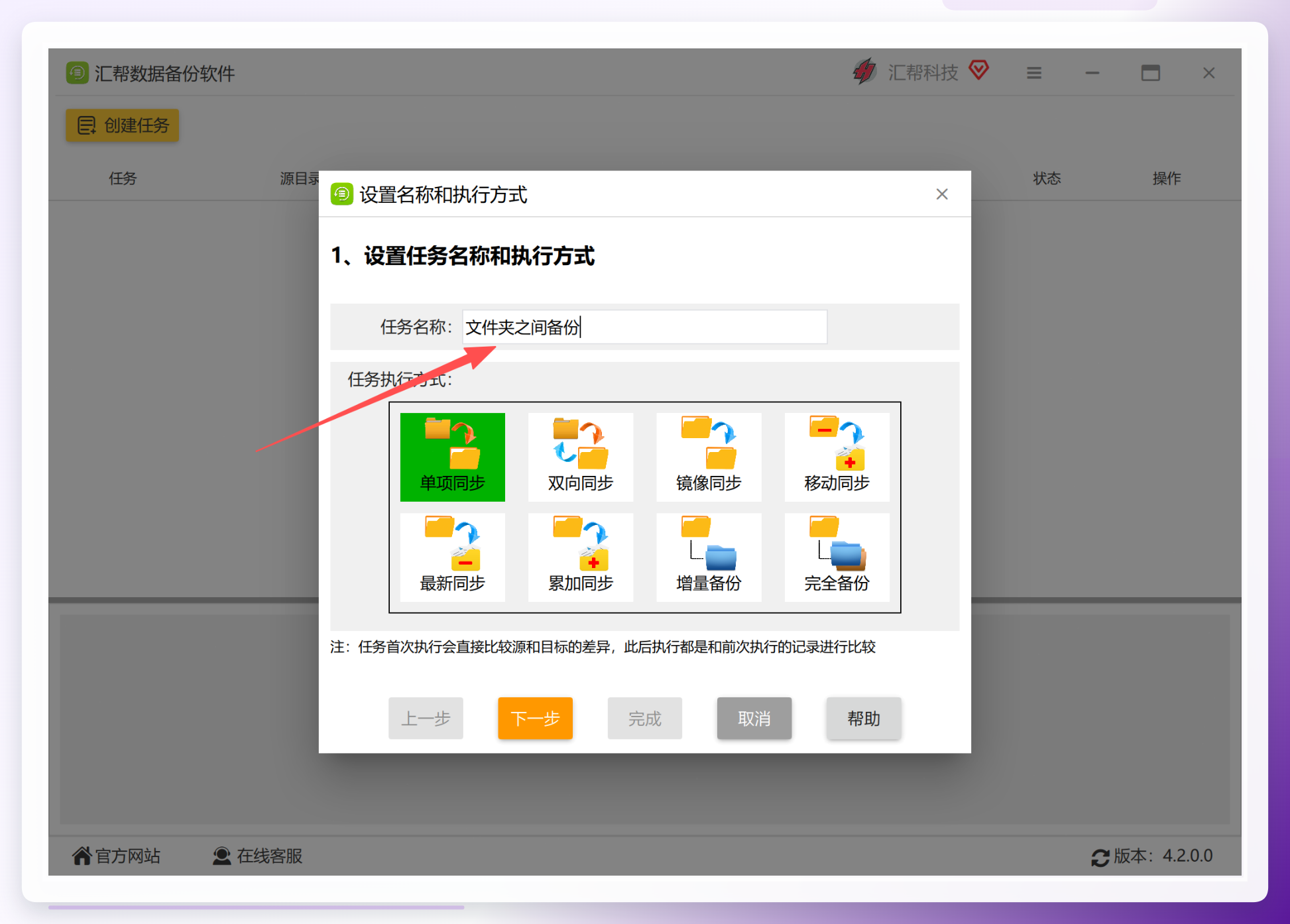 建议用"日期+用途"的方式命名,比如"0326-方案文档",以后任务多了也不会搞混。
步骤4:选择任务执行方式
任务执行方式有很多种,有单项同步、双向同步、镜像同步、移动同步、最新同步、累加同步、增量备份、完全备份8种备份方式。每种同步类型都有相应的说明,可以根据自身的情况进行选择。比如选择的是"单项同步",就是从源文件夹向目标文件夹备份,反过来,目标文件夹里的文件增减不会同步到源文件夹中。
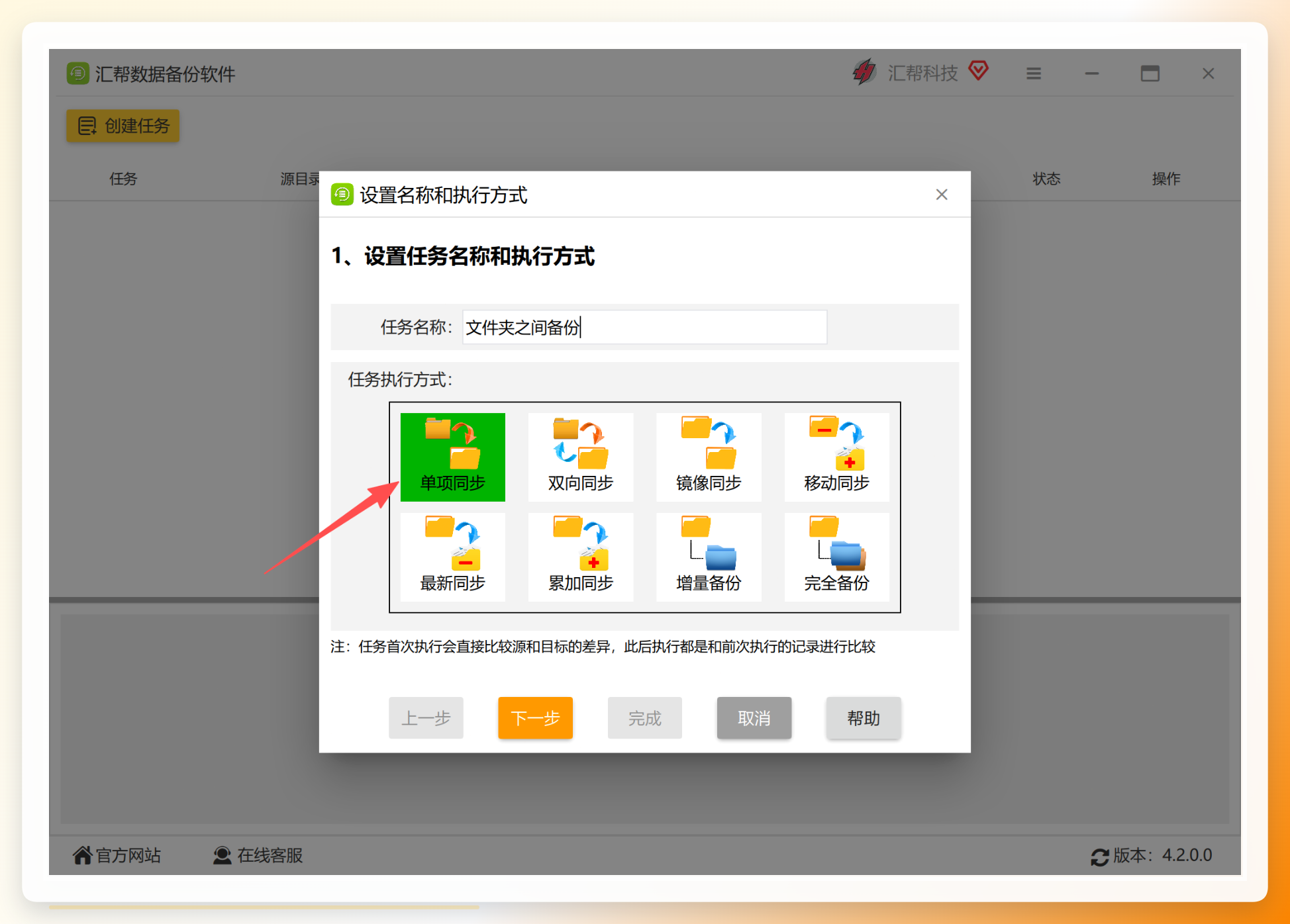 这一步挺讲究的——如果你只是想给重要文件留个副本,单项同步就够用;要是两台电脑之间来回改,那得考虑双向同步。
步骤5:设置源文件夹位置
设置源文件夹的位置,因为我们是本地文件夹,所以在源文件夹的类型处就选择"本机目录或者共享目录"选项,然后点击"下一步"按钮。
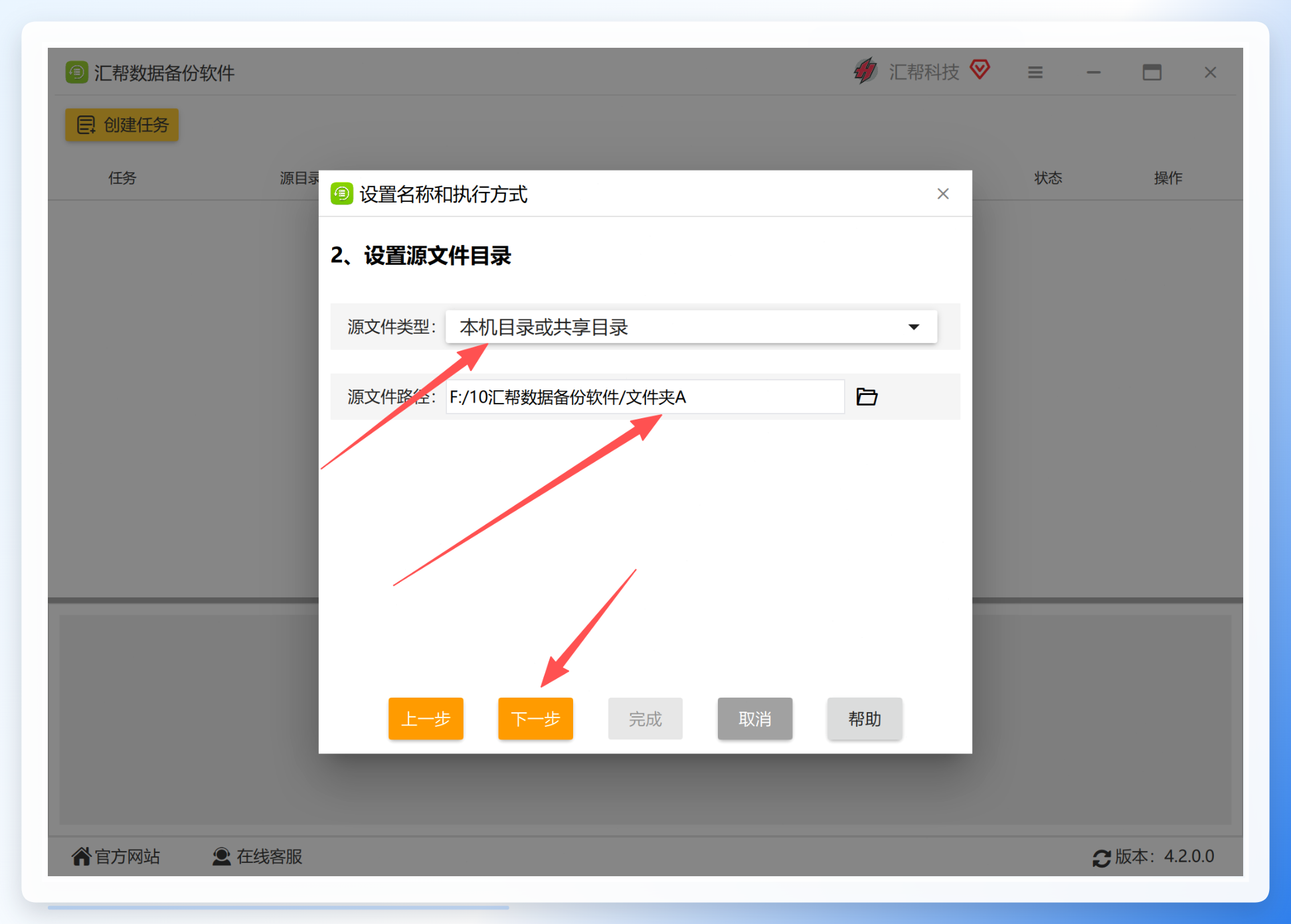 源文件夹就是你要保护的那个文件夹,选错了后面全白搭,点下一步前多看一眼。
步骤6:设置目标文件夹
接着就是设置目标文件夹的类型和所在位置,再点击"下一步"按钮。
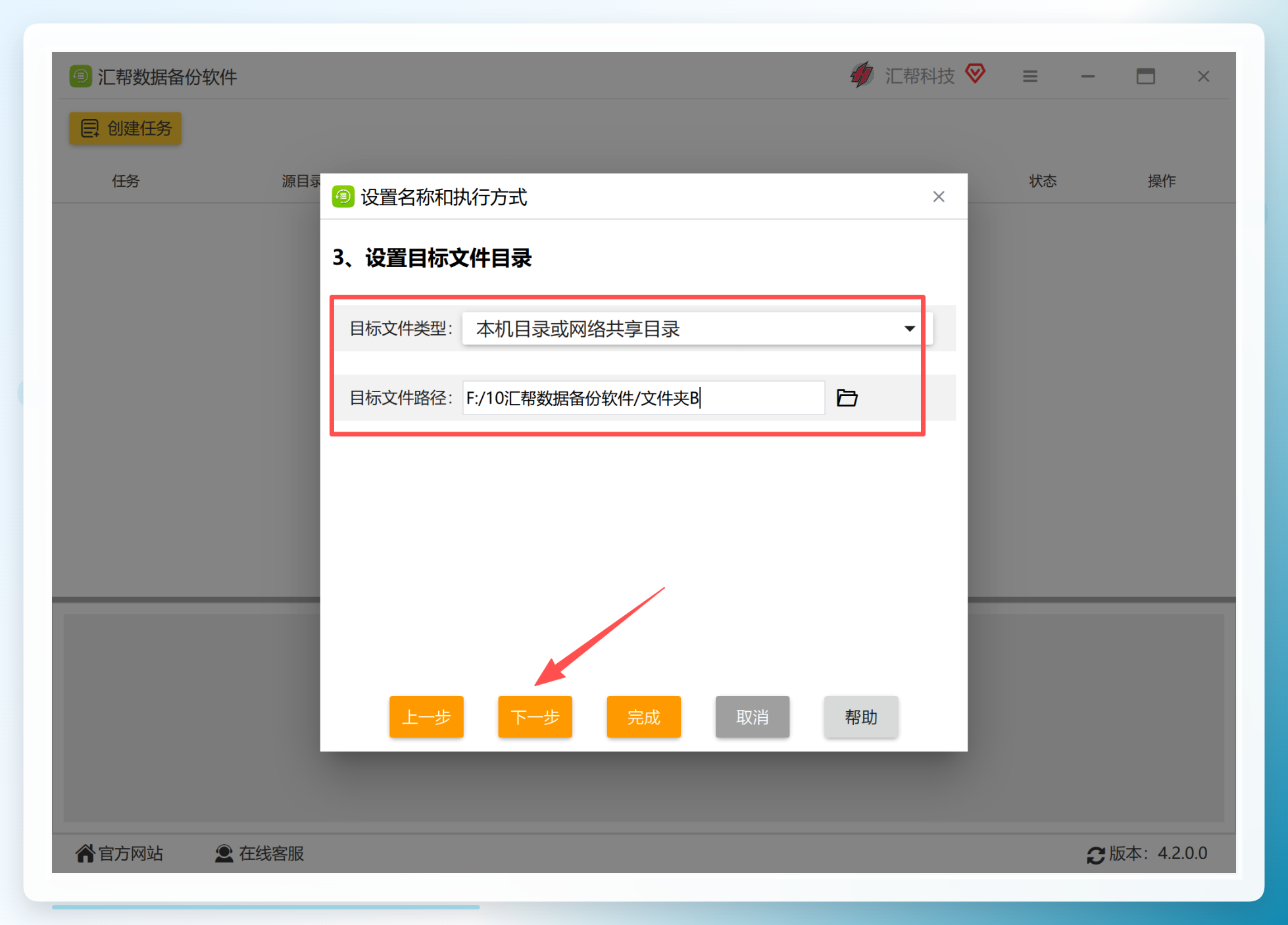 目标文件夹建议放在另一块硬盘或移动硬盘上,同一块盘上备份,盘坏了两个一起没。
步骤7:设置自动执行方式为"实时"
设置自动执行的方式,这里有手动、每日、每周等选项。这里选择"实时",就是可以实时备份数据到新的文件夹,然后点击"完成"按钮即可。
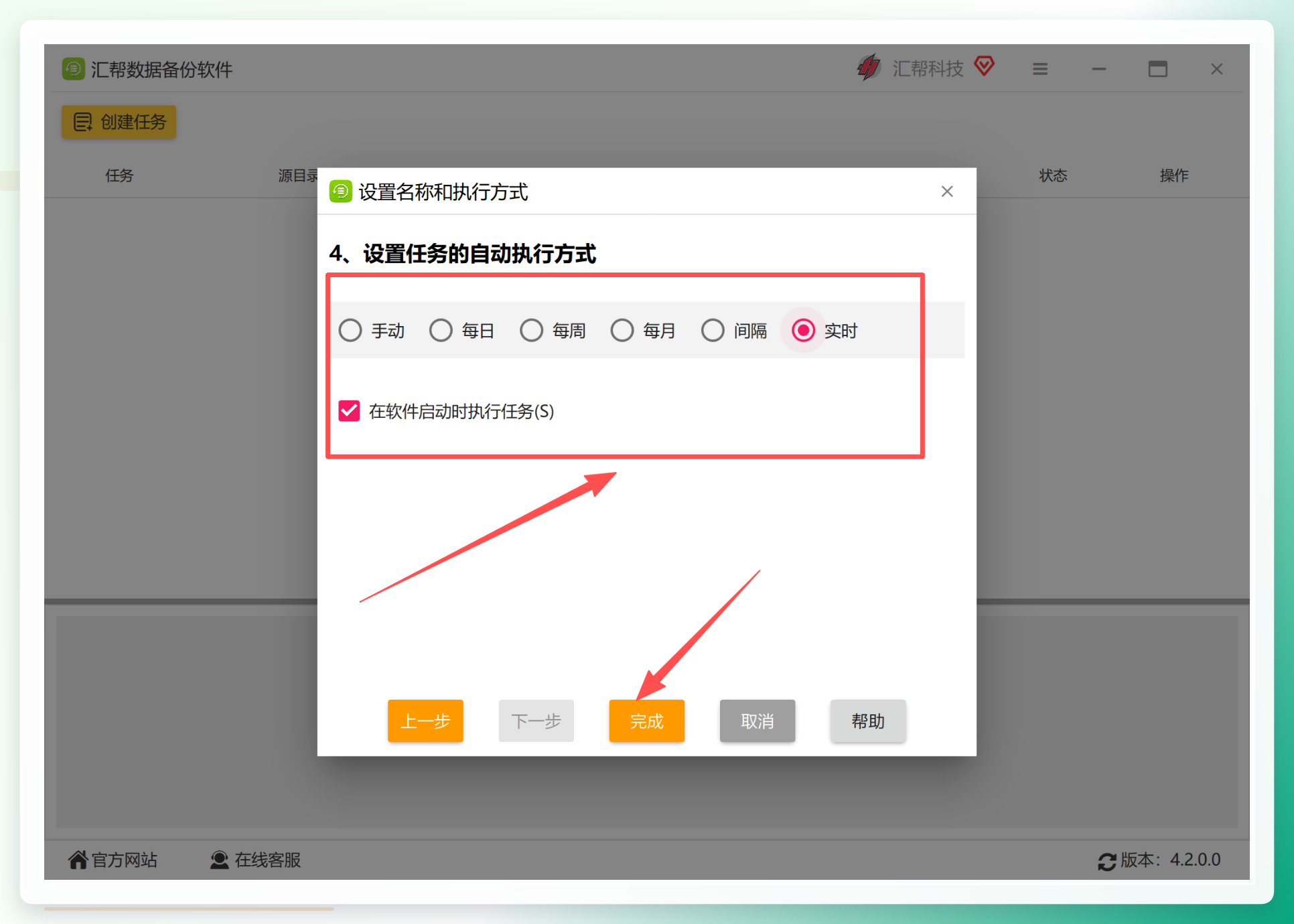 "实时"这个选项就是整篇文章的核心——选它,文件一改就同步;选"每日",那就得等到当天某个时间点才跑。
步骤8:查看任务列表
任务创建完成后,在软件界面中可以看到任务列表,还可以对这条任务进行操作,开始或者停止都可以。
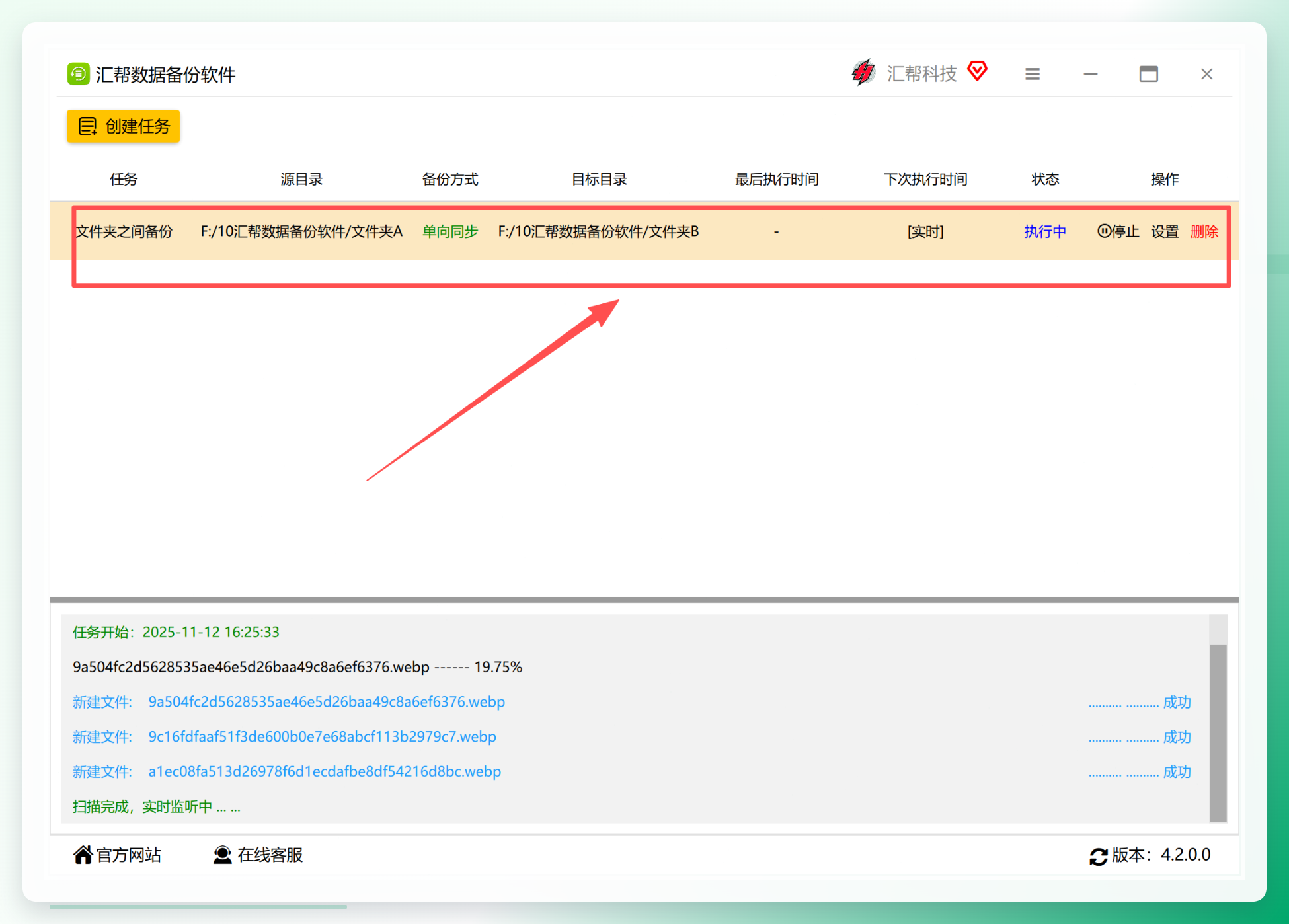 任务建好不等于在跑,记得确认状态是"运行中"。
步骤9:观察备份状态
在软件的底部,可以实时看到文件备份的状态。
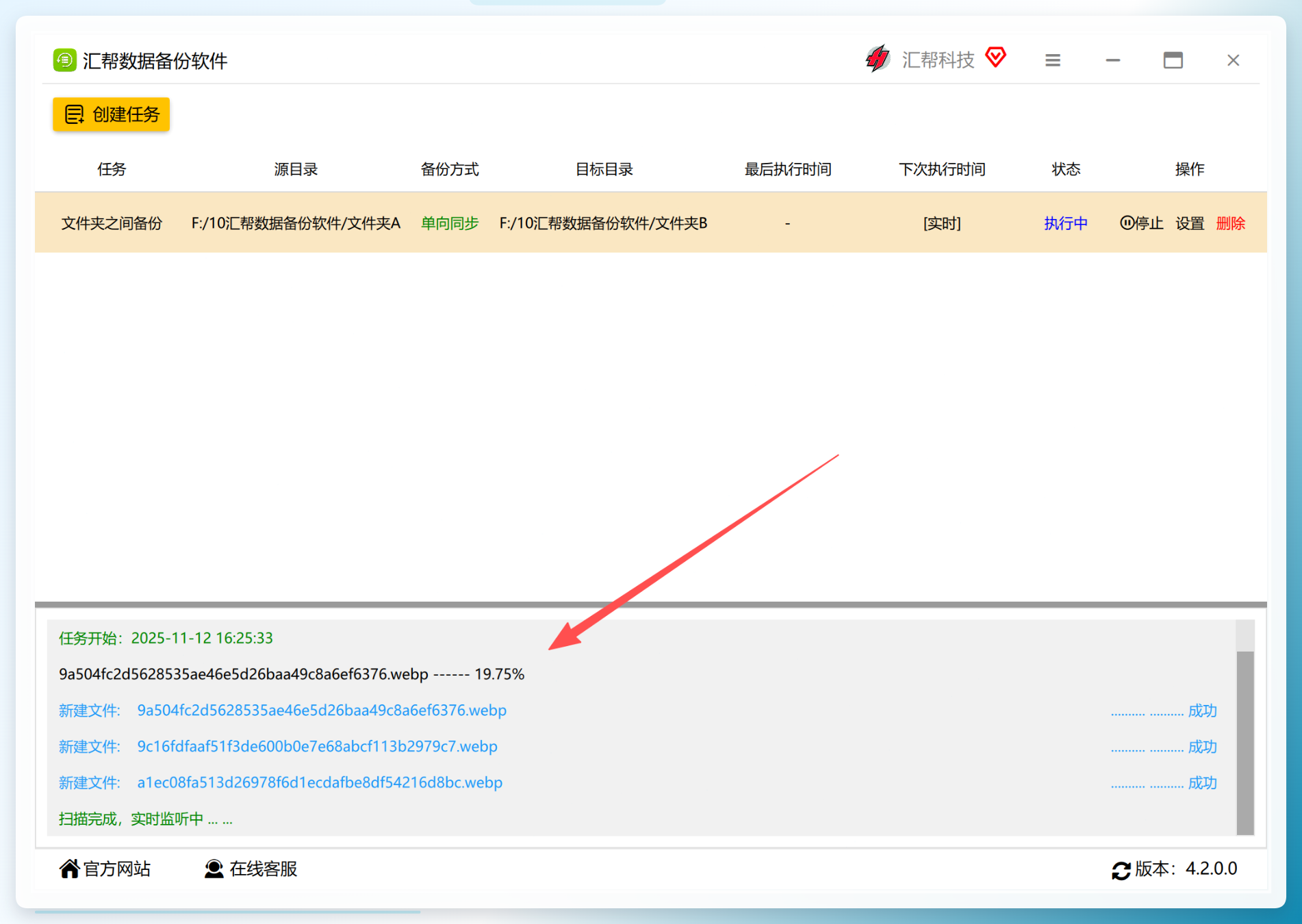 底部状态栏会显示当前同步进度,文件多的时候会滚动显示,属正常现象。
效果验证:备份前后对比
备份完成,可以看到目标文件夹里也存储了和A文件夹一样的文件。
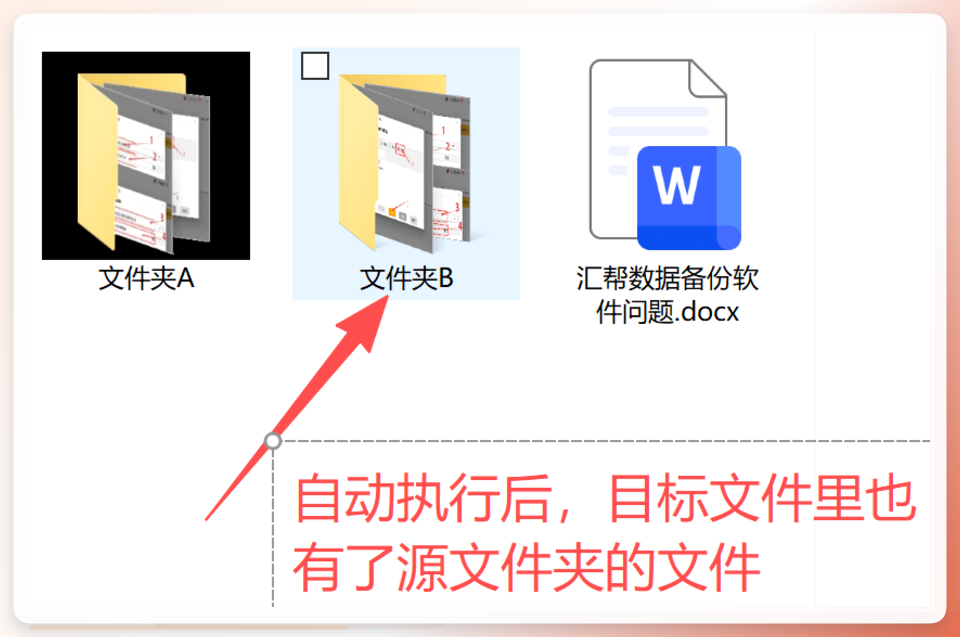 这时候源文件夹A和目标文件夹B的内容是一致的,说明首次全量备份跑通了。
如果此时再向源文件夹A中添加数据:
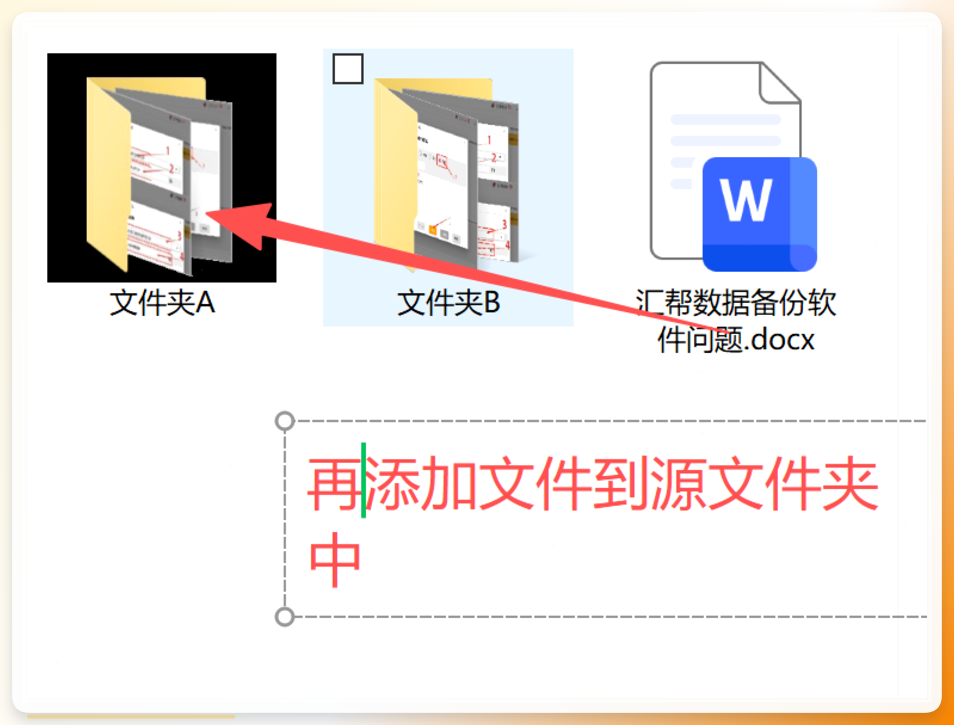 软件还会自动同步对应的数据:
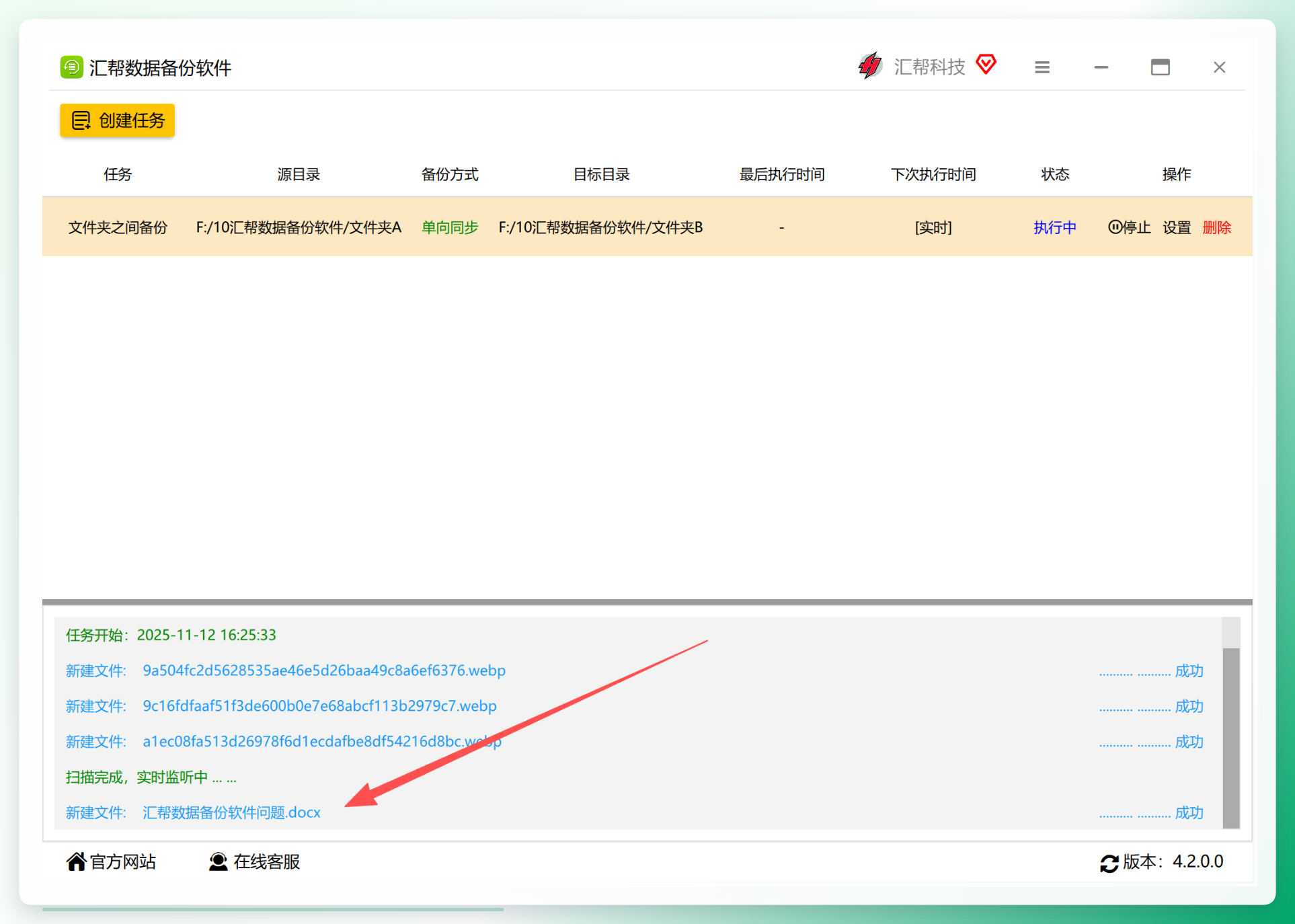 备份完成可以查看目标文件夹的结果:
 前后一对比就明白了:源文件夹里新增的文件,目标文件夹里自动出现了,中间不需要任何手动操作。我用一份33页的方案文档试过,从保存到同步完成,前后大概4分05秒——这速度跟文件体积和硬盘读写有关,仅供参考。
需要说清楚的局限性:汇帮这款软件目前主要适配Windows系统,Mac用户暂时用不了;另外实时同步会持续占用少量系统资源,如果电脑配置比较老,同时监控多个大文件夹可能会感觉到卡顿。这些是实际使用中会遇到的情况,提前有个数。
二、不想装软件?两个免费方案也能应急
方案一:Windows自带的"文件历史记录"
如果你用的是Windows 10或Windows 11,系统其实内置了一个备份工具——文件历史记录(File History)。
操作步骤:连接一个外接硬盘或U盘(建议容量足够大);打开【设置】→【更新和安全】→【备份】;点击"添加驱动器",选择你的外接设备;开启"自动备份我的文件",并可设置备份频率(如每10分钟、每小时等)。
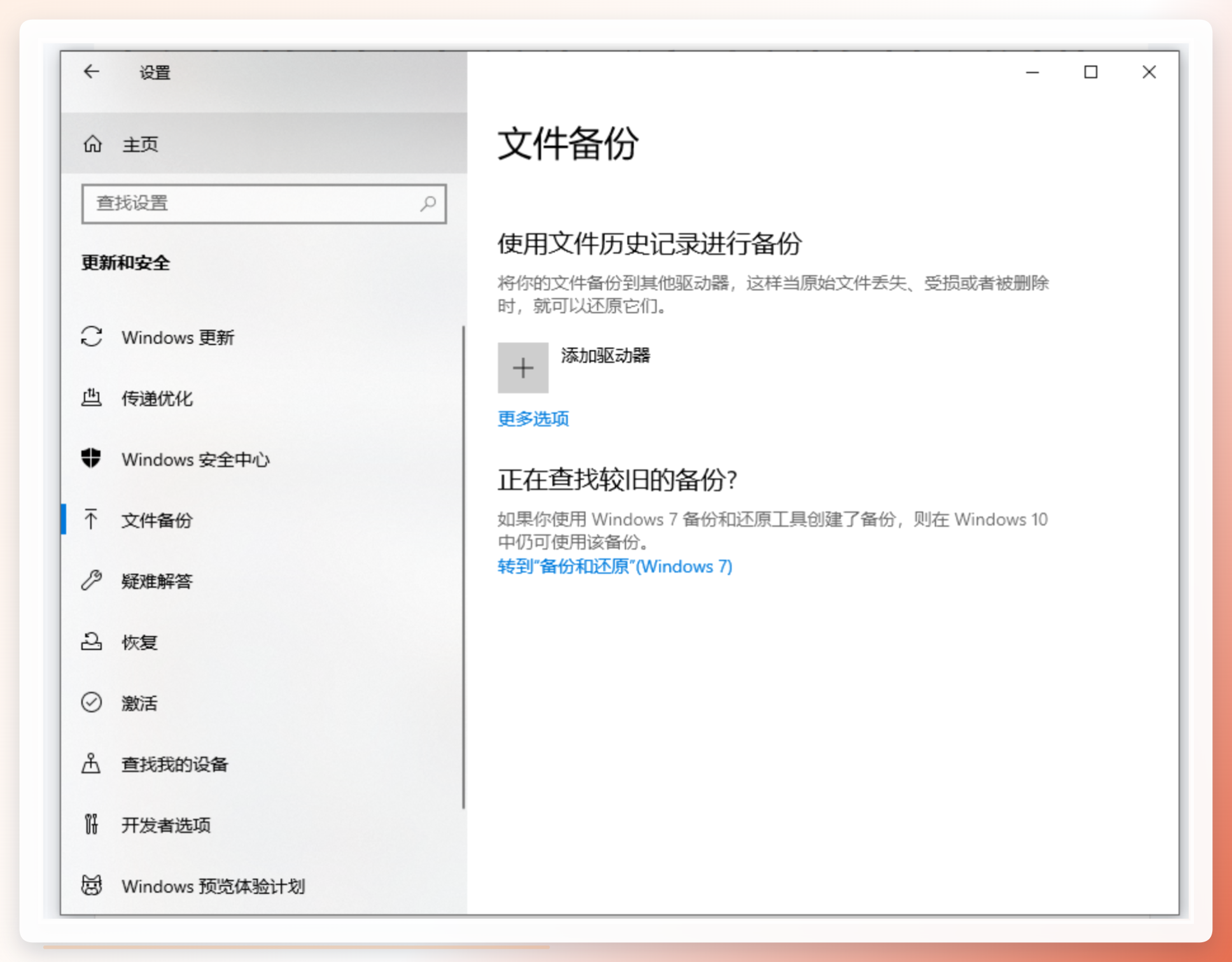 优点是完全免费、系统原生支持。缺点是仅支持本地备份,无法实现云同步,而且备份频率最低只能到10分钟一次,做不到真正的"实时"。
方案二:百度网盘"自动备份文件夹"
百度网盘是国内用户常用的云存储工具,它的"自动备份"功能适合日常文件保护。
操作方法:安装并登录百度网盘电脑客户端;点击左下角【备份】→【文件备份】;选择需要自动备份的文件夹(如"桌面""文档""图片"等);开启"自动同步",之后该文件夹内任何新增或修改的文件都会实时上传到云端。
优点是支持跨设备访问、免费用户也有基础空间。需要留意的是,免费版上传速度可能受限,重要数据建议搭配本地备份一起用。
两个免费方案各有各的适用场景——文件历史记录适合有移动硬盘、只求本地留档的人;百度网盘适合需要跨设备取文件的人。它们和汇帮的实时同步机制不同,按需搭配就行。
三、几个容易踩的坑,提前说清楚
坑1:源文件夹和目标文件夹选在同一块硬盘上。 硬盘一旦出物理故障,两边一起完蛋。目标位置至少换一块盘。
坑2:以为选了"实时"就万事大吉,任务却没启动。 创建完任务后一定要看列表里的状态,显示"运行中"才算真正在备份。
坑3:备份频率选太高,小文件频繁读写拖慢电脑。 如果只是普通办公文档,实时同步完全够用;但如果是大型设计文件频繁保存,可以考虑改成"每日"或"每周"。
四、电脑文件实时备份常见问题
问:实时备份和定时备份到底选哪个?
答:看文件改动频率。天天改的文档选实时,改动少的资料选定时。两者的核心区别是"改动到备份之间的空窗期"长短——实时几乎没有空窗,定时则取决于你设的间隔。
问:汇帮这款软件长期用下来稳定吗?
答:日常办公场景下表现稳定,任务建好之后基本不用管。但如果监控的文件夹里有几十万个碎小文件,首次全量扫描会慢一些,之后增量同步就快了。另外建议每隔一两个月打开软件看一眼任务状态,确认没有因为系统更新导致服务中断。
写到这里,进度大概过半了——如果你已经跟着操作到这一步,说明汇帮的任务应该已经跑起来了。
五、结尾:三个要点帮你收个尾
行动建议(按人群分)
- 办公族:优先用汇帮建一个实时同步任务,把"桌面"和"文档"两个文件夹监控起来,改动即备份,最省心。
- 学生党:如果暂时不想装软件,可以先用Windows文件历史记录配合U盘,至少保证每周有一次完整备份。
- 自由职业者:建议汇帮实时同步+百度网盘云端备份双管齐下,本地防误删,云端防硬件故障。
做完之后照着打勾
- □ 汇帮任务列表里有一条状态为"运行中"的实时同步任务
- □ 源文件夹新增文件后,目标文件夹在几分钟内出现了同样的文件
- □ 目标文件夹和源文件夹不在同一块物理硬盘上
- □ 免费方案作为补充已配置或已了解
问的人最多的两个问题
Q1:电脑文件实时备份会不会很占空间?
A:取决于你选哪种同步方式。单项同步只保留一份副本,占用等于源文件夹大小;增量备份会保留多个版本,占用会逐渐增长。定期清理旧版本就行。
Q2:如果我不小心把源文件删了,备份端也会跟着删吗?
A:这要看你选的同步类型。单项同步模式下,源端删除通常会同步到目标端;如果担心误删,建议选增量备份或完全备份模式,保留历史版本可恢复。
留个后续观察点:等你的实时备份任务稳定跑上一周,不妨回头看看备份日志——哪些文件改动最频繁、每天同步了多少次,这些数据能帮你判断当前的备份策略是不是真的合适。下次我会聊聊备份文件版本管理的事,感兴趣的可以留意。
电脑文件如何实时备份,说到底就一句话:让工具替你盯着,比你自己记着靠谱。
