
很多用户在处理电脑文件备份到百度云这件事时,仍然停留在“手动拖拽上传”的阶段。这种方式不仅容易遗漏近期修改过的文件,而且当文件数量较大时,还会占用大量工作时间。更关键的是,一旦电脑硬盘出现故障或系统崩溃,未备份的数据将面临永久丢失的风险。
本文将从备份方式的对比切入,讲清楚如何使用专业工具实现电脑文件备份到百度云的定时同步,并重点演示一套完整的自动化配置流程。

电脑文件备份到百度云:汇帮软件操作步骤
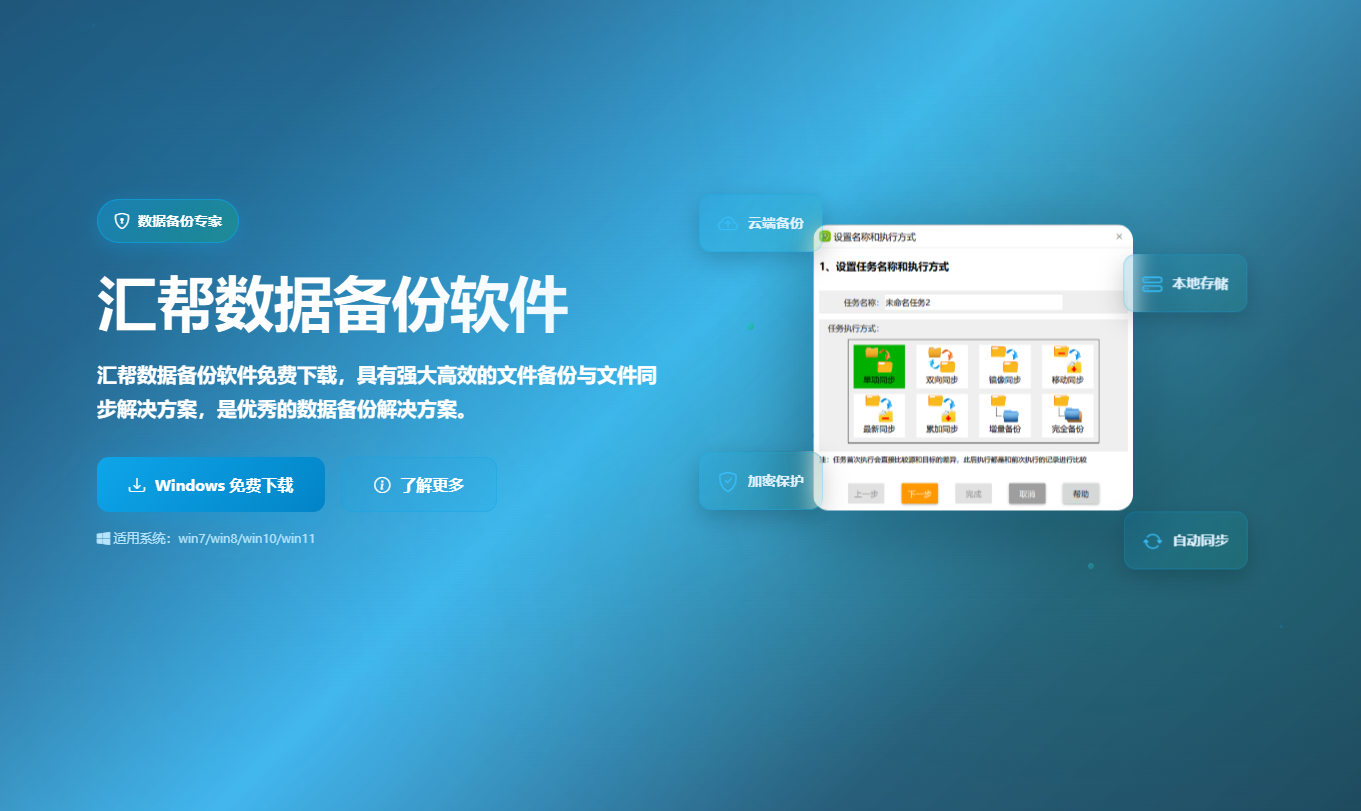
汇帮数据备份软件是汇帮科技出品的一款本地备份工具。它通过调用百度网盘的开放接口完成授权认证。下面逐步演示从安装到完成首次备份的完整流程。
第一步:下载并安装软件
在浏览器中找到“汇帮数据备份软件”,点击下载。下载完成后,按默认提示完成安装即可。
 第二步:创建新的备份任务
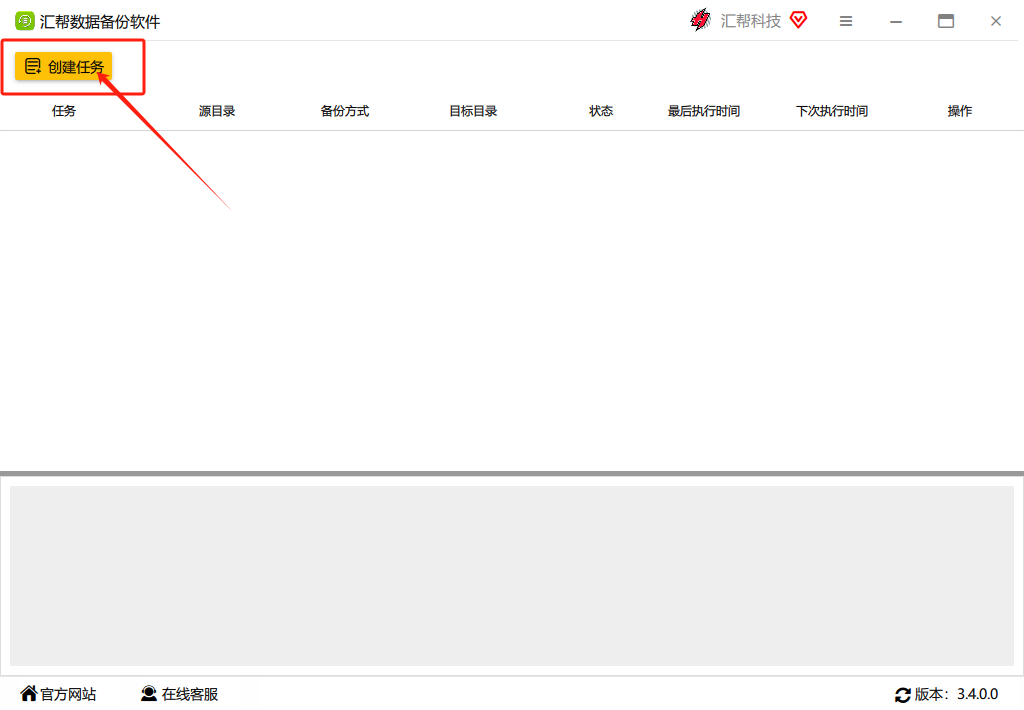
打开软件主界面,页面中央有一个醒目的 “创建任务” 按钮。点击该按钮,进入任务配置向导。
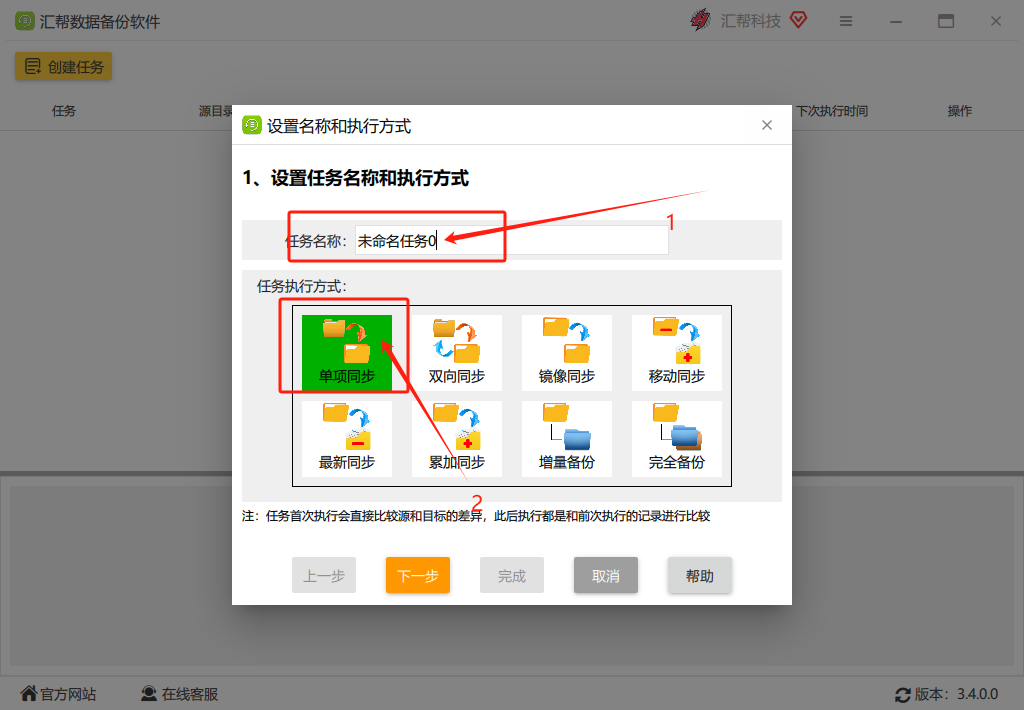
 第三步:命名任务并选择执行方式
在任务编辑区域,先填写一个便于识别的“任务名称”,比如“工作文档备份”。随后在“执行方式”下拉菜单里,选择单项同步。此模式的含义是:只将源文件目录中的内容复制到目标位置,不做双向比对。完成设置后,点击“下一步”。
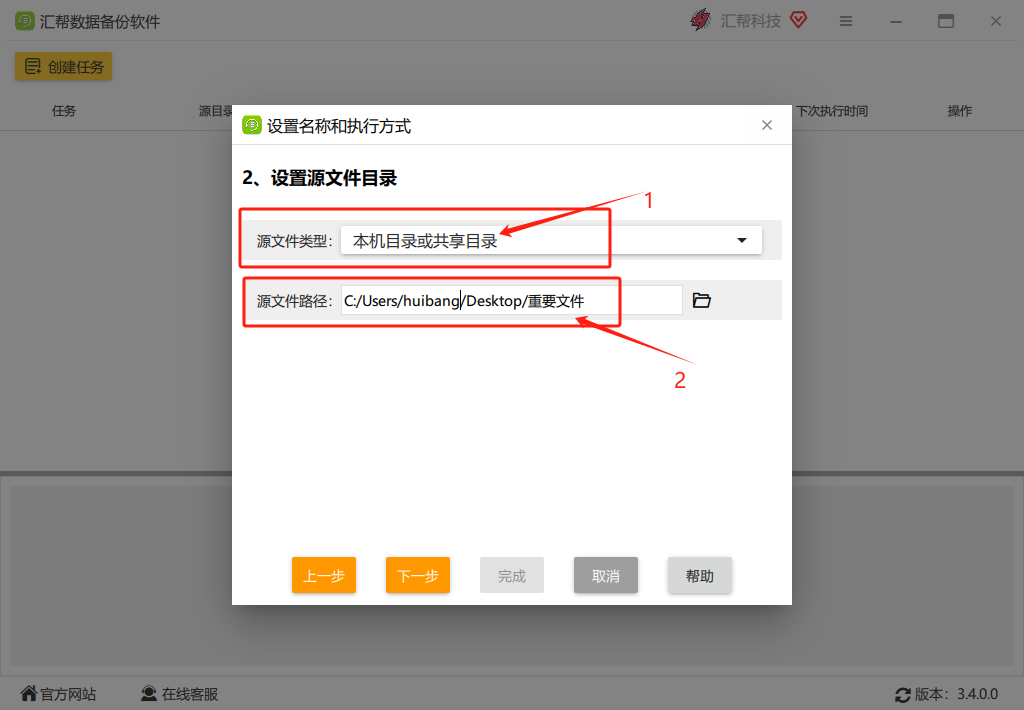
 第四步:指定源文件目录
在“源文件类型”中,勾选“本机目录或共享目录”,然后通过 浏览 按钮,找到电脑上需要备份的文件夹位置。这里支持选择整个磁盘分区,也支持精确到某一个子目录。选定后点击“下一步”。
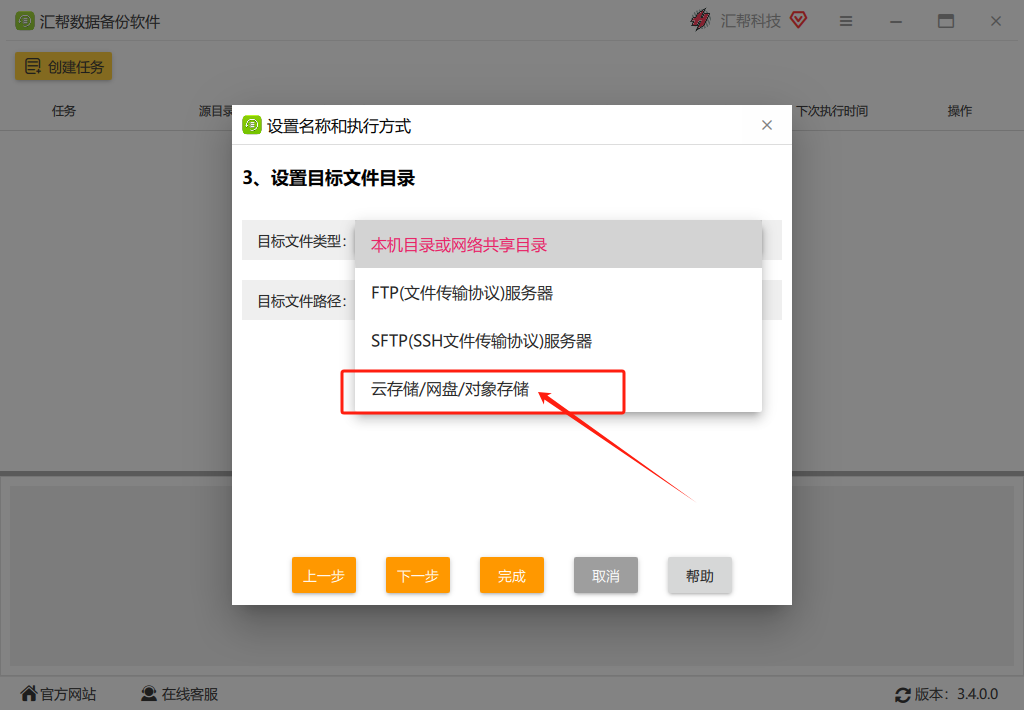
 第五步:设置目标文件类型
这一步决定了备份文件最终保存到哪里。在“目标文件类型”中,选择“云存储/网盘/对象存储”。如果后续有其它备份需求,也可以根据实际情况切换为其它选项,软件本身不会限制组合方式。
 第六步:添加百度网盘账号(获取授权码)
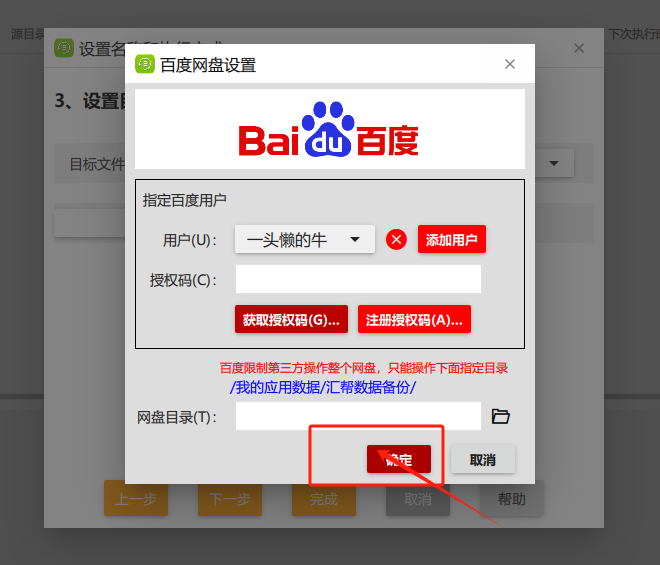
首次使用需要完成网盘账号的授权绑定。点击“服务器管理”按钮,在弹出的窗口中点击“添加用户”,然后点击“获取授权码”。此时系统会自动打开默认浏览器,进入百度网盘的授权页面。网页会生成一串授权码,点击“复制授权码”将其保存下来。
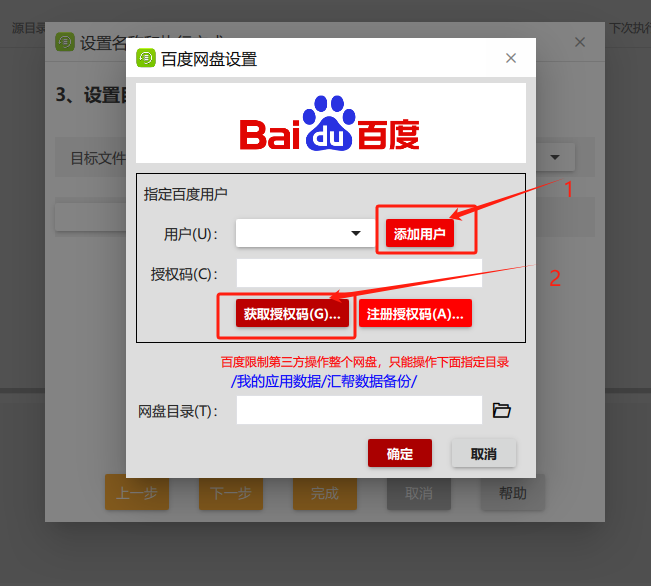
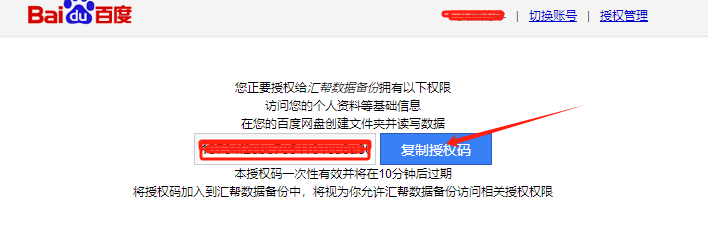 第七步:完成授权注册
回到软件界面,把复制好的授权码粘贴到输入框内,点击 “注册授权码” 按钮。授权成功后,点击“确定”关闭窗口。需要特别留意的是:通过此授权写入的文件,会统一存放在网盘 “我的应用数据” 目录中,这个路径不会出现在网盘根目录下,也不影响网盘原有的文件组织结构。
 第八步:设置执行间隔并完成
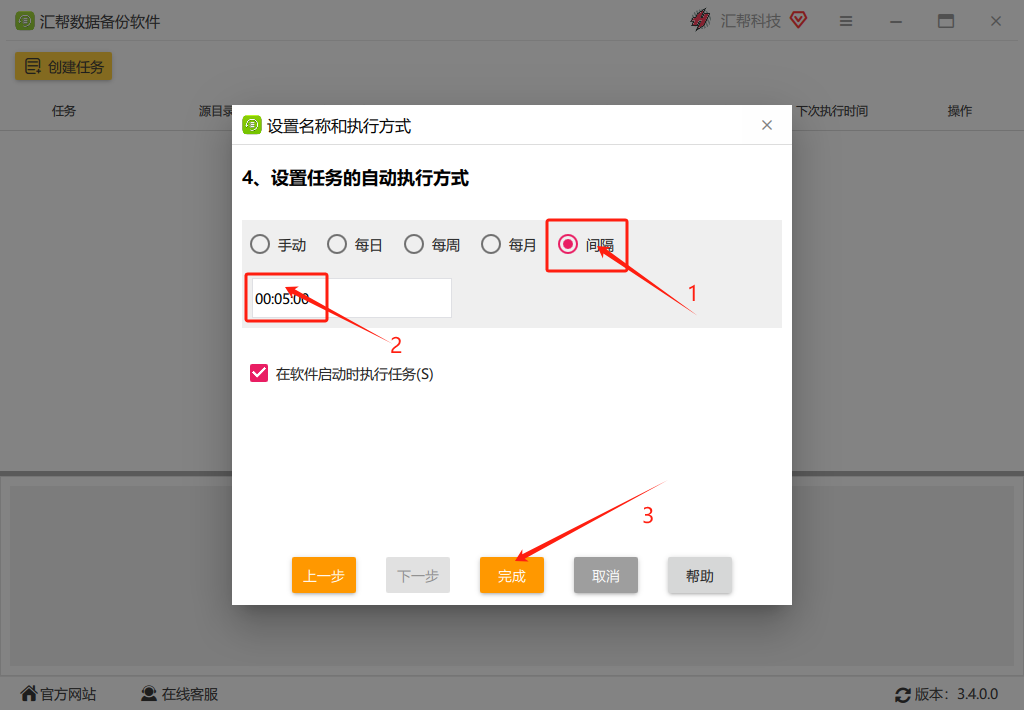
点击“下一步”,进入执行计划配置。选择“间隔”执行方式,并根据实际需要设定间隔时长(例如每30分钟、每小时或每天)。完成设置后点击“完成”按钮,任务即刻生效。
备份完成后如何验证文件?
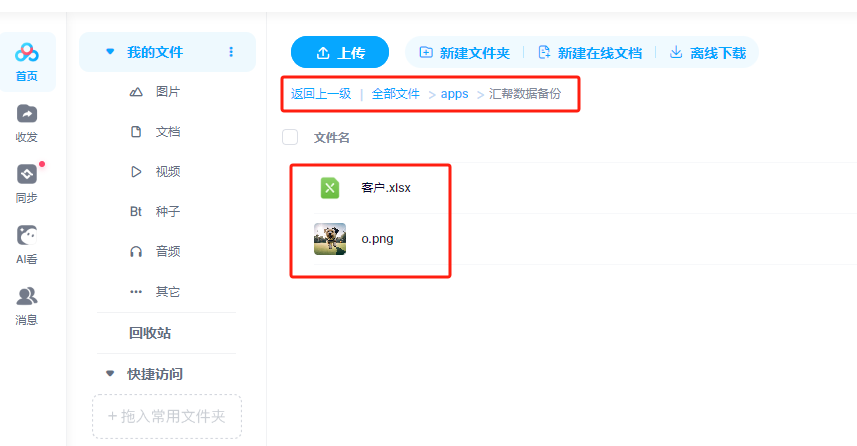
所有配置执行完毕后,软件会在后台按照指定的时间间隔自动运行。需要确认备份结果时,打开百度网盘网页端或电脑客户端,进入“全部文件” – “我的应用数据” – “汇帮数据备份”目录,即可看到按照源目录结构同步过来的所有文件。
两个容易被忽略的细节
关于授权机制:这里用到的授权码是百度网盘开放平台的标准 OAuth 授权流程,不是账号密码共享。整个过程不需要向软件透露百度账号的登录凭证,安全性相对可控。授权码具有时效性,若后续备份任务提示认证失效,重新按第六步操作即可。
关于执行间隔:不建议把间隔时间设置得过短(例如1分钟),频繁触发同步会占用系统资源与网盘接口配额。对于绝大多数办公场景,每30分钟至1小时的间隔已经能够兼顾时效性与资源消耗。
总的来说,选择哪种方式取决于实际需求。如果只是偶尔备份单个文件,网页手动上传就足够;但若是需要长期、定时、多目录地完成电脑文件备份到百度云这项任务,配置一款支持计划任务的本地备份软件会带来更高的可靠性和更少的人工干预。如果您在配置定时备份的过程中遇到报错提示或授权异常,欢迎留言说明具体现象与操作环境。
