
电脑备份百度网盘怎么弄?这问题我被问过不下十回。上个月我那台用了三年的老联想突然蓝屏,硬盘里的设计稿差点全没了,当时急得直冒汗——从那天起我就把备份这事当正经事办了。今天把试过的6种法子全倒出来,挨个说清楚,你挑顺手的用。
 先聊汇帮数据备份软件,这个是我目前主力方案
下面步骤我拆细点,照着走就行。
第1步,先把软件搞到手。两种途径:直接搜“汇帮科技”进官网找下载入口,或者在百度里敲“汇帮数据备份软件”这串字,搜索结果第一个就是官网链接。下载完双击安装,一路下一步,没啥坑。
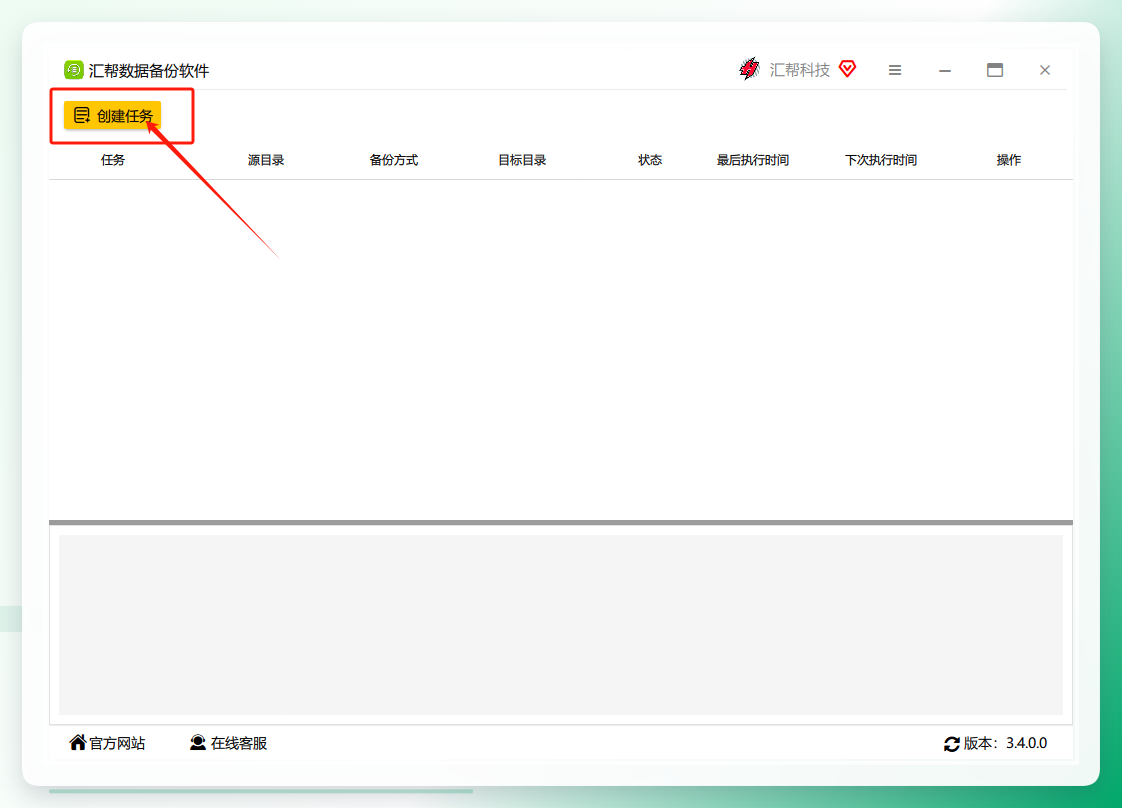
 装好之后打开它,界面上有个挺显眼的“创建任务”按钮,点它。
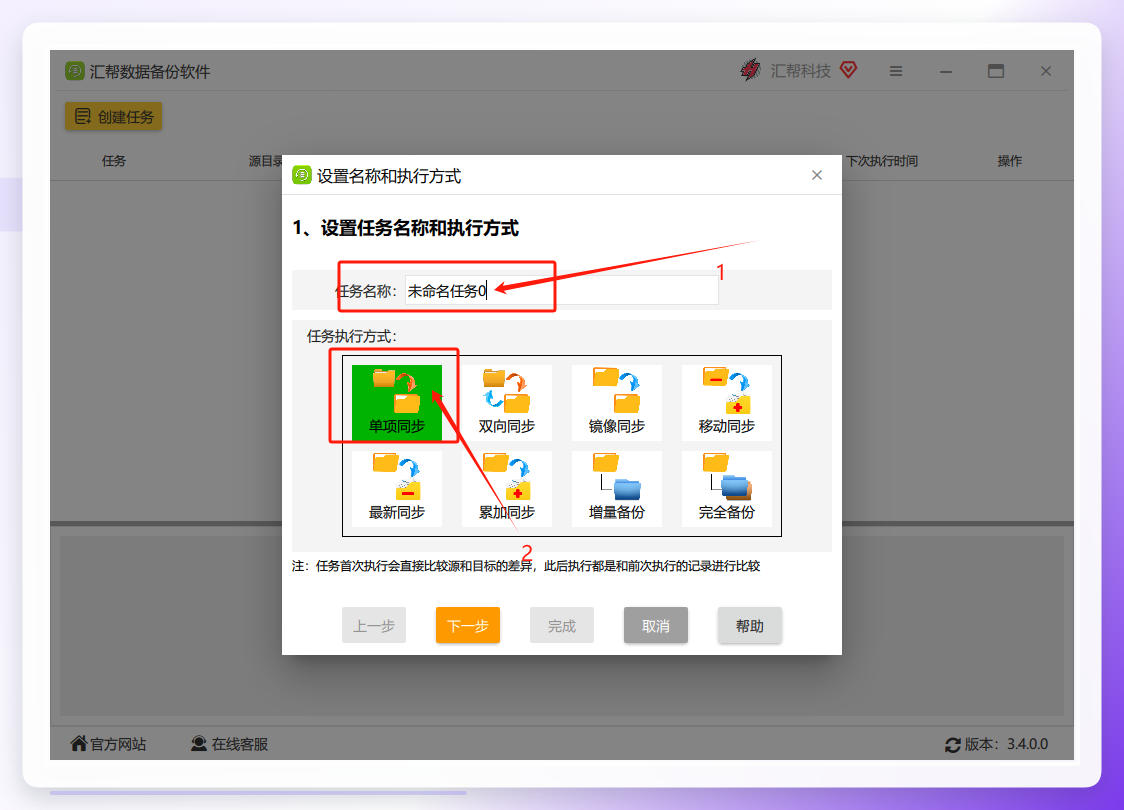
 第3步,给任务起个名,比如“工作资料备份”或者“照片自动同步”之类的,方便以后辨认。执行方式这里选“单项同步”——注意啊,别选错了,单项同步是把你电脑里的文件单向推到网盘,不会反过来覆盖本地文件,安全。
 第4步,设源目录。源文件类型选“本机目录或共享目录”,然后浏览你的电脑,把要备份的那个文件夹勾上。可以整个D盘,也可以只选“项目文件”这种子目录。选完点下一步。
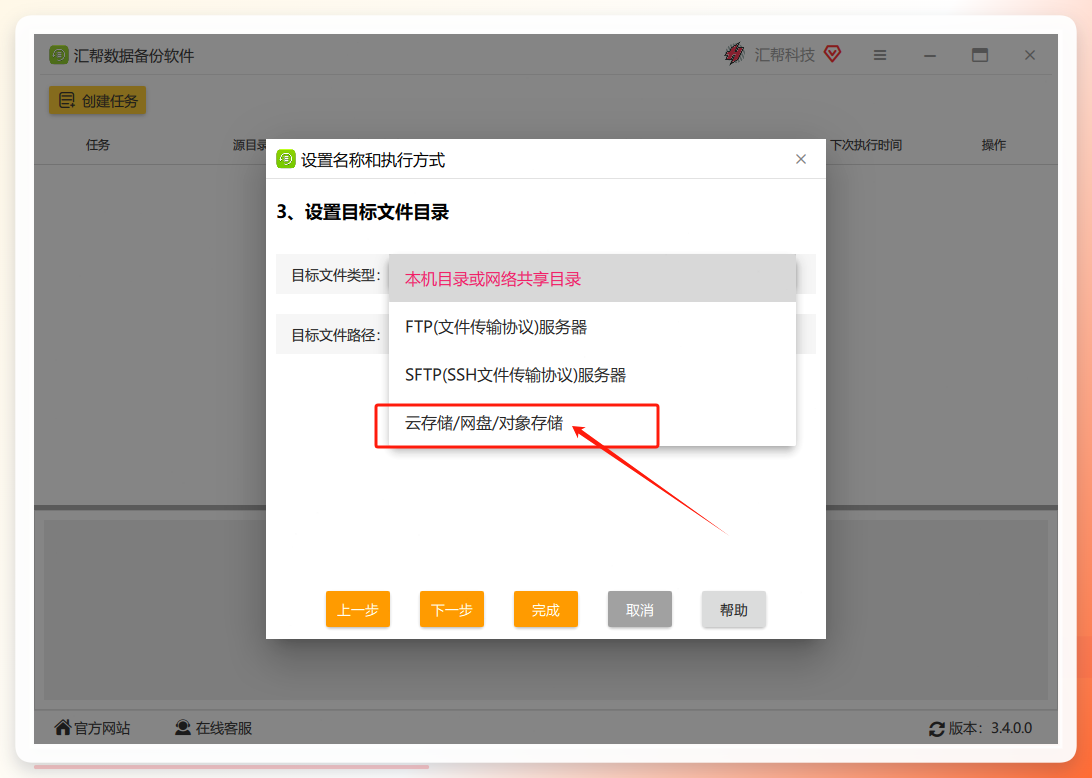
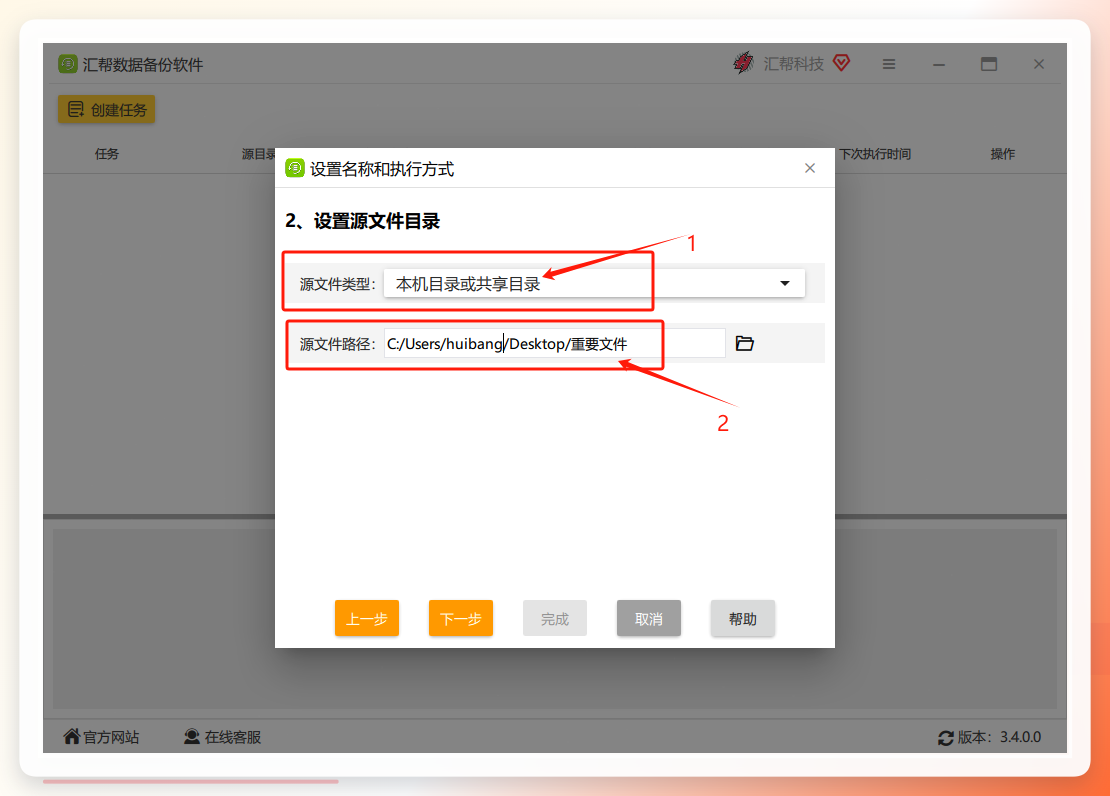 第5步,设目标位置。目标文件类型这里选“云存储/网盘/对象存储”。(这软件还支持FTP、NAS啥的,不过咱今天只说百度网盘。)
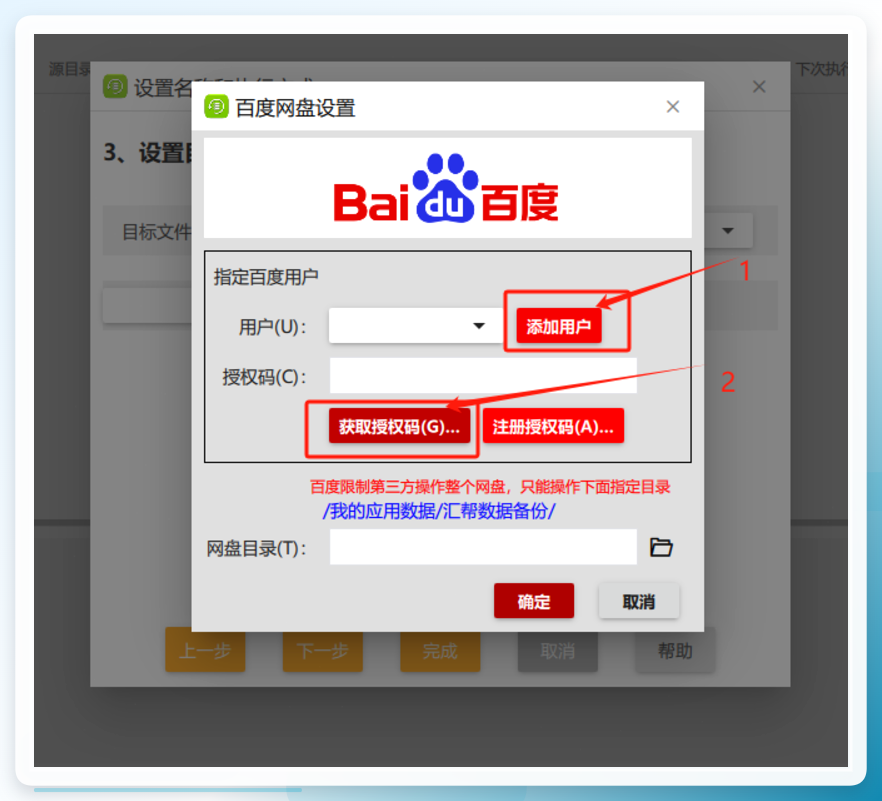
 第6步,这步稍微绕一点,但走一遍就懂了。点“服务器管理”,再点“添加用户”,然后点“获取授权码”。这时候系统会自动弹开浏览器,你在网页上点“复制授权码”,把那串码拷下来。
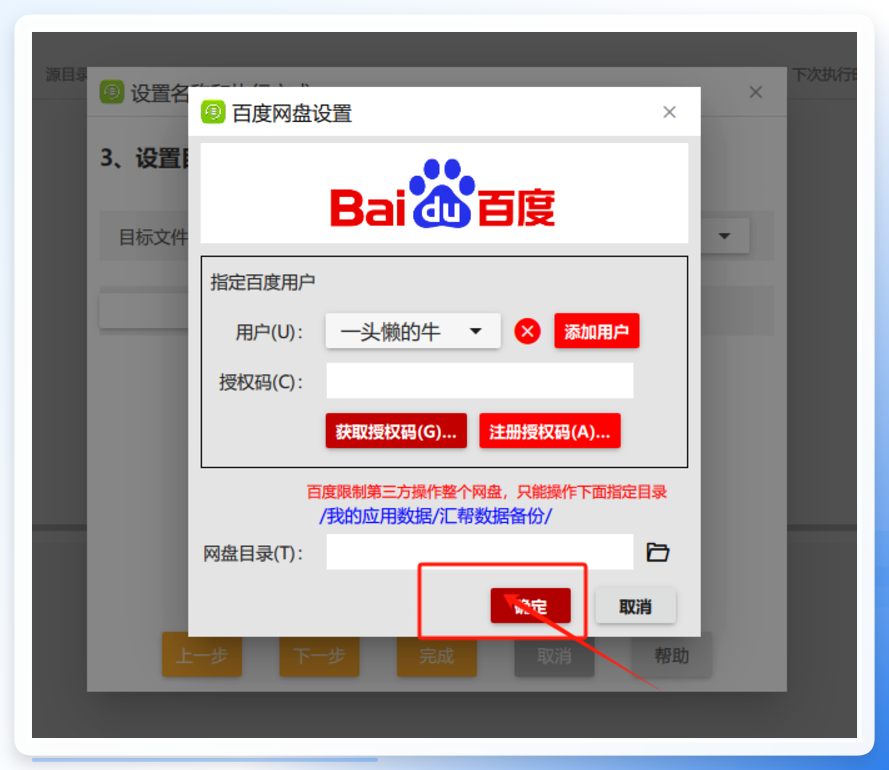
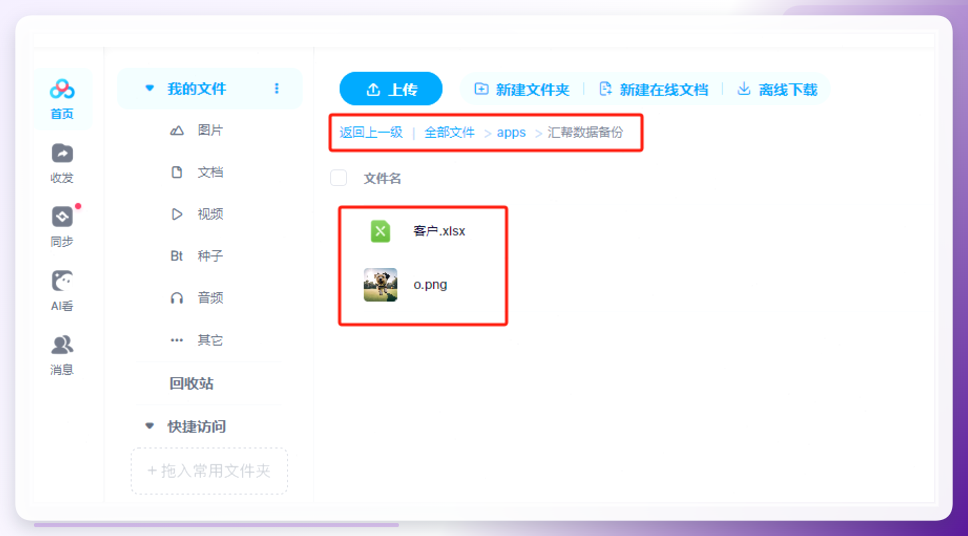
 第7步,回到软件界面,把授权码粘贴进输入框,点“注册授权码”,再点“确定”。这里有个细节要留意——通过这种方式备份上去的文件,不会直接躺在你百度网盘的根目录里,而是存在“我的应用数据”这个文件夹下面。找的时候别翻错了地方。
 第8步,最后一步。执行方式选“间隔”,时间你自己定——每天一次也行,每6小时一次也行。设完点“完成”,收工。
 之后你想看备份了啥,打开百度网盘网页端或者客户端,按这个路径找:“全部文件”→“我的应用数据”→“汇帮数据备份”。文件都在里头。
 百度网盘自带的同步空间,凑合能用
百度网盘客户端里有个“同步空间”功能,设置好本地文件夹之后,它会盯着这个文件夹,一有改动就往上同步。优点是免费、不用额外装东西。但毛病也明显:它只能同步一个文件夹,想同时备份多个目录就歇菜了。而且它是双向同步——网盘那头删了文件,本地也跟着没。手滑一次就够你哭的。
手动拖拽上传,偶尔应急还行
打开百度网盘客户端,把文件直接拖进窗口,等进度条走完。这法子零门槛,谁都会。可你要是想定期备份,每次都得手动操作,时间一长准忘。我试过连续三周手动传,第三周就断片了。适合那种“一年半载才备份一回”的轻度用户。
Windows计划任务+网盘客户端,折腾但灵活
用系统自带的“任务计划程序”定时启动百度网盘客户端,配合它的自动上传功能。思路挺好,实际操作起来步骤繁琐,还得写脚本或者配参数。我那晚折腾到十一点多,最后同步是跑起来了,但报错日志看得人头疼。适合爱折腾的技术党。
第三方同步工具,选择多但要留神
像GoodSync、FreeFileSync这类工具,功能确实强,支持多种云盘协议。不过百度网盘的接口对接有时候不太稳定,版本更新后偶尔会断连。另外有些工具界面全英文,上手门槛不低。
移动硬盘+网盘双保险,最稳妥但费钱
重要资料先拷到移动硬盘,再传一份到百度网盘。物理备份加云端备份,双重保障。缺点是得额外花钱买硬盘,而且每次备份得插拔硬盘,麻烦。我现在的做法是:汇帮负责日常自动备份,每个月手动往移动硬盘里再存一份。三十来块钱买个安心,值。
说几个容易踩的坑
有人问:备份到百度网盘,文件会不会被压缩?放心,汇帮走的是原文件上传,不压缩、不改格式。还有人担心授权码过期——目前实测下来,授权一次能管挺长时间,不用反复操作。另外注意,如果你备份的文件夹里有正在编辑的大文件(比如PSD),建议错开使用时间,避免同步到一半文件被占用导致失败。
哦对了,忘说一点。汇帮那个“间隔”执行,最小可以设到分钟级别。但我建议别设太密,除非你文件变动特别频繁。设个每天一次或者每12小时一次,对网盘空间和上传带宽都友好些。
说到底,电脑备份百度网盘怎么弄,核心就一句话:选对工具,设好规则,然后别管它。手动备份靠记性,自动备份靠系统。你要是跟我一样记性不太好,那就找个靠谱的工具把这事交给机器。你还遇到过啥备份的怪问题,评论区说说,我看到了就回。
