
昨晚十一点多,对门邻居敲我家门,一脸愁容地问我电脑里的文件双向同步备份怎么弄。他说自己刚换了一台办公电脑,家里那台旧电脑里全是这些年攒的资料,想两边都留一份,又不能总拿U盘来回插拔。这事儿我太有共鸣了,上半年我就吃过大亏,一篇稿子改了好多版本,结果U盘莫名坏了,当场心态崩掉。真是服了,所以这次特别理解他那种着急上火的心情。
电脑里的文件双向同步备份怎么弄?别再手动复制了,试试自动同步
 其实备份这事儿,只要找对路子真的不难。我自己用下来最顺手的方案,是汇帮数据备份软件。
先得说一句,要是你和我一样,属于那种“一忙起来就忘东忘西”的人,那必须把备份交给自动任务去跑,靠手动复制十有八九会漏。我当时试了好几遍才成功,把经验整理下分享给你,希望能回答“电脑里的文件双向同步备份怎么弄”这个问题。
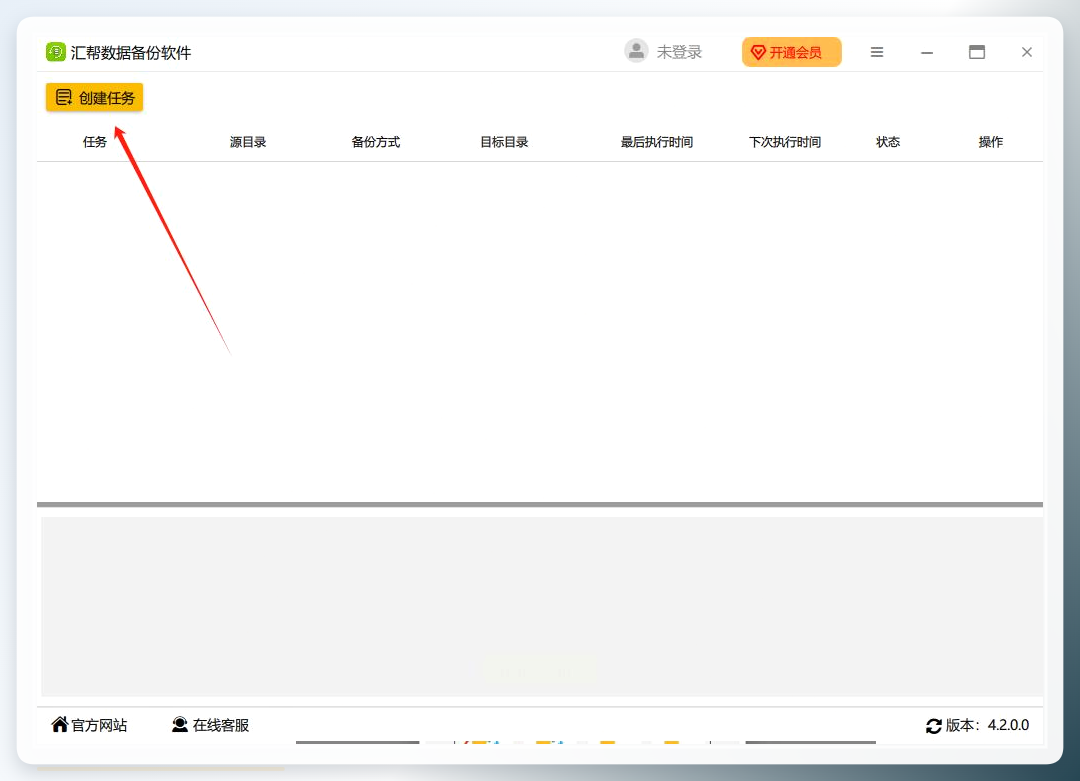 第一步,新建一个备份任务。
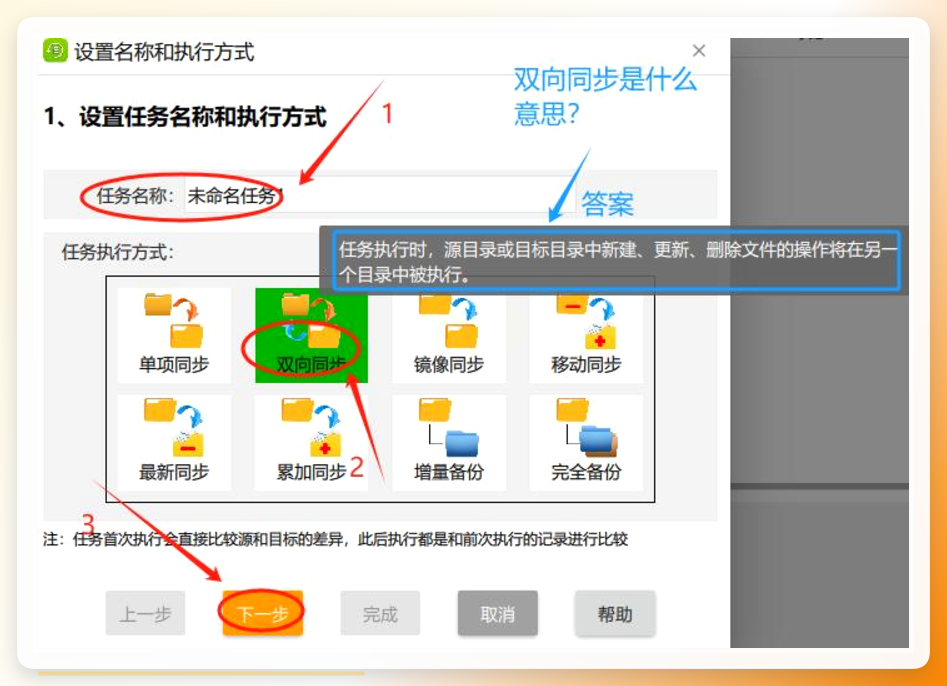
打开汇帮数据备份软件,界面上有一个“创建任务”的按钮,点进去之后会弹出设置窗口。先给任务起个名,比如“工作文档双向同步”,后续整理起来不会乱。当然嫌麻烦不填也行,系统会自己生成一个任务名。
第二步,把同步方式选定。
这里要看好选项,软件会提供单向同步、双向同步、增量同步等多种模式。既然目的是让两台电脑里的文件夹保持一致,那咱们直接选“双向同步”。意思就是两边任意一边有变动,另外一边都会跟着更新,这个逻辑挺直观的。
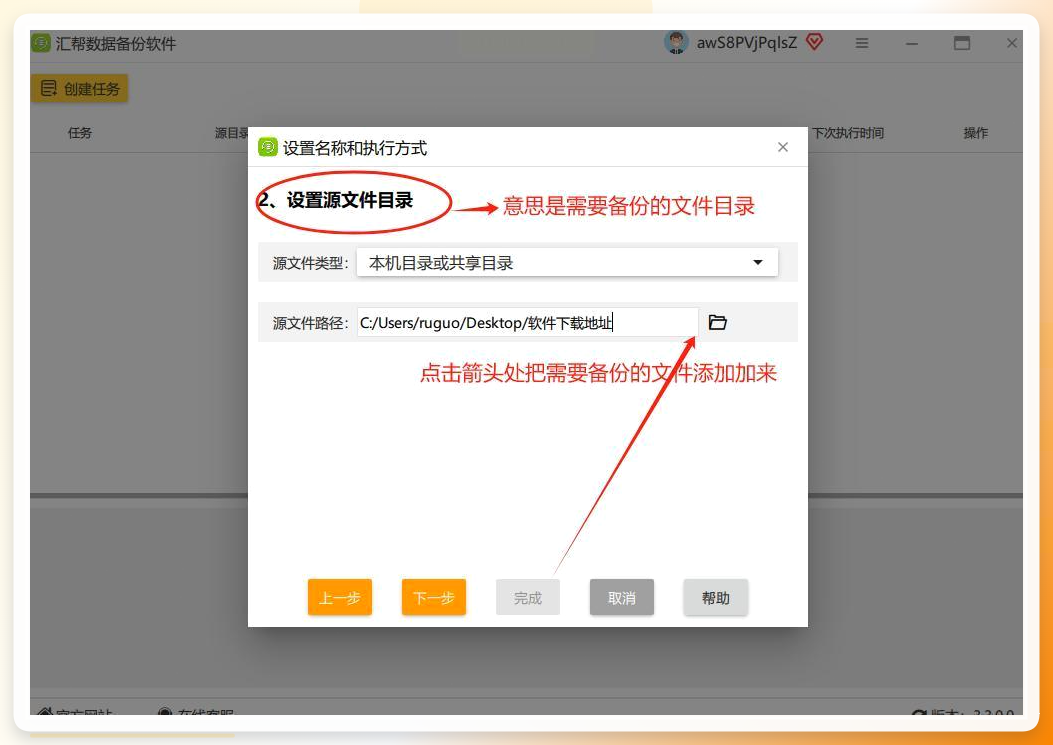
 第三步,指定源文件夹。
说白了,就是从哪儿同步出去。点“源文件路径”,在弹出的窗口里找到D盘的工作目录就好。这一步操作不复杂,但路径别选错了,选成空文件夹那可就白忙活一场。
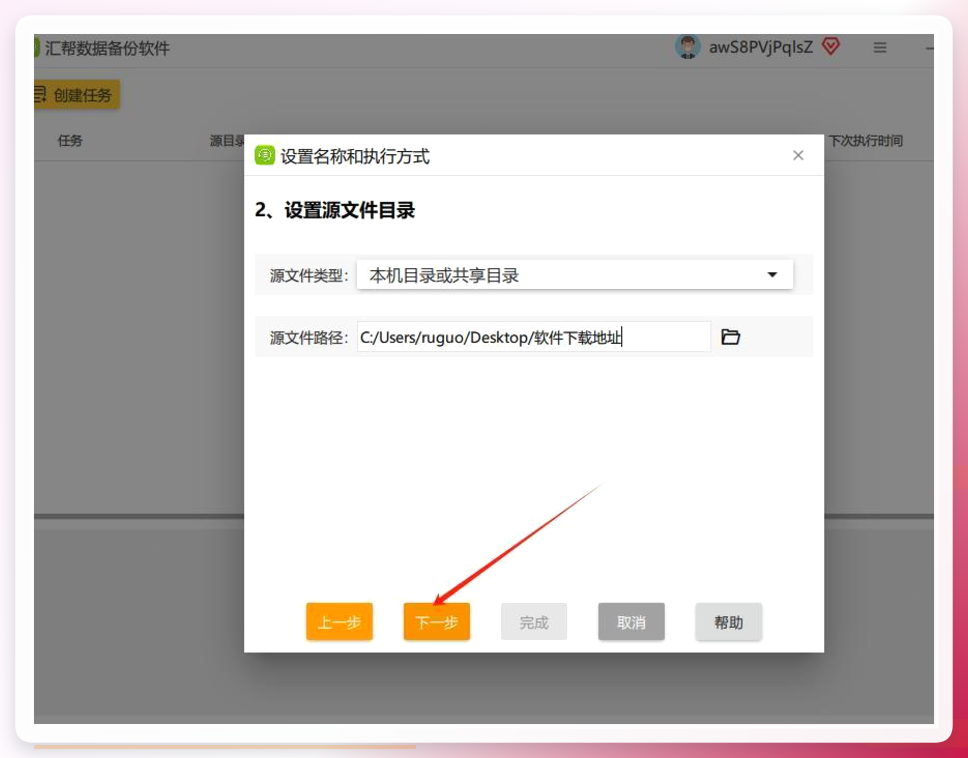 第四步,设好目标位置。
备份的副本要放到哪儿,就选“目标文件路径”。有一点值得留意,目标位置可以是另一个硬盘、插在电脑上的移动硬盘,也可以是局域网里另一台设备共享出来的文件夹。灵活性相当不错,后面要设置“电脑里的文件双向同步备份怎么弄”的完整流程,关键就在这一步。
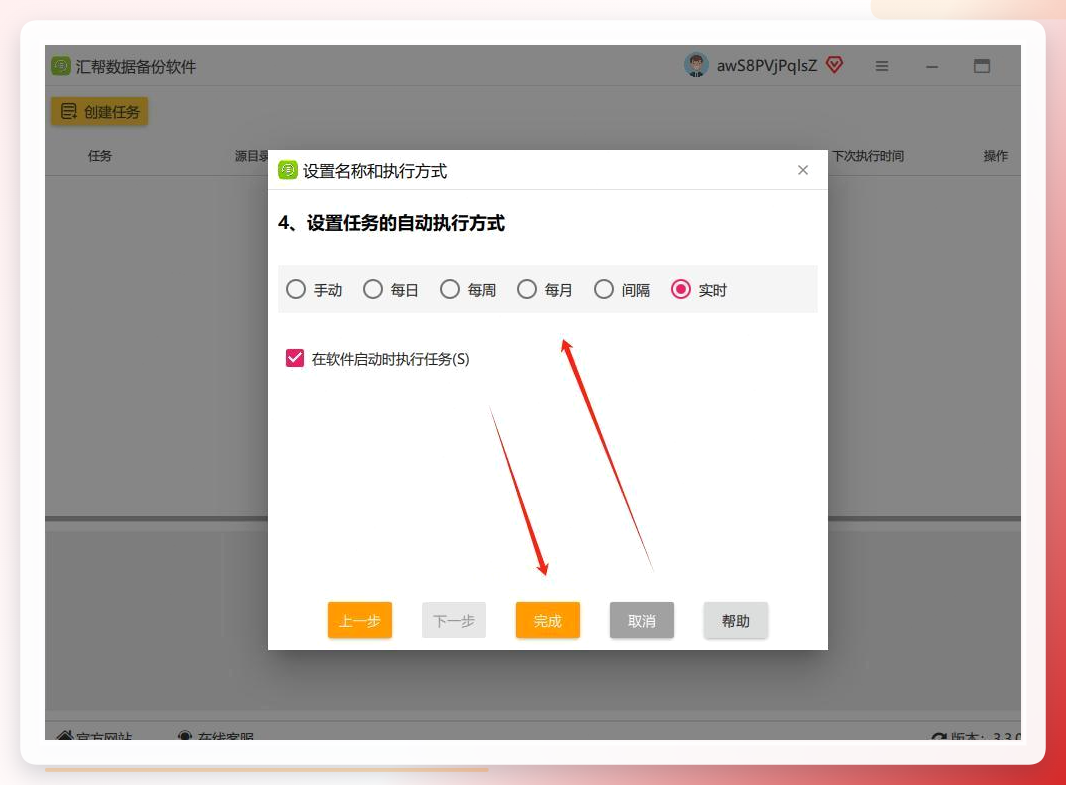
第五步,设置自动执行计划。
这一步做好了,后面几乎不用再操心。软件会提供几种执行方式:纯手动就是自己想备份的时候点一下;每日/每周/每月这种定时模式,可以在固定时间触发备份,很适合下班前后让它自己干活;间隔模式就是每隔几个小时自动检查一次;还有实时监控,文件哪怕只改动了一点点,它马上就把变化同步过去。我个人偏爱实时模式,用起来真的很香,选完模式再设置一个具体的执行时间,点“完成”就大功告成。
 当然,工具不止汇帮这一种,如果你有其他设备或者特殊需求,还有几条路子也能实现双向同步。
一个是云盒子。这玩意儿适合有小团队协作需求、或者经常在不同电脑上办公的朋友。
搭建方式是找一台配置还行的电脑当服务器,装好云盒子之后开启共享文件夹,然后在手机、笔记本电脑上装客户端,登录同一个账号就能同步。
手机拍的照片能自动传到云端,家里电脑开机后自己拉取最新版本,出差路上改个文档什么的特别方便。
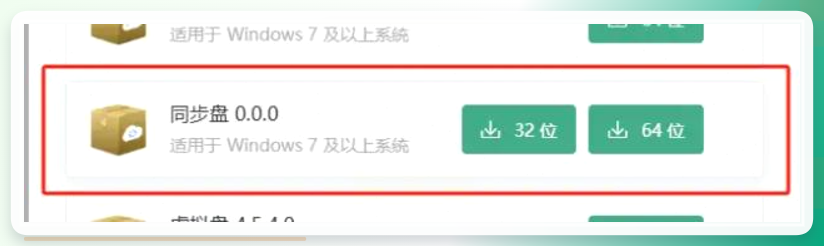
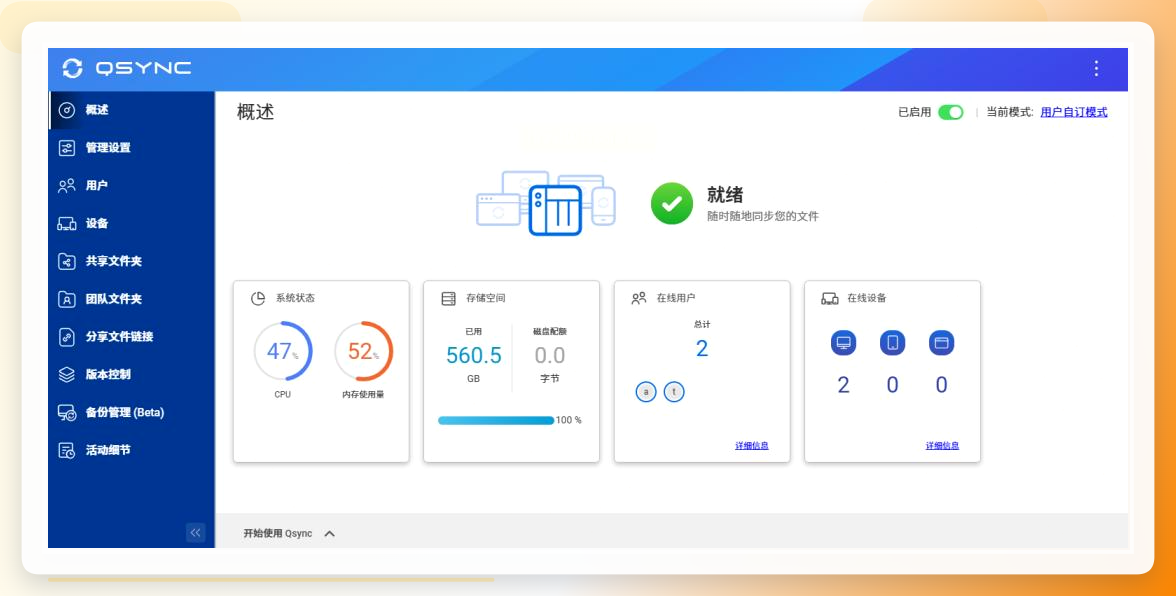
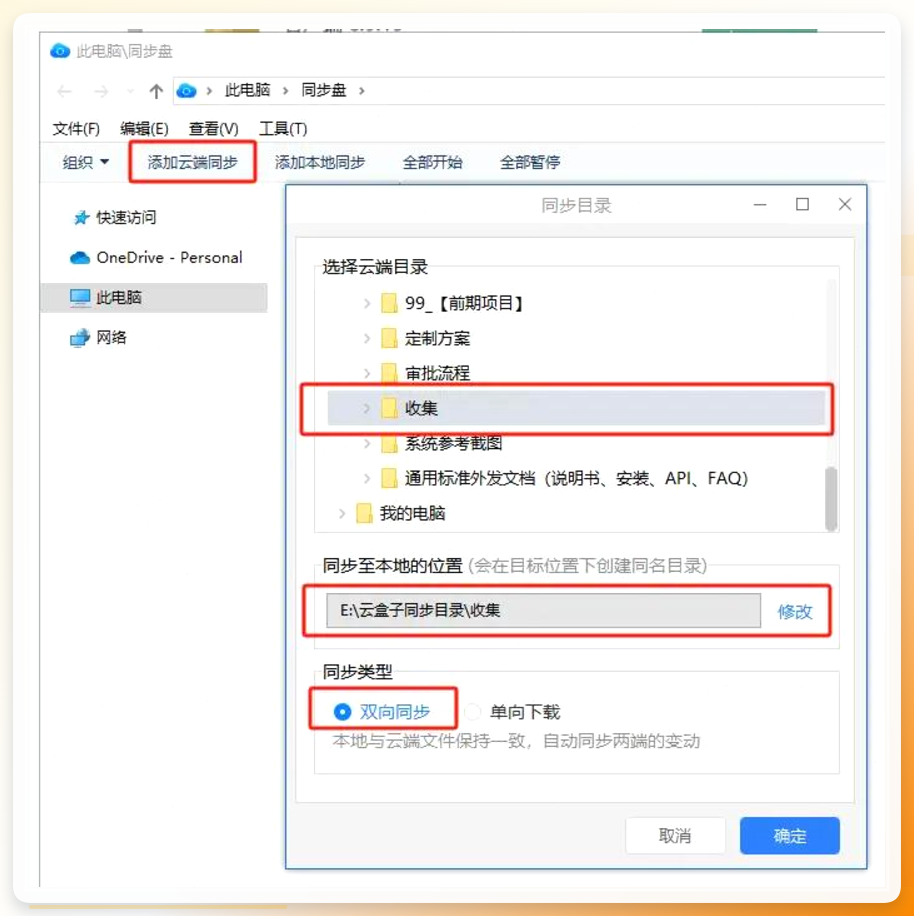 再一个是威联通NAS用户熟悉的Qsync。
如果你的NAS里已经积累了不少数据,直接在应用中心装好Qsync,在电脑上也装一个客户端,把本地文件夹和NAS上的目标文件夹关联起来,同步方向同样选“双向”。
之后不管你在哪台电脑上编辑文件,NAS里的那份也会跟着变。
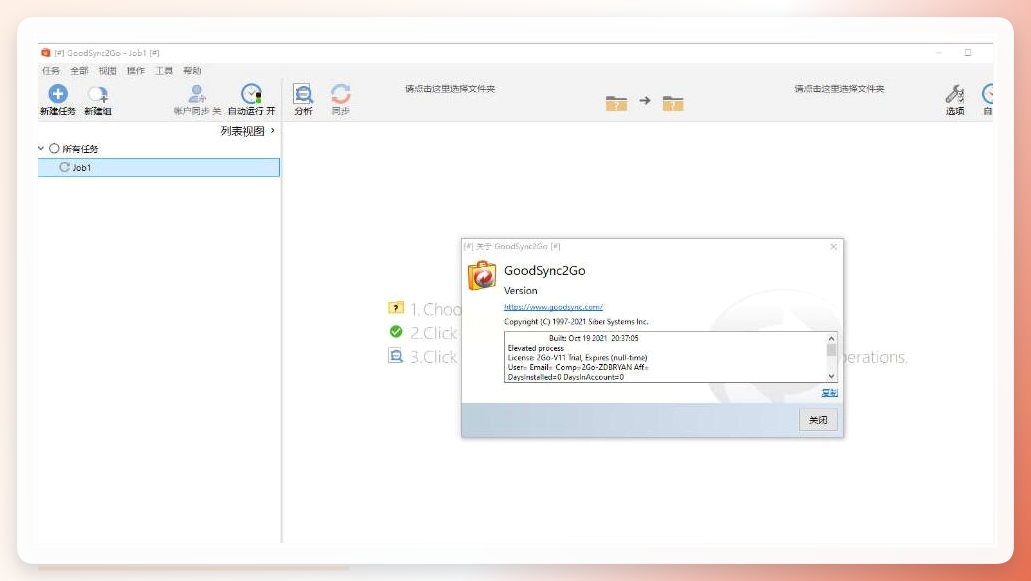
 还有老牌的GoodSync Enterprise,自由度也很高。
新建任务后,把源路径和目标路径分别填进去,再在Options里把同步方向调成Bi-directional,另外还可以自定义删除策略。
设置完成之后,哪怕两台电脑不在同一个办公网络里,只要网络能连通,同步任务照样能跑起来,适合喜欢深挖配置的老玩家。
 所以回过头来说,电脑里的文件双向同步备份怎么弄?最省心的答案就是让软件在后台替你跑,选一个顺手的产品,把模式设成双向同步,然后忘掉这件事就行。数据这种东西,平时觉得不值钱,真丢了才开始拍大腿那就晚了。弄完这个基本就成了,要是还有哪儿没看明白,评论区喊我一声就行。
