

在数字化时代,电脑存储着大量工作文档、学习资料和生活照片等重要数据。一旦数据丢失,可能导致项目延误、创意丢失甚至经济损失。自动备份作为数据安全的最后一道防线,能在意外发生时快速恢复数据。本文将介绍5种不同场景下的自动备份方法,从专业企业软件到新手友好的系统工具,再到命令行操作,帮助不同技术水平的用户建立可靠的数据保护机制。无论你是办公室职员、学生还是技术爱好者,都能找到适合自己的方案,让数据备份变得简单高效、省心省力。

自动备份方法1:专业备份软件(适合企业/多电脑管理)
这类软件通常具备以下特点:
1. 多模式备份触发
不仅支持定时自动备份,还能根据文件操作触发备份(如“删除时备份”“修改时备份”)。比如,当你不小心删除了重要文件,软件会自动从备份中恢复;当你修改了设计稿,软件会立即创建新版本备份。这种“实时监控”功能能有效避免因误操作导致的数据丢失。

2. 灵活配置备份策略
- 备份周期:可设置每日、每周、每月,甚至自定义时间间隔(如每3小时一次)。
- 备份类型:支持增量备份(仅备份变化部分,节省空间)、全量备份(完整复制所有文件,耗时较长)、镜像备份(完全复制源文件夹结构和内容)。
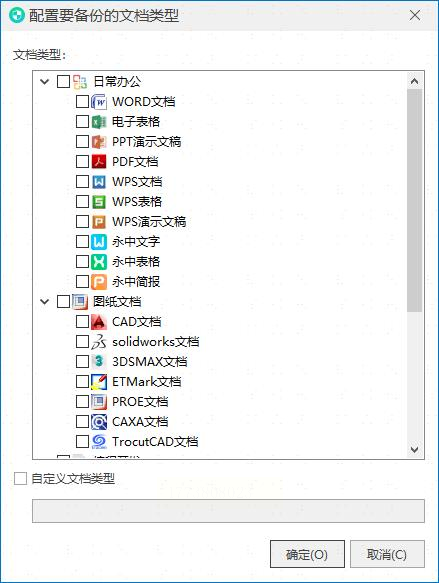
- 存储位置:支持本地硬盘、外接存储设备、网络共享文件夹,甚至云存储(如企业私有云、AWS等)。
3. 智能版本管理
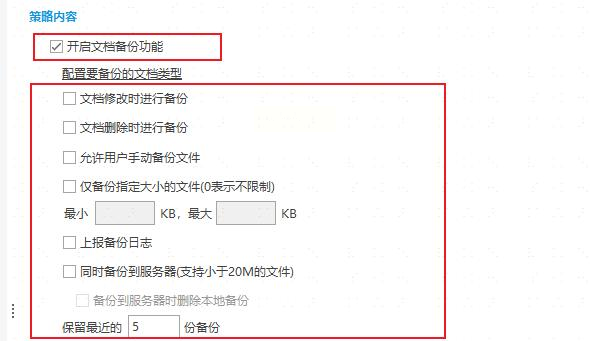
为避免备份占用过多存储空间,同时保留历史版本,软件允许设置“保留最近N份备份”。例如,设置保留最近5份备份,这样即使误删多次,也能逐层恢复到之前的版本。
4. 详细备份日志
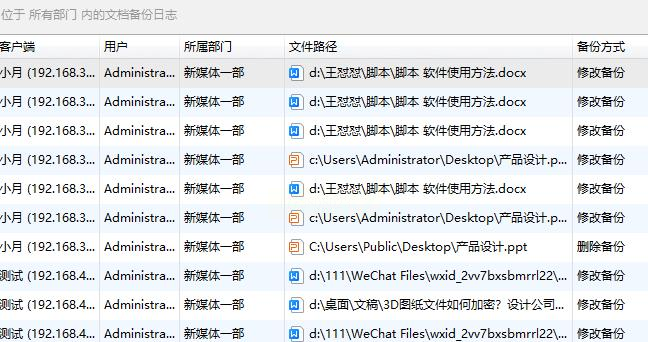
每次备份操作都会生成详细日志,包括备份时间、备份文件数量、备份大小、备份状态(成功/失败)等。管理员可以通过日志追踪备份进度,快速定位问题(如某文件因权限问题备份失败)。
5. 集中管理与策略推送
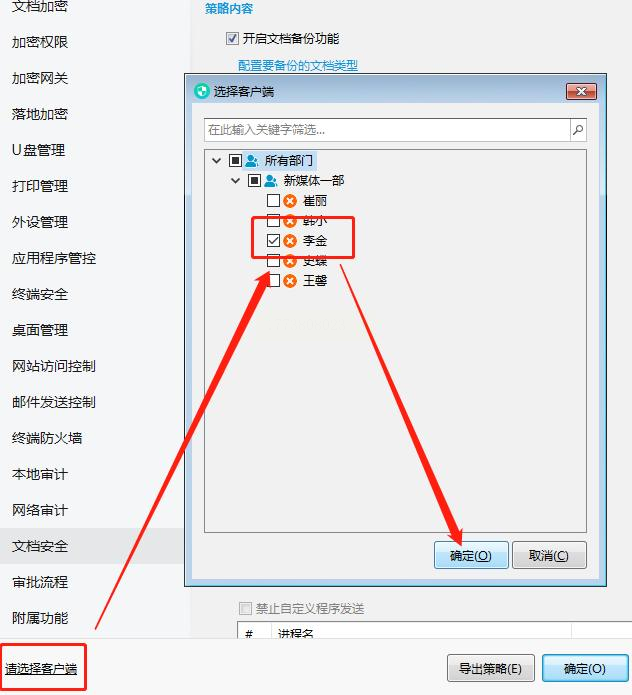
在企业环境中,管理员可以在服务器端统一配置备份策略,通过远程推送功能自动部署到所有客户端。例如,你只需设置一次“员工工作文档自动备份”,所有员工的电脑都会自动开启备份任务,无需逐个手动设置。
自动备份方法2:汇帮数据备份软件(最省心的一键备份,适合懒人/个人用户)
软件名称:汇帮数据备份软件
下载地址:https://www.huibang168.com/download/3oH5Y4j6bRc8
操作步骤详解
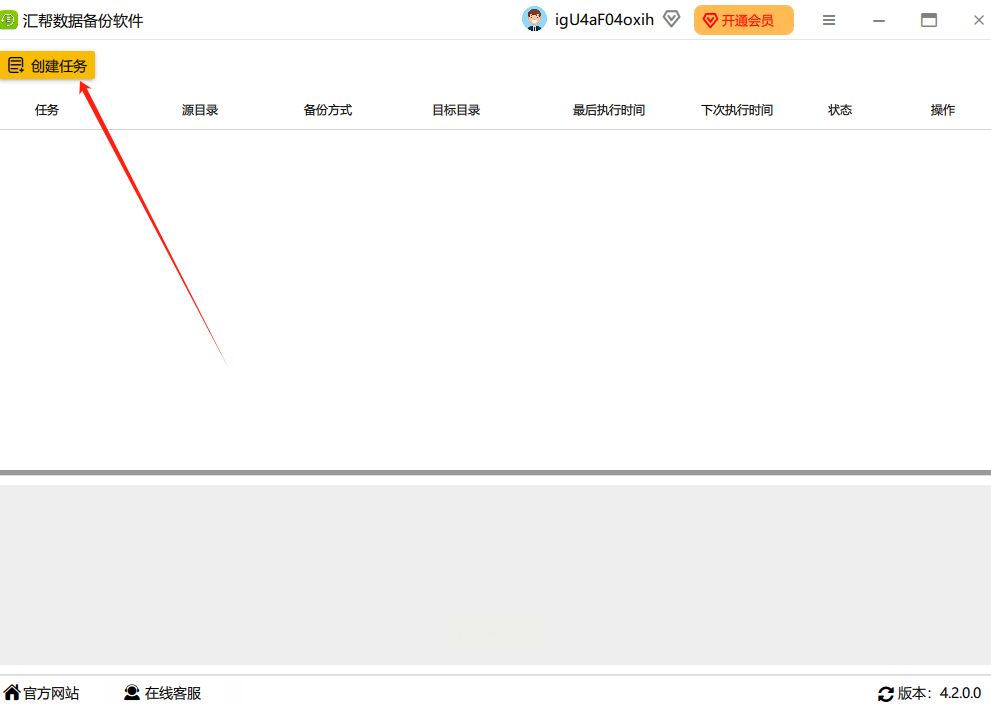
1. 创建任务
- 打开主界面,点击醒目的“创建任务”按钮。
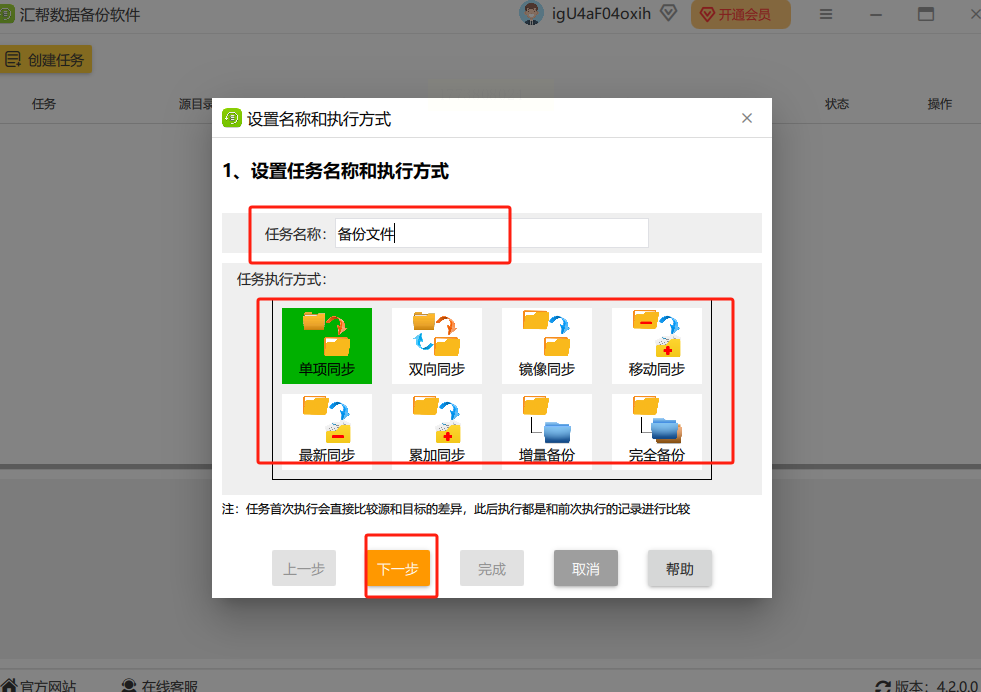
2. 命名备份任务
- 给任务起一个清晰的名称,例如“工作文件自动备份”“家庭照片定时备份”,方便日后识别不同类型的备份任务。
3. 选择备份模式
- 增量备份:推荐新手使用,每次仅备份变化的文件(如你只修改了一个PPT,增量备份只会复制这个PPT,而非整个文件夹)。
- 镜像同步:适合重要文件,会完全复制源文件夹的所有内容(包括子文件夹和隐藏文件),相当于创建了一个一模一样的副本。
- 选择后点击“下一步”。
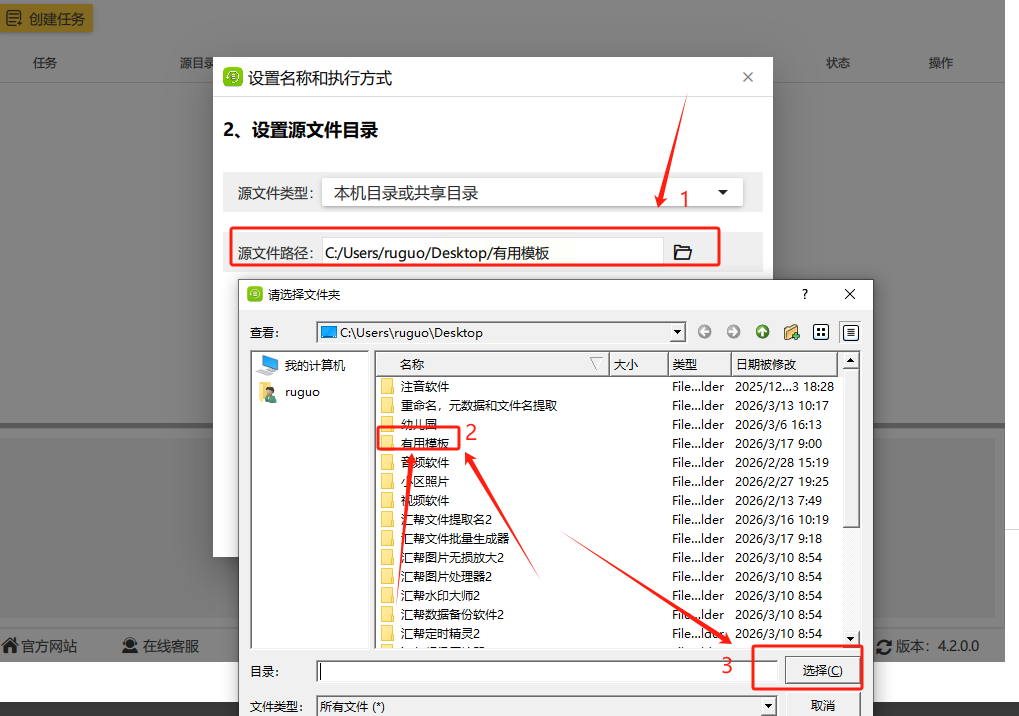
4. 指定备份源文件夹
- 点击“浏览”按钮,找到存放重要文件的位置(如“D:\我的文档”“E:\设计素材”)。如果有多个文件夹需要备份,可以勾选“添加多个源文件夹”。
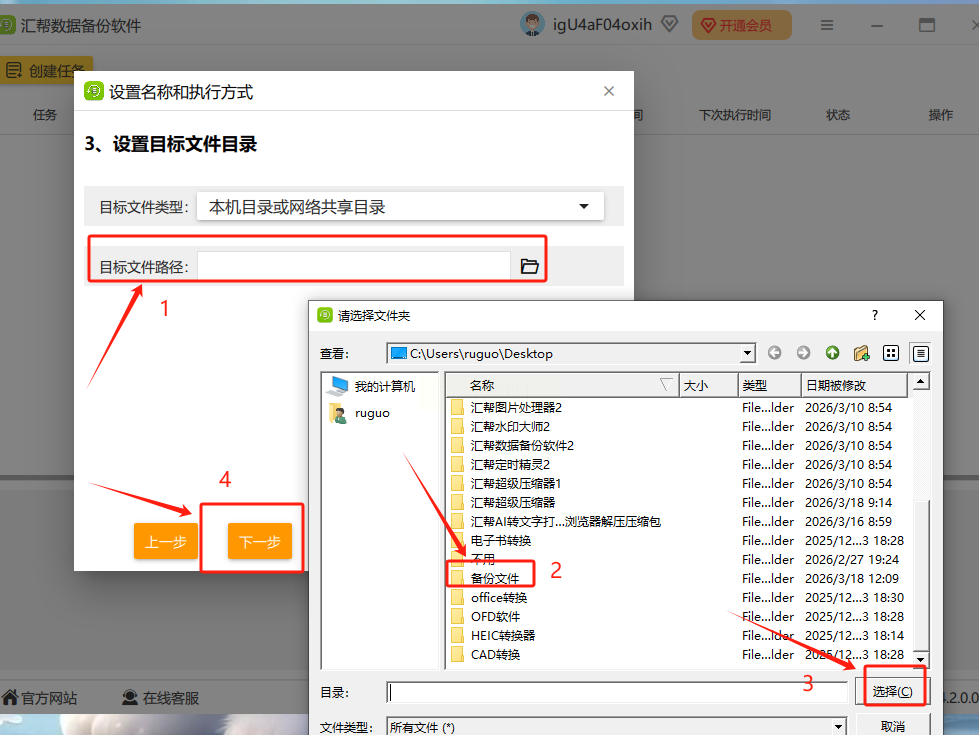
5. 设置目标文件夹(关键!)
- 强烈建议:目标文件夹不要与源文件夹在同一物理硬盘!可以选择:
- 另一个硬盘分区(如D盘备份到E盘);
- 移动硬盘/U盘(每次使用后拔出,或定期更换新的存储设备);
- 网络共享文件夹(如NAS设备,适合多设备共享)。
- 选择后点击“下一步”。
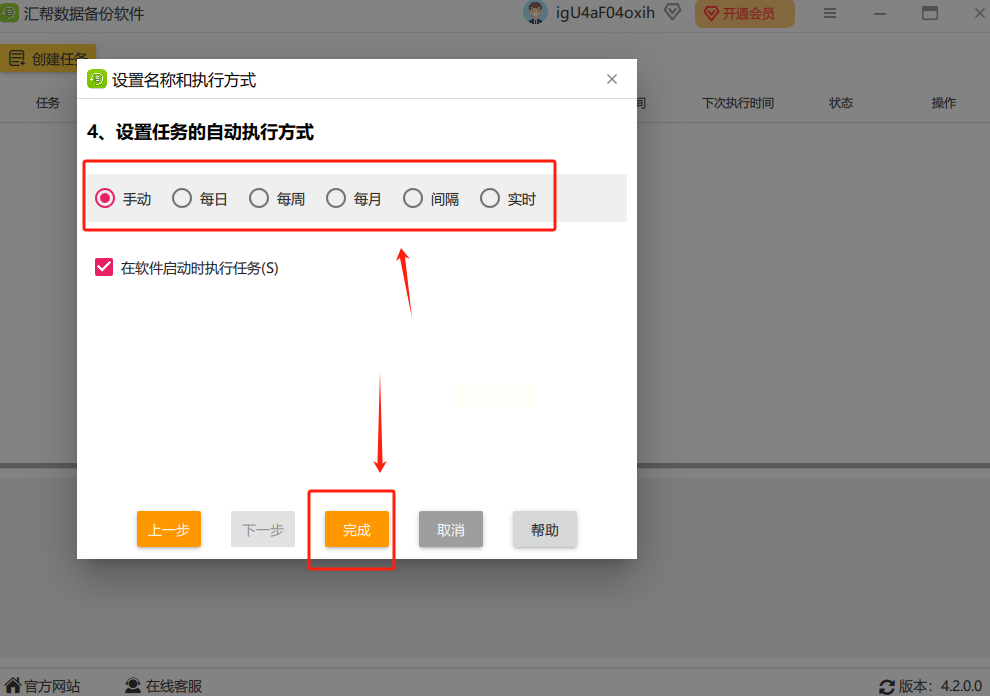
6. 设置自动执行时间
- 在“计划任务”中选择“每日”(或“每周”“每月”),然后设定具体时间(如每天晚上8点)。
- 点击“完成”,整个任务设置就完成了!
自动备份方法3:Windows自带“文件历史”功能(适合Windows系统用户,新手友好)
操作步骤详解
1. 准备存储设备
- 插入移动硬盘、U盘,或连接到电脑的外接硬盘。确保设备有足够空间(至少是源文件总大小的1.1倍)。
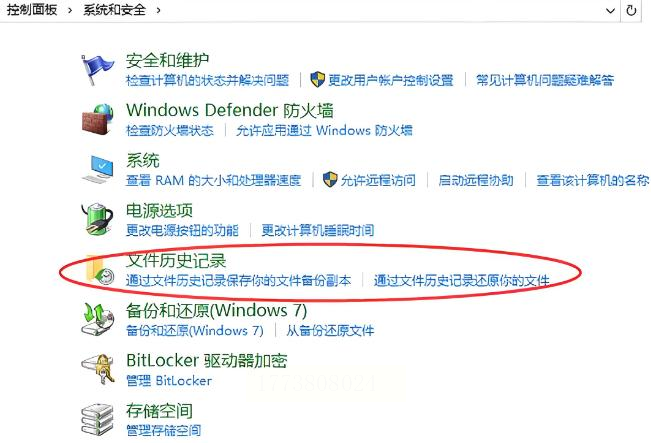
2. 开启文件历史
- 打开“设置”(Win+I快捷键)→ 点击“系统”→ 选择“存储”→ 点击“高级存储设置”→ “备份选项”。
- 在“自动备份”区域,点击“添加驱动器”,选择你刚才插入的存储设备(如“可移动磁盘 (D:)”)。
3. 设置备份频率
- 点击“更多选项”,可以调整备份频率:默认是“每小时”一次,你可以改为“每30分钟”“每天”等;也可以设置“保留备份的时间”(如“保留30天”“保留到存储空间不足”)。
4. 选择需要备份的文件夹
- 系统默认会备份“文档”“图片”“视频”等文件夹,但你可以手动添加其他文件夹(如“桌面”“收藏夹”)。
5. 手动触发备份
- 首次设置后,系统会立即开始备份(或等待下一个定时时间)。如果想立即查看备份进度,可点击“立即备份”按钮。
自动备份方法4:系统映像备份(适合需要还原整个系统的场景)
操作步骤详解
1. 准备大容量存储设备
- 由于系统备份需要复制整个系统盘(通常是C盘),建议使用至少500GB的移动硬盘或外接SSD(如果系统盘超过200GB)。
2. 打开备份工具
- 搜索“控制面板”→ 选择“备份和还原(Windows 7)”→ 点击“设置备份”。
3. 选择备份位置
- 点击“让我选择”,然后勾选你要备份的分区(至少包含C盘!如果有多个分区,如D盘,也可以勾选“包括所有分区”)。
- 选择目标存储设备(如移动硬盘),点击“下一步”。
4. 设置备份计划
- 勾选“自动备份”,选择备份频率(如“每周”“每月”),并设置具体时间(如每周日凌晨2点)。
- 点击“保存设置并运行备份”,系统将开始创建第一个系统映像备份(首次备份可能需要较长时间,取决于系统盘大小)。

自动备份方法5:命令行工具Robocopy(适合技术爱好者/高级用户)
操作步骤详解
1. 打开命令提示符
- 按Win+R,输入“cmd”打开命令提示符;或按Win+X,选择“命令提示符”(管理员身份运行更佳)。
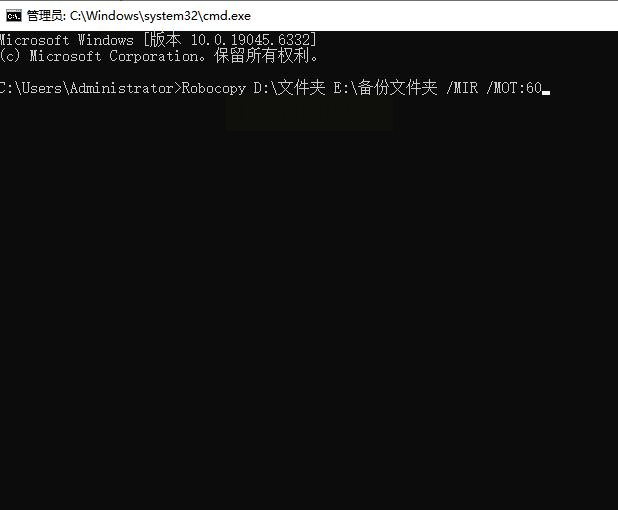
2. 输入基本命令格式
- 基本语法:`Robocopy [源路径] [目标路径] [选项]`
- 示例:`Robocopy D:\工作文档 E:\备份\工作文档 /MIR /MOT:60`
- `/MIR`:镜像复制,会同步源文件夹与目标文件夹(包括删除目标中已删除的文件);
- `/MOT:60`:监控源文件夹60分钟,一旦有变化就触发备份。
3. 自定义参数
- 常用参数:
- `/DCOPY:DAT`:复制数据、属性、时间戳;
- `/R:3`:重试3次(默认是1次);
- `/W:5`:每次重试间隔5秒;
- `/NP`:不显示进度百分比;
- `/LOG:log.txt`:将备份结果记录到log.txt文件。
4. 设置定时任务
- 为了让Robocopy自动运行,需要将命令加入Windows计划任务:
1. 打开“任务计划程序”(Win+R输入“taskschd.msc”);
2. 点击“创建基本任务”,设置任务名称(如“系统备份”);
3. 触发器选择“每日”,设置时间;
4. 操作选择“启动程序”,程序路径是`C:\Windows\System32\Robocopy.exe`,参数填写你的备份命令;
5. 完成设置后,系统将按计划自动运行Robocopy备份。
自动备份的好处
1. 数据安全有保障:避免因系统崩溃、误操作、病毒攻击导致的数据丢失;
2. 节省时间精力:设置一次后自动运行,无需人工干预,尤其适合定时备份重要文件;
3. 版本管理清晰:通过保留历史版本,可随时恢复到任意时间点的文件状态;
4. 多场景适用性:从个人文件到企业数据,从简单备份到系统还原,总有一种方案适合你。
自动备份只是办公技能中的一个小知识点,但它背后体现了“数据安全意识”和“效率思维”。在数字化时代,数据已成为最重要的资产之一。学会设置自动备份,不仅能保护你当前的工作成果,更能培养你对风险的预判能力和解决问题的能力。
随着技术发展,备份工具会越来越智能化(如AI预测备份需求、区块链验证备份完整性),但掌握基础的备份方法,始终是应对数据安全的核心技能。希望通过本文,你能找到适合自己的备份方案,让数据安全成为你工作和生活的“隐形护盾”。
最后提醒:无论选择哪种方法,最重要的是“开始行动”并“坚持执行”。数据备份没有“完美方案”,只有“适合自己的方案”。从今天开始,为你的电脑设置第一个自动备份任务吧!
