

定时备份文件怎么弄?说实话,这事儿我太有发言权了。昨天还有粉丝私信我,说辛辛苦苦做了一周的方案,结果电脑一蓝屏全没了,当时差点哭出来。这种糟心事儿我也经历过,从那以后我就把“定时备份”这事儿刻在脑子里了。今天咱就唠点实在的,把我自己正在用的、觉得真靠谱的5个方法都摆出来,你看哪个顺眼就学哪个。
 #### 方法一:用“汇帮数据备份软件”定时备份,省心到像没这回事儿
我首先要唠的这个,是我目前电脑里的主力软件,也是我觉得最适合咱们普通人的方案。定时备份文件怎么弄其实一点也不复杂,用好工具事半功倍,说的就是它。
先把“汇帮数据备份软件”下载安装到电脑上。打开之后,界面干净得让人舒坦,所有功能就这么明明白白摆着,没那些花里胡哨的弹窗,这点我很喜欢。
在界面左上角找到那个蓝色的“创建任务”按钮,点一下,系统会弹出一个新建任务的配置窗口。挺简单的,不用怕。
接下来这步是重点,咱看仔细了。先给这个任务起个名字,这事儿千万别偷懒,建议按照备份的用途来命名。比如我就建了两个任务,一个叫“工作文档实时备份”,另一个叫“设计素材自动同步”。这么弄以后找起来、管起来都方便。
 窗口里会让你选任务执行的方式,有好几个选项,每种类型下边都标着功能说明,不会让你瞎猜。我当时选的是“单项同步”。这啥意思呢?简单说,就是把源文件夹的内容复制到目标文件夹里,但目标文件夹那边就算有啥变动,也不会反过来影响源文件夹。这特别适合咱们平时备份,你就只管把重要文件往里扔,源数据永远是安全的,那边只管老老实实做归档就行。
 因为咱备份的是电脑本地文件,所以在“源文件夹类型”那一步,直接选“本机目录或者共享目录”,然后点“下一步”继续。
 到了选择目标文件夹的界面,操作和刚才基本一样,设置好类型和位置,再点一下“下一步”。这个目标文件夹就是存放备份文件的地方,说白了就是你的“数据保险箱”,建议放在一个不常用的盘里。
 接下来就是“定时备份”的精华所在了!窗口里有“手动、每日、每周”这些选项,但要实现真·全自动的数据保护,我强烈建议你直接选“实时”。选了这个,软件就会像个小哨兵一样盯着你的源文件夹,只要里边一有文件新增、修改或者删除,它会立马把这种变动同步到目标文件夹里去,一点都不带耽误的。选好后,点击“完成”就生效了。
 配置完成后,你可以自己验证一下。我当时就特意看了看,源文件夹里有一堆文件,而目标文件夹是空的。
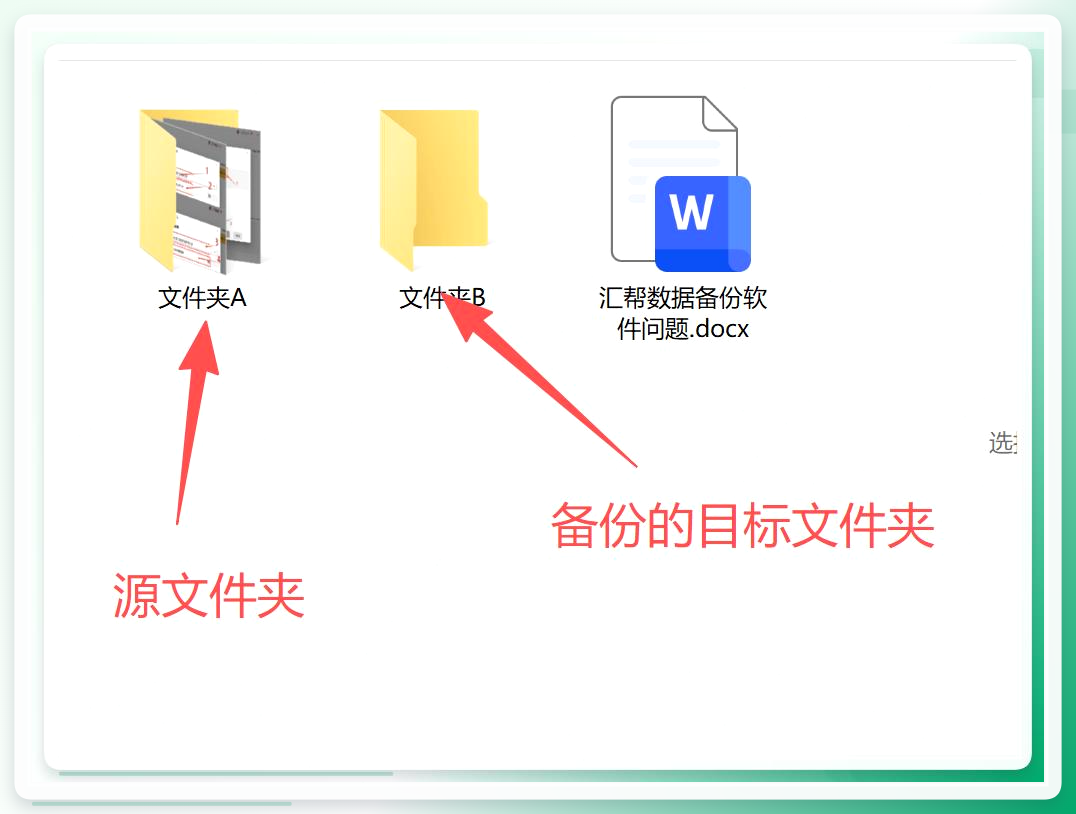 看到这我都惊了,这不就是最好的测试起点嘛?然后任务开始在后台悄悄干活了,软件主页的“任务列表”里能看到这条备份任务,你想让它歇会儿就点“停止”,想让它干活就点“开始”,全由你掌控。
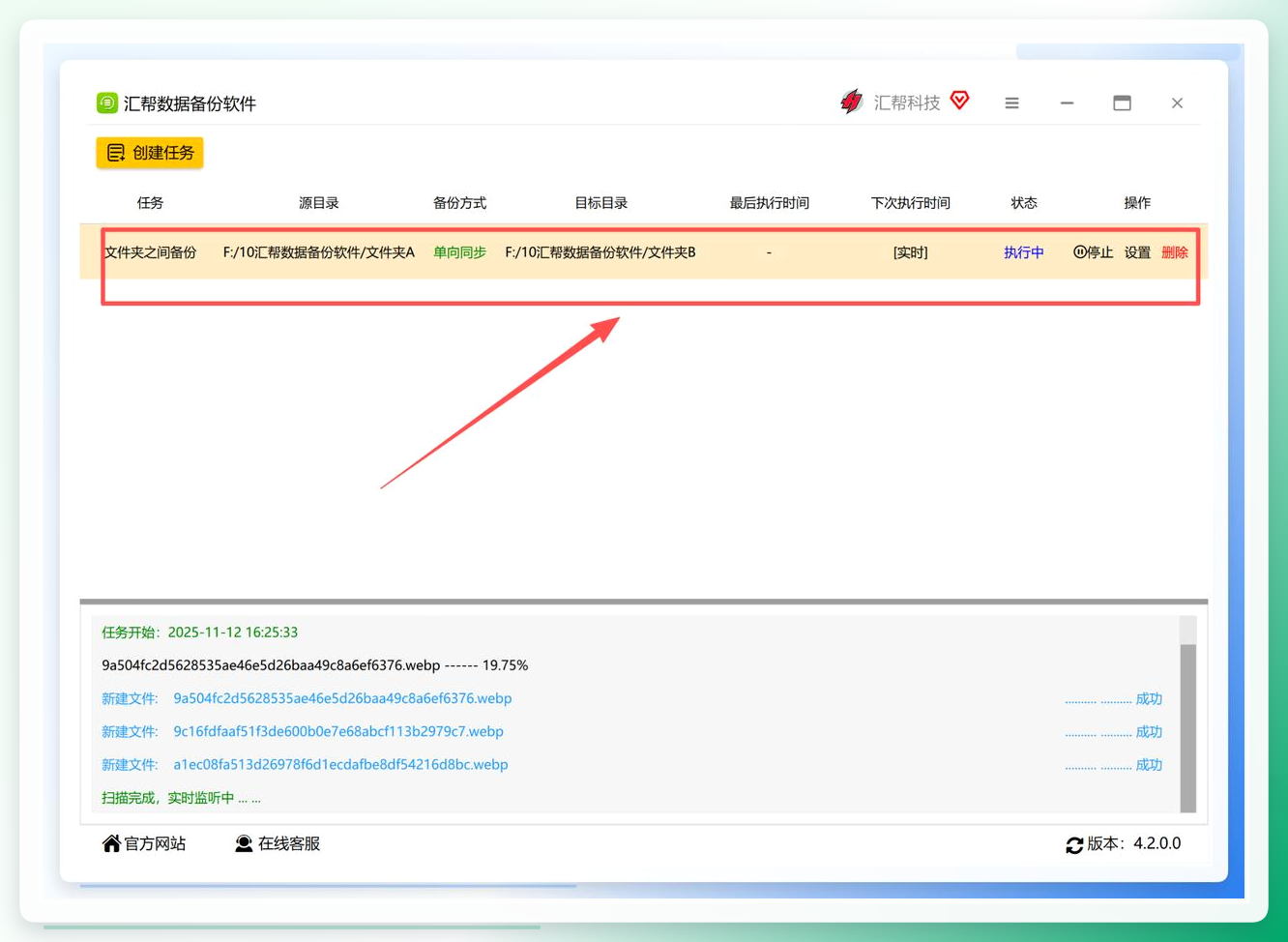 最贴心的是,软件底部会实时显示当前备份的进度条和状态。
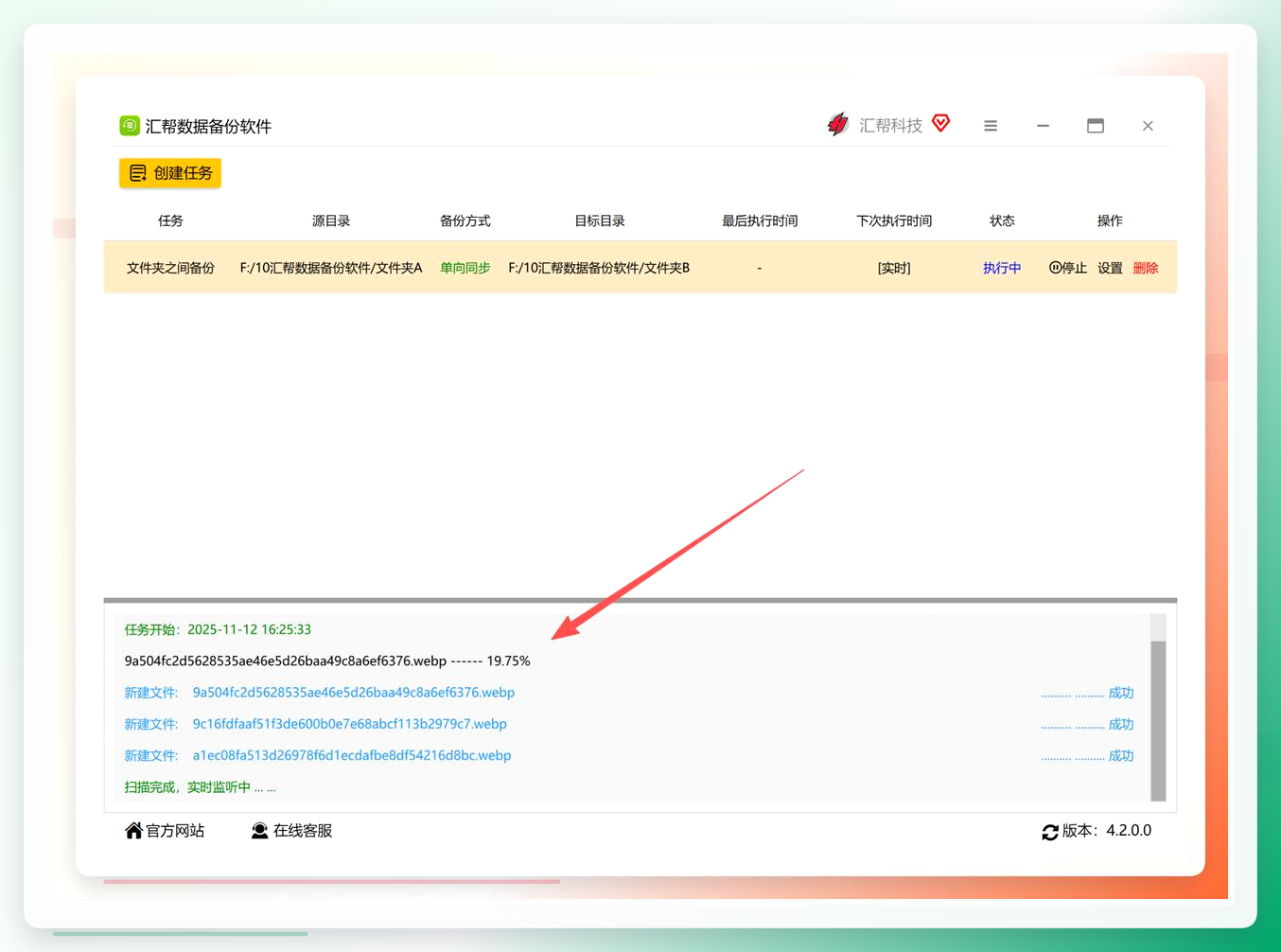 等它跑完了,你再去看目标文件夹,好家伙,源文件夹里的东西全都整整齐齐地躺在那儿了。
 而且当你再次往源文件夹里塞新文件的时候,它又会自动把新增的数据补齐,整个过程完全不用你操一点心,真是“实时”到了骨子里。
 #### 方法二:Windows自带的“文件历史记录”,不花钱的基础选项
要是你不想装第三方软件,Windows系统里其实也藏着一个还不错的功能,叫“文件历史记录”。
具体操作也不难:
先找个外接硬盘插电脑上,或者确保你的网络文件夹能被访问到。
然后打开“设置”,找到“更新与安全”,再点“备份”,在“添加驱动器”里选好你的目标盘。
接着点“更多选项”,就能在“备份我的文件”下面设置备份频率了,比如设成每1小时一次。你还可以在“保留我的备份”里设置版本保留的时间,以及自由添加或排除需要备份的文件夹。
设置好了之后,系统就会按照你定的时间,在后台悄悄干活了。
 #### 方法三:Acronis True Image,愿意花钱买安心的进阶选择
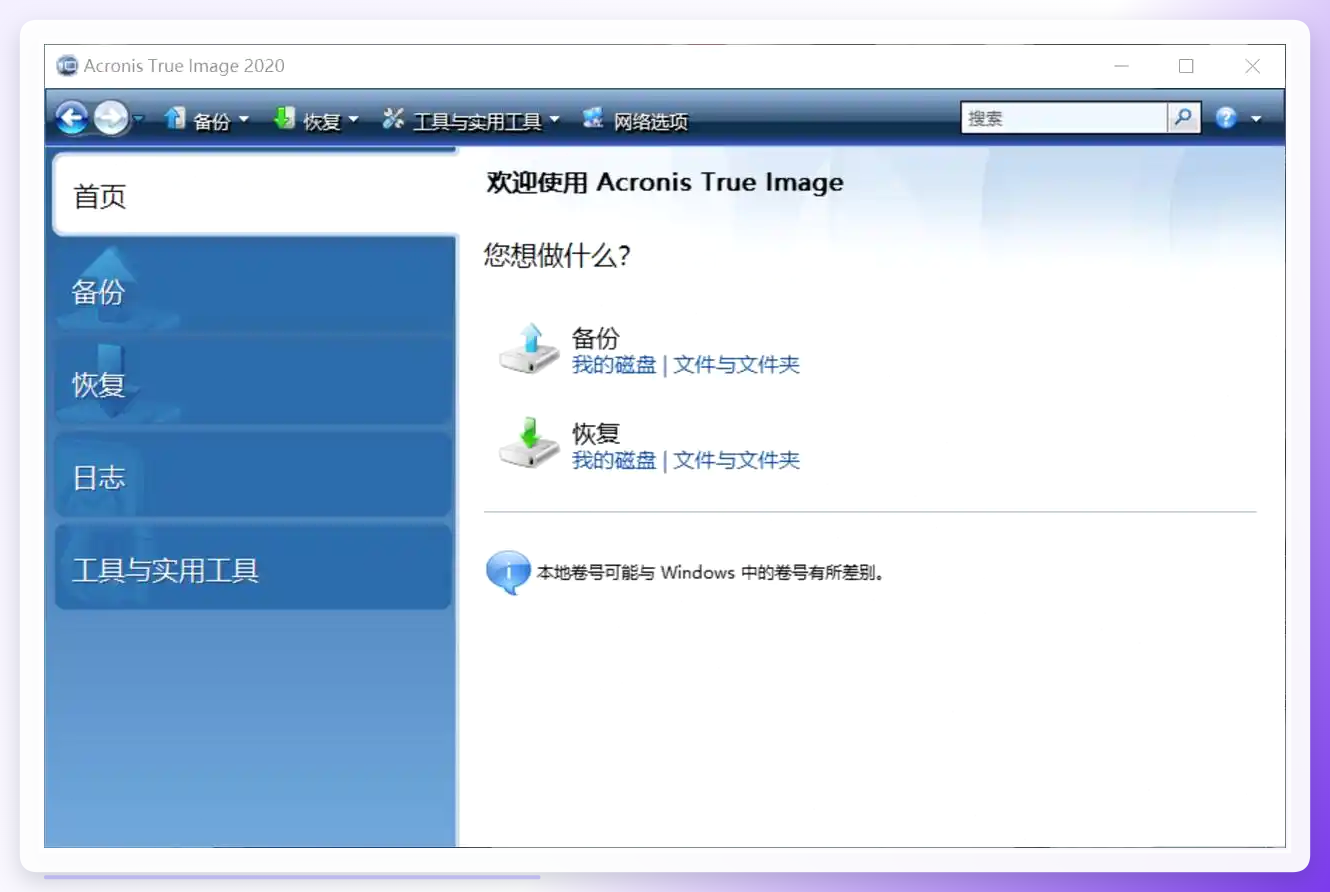
还有一类软件,属于那种“花钱买保险”的进阶款,比如Acronis True Image。
这软件有个特别牛的地方,它在电脑开着的时候,能检测到勒索软件试图加密你的文件并且马上阻止。
界面也做得很友好,恢复选项特别丰富。
虽然这货是收费的,但换个角度想,花点小钱给咱们辛苦攒下来的数据买份保险,其实是一笔挺划算的买卖。
毕竟数据这东西,真丢了可不是钱能轻易买回来的。
 #### 方法四:用命令行工具Robocopy,适合喜欢折腾的进阶用户
接下来要说的这个方法,可能有点“硬核”,适合那些喜欢折腾、追求极致掌控感的进阶用户,那就是Windows系统里自带的命令行工具Robocopy。
具体这么弄:
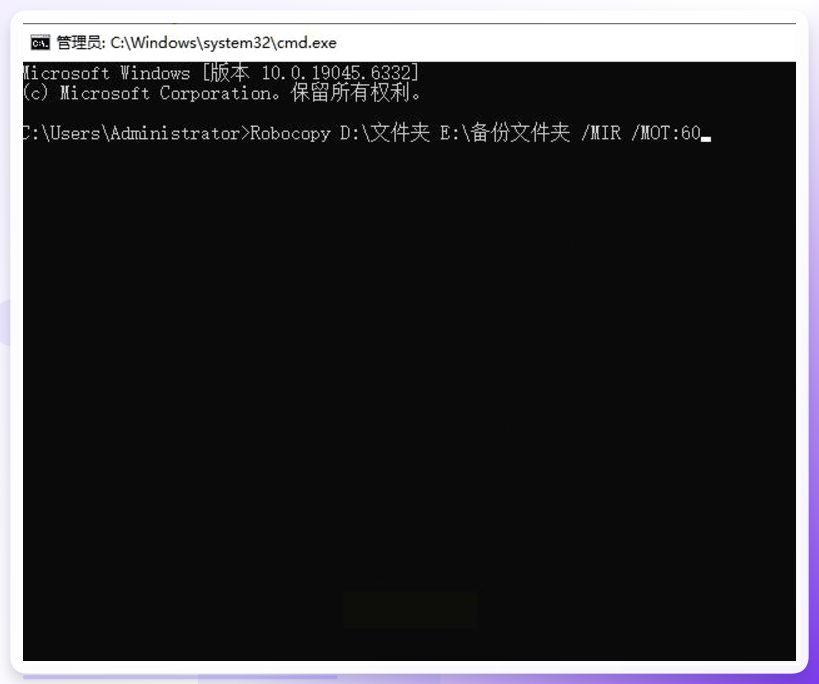
先按“Win+R”键,输入“cmd”回车,打开那个黑底白字的命令行窗口。
然后输入这串格式的命令:Robocopy 源路径 目标路径 /MIR /MOT:间隔时间。
比如我想把D盘里的“项目文件”整个备份到E盘的“备份文件”里,并且希望它每60分钟检查一次有没有变化,就可以输入 Robocopy D:\项目文件 E:\备份文件 /MIR /MOT:60。
输完按回车,看到“已复制”之类的提示,就说明命令生效了。
别忘了,这操作全靠命令行,输入的时候可得睁大眼睛看仔细咯,别把字母敲错了。
要是想每天在固定时间备份,那就得再按“Win+R”输入“taskschd.msc”打开任务计划程序,在里面创建一个每天触发运行这个命令的基本任务。折腾是折腾了点,但用起来是真有成就感。
 #### 方法五:Disksync软件,同样好用的可视化备选方案
最后再给大家扒拉一个跟“汇帮”操作逻辑有点像的软件,叫Disksync。
这软件在主界面里也是点“创建任务”,然后分别选好源文件夹(你要备份的电脑文件夹)和目标文件夹(备份要存放的位置)。
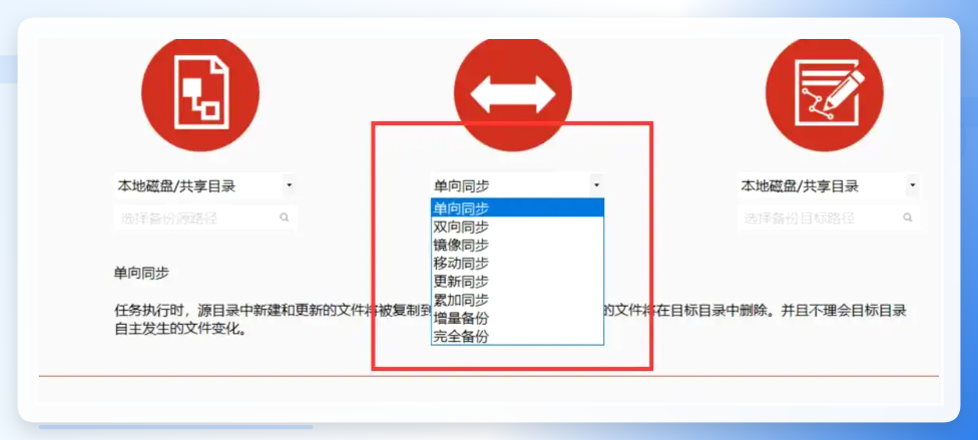 到了同步模式那一步,如果你只想把文件备份出去,那就听我一句劝,乖乖选“单向同步”就行。
它也有“计划”选项卡,你可以自己设置每天、每周或者每月的备份时间点。
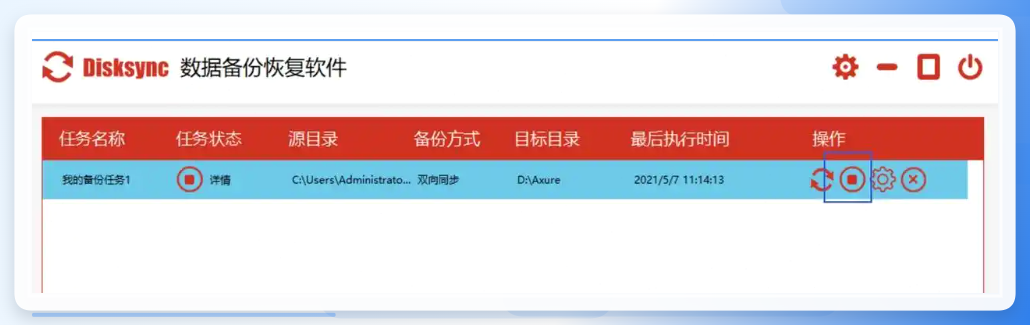
设置好了点“确定”,再回主界面“开始”一下,它就会按点干活了。
 好了,关于定时备份文件怎么弄,这些方法够你选一阵子的了。弄完这个基本就成了,要是还有哪儿不懂,评论区喊我一声。别等文件丢了才想起来备份,现在动动手,以后能省心不少。
