

随着CAD(计算机辅助设计)软件的不断迭代升级,新版本的文件格式往往让使用旧版本软件的朋友头疼不已。图纸“打不开”、“兼容报错”成了设计师们日常协作中的拦路虎。那么,当你遇到“out of the blue”的版本不兼容问题,cad版本太高了,怎样降一下版本?别急,这篇文章就来帮你解决这个困扰,为你揭秘4种实测有效的降级方法,保证你一看就懂,一学就会!
方法一:使用【汇帮CAD转换器】
具体怎么操作? 启动软件:第一次启动它会自动检测一下系统环境,等待30秒左右就能进入主界面了。
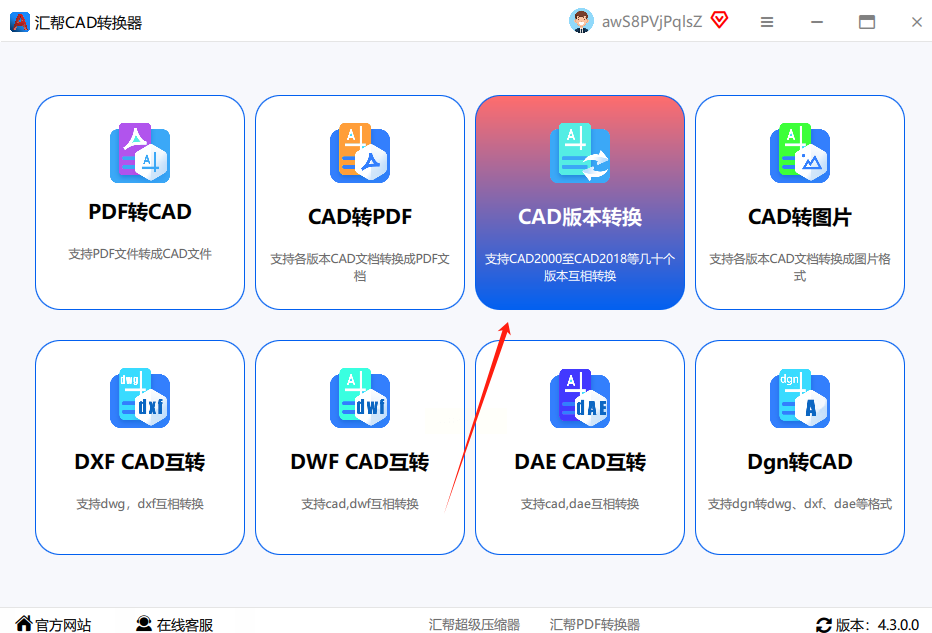
选择功能:在首页左侧的导航栏中,找到“版本转换”这个模块,点击后右侧会显示文件处理窗口。
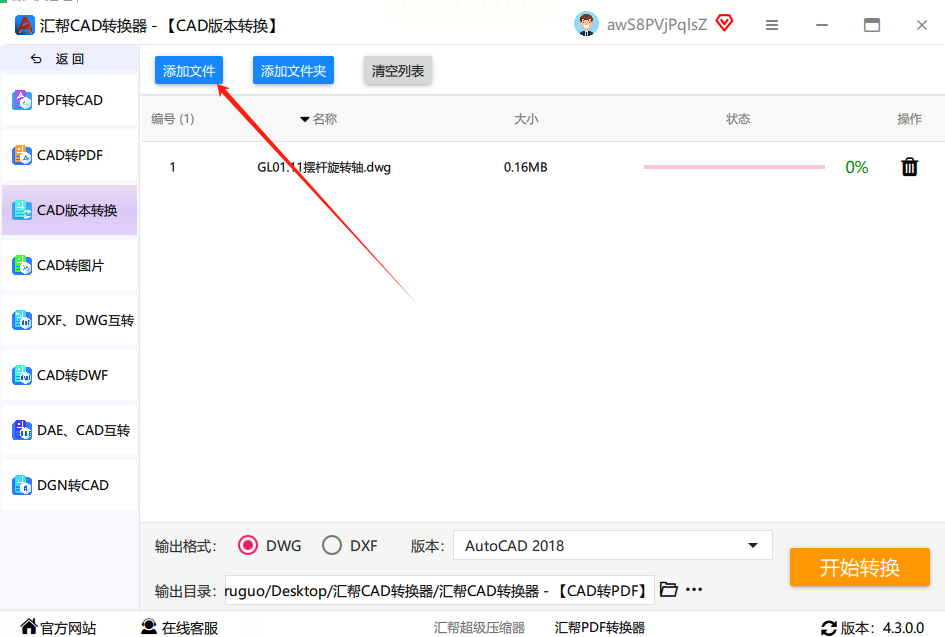
导入文件:点击中间的“添加文件”按钮,或者直接把DWG/DXF文件拖进去。这里支持批量上传,几百个文件一键导入都行。
-
 设置参数:
输出格式:一般保持默认的DWG格式就行了,如果想转成DXF格式,可以手动选一下。
设置参数:
输出格式:一般保持默认的DWG格式就行了,如果想转成DXF格式,可以手动选一下。-
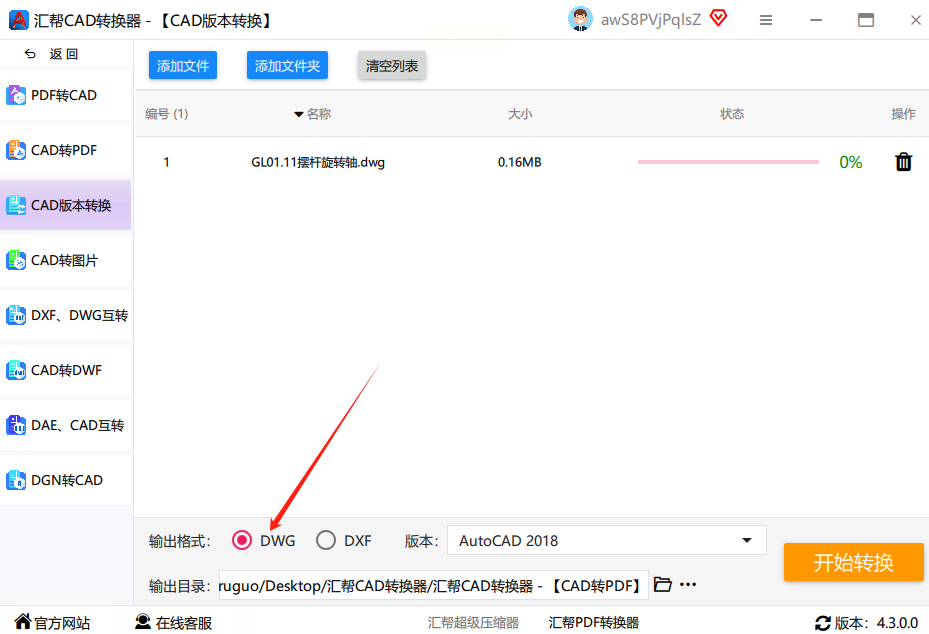 版本选择:这里有从2004到2023的版本列表,你选一个目标低版本,比如2018版。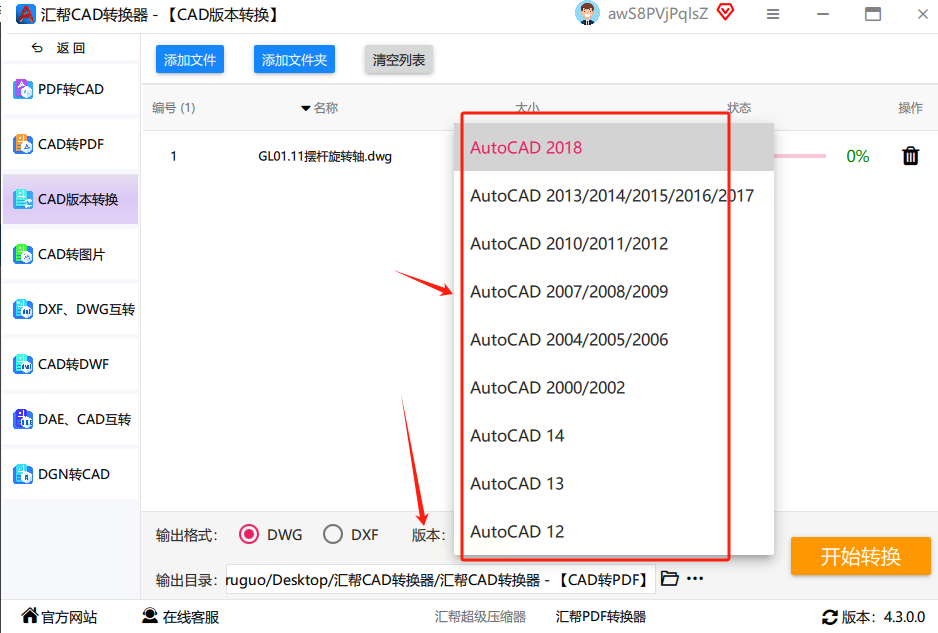
-
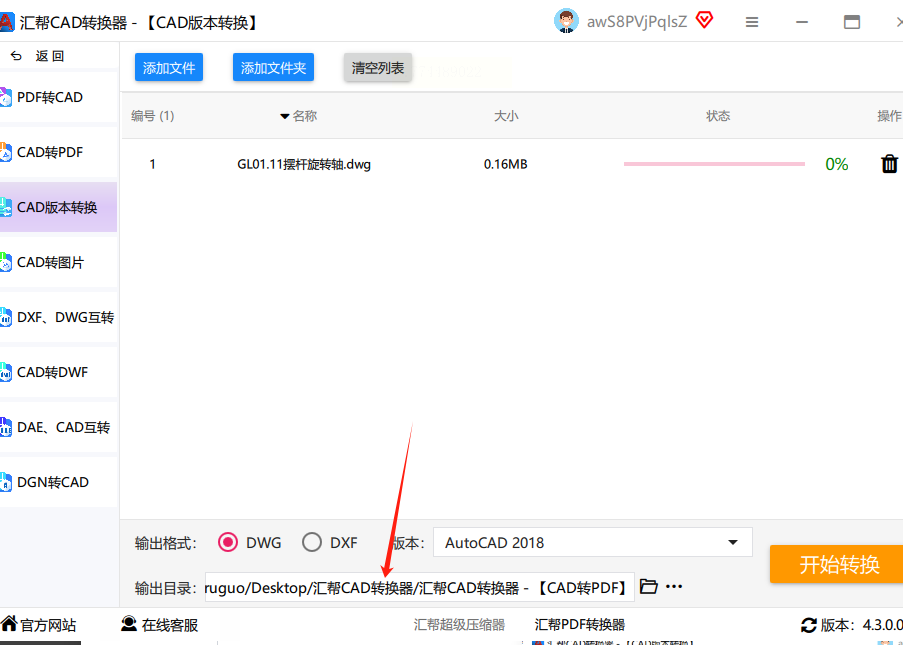
输出目录:建议设置一个新文件夹,免得文件混在一起找不着。
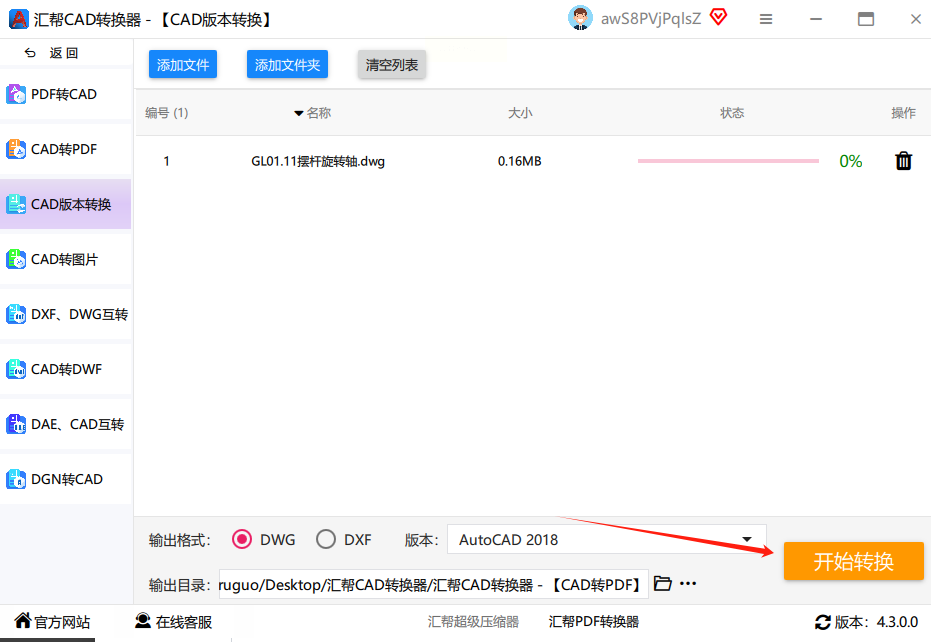
执行转换:点右下角的“开始执行”按钮,进度条会显示实时进度。
 验证结果:转换完后,软件会直接打开输出文件夹。你可以在文件上右键看属性,或者用CAD软件打开确认一下版本。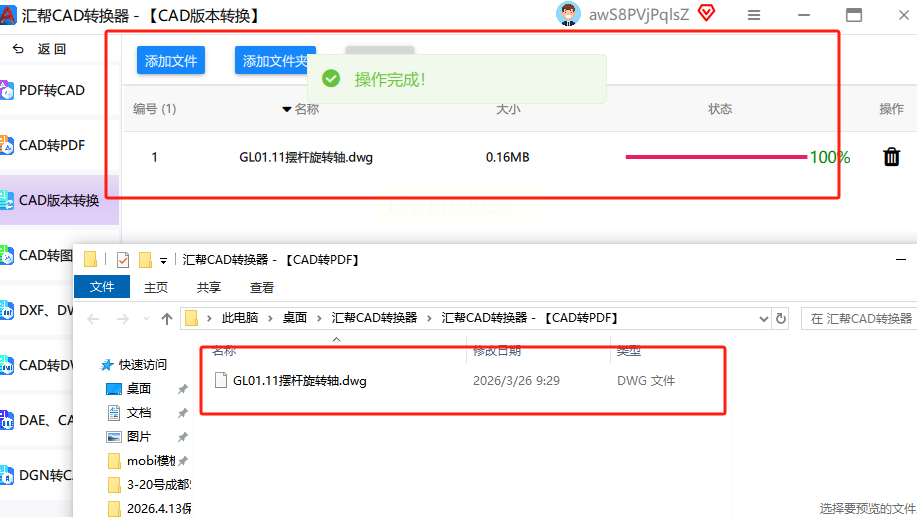
方法二:用CAD转换助手
操作步骤:
打开软件:主界面功能一目了然。
-
-
选择功能:点击“CAD版本转换”这个模块。
-
导入文件:支持拖拽式操作,或者点击“添加文件”从本地选择。同样支持批量导入,方便一次性处理多张图纸。
 设置参数:
设置参数:-
格式:默认是跟原文件一样的格式,不用调整。

-
版本:在下拉列表里选一个你想要的目标版本。

-
输出目录:设置文件保存的文件夹。

开始转换:点击“开始转换”按钮,稍等一会儿就能完成。
-
-
查看结果:转完后会自动打开文件夹,文件已经变成了低版本格式。

方法三:使用LibreCAD
具体步骤如下:
打开LibreCAD软件,然后加载你需要降低版本的CAD文件。 在菜单栏选择“文件” -> “另存为”。
在弹出的对话框里,选择低版本的CAD格式。例如,“Drawing Exchange DXF 2004”。选好后点击“保存”就行。
方法四:利用另一种第三方软件 —— 简单粗暴
操作方法:
下载并安装软件,打开主界面。
-
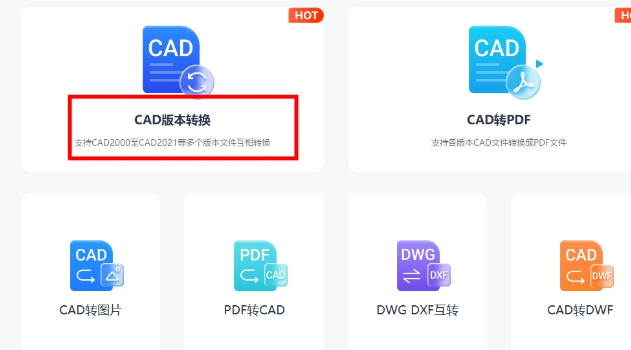
选择“CAD版本转换”,然后添加你要处理的CAD文件。它也支持批量上传,一次搞掂几十个图纸不在话下。
-
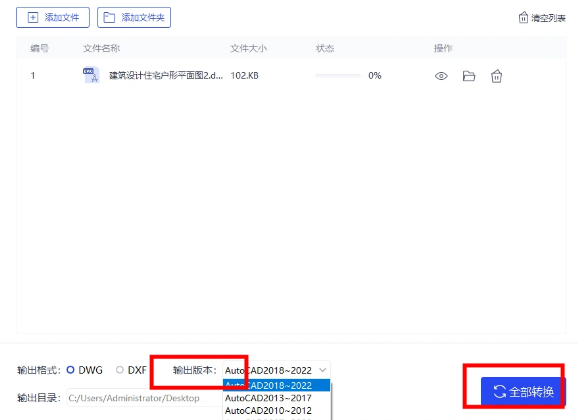
在输出格式中,选一个你需要转换成的低版本。
-
点击“开始转换”,喝杯水的功夫,图纸就降级成功。
方法五:PDF365网站 —— 在线操作不求人
步骤如下:
打开PDF365网站,找到“CAD版本转换”功能,上传你要处理的CAD文件。
选择目标版本,点击“开始转换”。等进度条走完,直接下载就行了。
总结一下,遇到cad版本太高了,怎样降一下版本的问题,我们有这些选择:
-
汇帮CAD转换器:功能强大,专业度高,尤其适合需要批量处理或高质量转换的用户,是设计师的“效率神器”。 - CAD转换助手:操作直观,对大文件处理稳定,适合追求稳定性的办公族。
- LibreCAD 与 第三方软件:免费或低门槛,适合个人偶尔降版本用。
- PDF365网站:在线操作,不用安装,适合网络好、文件不大的临时需求。
- AutoCAD自带的另存为:官方出品,最安全,但需要你有正版CAD。
综合来看,如果你只需要偶尔降一两个图纸,用在线版或LibreCAD就够了。但如果你和同事经常需要版本对接、图纸打包发给客户,
汇帮CAD转换器的批量降版+质量保证,绝对是你不二的选择。 -
