

做工程、搞设计的朋友,肯定没少遇到这种情况:你辛辛苦苦画好的DWG图纸,发给甲方或同事,对方电脑里没装CAD,压根打不开;或者用低版本软件打开高版本图纸,字体、标注乱成一团。这时候,把图纸转成PDF格式,就成了一个稳妥的解决办法。PDF文件通用性强,手机上也能直接看,还不好被随意修改。
关于DWG转PDF超简单方法,网上说法很多,但不少都说得不清不楚。今天我就结合自己用过的工具,从软件自带功能到批量转换工具,整理了4种比较实用的方式,大家可以根据自己的情况来选。
 方法一:汇帮CAD转换器(适合批量处理、追求效率的用户)
“汇帮CAD转换器”是我目前用得比较顺手的一个,支持批量转换,操作也不复杂,对新手很友好。核心操作步骤如下:
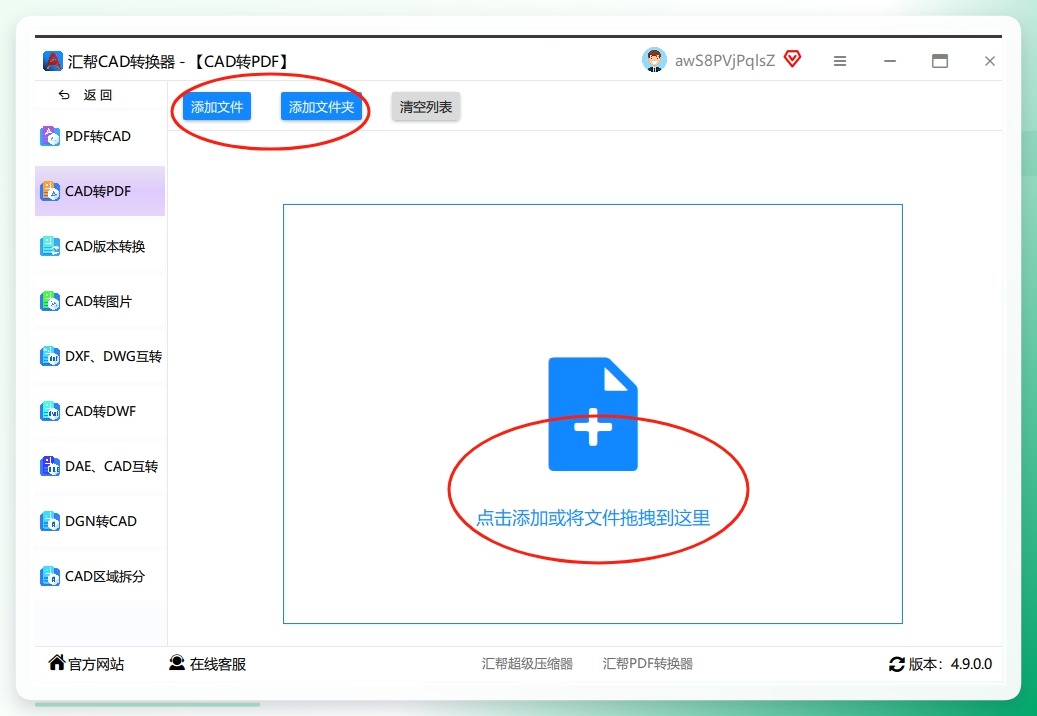
第一步:下载与安装。 打开搜索引擎,输入软件名称找到官方或可靠的下载地址,完成安装。打开后,在主界面选择“CAD 转 PDF”选项。
 第二步:添加DWG文件。 点击“添加文件”按钮,在本地磁盘中选中需要转换的DWG文件。这款软件支持批量添加,你可以一次性选中多个文件;更简单的方式是直接将文件拖拽到软件界面中,瞬间完成添加。
 第三步:设置页面大小。 在软件底部找到页面大小设置,默认是1280*960。如果你的图纸有特殊比例要求,可以从下拉菜单中选择其他合适的尺寸,比如A3、A4等。
 第四步:选择布局类型。 这里有两个选项:“全部布局”和“单个布局”。如果你希望把图纸里所有布局都输出到一个PDF里,就选“全部布局”;如果只需要其中某一页,就选“单个布局”,灵活度很高。
 第五步:设置输出目录。 点击“输出目录”按钮,在弹出的窗口中选择一个专门的文件夹来存放转换好的PDF文件,方便后续查找整理。
 第六步:开始转换。 所有设置完成后,点击“开始转换”按钮。稍等片刻,转换完成后,软件会自动打开对应的输出文件夹,你就能看到转好的PDF文件了。
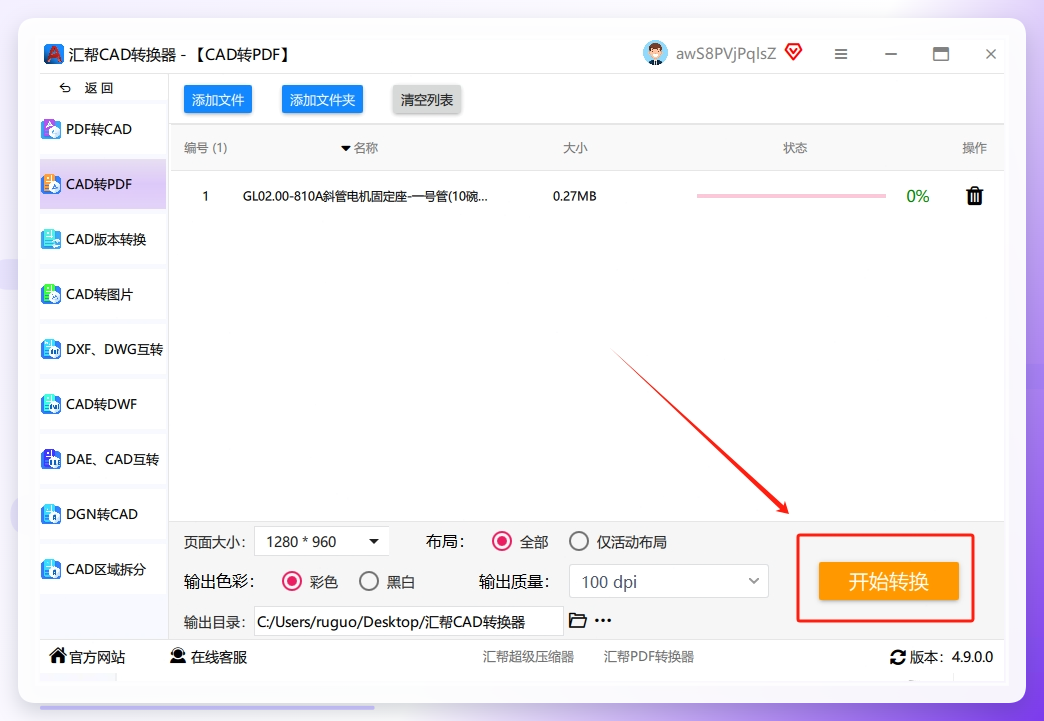 转换完成后,我们可以在输出目录中看到被转换出来的PDF文件。
 这个方法比较适合需要处理大量图纸的场景,设置一次,后面基本就是一键操作,节省不少时间。
方法二:DraftSight(适合习惯使用桌面端工具的用户)
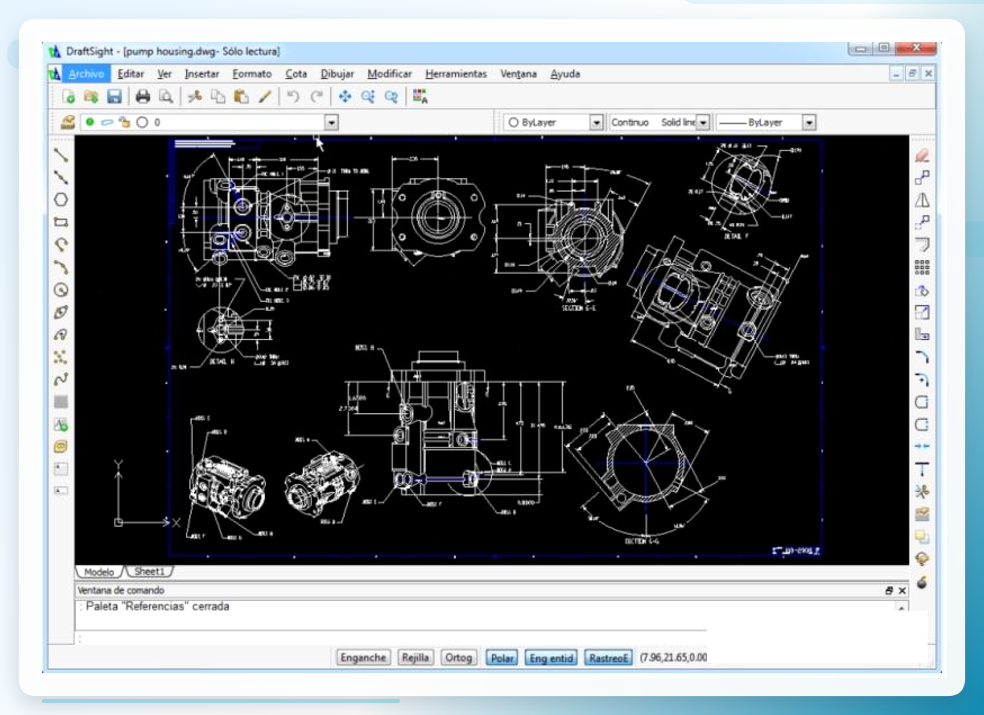
DraftSight是一款专业级的二维CAD软件,它的转换流程也比较清晰。
打开软件并导入DWG文件。
选择菜单中的“文件” -> “打印”,或按下Ctrl+P。
在打印设置中,选择一个虚拟PDF打印机作为输出设备。
设置好输出的PDF文件格式、纸张大小等参数,点击“打印”即可生成PDF。
 方法三:Rainbow Office Center(适合需要灵活设置页码的用户)
如果你需要对PDF的页面范围进行细致控制,这款软件的操作路径值得参考。
打开软件后,点击「CAD处理」->「CAD转PDF」。
将DWG文件拖入界面,它支持批量选择多个图纸。
在输出设置中,可以选择“页面范围”。比如,只需要转第3-5页,就可以在这里直接设定,避免整个文件传输占用空间。
转换完成后会自动生成PDF,还能用Word打开继续编辑页眉页脚。
方法四:在线转换工具(适合应急、不愿安装软件的用户)
如果你的电脑不在身边,或者只是偶尔转一张图纸,用在线转换网站是个不错的选择。
操作思路:
打开浏览器,搜索“CAD在线转换”或“DWG转PDF在线工具”。
进入一个信誉比较好的转换平台,上传你的DWG文件。
等待网站自动转换,然后下载PDF文件即可。
说了这么多,相信大家对DWG转PDF超简单方法也有了自己的判断。
简单总结一下:
如果你只是偶尔转一张,AutoCAD自带功能和浩辰CAD的自带导出功能就够用了。
如果你经常要批量转换、处理大量图纸,或者不懂CAD软件操作,汇帮CAD转换器这类专业工具会节省不少时间。
如果你对页面范围有精细要求,Rainbow Office Center的选项设置方便些。
如果应急使用且不涉及机密,在线转换是灵活的选择。
希望这篇文章能帮你解决图纸传输的烦恼,找到适合自己的那种DWG转PDF超简单方法。
