

一、什么是CAJ?为什么要转PNG?
CAJ是知网(CNKI)的文献格式,很多学术文献、期刊论文都用这个格式。直接打开CAJ文件时,图片可能模糊、文字需要手动截图,而PNG格式是无损压缩,能保留高清细节,适合插入报告、PPT或做文献整理。但CAJ自带的阅读器转换功能有限,要么转单页、要么有水印,第三方工具又容易弹窗广告。其实caj转png不用踩这些坑,今天分享的这些方法,都是亲测无广告、操作简单的工具,学生党、办公族都能用,轻松搞定caj转png需求。
优点:转后的图片高清无失真,保留原文排版;支持单页或批量转换;适配Windows系统,新手也能快速上手caj转png。
缺点:部分工具仅支持Windows,Mac系统需要额外方法;免费版可能有转换数量限制,建议按需选择。
注意事项:转换前检查CAJ文件是否完整(避免损坏导致转换失败);批量转换时注意文件命名,方便后续整理;转换后建议预览图片,确认文字和图表无缺失。
二、方法一:汇帮CAJ转换器(简单单页/批量转换)
这是一款专注CAJ格式转换的工具,界面简洁,没有多余功能,适合快速转换单个或少量文件,做caj转png高效又省心。
操作步骤:
1. 打开工具后,在首页选择「CAJ转图片」功能(左侧菜单);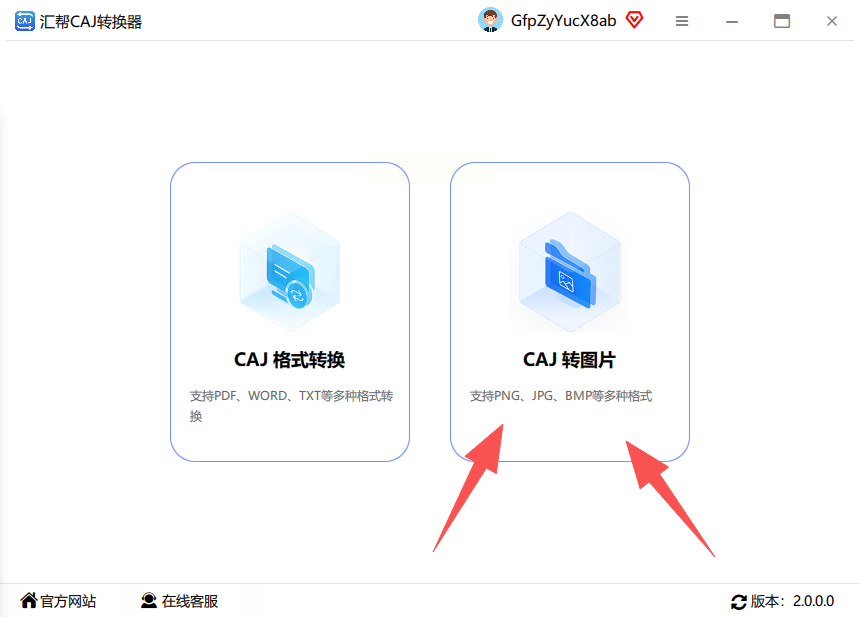
2. 点击右侧「添加文件」按钮,支持拖放或批量导入CAJ文件(最多同时转换50个);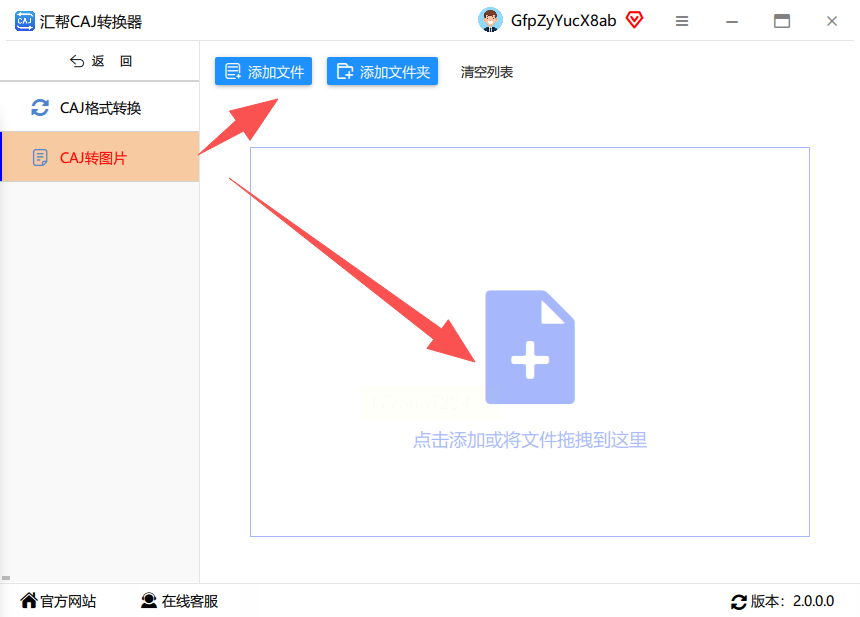
3. 下方设置区域选择「导出格式」为PNG;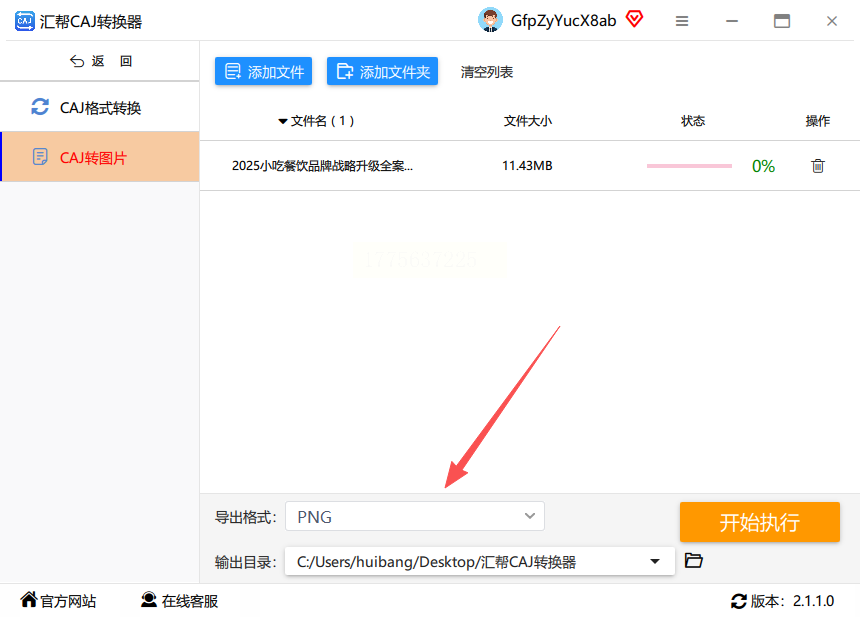
4. 点击「开始转换」,进度条走完后,文件会自动保存到指定路径(工具会自动备份原文件,避免误删)。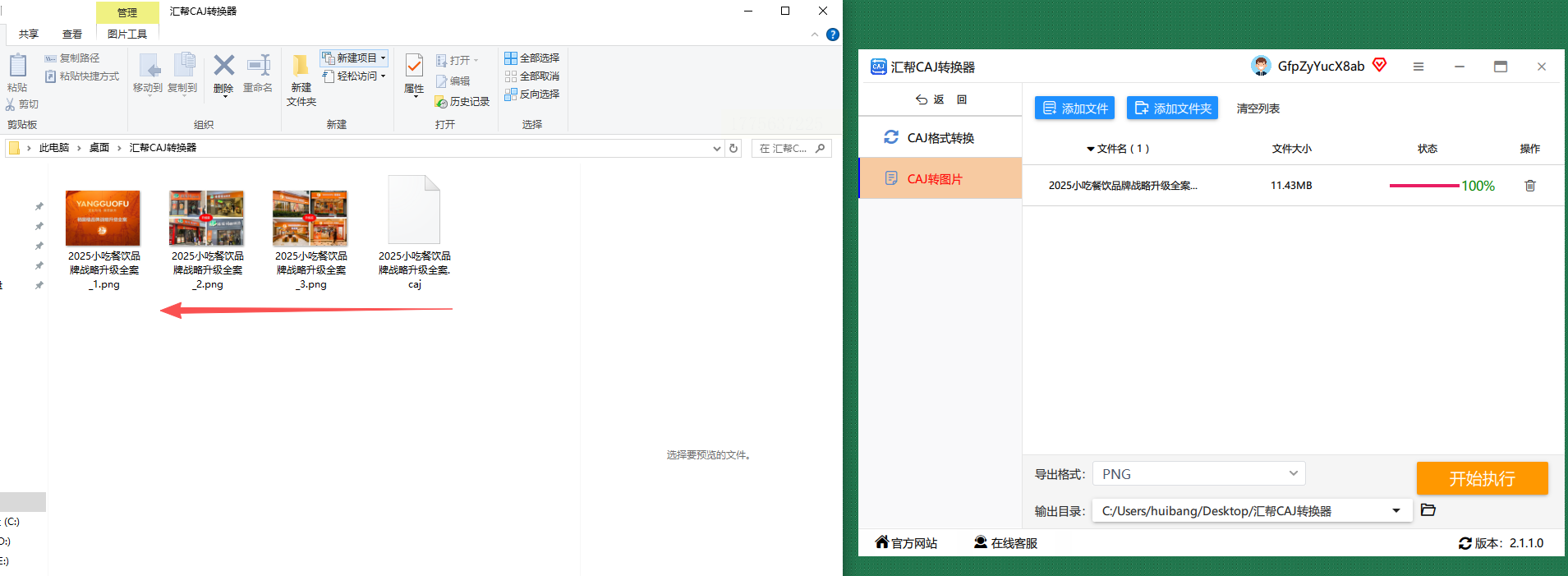
适用场景:1-50个文件的批量转换,适合文献综述整理。
三、方法二:Calibre(文献管理+CAJ转图)
这是一款开源免费的文献管理工具,自带CAJ转换功能,还能管理PDF、EPUB等格式,适合长期学术使用,兼顾文献管理和caj转png。
操作步骤:
1. 安装后打开Calibre,点击顶部菜单栏「添加书籍」,导入CAJ文件(支持一次添加多个);
2. 选中需要转换的CAJ文件,右键选择「转换书籍」→「转换为其他格式」;
3. 在弹出窗口中,格式选择「PNG」,点击「确定」等待转换;
4. 转换完成后,在右侧「书籍库」中右键文件,选择「打开目录」即可找到PNG图片。
隐藏技巧:转换时可勾选「保留原始格式」,确保图表和表格的格式不丢失。
适用场景:已有Calibre习惯,需要同时管理文献和转换图片。
四、方法三:Batch Image Converter(纯批量快速转换)
这款工具专注批量处理,无需复杂设置,适合学术会议前大量文献截图,批量做caj转png速度超快。
操作步骤:
1. 导入CAJ文件(点击「Add Files」或直接拖放文件夹);
2. 点击「Output Format」下拉菜单,选「PNG」;
3. 如需调整图片大小,点击「Resize」设置宽度/高度(默认原尺寸);
4. 点击「Convert Now」,等待转换完成,文件会自动按原文件名生成PNG图片。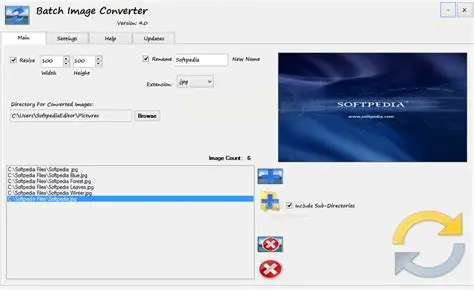
特点:转换速度快,100个文件约需5分钟,适合学生党批量整理论文图片。
五、方法四:DocuFreezer(细节保留优先)
如果需要保留CAJ中的公式、图表和注释,这款工具是首选,转换后文字和线条几乎无失真,做caj转png能最大程度保留原文细节。
操作步骤:
1. 打开工具后,点击「Add Files」导入CAJ文件(支持文件夹批量导入);
2. 在「Conversion Options」中,勾选「Preserve Layout」(保留排版)和「Enhance Text」(增强文字清晰度);
3. 输出设置选「PNG」,分辨率设为300dpi(避免模糊);
4. 点击「Convert」,转换后的图片会按原文件顺序保存到输出文件夹。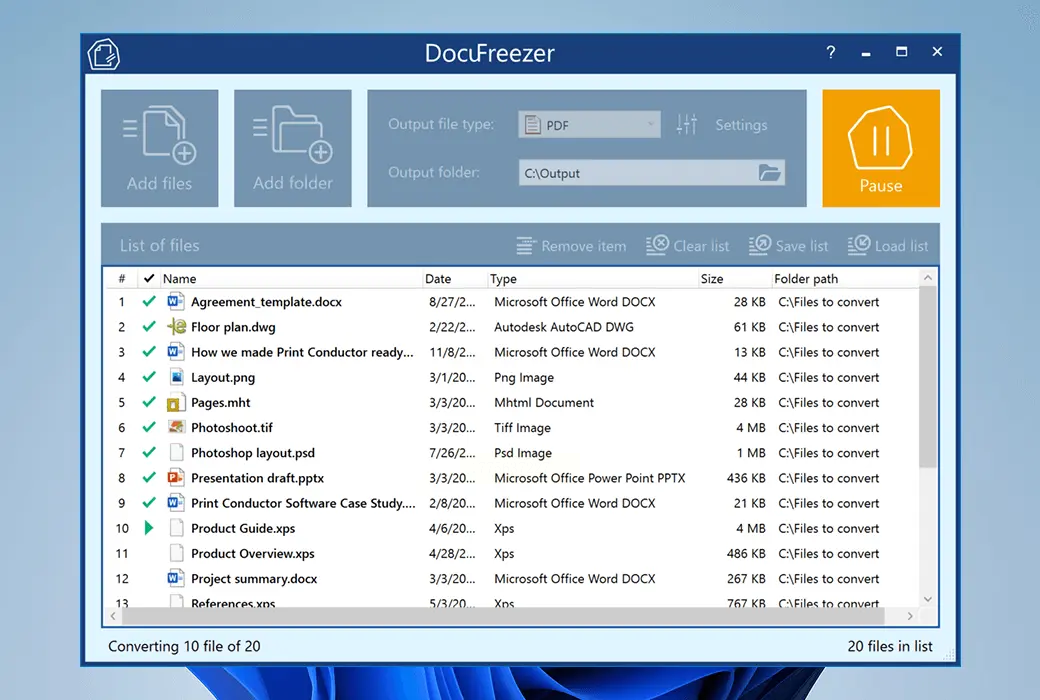
优势:转换后图片边缘无锯齿,适合需要提交期刊的高清图片(如IEEE格式)。
六、方法五:Xodo PDF Reader(Mac/Windows通用)
这款工具主要用于PDF阅读,但支持CAJ格式打开,自带截图和转图功能,适合临时转换单页图片,临时做caj转png应急很方便。
操作步骤:
1. 打开Xodo后,点击左上角「打开文件」,导入CAJ文件(Mac版可能需要先在「系统偏好设置」→「通用」中允许打开CAJ格式);
2. 用鼠标滚轮或工具栏放大CAJ文件到需要的区域(建议放大到100%以上,方便截取细节);
3. 点击顶部「编辑」→「截图」,选择矩形框截取区域(或用「全页截图」按钮转整页);
4. 截图后自动保存为PNG格式,可在「文件」→「最近文件」中找到。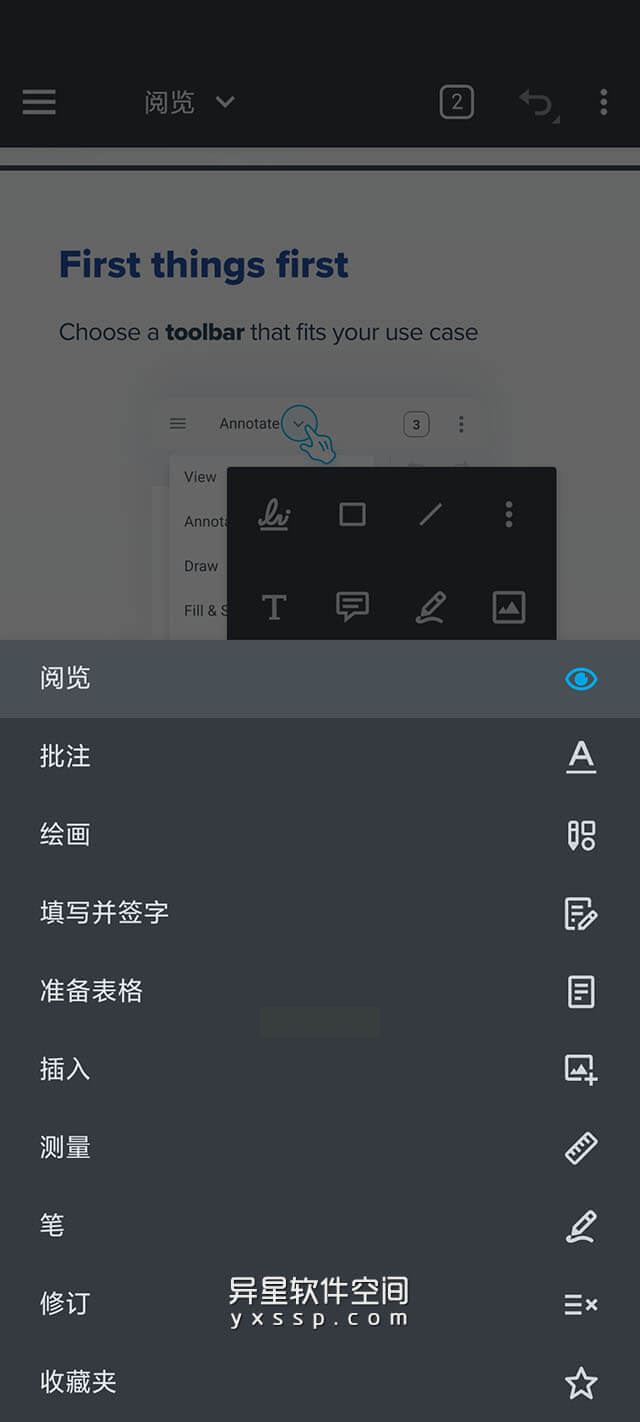
适用场景:Mac用户临时截取单页图片,或Windows用户不想安装额外工具时应急。
七、方法六:Calibre(Mac用户专属转换)
Mac系统用户没有CAJ格式专用工具时,可用Calibre搭配PDF转换,间接完成caj转png:
1. 将CAJ文件用「Preview」打开(Mac自带预览功能),另存为「PDF」格式(Preview→文件→导出为PDF);
2. 打开Calibre,导入PDF文件,再按方法二中「转换为PNG」步骤操作即可。
注意:转换后的PDF可能保留CAJ原格式,但Mac预览导出的PDF可能比CAJ本身更清晰。
八、方法七:Batch Image Converter(Linux/Windows通用)
如果需要在Linux系统转换,可用这款工具,轻松完成Linux系统下的caj转png:
1. 打开终端,输入命令安装(需提前安装Python和pip):`pip install batch-image-converter`;
2. 运行工具后,输入命令:`batch_image_converter --input *.caj --output *.png`(将所有caj文件转为png);
3. 转换后的文件会保存在当前目录,可通过`--output-dir`参数指定保存路径。
提示:Linux用户需确保CAJ文件无加密,否则转换失败。
九、总结与温馨提示
工具对比:
- 单页快速转图:汇帮CAJ转换器、Xodo截图(适合临时用);
- 批量高清转换:DocuFreezer、Batch Image Converter(适合学生党/办公族);
- 长期文献管理:Calibre(兼顾格式转换和文献整理)。
终极建议:
1. 优先使用「汇帮CAJ转换器」或「Calibre」,操作最稳定,无广告,做caj转png更省心;
2. 转换前备份CAJ文件,避免原文件损坏导致无法恢复;
3. 转换后检查图片是否有文字模糊、图表错位(尤其是公式和表格),发现问题重新转换;
4. 学术用途建议用「DocuFreezer」确保格式合规,日常整理用「Batch Image Converter」节省时间。
caj转png其实不难,选对工具、按步骤操作即可。如果转换数量多,可尝试免费版工具的「批量转换」功能,若仍有问题,可联系工具开发者反馈(部分小众工具支持定制需求)。收藏这篇教程,下次需要时直接用,不用再反复搜索工具啦~
