

CAJ 格式作为知网专属格式,文献资源丰富,但通用性实在太差。caj怎么转换成pdf格式,就成了很多科研党、论文党绕不开的难题。今天来分享 4 种靠谱的 CAJ 转 PDF 方法,覆盖软件、在线、自带功能等多种场景,新手也能快速上手。
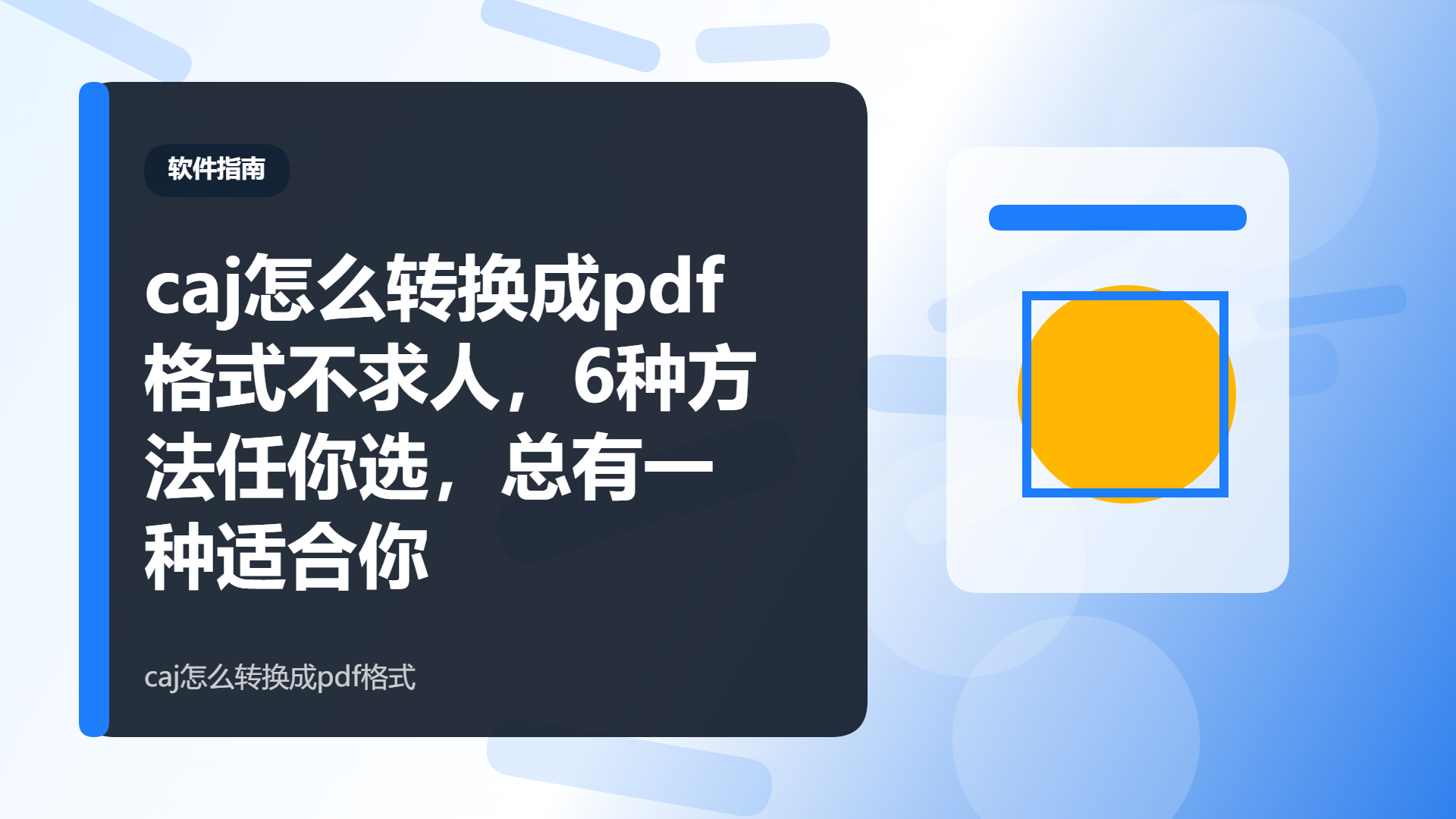
方法一:汇帮CAJ转换器(核心方案)
这是目前解决 caj怎么转换成pdf格式 最稳妥的方式,尤其适合需要批量处理、追求清晰度的用户。软件操作逻辑简单,转换速度快,输出文件质量高。
步骤1. 打开汇帮CAJ转换器,选择“CAJ格式转换”
启动软件后,主页面上功能入口清晰可见。点击左侧或主界面的“CAJ格式转换”按钮,进入转换操作界面。
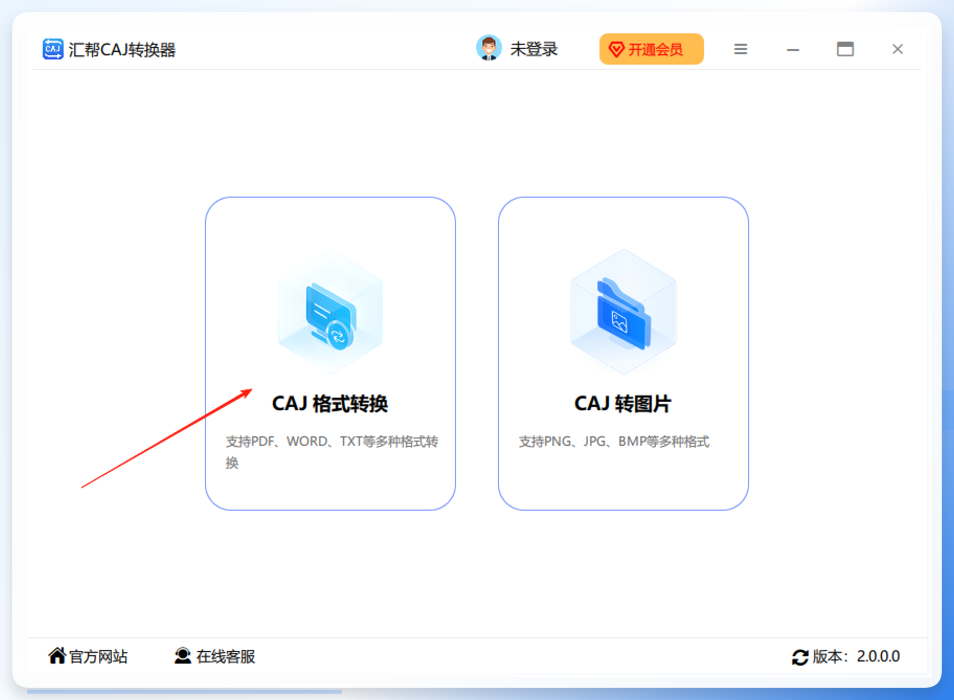 步骤2. 添加CAJ文件
进入之后,支持批量拖拽上传。你也可以点击【添加文件】或【添加文件夹】上传多个文件。注意:文件夹模式下会自动识别文件夹内的全部CAJ文件,适合一次性处理多篇文献。
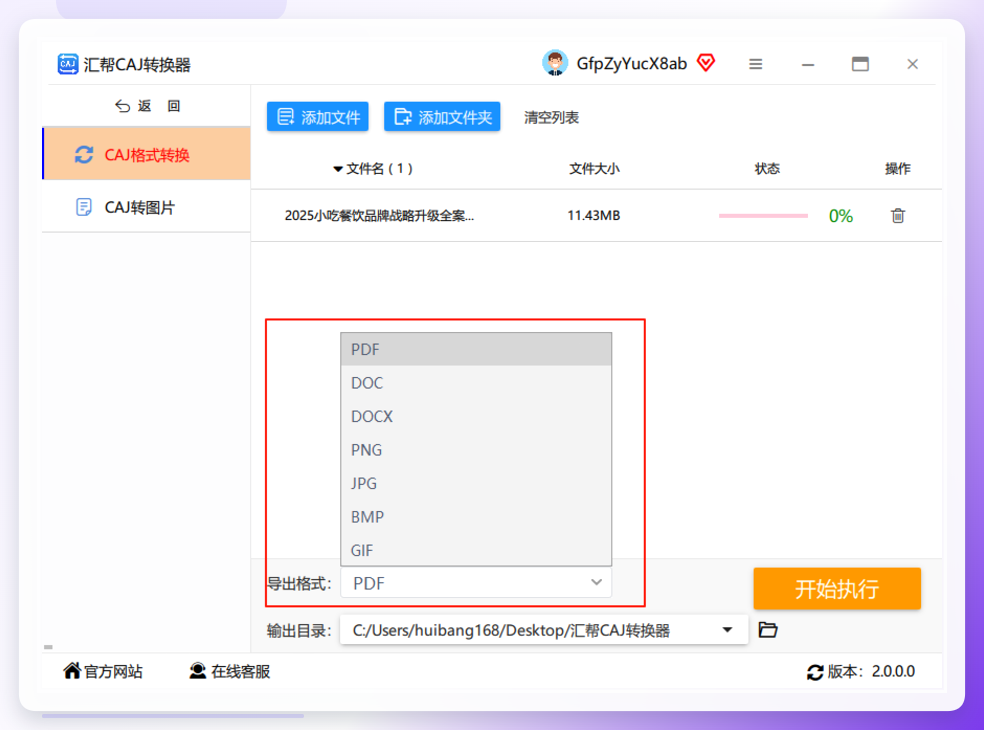
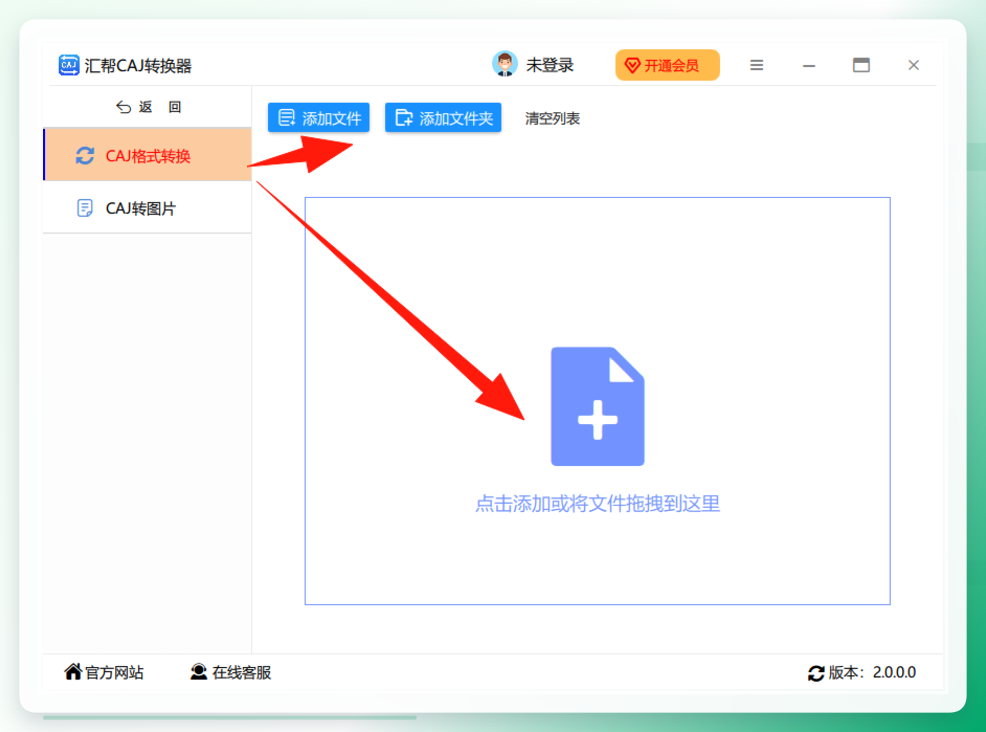 步骤3. 设置导出格式和输出目录
文件添加后,下方可以设置导出格式和输出目录。导出格式选择PDF。输出目录按照默认设置,默认保存到桌面;也可以点击“自定义”按钮选择其他位置,建议专门建一个输出文件夹,方便统一查找。
 软件支持多种格式互转,可以随意切换,这里选择PDF格式即可。
 步骤4. 点击【开始执行】
最后点击右下角黄色按钮【开始执行】,稍等一会,执行结束后就可以得到想要的PDF文件了。转换速度取决于文件大小,一般一篇10MB以内的CAJ文件在10-20秒内就能完成。
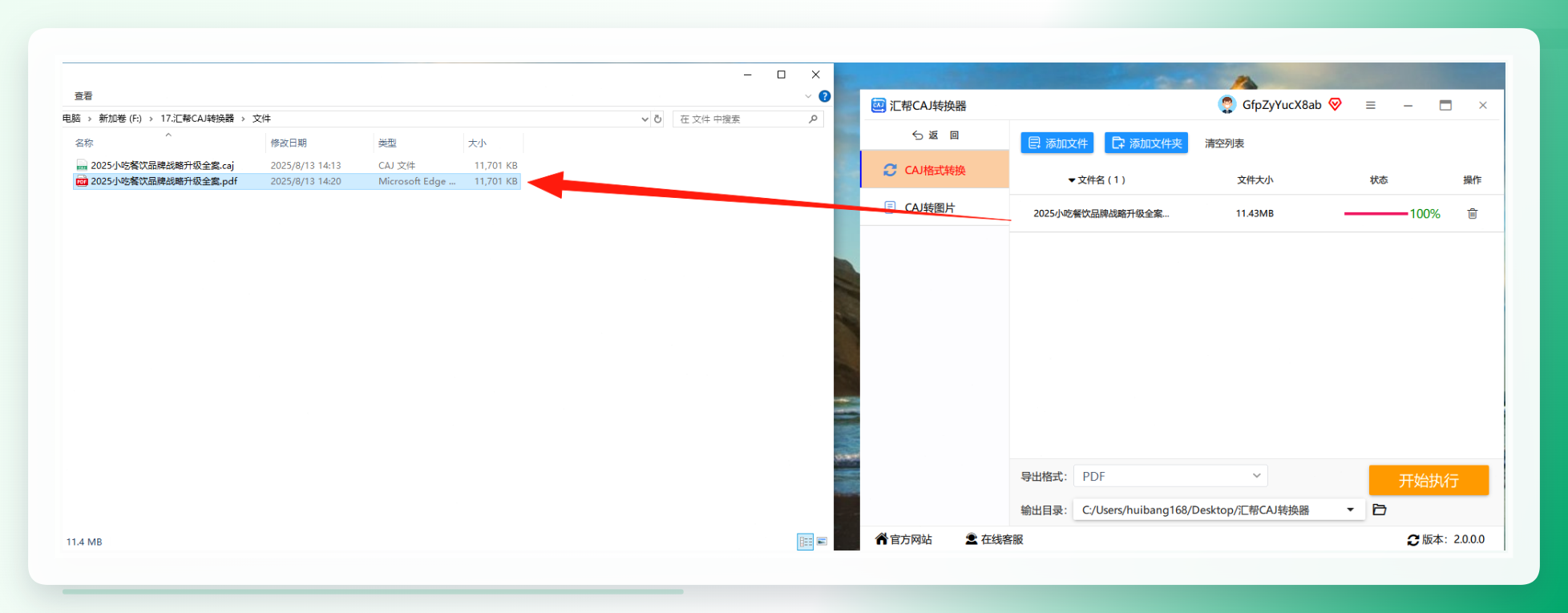 注意事项:
注意事项:
- 转换过程中请勿关闭软件窗口,等待进度条走完。
- 输出PDF默认保留原始CAJ文件的页面顺序和排版结构。
- 批量转换时建议一次添加不超过50个文件,避免内存占用过高。
方法二:CAJViewer阅读器自带导出功能
如果你电脑内已安装CAJViewer阅读器应用,也可以直接用它的自带功能转换。它本身就带有PDF导出功能,操作也很简单。
双击打开 CAJ 文件后,点击顶部菜单栏的 “文件”,选择 “打印”,在弹出的窗口里,把打印机选项改成 “导出为 PDF”(部分电脑需要提前安装 WPS 或 Adobe PDF 插件),然后选择保存路径,点击 “确定” 就能完成转换。
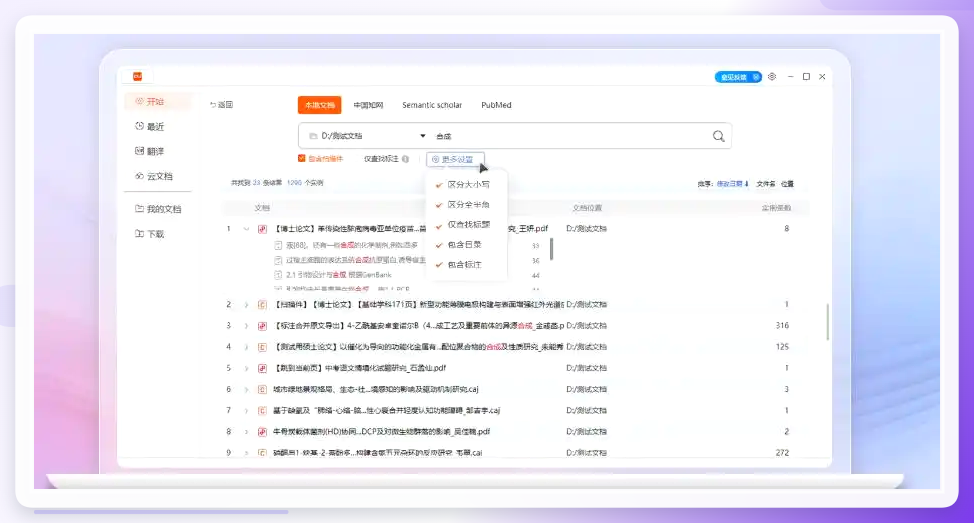 这种方式适合偶尔转换一两篇文件的用户,优点是无需额外安装软件,缺点是必须逐篇操作,无法做到批量处理。
方法三:在线转换网站(不装任何软件)
对于不想下载任何软件的朋友,在线转换工具是个不错的选择,比如 SpeedPDF、caj2pdf、易转换、超级PDF 等在线平台,打开网页就能用。
打开网站后,找到 “CAJ 转 PDF” 功能入口,点击 “选择文件” 上传需要转换的 CAJ 文件,系统会自动上传并处理,一般 30 秒左右就能完成转换,点击 “下载” 就能把 PDF 文件保存到本地。
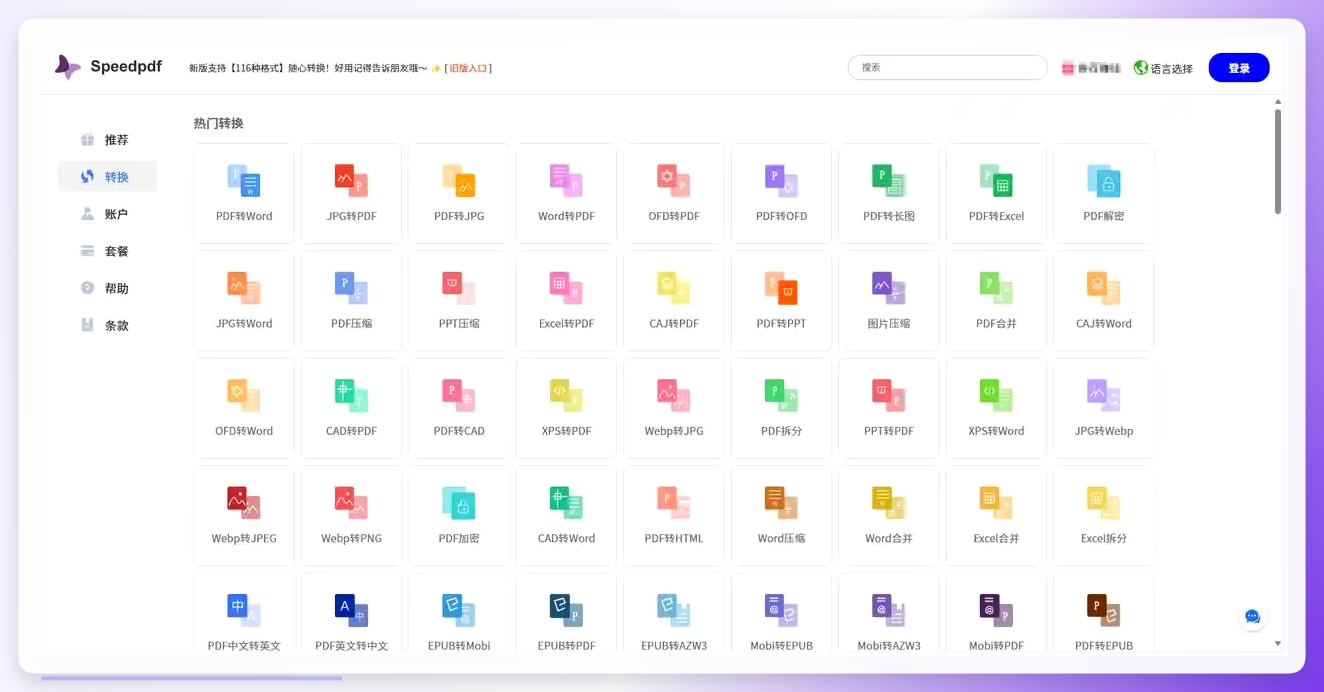 这类平台各有特点:
- caj2pdf:操作极简,打开即用,上传文件—点击转换—下载完成,适合对转换要求不高、文件不大的用户。
- 易转换:提供数百种文件类型的互转服务,扫码登录后使用,隐私保护有一定保障,但非会员一次只能处理一个文件。
- 超级PDF:按使用次数计费,每天免费3次,单文件15MB以内,适合轻量使用。
在线工具的局限性在于:大文件上传慢、部分平台有单文件大小限制、隐私敏感型文献不建议走公网通道。
方法四:直接修改文件后缀名(应急方案)
如果前面方法都无法满足你的需求,你还可以试试直接修改CAJ文件的后缀名。尽管这种方法可能并不总是有效,但你可以尝试以下步骤:
步骤1: 找到你想要转换的CAJ文件,然后右键点击并选择重命名。 步骤2: 将文件后缀从".caj"改为".pdf",然后按回车键确认。 步骤3: 最后,试着用PDF阅读器打开文件,如果能打开,那么就意味着转换成功了。
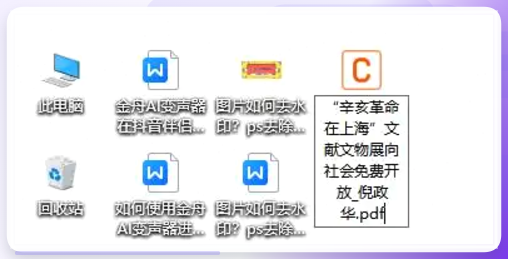 这个方法的原理是:部分CAJ文件内部本身是PDF结构的封装,改后缀后PDF阅读器能够识别。但大多数带加密保护的CAJ文件此方法无效,只建议作为应急手段尝试。
转换后的效果检查
转换完成后,你应当检查以下几点:
- PDF是否可以直接用浏览器、WPS、Adobe Acrobat等常见阅读器打开。
- 页面排版是否与CAJ原文件一致,尤其关注图片、表格、公式区域。
- 文本是否可选中、可复制,这决定了PDF是否具备检索和批注功能。
如果发现转换后的PDF存在页面错乱的情况,优先尝试更换转换工具,或者检查原CAJ文件是否受损。
什么时候选什么方法?
- 需要批量转换整批文献:直接选汇帮CAJ转换器,效率最优先。
- 单篇转换、手头有CAJViewer:用自带打印功能,零额外成本。
- 临时应急、文件很小:在线转换网站最快,但注意文件大小限制。
- 只要能打开就行、不在乎排版:改后缀名可以一试,但不推荐作为常规方案。
常见疑问快速解答
Q1:转换后的PDF会不会乱码或丢字?正规转换工具是按文件内部结构解析的,不会出现乱码。如果原CAJ文件本身是扫描版,转换后PDF也是图片形式,这属于正常现象,可用后续OCR识别处理。
Q2:CAJ转PDF后,原来的超链接和目录还在吗?大部分转换结果会保留基础目录结构,但交互式书签可能丢失。如果需要完整保留书签和链接,建议用汇帮CAJ转换器这类专业软件,它会在输出时同步生成目录结构。
Q3:批量转换时会不会卡顿?批量转换比单篇转换消耗更多内存,建议关闭其他大型软件再操作。同时,不要把CAJ源文件放在U盘里直接转换,建议先复制到本地磁盘。
写在最后
回顾一下:caj怎么转换成pdf格式,核心思路无非是“专用软件批量处理 + 在线工具轻量解决 + 阅读器自带功能兜底”。在这几条路径中,汇帮CAJ转换器整个过程流畅,转换效率高,输出质量有保障,适合需要经常处理学术文献的用户长期使用。
建议你首选专用转换软件,同时保留一个在线转换网站作为备用方案。转换完成后,记得第一时间检查PDF文件的完整性和可读性。如果你在使用过程中遇到具体问题,欢迎在评论区留言交流。
关键词长尾补充:如果说你的需求是“caj怎么转换成pdf格式”,那么上述全部内容已经覆盖了当前主流且有效的操作路径。希望这篇教程能帮你彻底解决格式转换的烦恼,把时间花在学术研究本身。
