

最近好多朋友跟我吐槽,写论文时遇到CAJ格式的文献,电脑上打不开,手机也看不了,PDF格式明明更通用,为啥就不能直接转换呢?其实啊,这种情况在做课题研究、写论文的时候太常见了。不管是学校图书馆下载的文献,还是知网、万方这些平台的资料,CAJ格式虽然能看,但兼容性确实不如PDF。今天就给大家分享4个亲测好用的CAJ转PDF方法,都是普通人能轻松上手的操作,赶紧码住试试看!

一、为啥要把CAJ转成PDF?这些场景你肯定遇到过
先说说为啥我们一定要把CAJ文件转成PDF。我自己之前写论文的时候,有次在知网下载了一篇CAJ格式的文献,结果用手机自带的阅读器打不开,换了好几个软件都不行,最后只能用电脑上的CAJViewer打开,打印出来又重又麻烦。后来才知道PDF格式才是真正的"万能格式",不管是手机、平板还是电脑,用WPS、Adobe Reader这些软件都能直接打开,而且文件大小也更稳定,不会出现排版错乱的情况。
尤其是经常需要把文献整理成合集、或者给导师发论文的时候,PDF格式的文件看起来更专业,还能避免因为软件兼容性问题导致文件打不开。比如在学校机房里,可能你用的电脑上没有CAJ阅读器,这时候直接用PDF格式就能完美打开。还有就是有些老师要求提交PDF格式的论文,这时候提前转好就不用临时手忙脚乱了。
二、方法一:用CAJViewer自带的转换功能(适合电脑端)
首先给大家介绍最基础的方法,就是用CAJViewer软件自带的转换功能。这个方法最适合平时经常用CAJViewer看文献的同学,不用额外下载其他软件,直接在阅读器里就能完成转换。
操作步骤:
1. 打开CAJ文件:先确保你的电脑上安装了CAJViewer软件(如果没安装的话,去官网下载一个,免费的,直接搜"CAJViewer"就行)。找到你要转换的CAJ文件,双击打开。
2. 找到转换功能:打开文件后,在软件界面上方的菜单栏里找"文件"选项,点进去之后会看到"输出为PDF"的选项。这个位置可能不同版本的软件会有点差异,但一般都在"文件"菜单里,很好找。
3. 设置输出参数:点击"输出为PDF"之后,会弹出一个设置窗口,这里可以选择保存的位置、PDF的质量(一般选标准质量就行,太高了文件会变大),还能设置是否包含注释或者书签。这些参数不用调太复杂,直接用默认设置也没问题。
4. 开始转换:设置好之后,点"确定"按钮,软件就会开始转换了。转换速度取决于文件大小,一般几页的小文件可能十几秒就搞定,长一点的文献可能需要等几十秒。转换完成后,系统会自动提示你转换成功,然后就可以去你设置的保存路径里找生成的PDF文件了。
三、方法二:用专业的CAJ转换软件(适合批量处理)
软件名称:汇帮CAJ转换器
下载地址:https://www.huibang168.com/download/nt7PPLbiYlcS
有时候我们需要转换多个CAJ文件,比如把整个文件夹里的文献都转换成PDF,这时候用专业的转换软件会更方便。我之前试过好几个软件,最后发现"汇帮CAJ转换器"这个软件用起来特别顺手,界面简单,而且支持批量处理,非常适合课题组一起用。
操作步骤:
1. 安装软件:先去官网下载汇帮CAJ转换器,安装过程很简单,一直点"下一步"就行,注意不要勾选那些捆绑的软件。
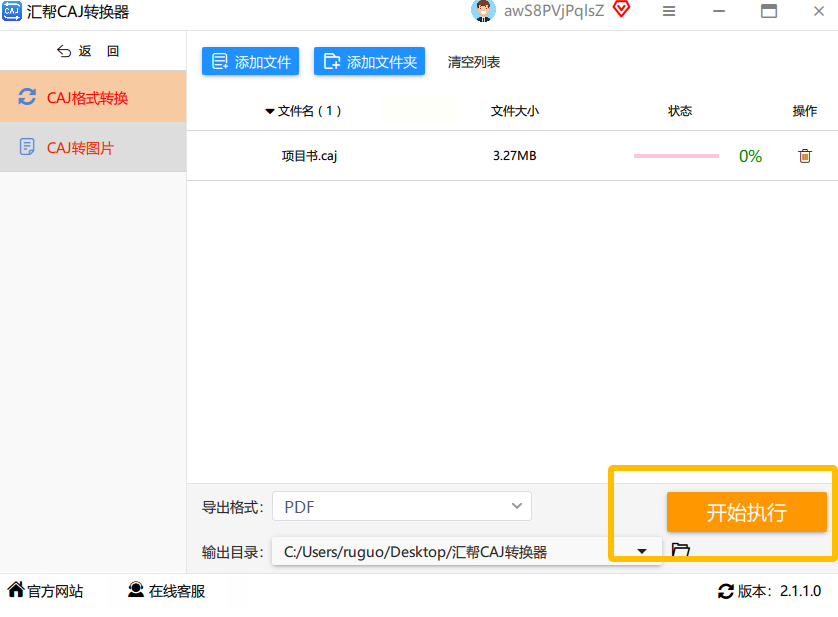
2. 选择转换模式:打开软件后,首页会看到"CAJ格式转换"的选项,点进去之后可以选择"CAJ转PDF"或者"CAJ转图片"。如果只是需要文字内容,选"CAJ转PDF"就行;如果需要保留图片和排版,选"CAJ转图片"也可以,不过转成图片后可能需要再用PDF合并工具。
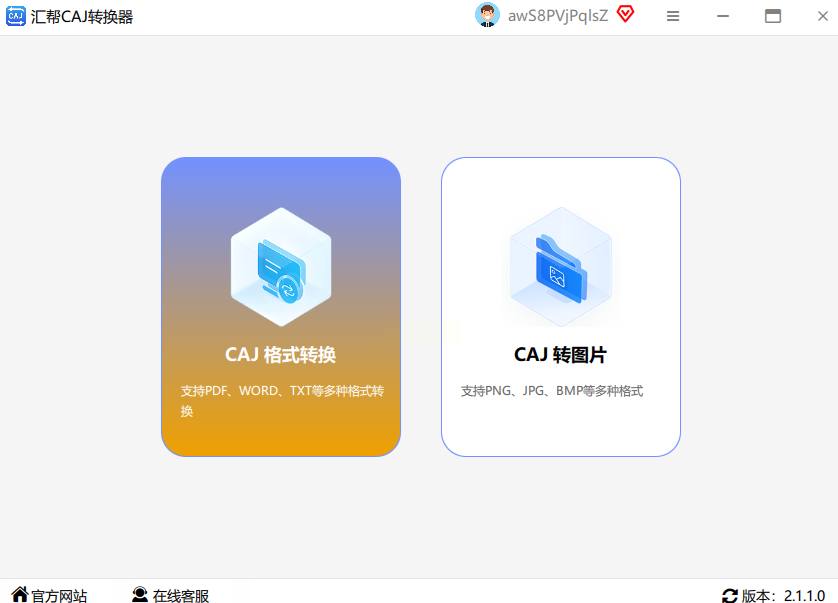
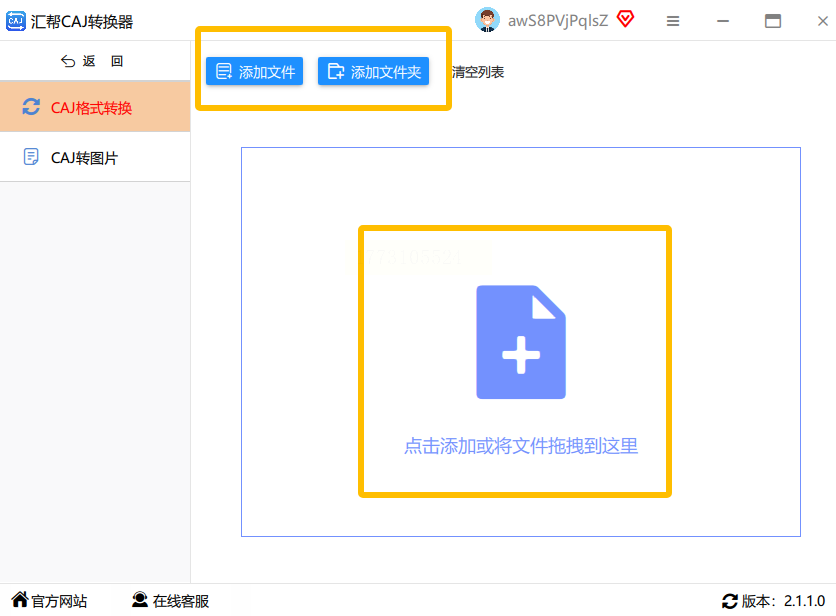
3. 添加文件:这里分两种情况,如果是单个文件,直接点"添加文件",在电脑里找到对应的CAJ文件;如果是多个文件,就点"添加文件夹",把整个文件夹的CAJ文件都导进来,软件会自动识别所有文件。我之前一次性转换过20多个CAJ文件,用这个方法特别快,不用一个个手动点。
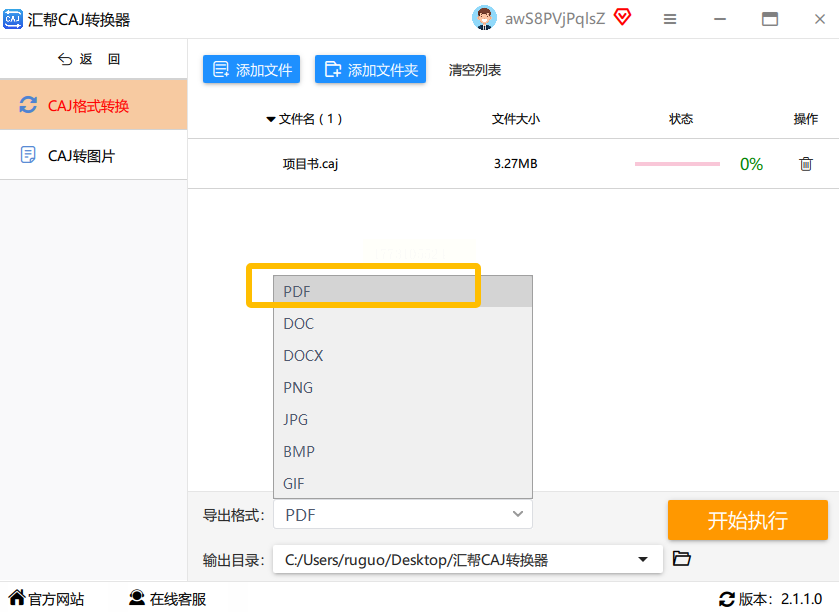
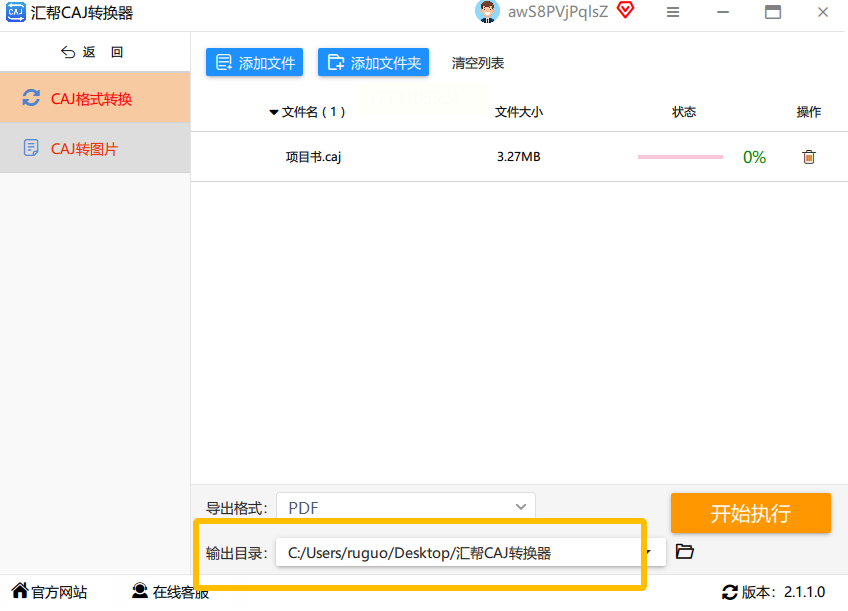
4. 设置导出参数:这里可以选择输出格式为PDF,还能设置是否压缩文件、页面范围(比如只转换前50页)。如果需要转换后的文件自动分类,还能自定义保存路径,比如在D盘建一个"CAJ转换PDF"的文件夹,这样转换完的文件就会自动放在里面,方便整理。
5. 开始转换:所有设置好之后,点"开始执行"按钮,软件会显示转换进度条。这时候你可以去倒杯水,或者处理其他事情,转换完成后会有提示音。最后直接去设置的保存路径里找文件,一键打开就行。
四、方法三:用在线转换工具(适合临时转换,不用安装软件)
如果只是偶尔需要转换一两个文件,不想安装软件,那可以用在线转换工具。在线工具的好处是不用下载安装包,直接在浏览器里操作,适合临时救急。不过要注意,在线转换可能会涉及文件隐私问题,所以建议转换完之后及时删除文件,或者用本地网络的转换工具。
操作步骤:
1. 找个靠谱的在线工具:推荐用"CAJ在线转换"这个网站。
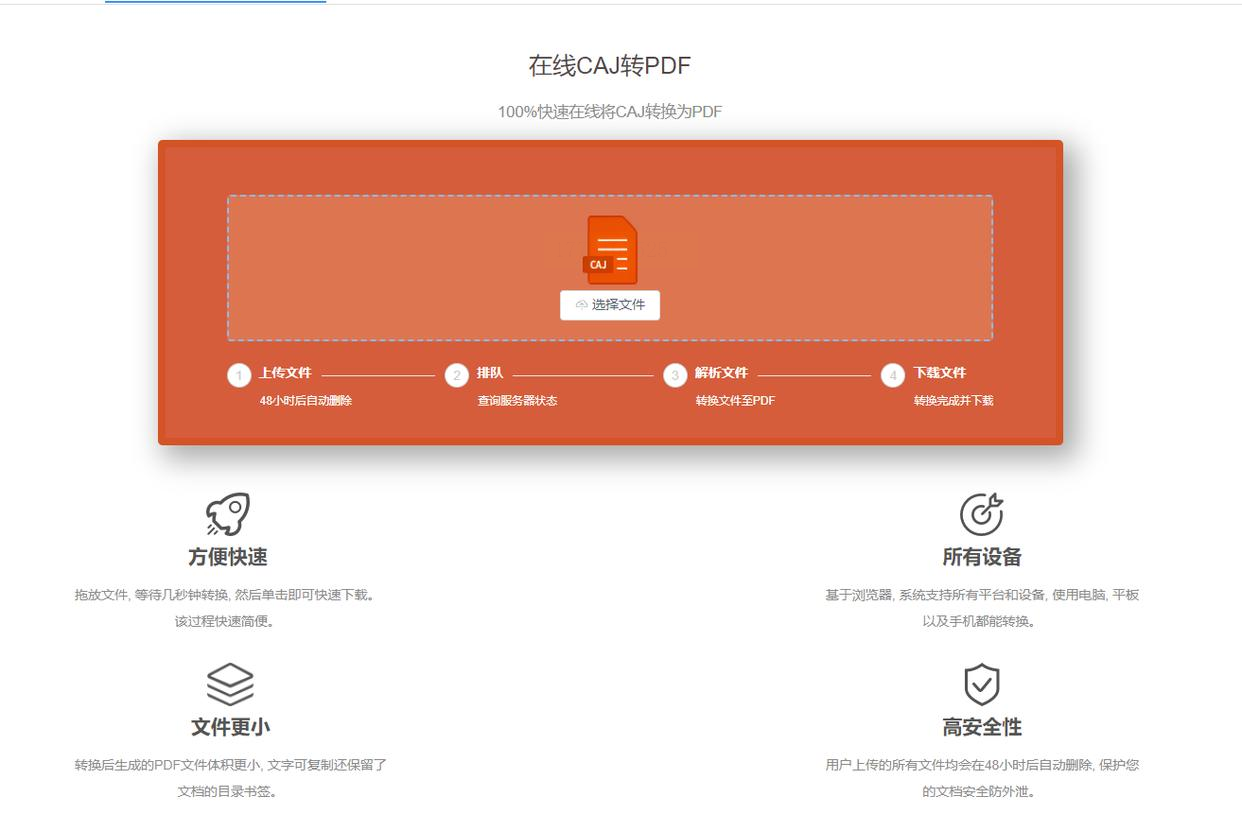
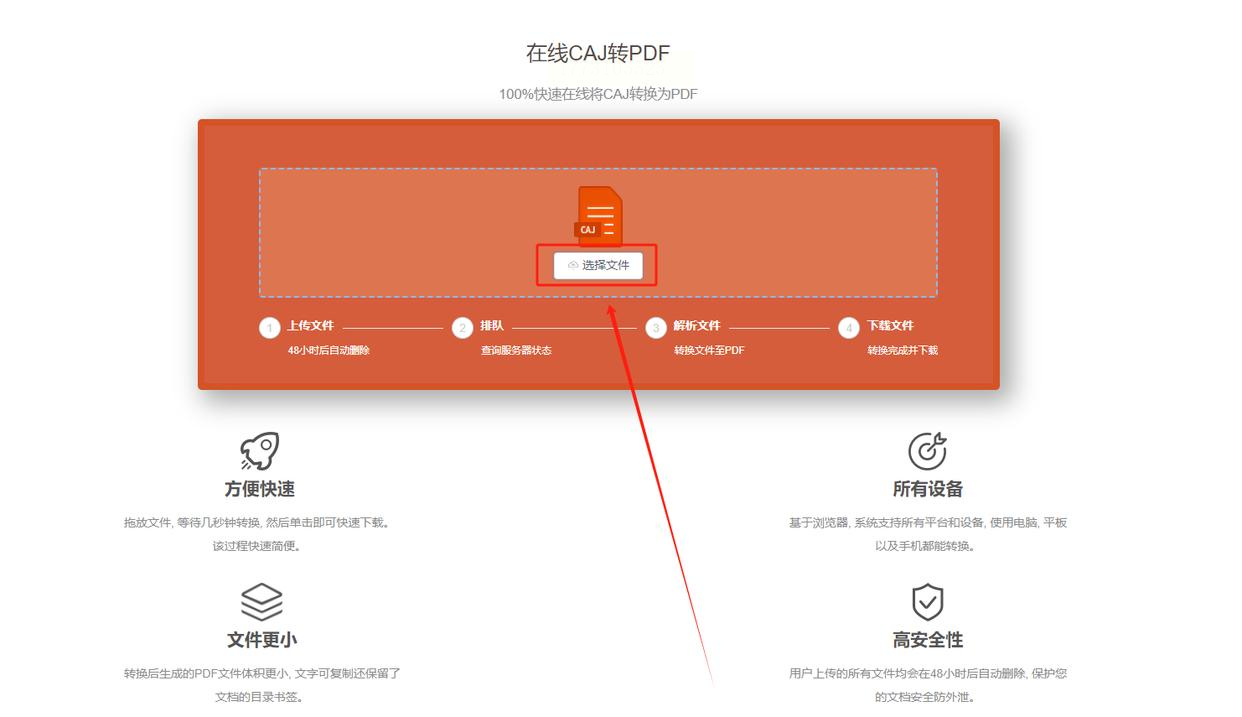
打开网站后,首页会有"选择文件"的按钮,点进去之后从电脑里选择要转换的CAJ文件。
2. 登录验证:有些在线工具需要登录才能转换,比如微信扫码登录或者手机号验证,这个按照提示操作就行。我之前用微信登录过,直接在手机上扫一下码就完成了,不用输密码,很方便。
3. 等待转换:文件上传之后,网站会自动开始转换,中间会显示进度条。如果文件比较大,可能需要等一会儿,这时候可以在网站的"转换记录"里看到进度,或者直接刷新页面查看。
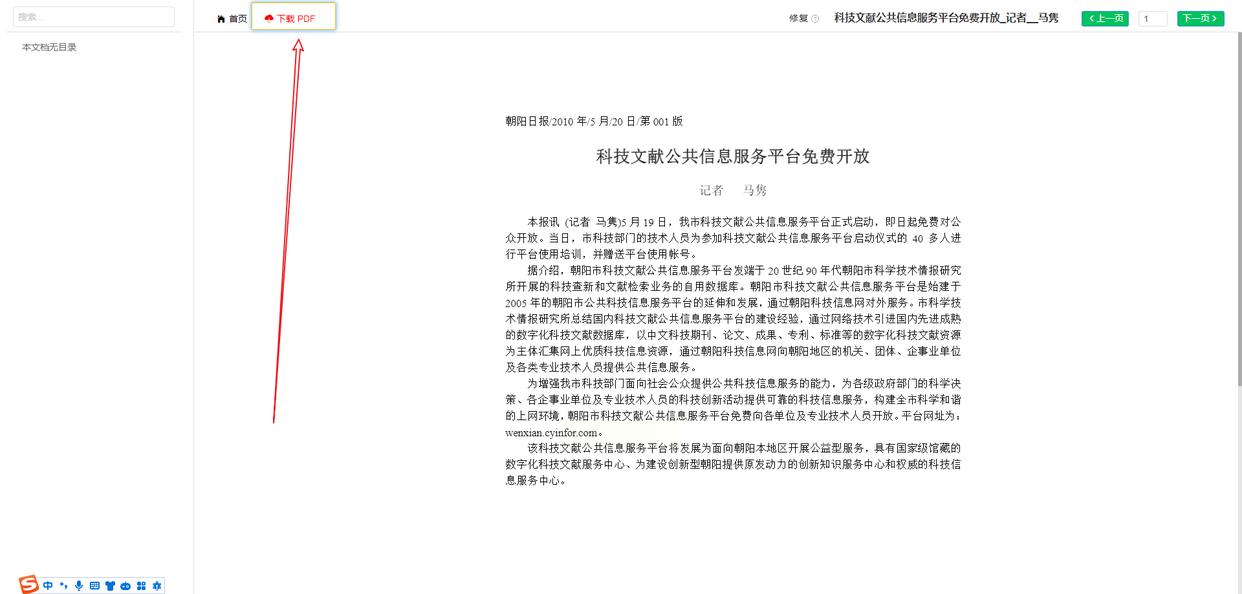
4. 下载PDF文件:转换完成后,网站会提示"转换成功",点"下载PDF"按钮,文件就会自动保存到你电脑的下载文件夹里。如果转换过程中发现文件出错了,还能重新上传,这个功能还挺贴心的。
五、方法四:用WPS Office的PDF工具(适合已经装了WPS的用户)
如果你平时用WPS写文档,那直接用WPS的PDF转换功能就更方便了,不用额外安装其他软件。我之前用WPS转换过CAJ文件,效果还不错,关键是界面熟悉,操作简单。
操作步骤:
1. 打开WPS软件:先打开WPS Office,新建一个空白文档,或者直接打开你要转换的CAJ文件(如果WPS支持CAJ格式的话)。不过有时候WPS可能打不开CAJ文件,这时候可以先把CAJ文件拖到WPS里,或者用WPS的"插入文件"功能。
2. 插入CAJ文件:在WPS的菜单栏里找到"插入"选项,点击之后选择"对象",然后找到"由文件创建",浏览到CAJ文件的位置,插入进去。不过这个方法可能会导致CAJ文件的排版出现问题,所以更推荐直接用PDF转换功能。
3. 用PDF工具转换:其实WPS有专门的PDF转换功能,在"PDF工具"里找到"CAJ转PDF",然后点击"添加文件",选择要转换的CAJ文件,设置好输出路径,点击"开始转换"。这个过程和汇帮转换器类似,转换完成后就能直接打开PDF文件了。
六、注意事项:
1. 在线转换工具要注意文件隐私,避免转换敏感内容;
2. 转换过程中不要关闭软件或浏览器,防止转换失败;
3. 转换完成后,最好检查一遍PDF文件的内容,确保没有乱码或排版错误;
4. CAJ文件如果是加密的,需要先解密才能转换(比如知网付费下载的文献可能有限制)。
七、学习办公技巧的好处和我的小建议
其实学会这些CAJ转PDF的方法,不仅仅是为了转换文件,更重要的是培养自己处理办公问题的能力。现在不管是写论文、做PPT,还是整理工作文档,都会遇到各种格式转换的问题。掌握这些小技巧,能让我们的工作效率大大提升,减少不必要的时间浪费。
我自己之前因为不会转换格式,经常熬夜处理文献,后来学会这些方法后,每天能节省至少1小时的时间。就像这次分享的CAJ转PDF方法,都是我亲身体验过的,不是网上随便抄来的。如果你在操作过程中遇到问题,比如某一步点错了,或者转换失败,别着急,多试几次,或者换个方法。办公技巧就是这样,用多了自然就熟练了。
最后想说,写论文和做研究是个长期的过程,掌握这些实用的小技巧,能让你少走很多弯路。希望今天分享的内容能帮到正在努力的你,如果你还有其他好用的方法,也欢迎在评论区分享给大家。祝大家都能顺利完成论文,取得好成绩!
