

嗨,朋友们!你是不是也遇到过这种情况:从知网辛辛苦苦下载了一堆文献,结果发现全是.CAJ格式的,电脑打不开,手机也看不了,急得直挠头?
这玩意儿吧,其实就是知网专用的一个文献格式,说白了就是论文。你要是没装专门的软件,它就是一串乱码。别急,今天小编就把压箱底的5个CAJ转PDF方法都掏出来给你,让你轻松拿捏这个格式。
 ---
---
【核心方法】方法一:汇帮CAJ转换器——小白也能秒变大神,效率拉满!
这是我最推荐的一个方法,没有之一!市面上很多转换工具要么要钱,要么转出来格式错乱。但这个【汇帮CAJ转换器】完全不一样,操作极其简单,而且转换质量很高,特别是它的“批量处理”功能,简直是赶论文神器。
操作步骤:
下载并打开软件: 装好软件,一打开就能看到非常清晰的两大功能:“CAJ格式转换”和“CAJ转图片”。我们要转PDF,就选第一个。
 添加你要转换的文件: 点击“添加文件”或者直接把文件拖拽进去。注意!它支持批量添加,也就是说,你文件夹里的十几个CAJ文件,可以一次性全部加进去,不用一个一个来,省了大事儿了。
 设置输出为PDF: 在“输出格式”那里,毫不犹豫地选“PDF”。如果遇到那种图文混排的文献,你想把排版也保留,选它准没错。
 设定保存路径: 点一下“浏览”,选一个你找得到的文件夹。比如可以新建一个叫“CAJ转换成果”的文件夹,这样转完直接就存进去,不会在桌面上乱飞。
 一键开始,坐等结果: 所有设置都完成后,点击“开始执行”。你就能看到进度条自己在那跑,不用干等着。转完它会弹窗告诉你“转换完成”。

 总结:这个方法最大的优势就是简单、高效、批量处理。对于动不动就要整理几十篇文献的同学来说,用这个方法能省下一两个小时的时间,真的强烈安利!
【其他方法】方法二:在线大厂转换工具——没装软件时的备选
如果实在不想下载安装软件,可以考虑用一些在线工具,比如迅捷PDF转换器这类。它们一般都会提供“CAJ转PDF”的入口。
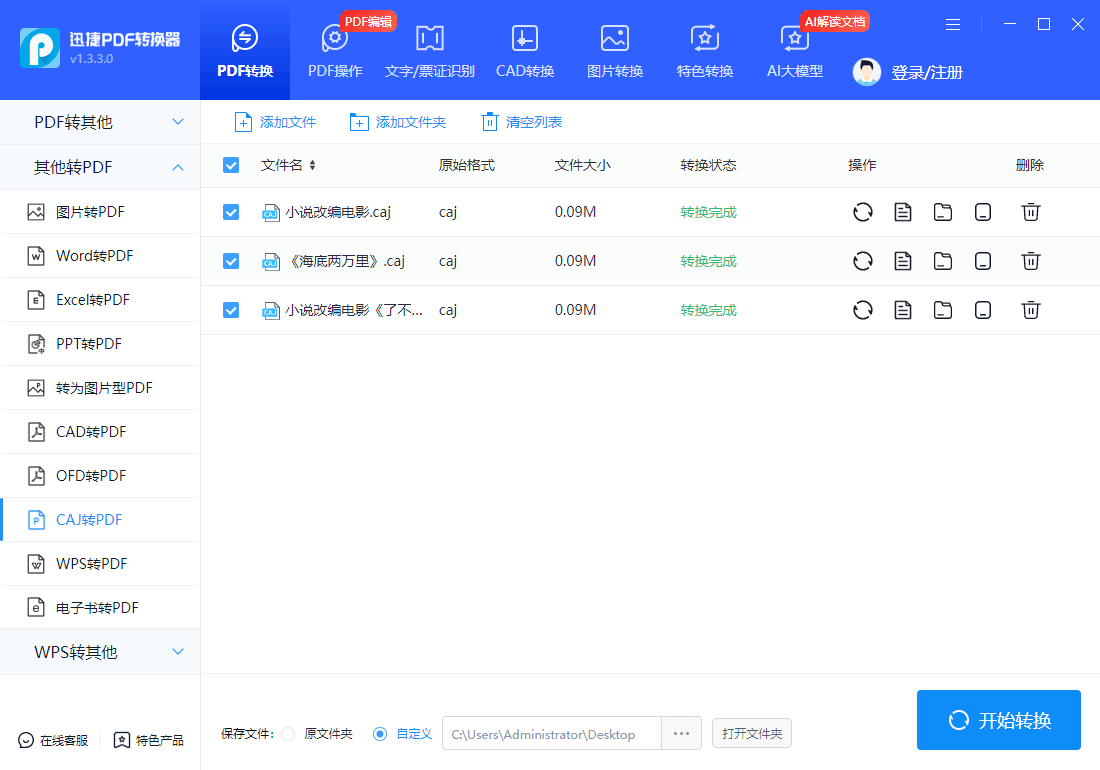
操作步骤: 打开网页工具,找到【PDF转换】下的【其他转PDF】选项,然后选择【caj转PDF】。上传你的文件,设置好保存目录,点击“开始转换”就行了。
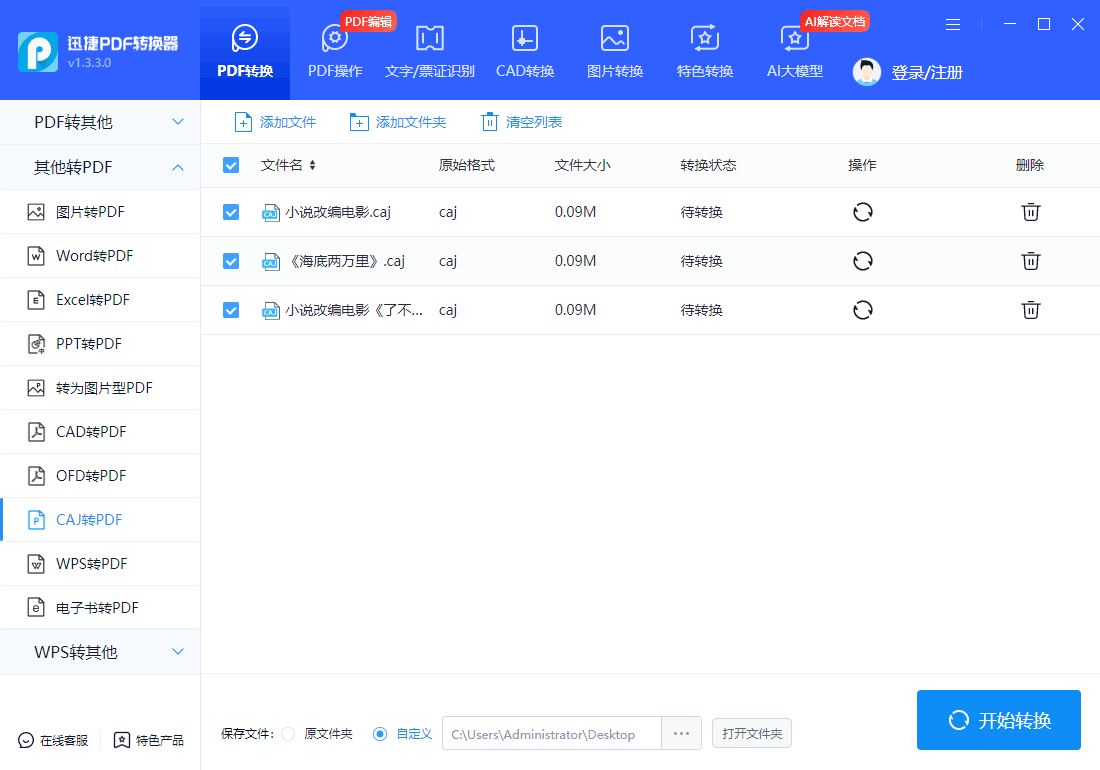 注意:这种方法虽然不用下载,但文件大小、转换次数都有限制(基本都要付费才能用),而且速度完全看网速,文件大了很慢。适合偶尔用一次的朋友。
 ---
---
【其他方法】方法三:官方CAJViewer“打印”法——老派但最稳定
这个方法可以说是最传统的,也是大多数老手会用的。你需要先下载一个叫“CAJViewer”的官方阅读器。
操作步骤:
用CAJViewer打开你的CAJ文件。
-
点击左上角的“文件” -> “打印”。
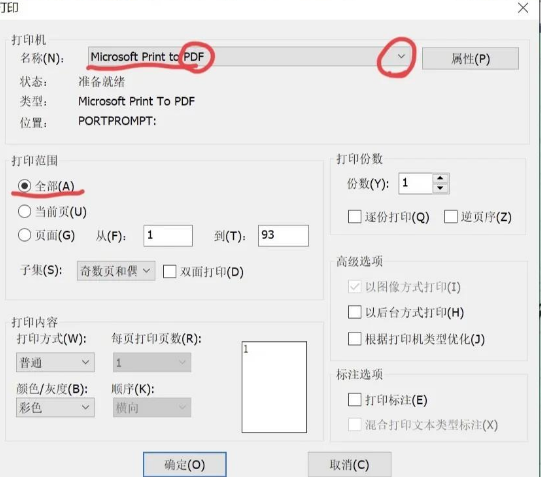 在打印机那里选择“Microsoft Print to PDF”这个虚拟打印机。
 -
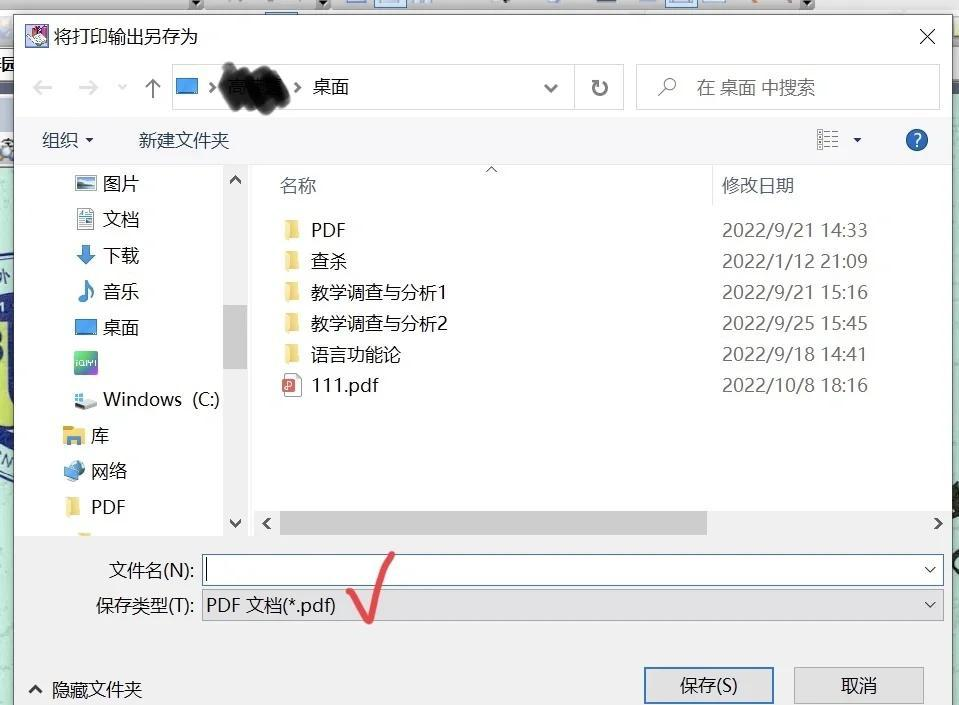
点击确定,保存到桌面即可。
 ---
---【其他方法】方法四:CAJ云阅读“打印至笔记”法——iPad党的福音
如果你用的是iPad,那么这个方法绝对适合你。CAJ云阅读是知网出的一个App,可以无缝连接你的知网账号。
操作步骤:
在知网上找到文章,下载后用CAJ云阅读打开。
 在阅读界面点击右上角的三个小点点(更多)按钮。
 -
选择“打印”,然后选择“更多分享方式”。 导出为GoodNotes或Notability(或者直接保存为PDF)。
 ---
---赶紧去试试吧!
