

一、为什么CAJ转JPG这么重要?
先聊聊我们为什么非要把CAJ格式转成JPG——你是不是也遇到过这些糟心事:
- 电脑没装知网CAJ阅读器时,文件直接变成乱码;
- 手机想存文献,结果发现根本不支持CAJ格式;
- 想把论文里的高清图表单独导出来,截图截半天还糊成马赛克;
- 传文件给老师时,对方说格式不兼容,反复传了3次还出错……
其实CAJ格式本质是知网的加密格式,虽然免费但兼容性差,转换成JPG后不仅能跨设备查看,还能自由编辑、截图存档,简直是学术党、职场人的“续命操作”!下面这4个方法,我实测过亲测靠谱,你照着做就行~
二、4大CAJ转JPG工具,总有一款适合你!
🌟 方法1:汇帮CAJ转换器(本地软件,安全高效)
软件名称:汇帮CAJ转换器
下载地址:https://www.huibang168.com/download/nt7PPLbiYlcS
操作步骤:
1. 下载安装
去官网搜“汇帮CAJ转换器”(认准官网,别点错广告链接哦!),安装过程就和装微信一样简单,点下一步就行,记得勾选“开机自启”,下次用更方便~
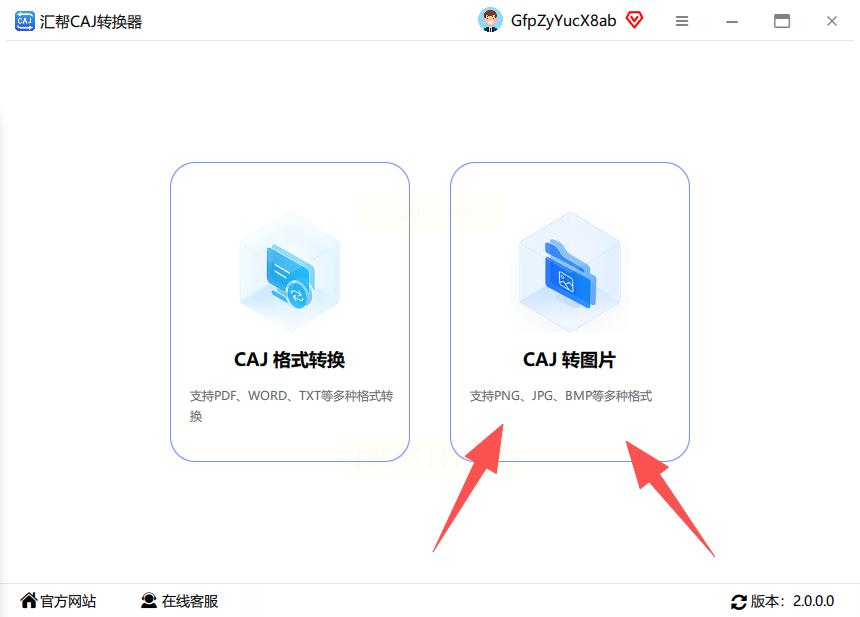
2. 选择转换功能
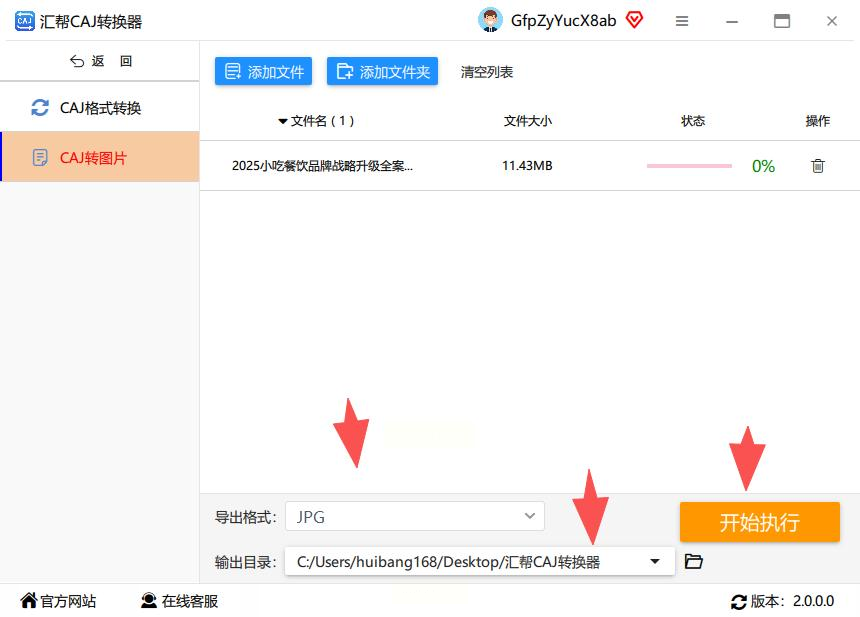
打开软件后,主界面就像个简洁的图书馆,一眼就能看到“CAJ转图片”这个大按钮,点进去就对了!
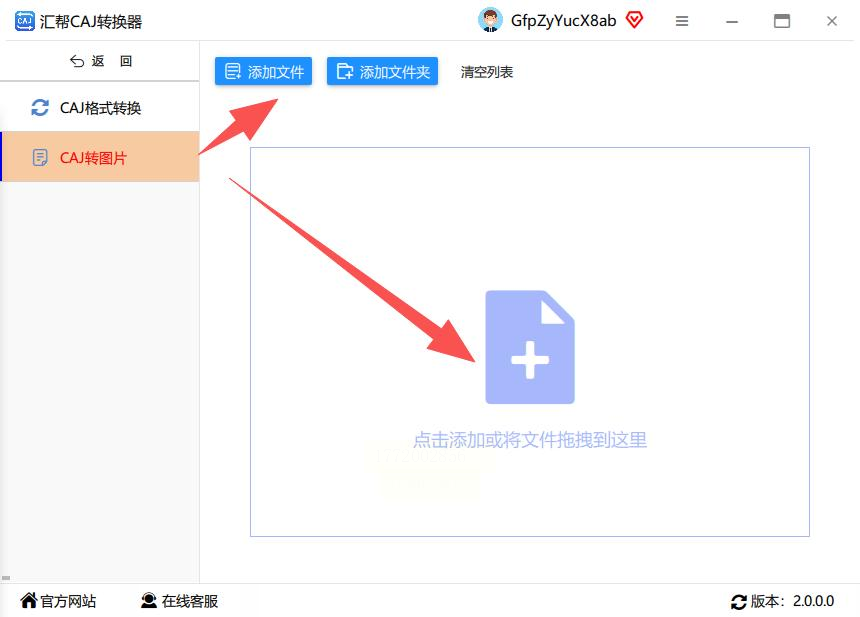
3. 批量导入文件
界面右侧有个超显眼的“上传文件”按钮,点一下就能选本地CAJ文件,支持Ctrl+多选,一次传10个20个都没问题!我上次传了30篇论文,不到1分钟就搞定,爽得飞起~
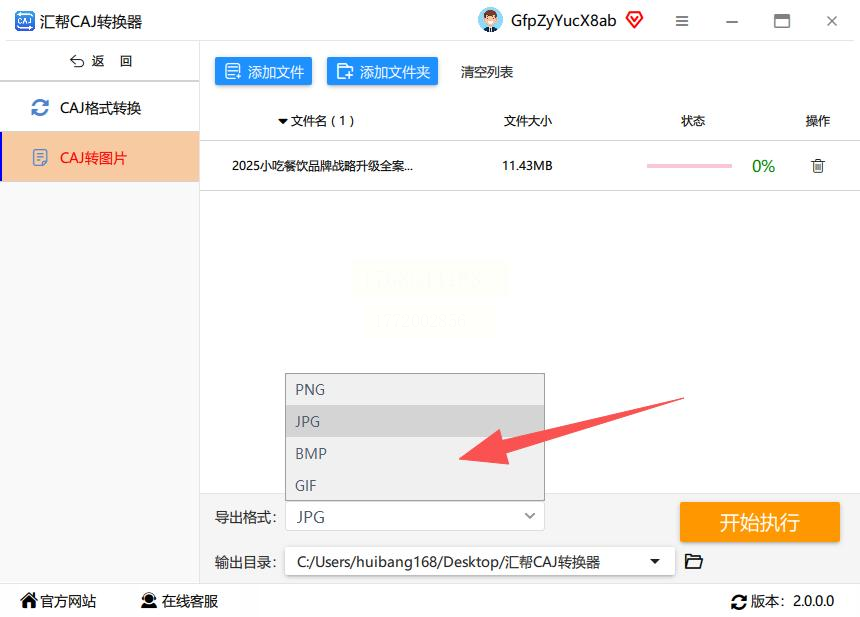
4. 设置格式和路径
文件上传后,下方会弹出格式选项,选JPG就行,还能同时选PNG备用。重点!右侧可以自定义保存路径,建议建个专门的文件夹,比如叫“我的CAJ转换包”,不然转换完图片堆成山,找起来哭唧唧~
5. 一键转换+备份
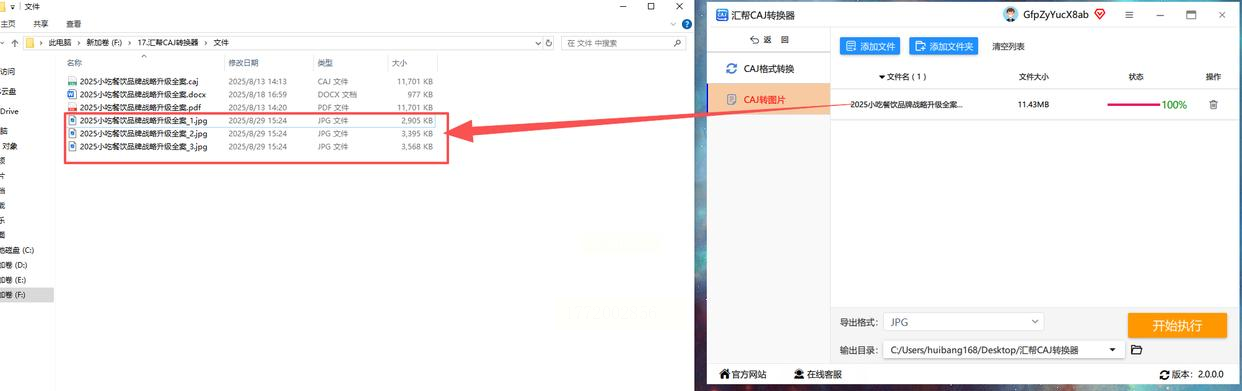
点击“开始执行”,软件会自动处理,进度条嗖嗖跑,几秒钟就完成单页转换!最贴心的是它会自动备份原文件到指定位置,万一转换出错了还能找回,安全感拉满~
6. 查看结果
转换完成后会弹提示“转换成功”,点“打开文件夹”就能看到生成的JPG图片,高清无水印,直接用微信/QQ发都行~
优点:本地操作不占云端空间,适合处理带机密信息的文献;支持批量转换,速度快到飞起;新手友好,全程不用调参数,点哪里都清晰明了~
🌟 方法2:Snipaste局部截图法(灵活小巧,适合单页/图表)
操作步骤:
1. 安装激活
去Snipaste官网(认准带蓝V的官方链接!)下载安装,安装后按F1就能激活截图工具,超方便~
2. 打开CAJ文件
用知网CAJ阅读器打开要转换的文件,找到需要截图的页面,比如第5页的图表,或者第10页的重点公式。
3. 精准框选截图
按F1键激活Snipaste,鼠标会变成“放大镜+十字”,按住左键拖动就能框选区域!想截整页就框整个页面,想截局部就只框图表,还能按滚轮放大缩小调整清晰度,简直是强迫症福音~
4. 导出JPG格式
截图完成后,右下角会弹出“保存到文件”按钮,点一下选JPG格式,分辨率建议设300dpi(打印也清晰),最后选个文件夹存起来就OK~
优点:免费!不需要安装复杂软件,适合偶尔转换的小伙伴;想截哪里截哪里,图表、公式都能精准导出;截图时还能标注文字,比如圈出重点句子,老师看了都夸你会做笔记~
🌟 方法3:福昕PDF编辑器(已有福昕软件的“无缝衔接”)
操作步骤:
1. 先转PDF(关键一步!)
打开知网CAJ阅读器,用“导出PDF”功能把CAJ文件转成PDF格式,这个步骤知网自带,和导出Excel一样简单~
2. 用福昕转图片
打开福昕PDF编辑器,点击顶部“转换”菜单,选“转换为图像”。这里要注意:如果直接转CAJ,福昕可能不认,必须先转成PDF!
3. 设置参数
选择JPG格式,分辨率调到300dpi(高清输出),如果要转换整本书,记得勾选“全部页面”,要是只转某几页,就手动选页码~
4. 完成转换
点击“开始转换”,稍等几秒就能看到生成的JPG图片,直接打开文件夹就能看~
优点:适合福昕深度用户,和PDF格式无缝衔接;支持OCR识别,转换后能直接复制图片里的文字;企业用户还能批量处理,打印级高清~
🌟 方法4:iLoveIMG在线工具(无需安装,适合临时救急)
操作步骤:
1. 进入网站
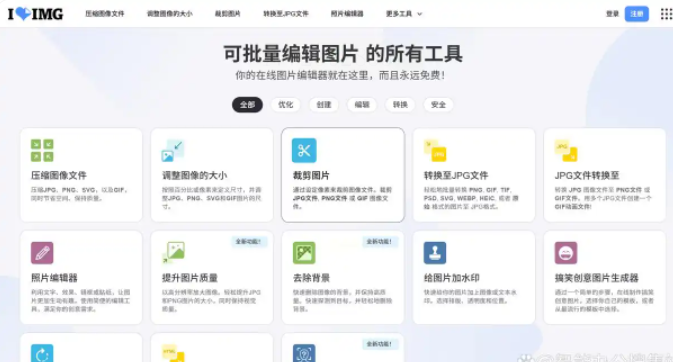
直接搜“iLoveIMG官网”,别点错乱七八糟的广告!网站界面超干净,一眼找到“CAJ转JPG”功能。
2. 批量上传文件
点击“添加文件”,最多能传20个CAJ文件!要是你有多个文献要处理,这里能一次性搞定,不用一个个传~
3. 设置输出参数
选JPG格式,还能选“高清模式”,虽然免费版有水印,但基本够用~
4. 转换+编辑
点“转换”后,系统会自动处理,完成后可以直接在网页端裁剪图片、调整亮度对比度,搞定后点“下载全部”,所有JPG文件打包下载~
优点:完全不用安装软件,手机也能用浏览器操作;自带图片编辑功能,截完图直接改;适合临时转换1-2个文件,不用占本地内存~
三、常见问题解答(看完秒变大神!)
1. Q:转换后的图片模糊怎么办?
A:三个方法解决:①用汇帮选300dpi分辨率;②Snipaste截图时放大到150%再截图;③iLoveIMG选“高清模式”,免费版也能满足日常需求~
2. Q:CAJ文件太大,转换超慢?
A:试试分批次转换!汇帮支持批量但分批更稳,每次传5个文件以内;或者用Snipaste只截关键页,省时间~
3. Q:转换后有黑边/文字模糊?
A:福昕PDF编辑器选“300dpi+抗锯齿”;汇帮选PNG格式再转JPG(虽然PNG大但清晰);如果是知网CAJ阅读器,导出PDF时选“高清导出”~
4. Q:文件转换失败/打不开?
A:检查是否CAJ文件损坏!用知网阅读器打开原文件,看是否能正常阅读;换个工具试试,比如福昕转PDF再转JPG,兼容性更强~
其实格式转换就像给文件“换件衣服”,CAJ转JPG就是把知网的“专属外套”换成通用的“T恤”,方便到处穿~这四种方法各有优势,汇帮适合批量办公,Snipaste适合灵活截图,福昕适合PDF老用户,iLoveIMG适合临时救急~
如果你觉得这篇教程有用,记得转发给实验室的小伙伴、考研的同学或者职场新人!下次再遇到格式问题,直接甩这篇文章过去,保准他们对你刮目相看~最后祝大家写论文顺顺利利,截图清晰到老师夸你会整理资料,工作效率蹭蹭涨!有其他问题可以评论区问我哦~
