

CAJ格式,说白了,就是中国知网为了文献版权保护搞出来的一种特殊格式。它就像给论文穿了件“防盗服”,用自家的CAJViewer软件能看,但想直接复制、编辑,限制就多了。对于咱们学生写论文、职场人做报告、研究员整理资料来说,这实在太不方便了。你想引用一段观点,得手打;想调整一下排版,没门儿。这效率得多低啊!
所以,今天这篇教程要解决的核心问题,就是 “如何高效、准确地把CAJ格式的文献,转换成可以自由编辑、排版的Word文档”。
我懂你的需求:一要快,别折腾半天;二要质量好,转换后别乱码、别丢公式图表;三要简单,最好不用装一堆复杂的软件。放心,我下面介绍的几个方法,都是围绕这几点来的。我会从最稳定、功能最全的本地软件讲起,再到灵活方便的在线工具,最后还会透露几个你可能没想到的小技巧。每个方法我都会配上详细的步骤截图和口语化的解说,保证你即使是个电脑新手,也能跟着一步步做下来。
咱们的目标就是:让你彻底摆脱CAJ格式的束缚,让文献真正为你所用。准备好了吗?咱们开始第一个方法。

方法一:用“汇帮CAJ转换器”,本地处理更安心
软件名称:汇帮CAJ转换器
下载地址:https://www.huibang168.com/download/nt7PPLbiYlcS
详细操作步骤,跟着我做就行:
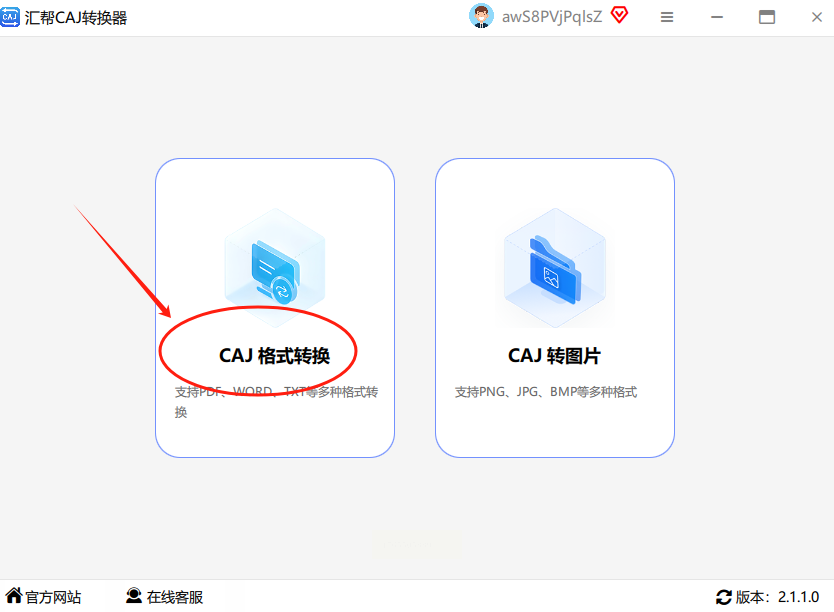
1. 启动软件,找准功能。
你先把软件安装好打开。主界面看起来挺清爽的,左边有一排功能选项。咱们要用的就是第一个,【CAJ格式转换】。直接点它。
2. 添加文件,想转哪个加哪个。
点中间那个大大的【添加文件】按钮。这时候,会弹出你电脑的文件浏览窗口,你就找到存放CAJ文件的那个文件夹。想一次转一个文件,就选中它点“打开”。如果想偷个懒,一次转好几篇,那就把所有要转的CAJ文件一起选中,再点打开。对了,还有个更快的法子:你直接打开文件夹,把CAJ文件用鼠标拖拽到软件中间的那个空白区域,松手就行,效果一样。

3. 选好输出格式,咱们要Word。
文件添加进来后,看软件右边。那里有个【导出格式】的选项,点一下那个下拉小箭头。在弹出的列表里,找到【Word文档(.docx)】这一项,选中它。.docx是新版Word的格式,兼容性好。

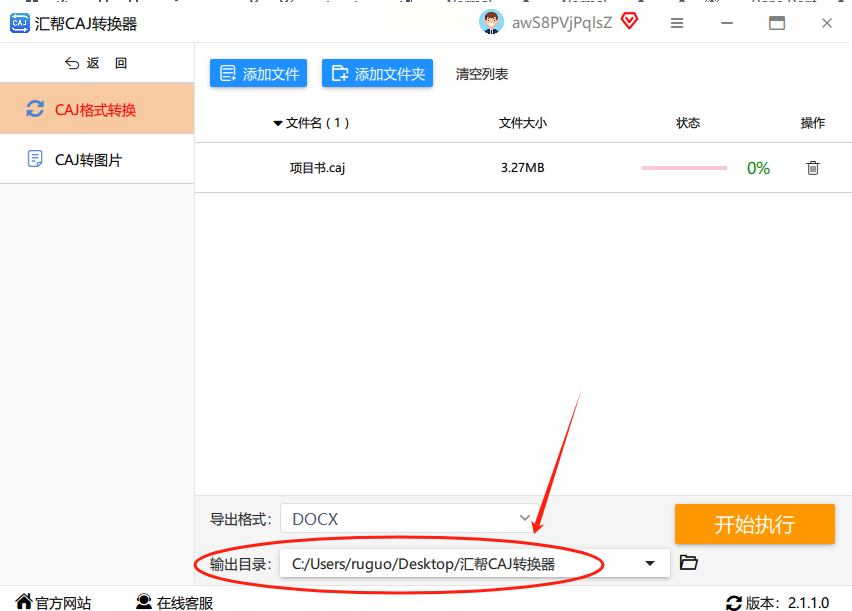
4. 指定个存放位置,别和原文件混了。
这一步很重要!你得告诉软件,转换好的Word文件存到哪儿。点击【输出目录】选一个你容易找到的文件夹,比如桌面或者“我的文档”。这样,转换完你马上就能找到,不会和原来的CAJ文件搞混。
5. 一键转换,等着就行。
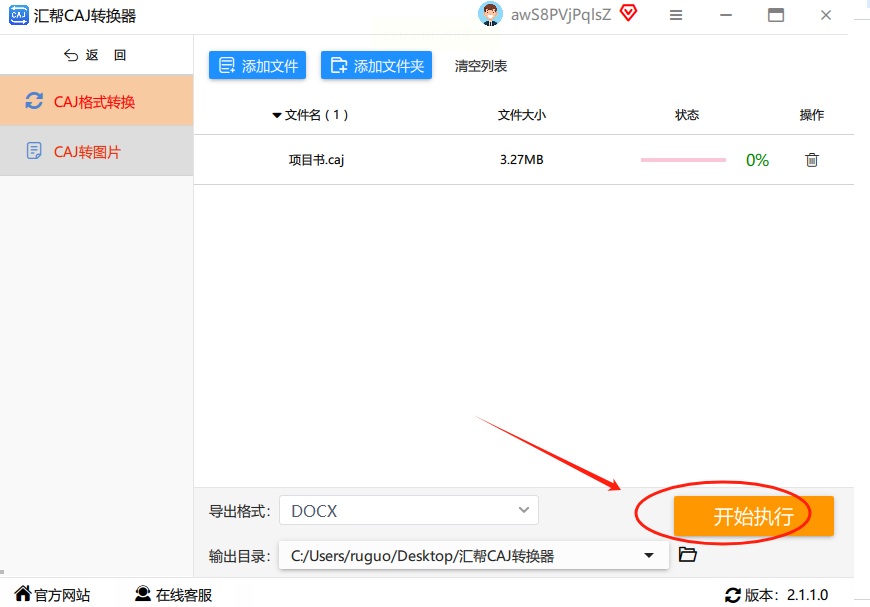
所有设置都检查一遍,没问题了?那就点击右下角那个醒目的【开始转换】按钮。看,进度条跑起来了。文件大的话,可能需要等十几秒到半分钟。你就喝口水,休息一下。
6. 大功告成,查看结果。
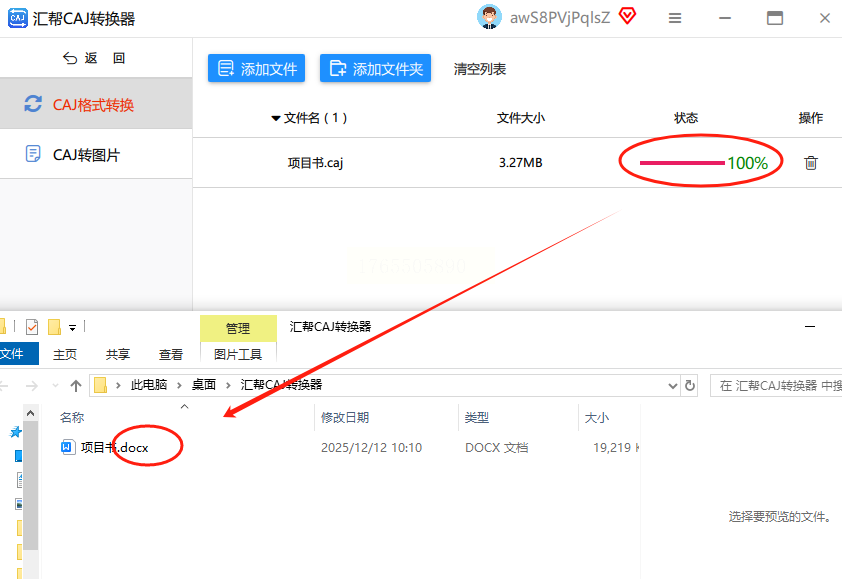
进度条跑到100%,会弹出一个“转换完成”的小提示框。快看看,文字是不是都出来了?排版整齐吗?基本上,只要是文字部分,都能完美转换过来,图片和表格的还原度也很高。
方法二:在线转换网站,不用安装随用随走
具体这么操作:
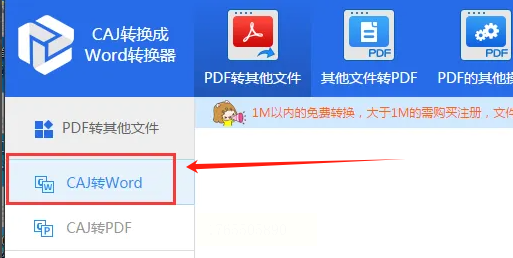
1. 打开浏览器,搜索关键词。
在你的浏览器(比如Chrome、Edge)里,搜索“CAJ转Word在线”或者“在线CAJ转换”。你会看到很多相关的网站链接。
2. 上传你的CAJ文件。
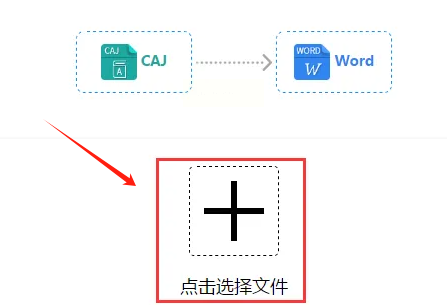
进入一个你觉得靠谱的网站页面。通常,页面上会有一个非常明显的按钮,比如“点击选择文件”或者“上传文件”。点它,然后从电脑里选中你要转换的那个CAJ文件。我个人的习惯是,直接打开文件夹,把CAJ文件用鼠标拖到网页上标明的上传区域里,更顺手。
3. 设置输出格式。
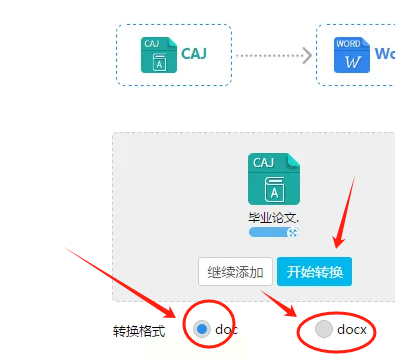
文件上传成功后,网页上一般会让你选择转换格式。肯定要选Word相关的,通常是 docx 或者 doc。建议优先选 docx,格式更新更好用。
4. 启动转换。
格式选好了,就找那个“开始转换”或者“立即转换”的按钮,点下去。网站这时候会把你的文件上传到它的服务器进行处理,所以需要一点网络传输时间。
5. 下载转换成果。
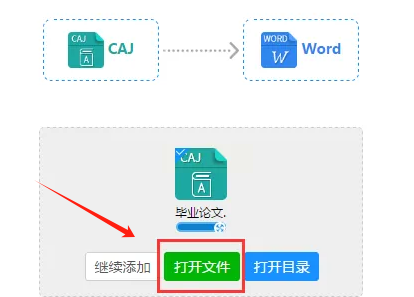
转换完成后,网页会提示你,并提供下载链接。点击“下载”或者“打开文件”,就能把转换好的Word文档保存到你的电脑上了。
方法三:尝试“易转换”这类专业在线平台
来看看怎么用:
1. 访问网站,找到对应功能。
在网站的功能分类里找,一般会有“文档转换”或者“知网CAJ转换”这样的类别。点进去,里面应该就有“CAJ转Word”的选项。

2. 上传CAJ文献。
点击“CAJ转Word”的按钮后,页面会引导你上传文件。同样,点击上传区域,选择你的CAJ文件。
3. 选择具体格式并转换。
这类网站通常提供更细的格式选项,比如除了docx,可能还有纯文本TXT格式。咱们还是选Word格式。有的网站可能需要你先登录一下账号(用邮箱或手机号注册很快),然后点击“智能转换”或“开始转换”。

4. 获取结果。
转换完成后,页面会刷新,你就可以直接下载转换好的Word文档了。有些网站还会把文件保留在你的账号里一段时间,方便你多次下载。
方法四:其他在线工具的通用流程
万能步骤:
Step 1: 进入网站,找到上传入口。通常是“点击选择文件”或一个大大的“+”号。
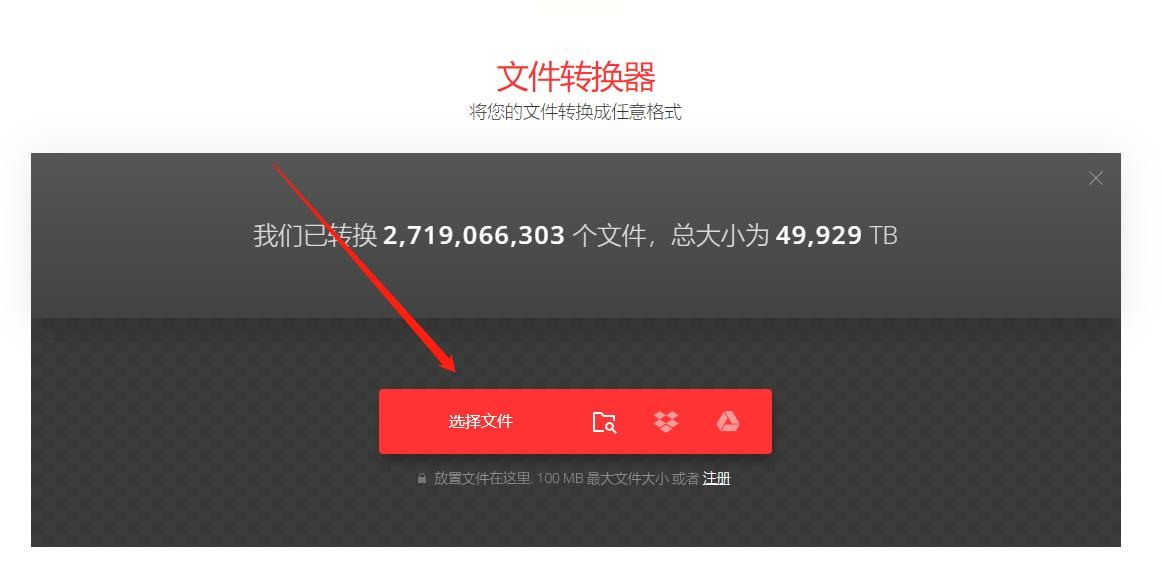
Step 2: 从你的电脑里,选中那个你想转换的CAJ文件,打开。
Step 3: 在格式选项里,明确选择输出为 docx 或 doc。
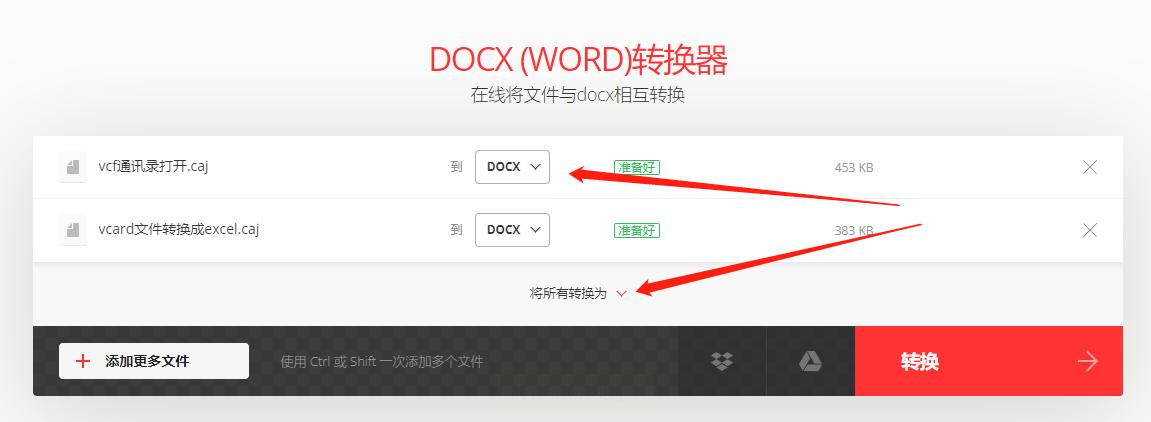
Step 4: 毫不犹豫地点击那个最显眼的“转换”或“开始”按钮。
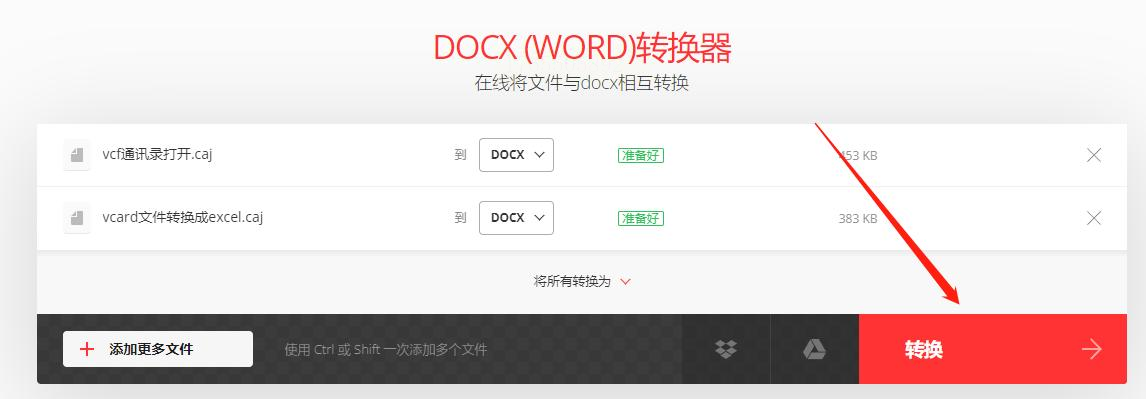
Step 5: 耐心等一会儿,转换状态变成“完成”后,立即点击“下载”按钮,把Word文档保存到你的电脑桌面或其他指定位置。

方法五:利用CAJ阅读器自身的“文字识别”功能
具体操作如下:
1. 用CAJViewer打开文件。
首先,确保你电脑上安装了最新版的CAJViewer。用它打开你的CAJ文件。
2. 选择“文字识别”工具。
在软件顶部的工具栏里,找到一个图标像“T”字被虚线框选的工具,名字就叫“文字识别”或者“选择文本”。点击它。
3. 框选你需要转换的文字区域。
这时候,你的鼠标会变成十字形。在页面上,按住左键拖动,把你想要转换的文字部分框选出来。就像截图一样。
4. 识别并复制文字。
松开鼠标后,被框选的区域会闪一下,然后弹出一个识别结果窗口。里面就是识别出来的文字。检查一下有没有错别字,可以简单修改。然后点击窗口上的“复制”或“发送到Word”按钮。
5. 在Word中粘贴整理。
打开一个空白的Word文档,按Ctrl+V把刚才复制的文字粘贴进去。一页一页地重复这个“框选-识别-复制-粘贴”的过程,直到把所有需要的文字都摘出来。
方法六:探索专业PDF工具的间接转换法
步骤详情:
1. CAJ转PDF。
在CAJViewer中,打开文件后,点击“文件”菜单,选择“打印”。在打印机选项里,不要选真实的打印机,而是选择“Microsoft Print to PDF”或“Adobe PDF”这类虚拟打印机。点击“打印”,系统会提示你保存为一个PDF文件。
2. PDF转Word。
现在,你得到了一个PDF文件。接下来,用你熟悉的PDF转换工具(比如WPS、Adobe Acrobat,或者一些在线PDF转换网站),将这个PDF文件转换成Word文档。
好了,一口气给你介绍了这么多方法,咱们来简单总结一下:
- 追求高效、批量、高质量转换,首选本地专业软件(如方法一)。
- 只是偶尔转换、不想装软件,用在线工具(如方法二、三、四)最省事。
- 遇到扫描版、纯图片式的CAJ文件,可以尝试CAJViewer的文字识别功能(方法五)。
- 在其他方法都失效时,可以考虑先转PDF再转Word的间接路径(方法六)。
最后,希望这篇长长的教程能真正帮到你,让你在处理CAJ文献时不再头疼。转换工具只是手段,提高效率、助力你的学习和工作才是目的。如果还有不清楚的地方,或者在实践中遇到了新问题,随时可以再来聊聊。祝你阅读愉快,研究顺利!
