

昨儿还有个粉丝私信我,说在知网下载了一篇学位论文,发到自己手机上想看看,结果压根打不开,问我到底该咋办。说实话,这事儿我太有发言权了,刚开始写论文那会儿,我也被这个caj格式折磨得够呛。
我记得特别清楚,有一次我把caj格式的文献存进平板里,准备坐地铁的时候看,结果在车上打开文件弹出来一堆乱码,当时给我整懵了,旁边人还以为我手机中病毒了,真是服了。
后来我才搞明白,这玩意儿是知网自家的专属格式,离开知网那个圈子,它在其他设备上基本就是“水土不服”的状态。要是早点儿学会把caj转换成pdf,哪儿还有那么狼狈的时候。
所以今天我就把压箱底的经验都翻出来,好好跟你聊聊caj转换成pdf这件事儿。
怎么caj转换成pdf格式?分享三个实用方法
 caj,全称叫China Academic Journal,是中国学术期刊电子杂志社开发的一种电子期刊论文格式。知网上的那些毕业论文、期刊文献、会议报告,很多默认下载格式就是它。你把文献下载下来后,如果直接用普通的文本编辑器或者图片软件打开,那大概率是打不开的。
为什么需要caj转换成pdf呢?说到底,就是通用性的问题。PDF格式几乎是所有设备都能兼容的,不管是Windows电脑、Mac还是手机平板,打开PDF基本不需要额外的折腾。而caj格式呢,不仅需要专门的阅读器,有些阅读器版本不对的情况下,文件照样解析不出来。
所以,不管是为了自己阅读方便,还是为了把文献发给导师、发给同学,搞定caj转换成pdf,这都是一项实打实的生存技能。
下面我就把方法一个一个晒出来,有的用软件,有的用在线工具,有的用阅读器自带功能,你挑一个顺手的就行。
方法一:用汇帮CAJ转换器(推荐,支持批量处理)
这个方法是我目前在用的。它的核心优势在于:支持一次性导入多个caj文件进行批量转换,且输出文件在排版、公式、图表还原度上都能做到与原文件的高度一致,适合需要高频处理学术文献的人群。
先别急着跳过,说这个软件之前我得提醒你一句,下载的时候一定要去官网,别从那种乱七八糟的第三方站点下,不然装了一堆捆绑软件,有你哭的。
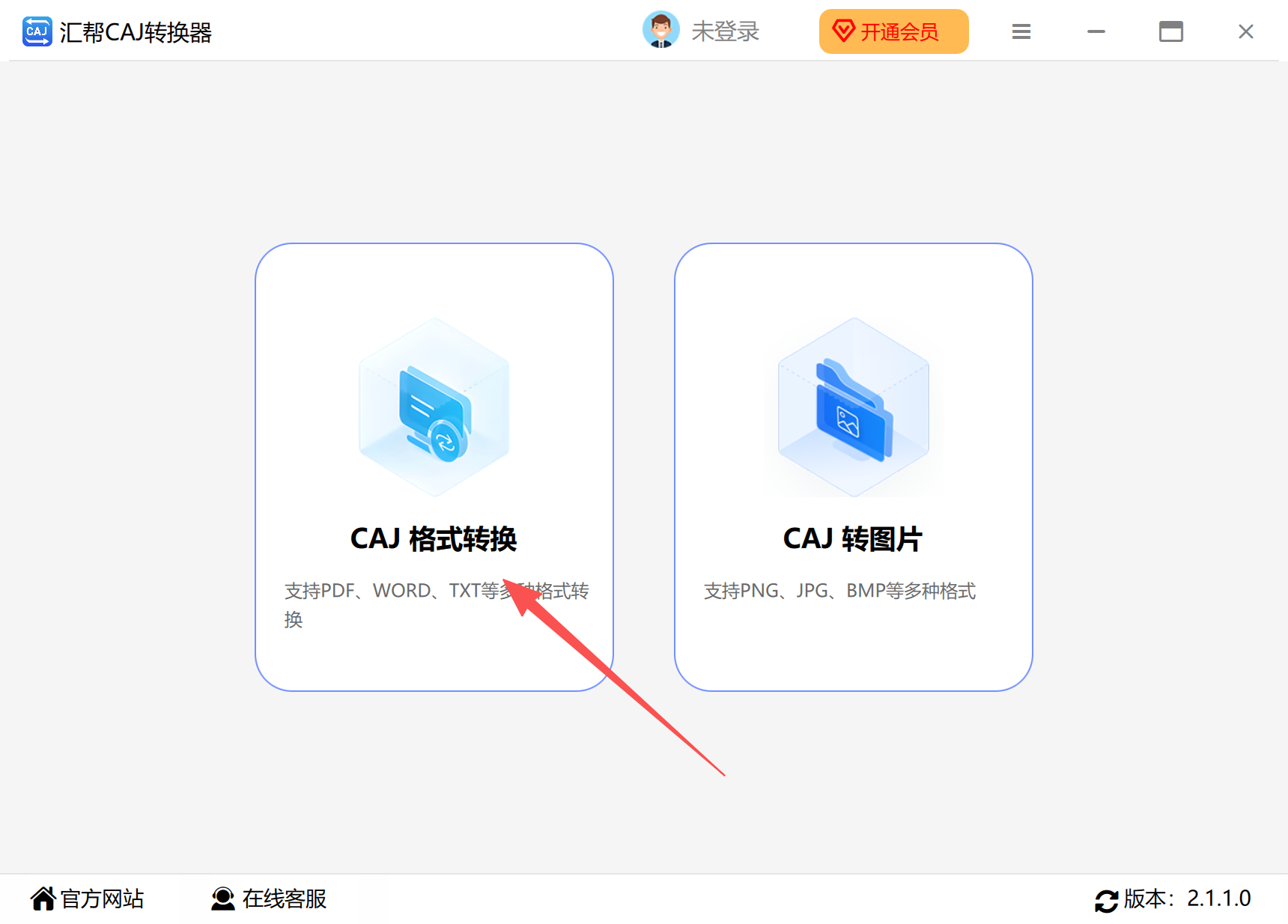
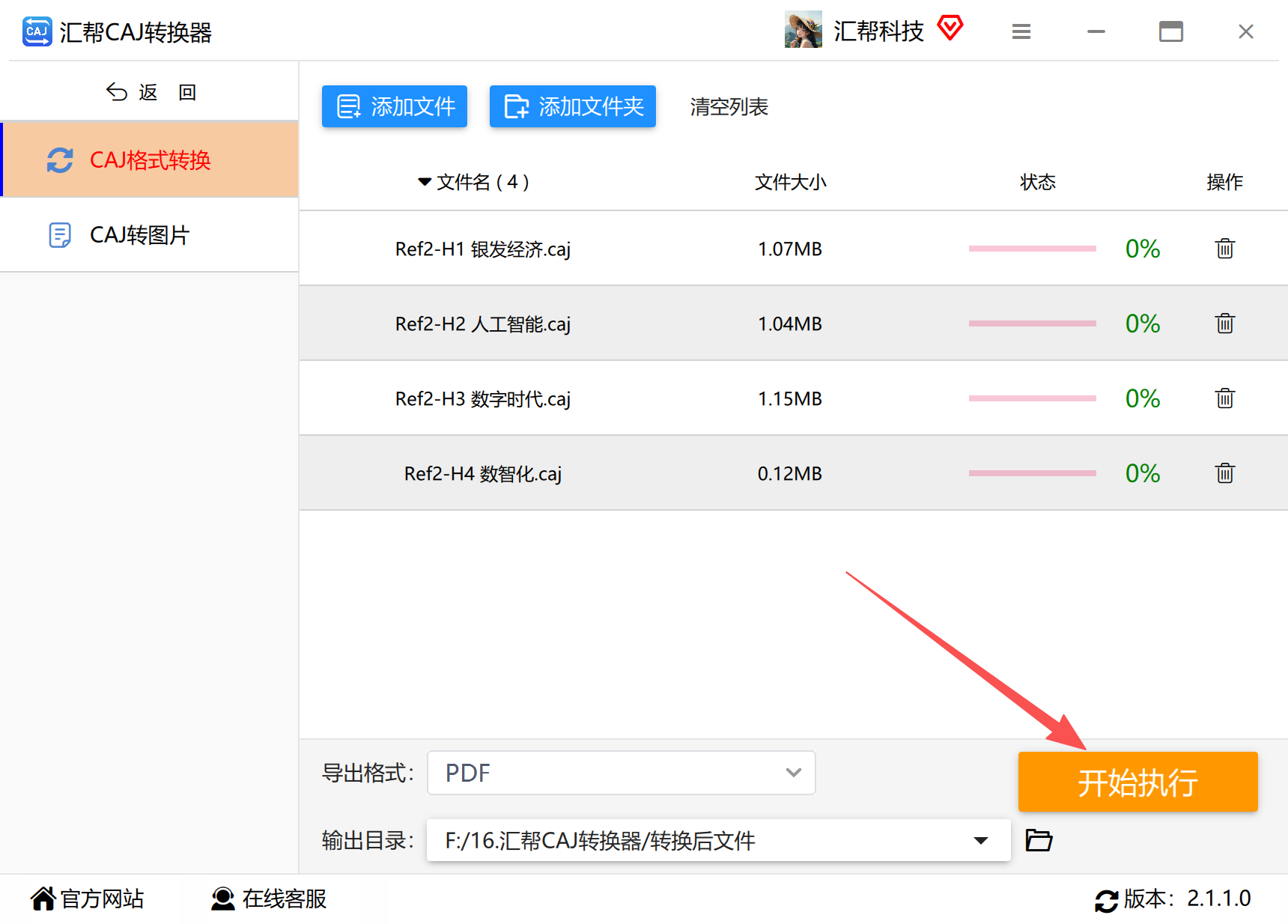
安装好了之后,我们把软件打开,你会看到界面上有“CAJ格式转换”和“CAJ转图片”两个核心功能模块,这里我们点击前者。
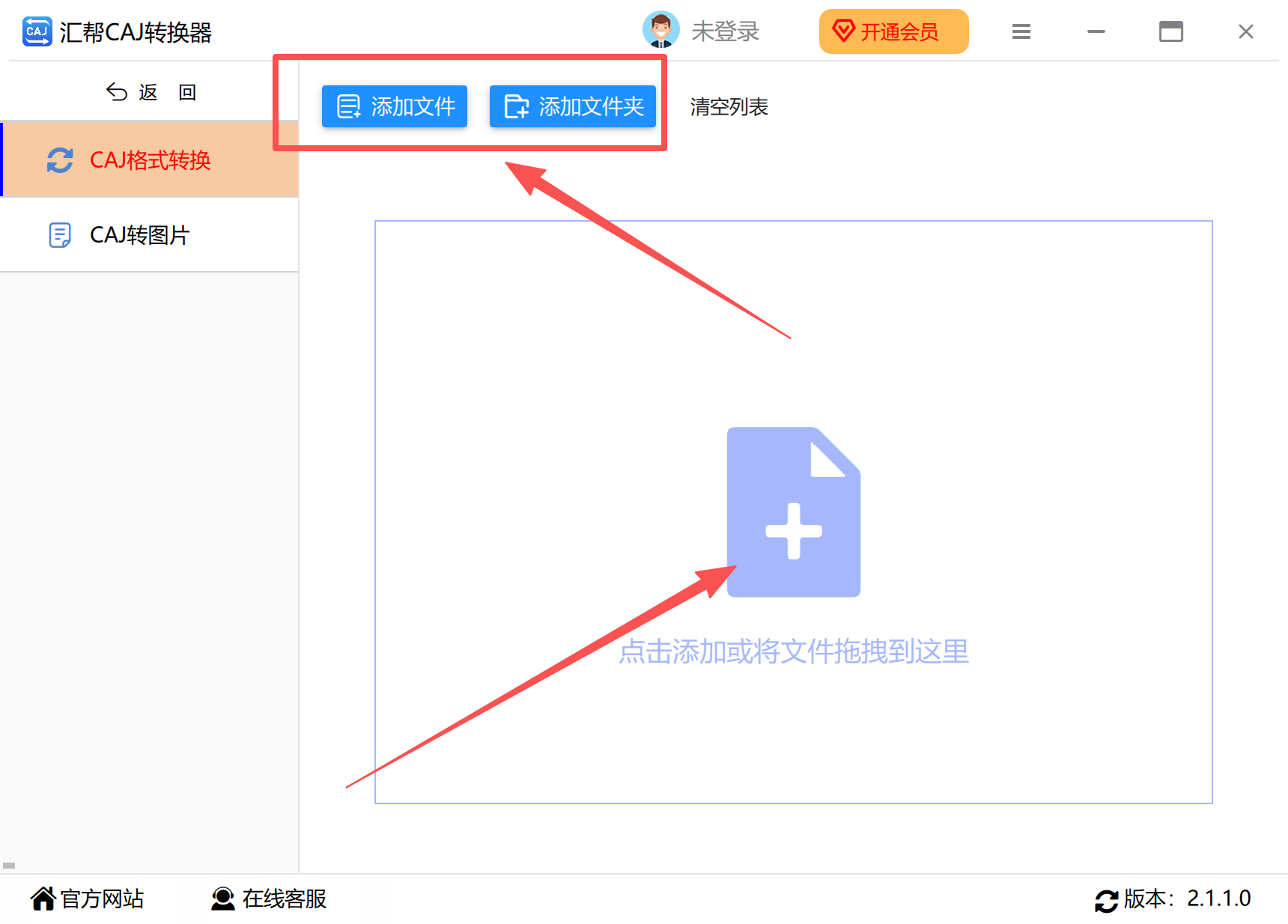
 接下来要把caj后缀文件添加到软件中,添加方式有两种:
一种是直接把这个文件拖拽到软件中间的空白区域,松手即完成导入; 另一种是点击“添加文件”按钮,在弹出的系统窗口中选中caj文件导入到软件中。这里要注意的是,软件支持多文件同时添加,不限制文件的数量和内存大小。我当时把一整年的论文全拖进去了,瞬间全部导入,没出任何幺蛾子。
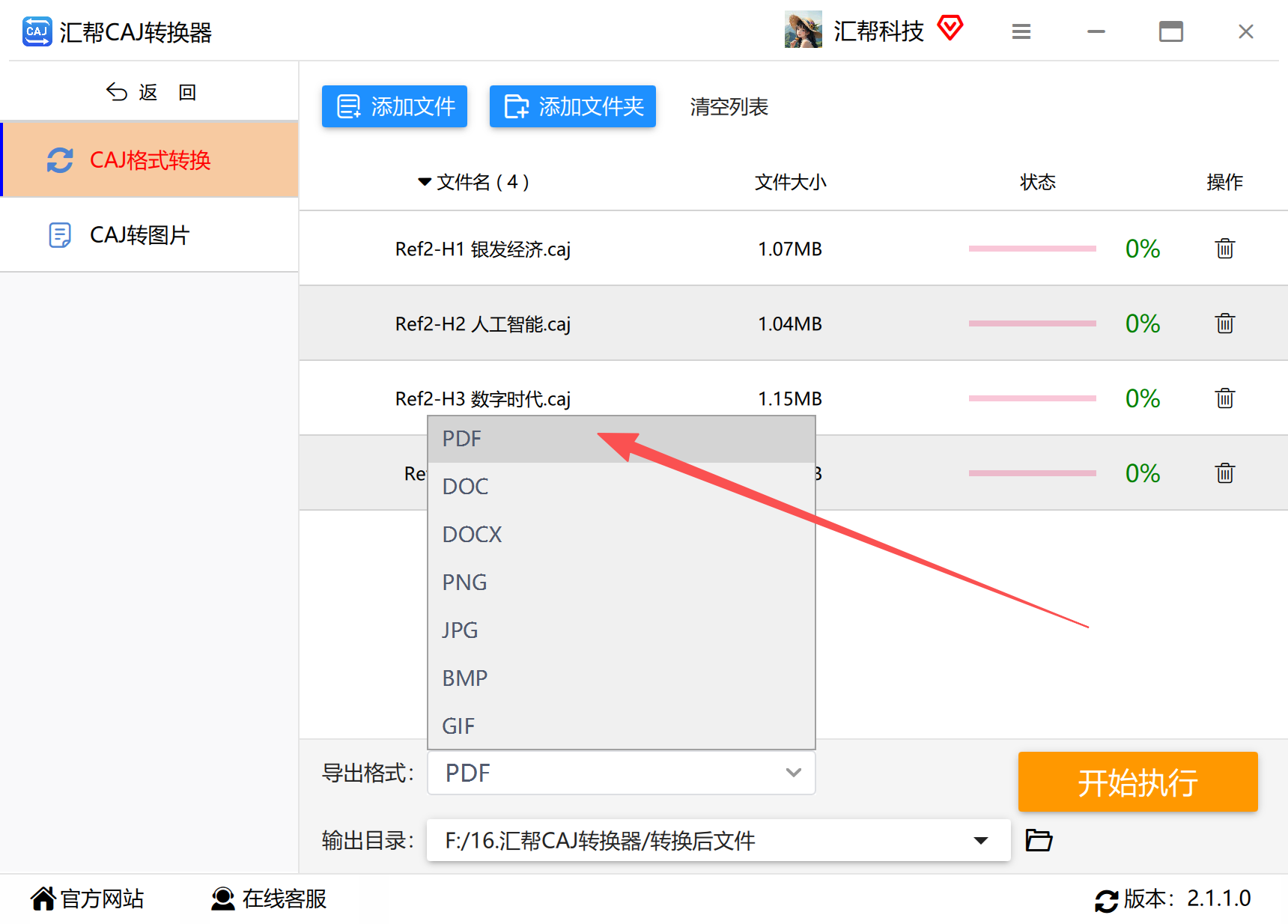
 然后,我们在软件底部的输出格式区域,选定PDF作为目标格式。可以看到这里除了PDF,还支持输出Word、图片等多种格式,你可以根据实际需求灵活选择。
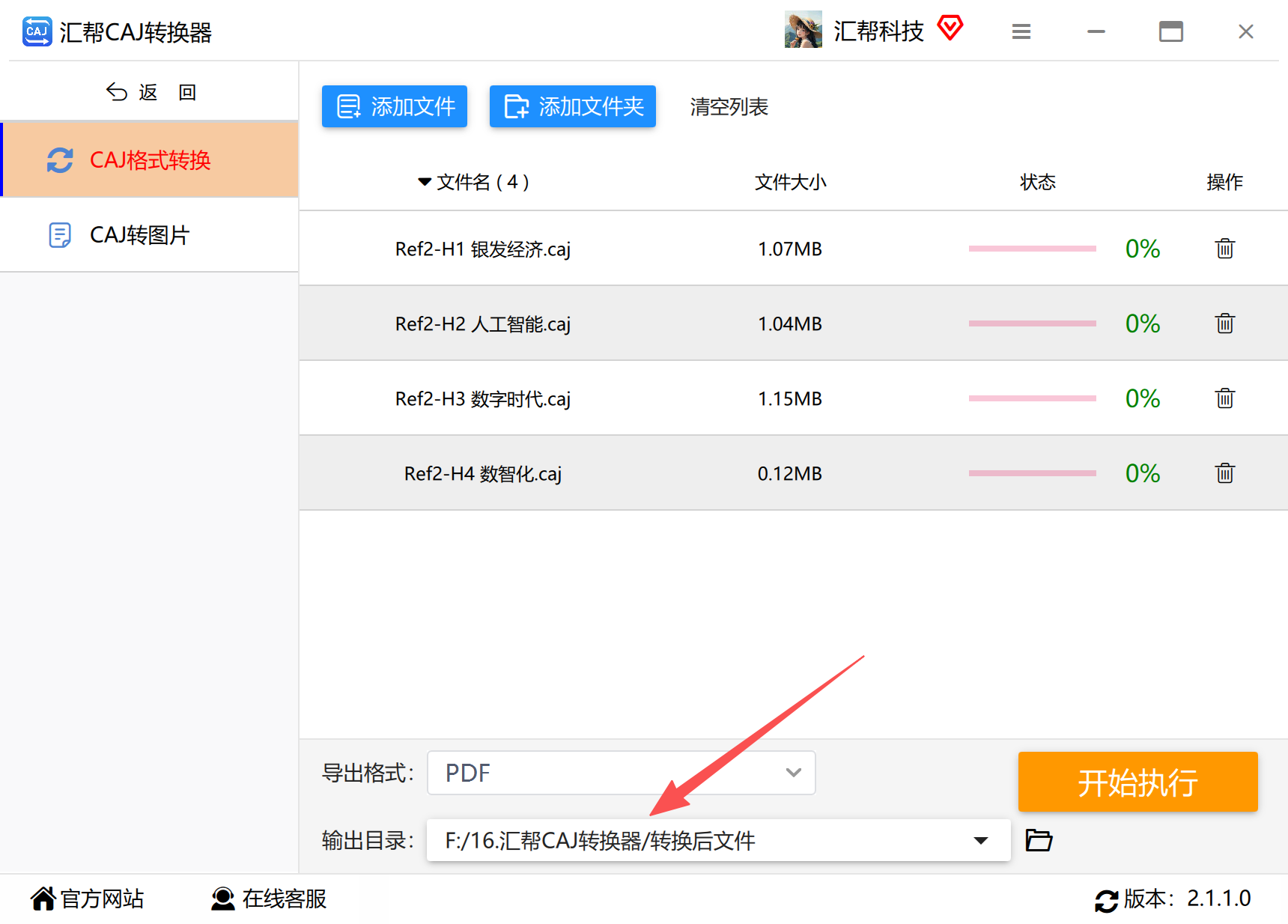
 选定输出格式后,我们还需要在“输出目录”处指定一个文件夹,用来接收转换完成的PDF文件。建议设置到桌面上容易找到的位置,免得转换完文件到处乱飞。
 等前面这些参数都配置好了,直接点击“开始执行”按钮,软件就会自动对导入的caj文件进行解析和转换。转换过程的速度还是蛮快的,我上一批二十多篇文献,没几分钟就全部处理完了。趁着这会儿工夫,去倒了杯水,回来一看,全搞定了。
 转换完成后,软件会自动弹出输出文件夹,打开后我们就可以看到转换出来的PDF文件了。我随便点开一个,排版跟原文档完全一致,包括图表、脚注、页码信息都完整保留。
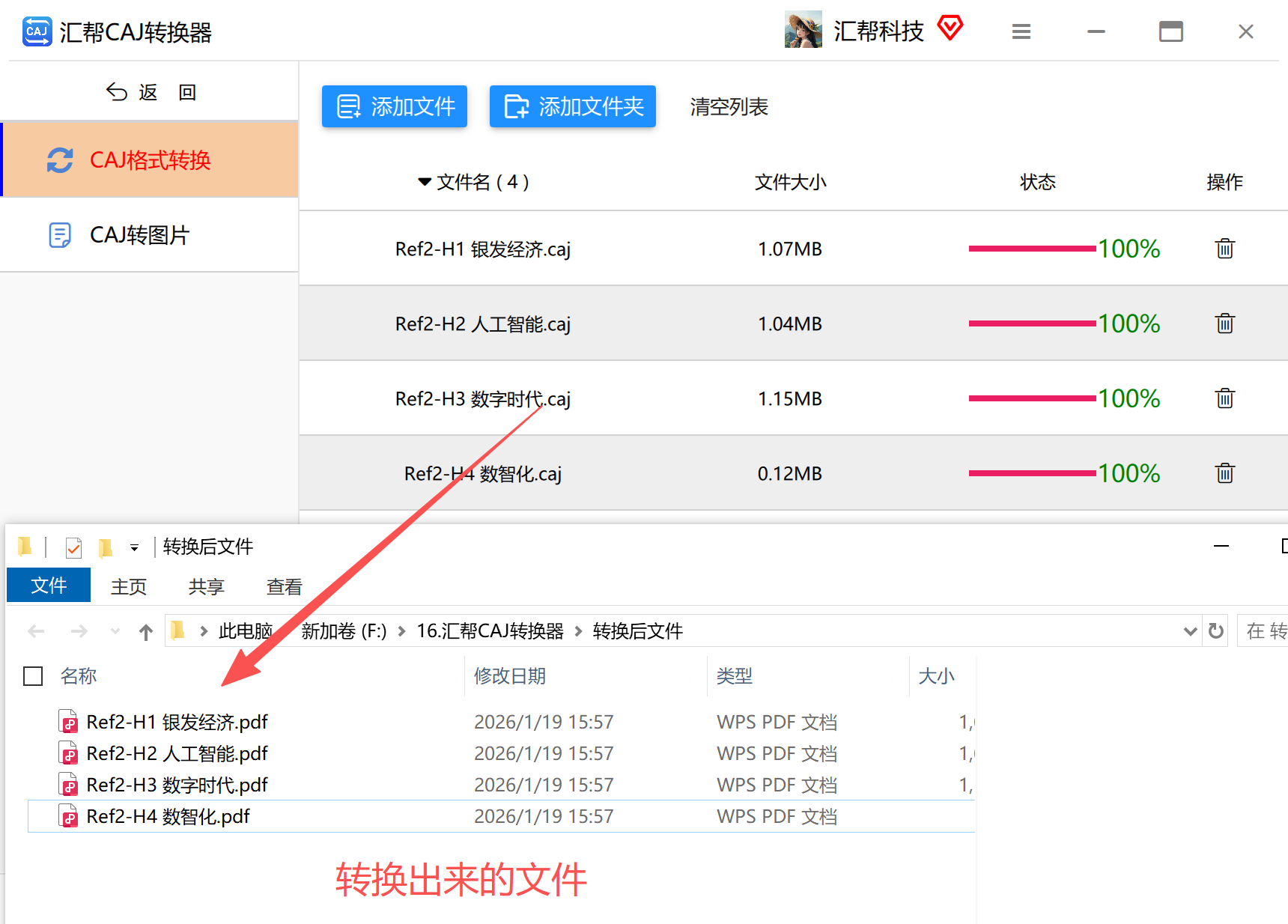 说到这儿,顺手给大家展示一下我当时转换的一组文件效果。文件清晰度跟原文没有区别,整体使用下来,这款软件最大的优势就是批量化处理的操作逻辑,做学术研究的人如果手头攒了大量文献,用这个软件再合适不过了。
而且这个软件除了把caj转换成pdf,还支持caj转docx、caj转jpg、caj转png等多种格式互换,实用性相当高。不过我平时用得最多的,还是转PDF这个功能,毕竟PDF对我的需求来说已经是“万能格式”了。
方法二:用CAJViewer阅读器打印导出,零成本搞定
CAJViewer是知网官方的阅读器,很多人以为它只能用来阅读文档,其实它还有一项非常实用的功能——通过“打印”机制,把caj文件另存为PDF格式。这个方法最大的优点是不用额外安装其他转换软件,完全依靠官方阅读器的内置功能来实现。
操作步骤也很简单:
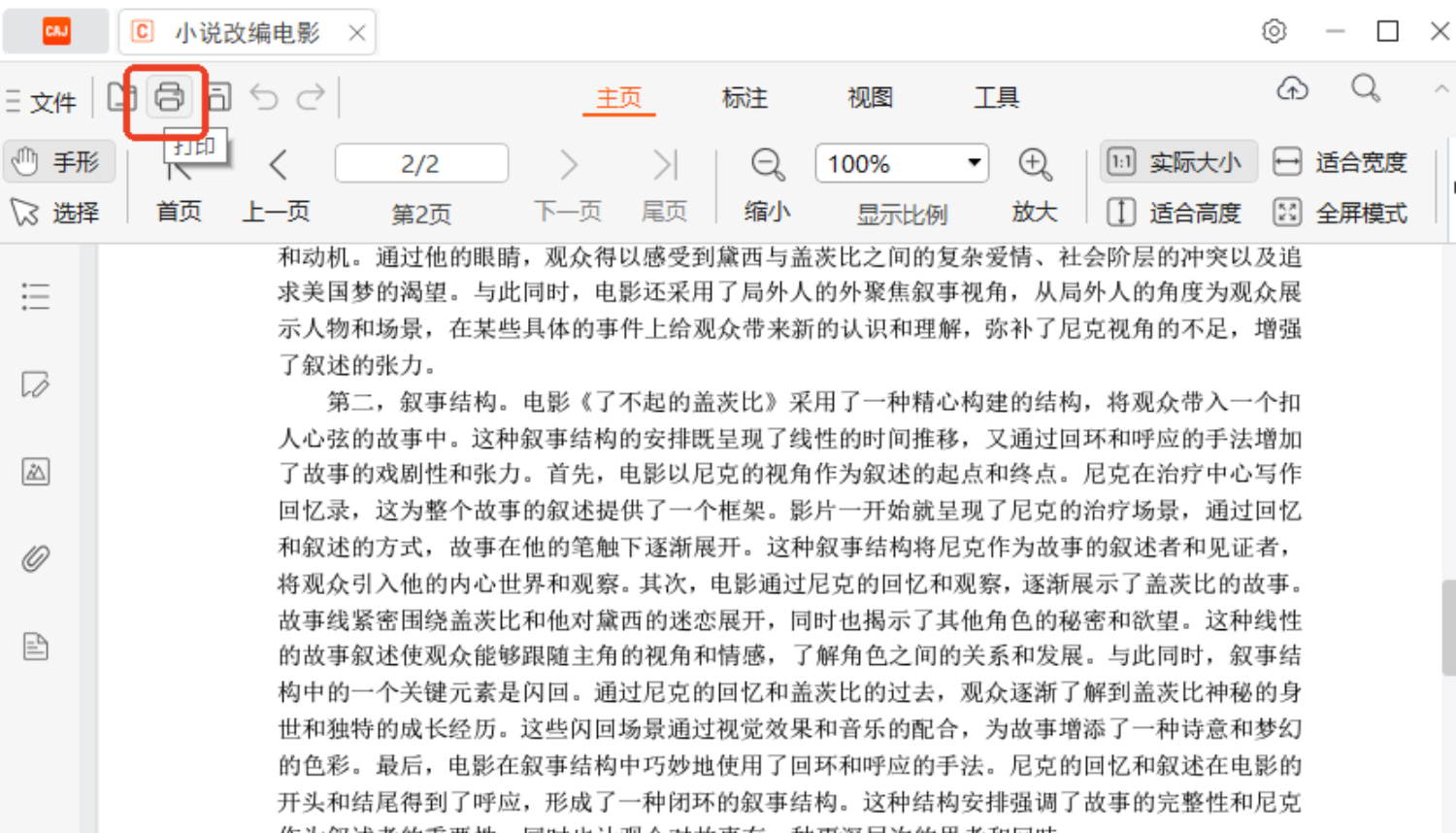
第一步,用CAJViewer打开你需要转换的caj文件。打开之后,点击左上角的“打印”图标。看到那个图标的时候不要犹豫,直接点它就行,别被“打印”两个字给误导了,这可不是真的让你去按打印机。
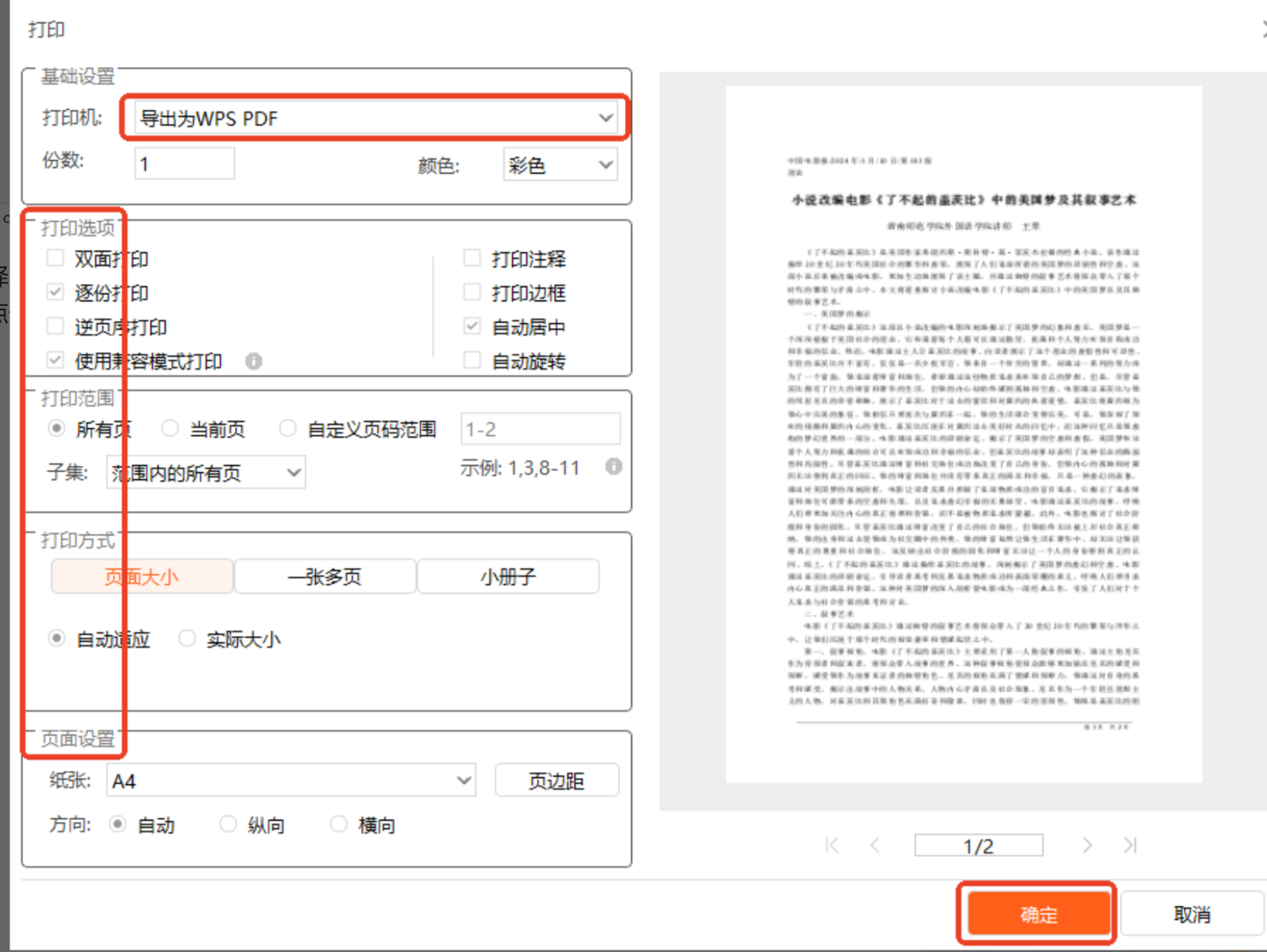
 第二步,在弹出的打印设置窗口中,将打印机选择为“导出为WPS PDF”或者系统自带的“Microsoft Print to PDF”,然后对转换后的PDF文件输出选项进行设置,包括页面范围、打印份数等参数,确认无误后点击“确定”。
 第三步,软件就会自动将文件转换为PDF格式。这时系统会弹出一个窗口,让我们为转换后的PDF文件设置名称和保存位置,按照自己的习惯设置好后点击“保存”即可。输出的PDF文件和用专业转换软件出来的效果差不多,页面上的文字和图表都能正常显示。
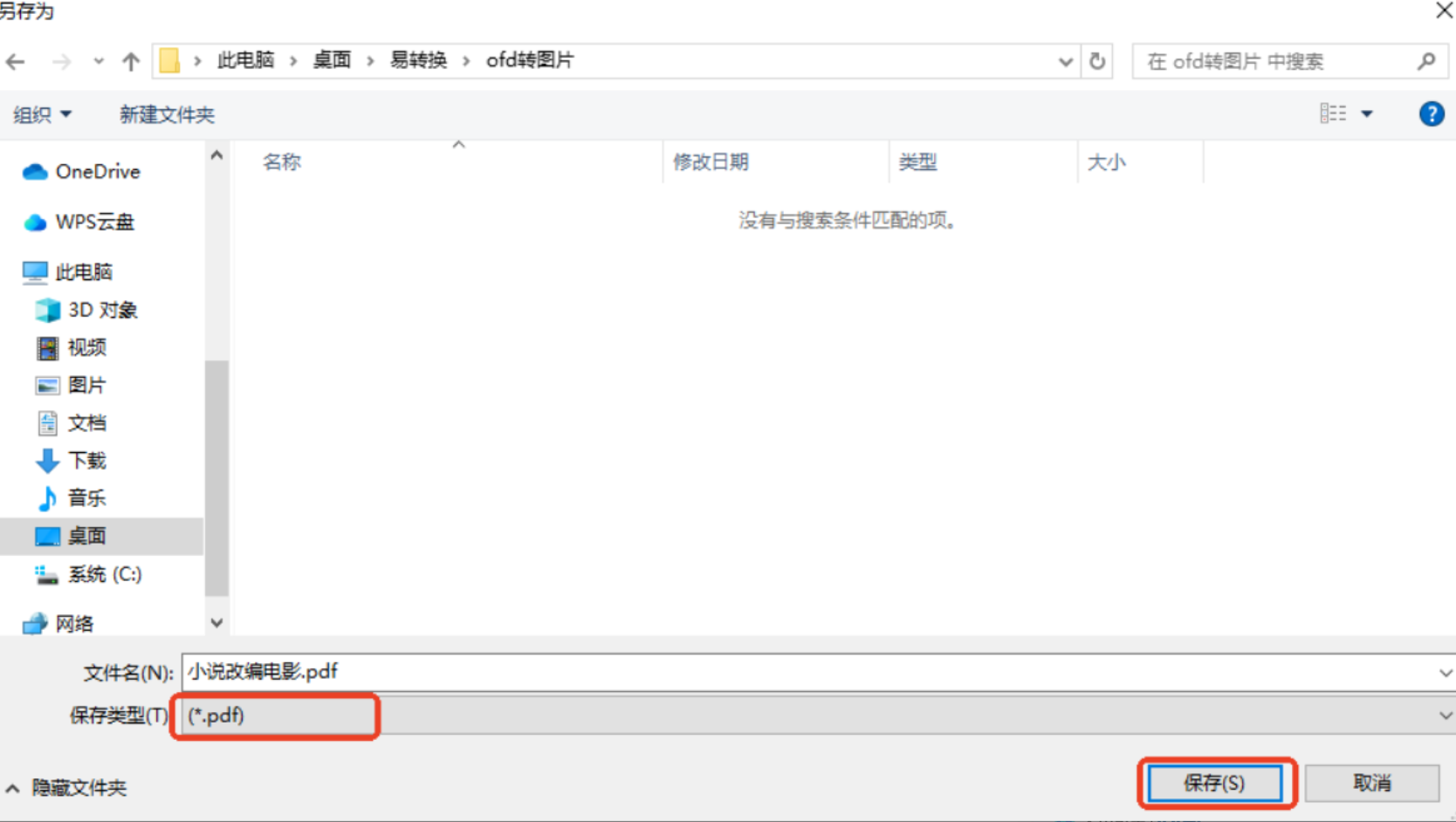 这个方法特别适合那些只是偶尔需要转换一两篇文献、不想安装额外软件的小伙伴。操作上虽然比专业转换软件多两步点击,但对于零散需求来说,完全够用了。
方法三:用福昕PDF转Word,操作直观不迷路
福昕PDF转Word在国内的名气也蛮大的,虽然它主打的卖点是PDF转Word,但它的功能面板里同样集成了“CAJ转PDF”的入口,实用性很全面。
下载安装【福昕PDF转Word】后打开软件,点击页面上的“CAJ转PDF”功能图标,看到的界面也很友好。
 跳转页面后,点击页面中间的图标区域,然后在弹出的窗口中找到并选中需要转换的CAJ文件,最后点击“打开”按钮。当然,你也可以直接把这个文件拖拽到页面指定区域内,简单粗暴但有效。
 文档上传成功后,设置好你要保存的目标格式和保存路径,然后点击“开始”按钮就行。转换过程不需要额外干预,等着就行。
 转换完成后,建议先点开文件预览检查一下,看文字有没有出现乱码、图片是否正常显示。毕竟每个不同的caj文档排版结构不同,偶尔出现点小误差也正常,检查一步保险一些。
整理几个小提示,帮你少走弯路
方法说完了,我再把一些容易踩坑的点给大家划个重点,都是我当时试了好几遍才总结出来的经验。
第一,转换前先确认文件完整性。 有时候从知网下载的caj文件本身就是损坏的,或者没有下载完整,这种情况下无论你用哪个工具转换,都没办法正常解析。我之前就碰到过一次,折腾了半天,后来才发现是文件本身没下载全。所以转换之前,先试着用CAJViewer打开看看能否正常阅读,如果打不开,那问题不在转换工具,而在源文件。
第二,PDF阅读器版本不要太旧。 转换出来的PDF文件,如果在老旧的PDF阅读器上打开,可能会出现字体渲染异常的情况。建议使用新版WPS或者Adobe Reader打开,兼容性会更好一些。
第三,批量操作的时候别同时处理太多文件。 虽然汇帮软件支持无限量添加文件,但一次性塞几千个文件进去,电脑处理起来还是会吃力的。建议一批一批地来,一批控制在几十个左右,这样转换速度更快,也更稳定。
第四,在线转换注意文件大小限制。 多数免费在线转换网站都会对单次上传的文件大小做出限制,通常在10MB到20MB之间。如果caj文件太大,建议还是用本地软件来解决。
到底选哪种方法?我的建议是...
这几种方式没有绝对的好坏,关键看你的使用频率和使用场景。
如果你只是偶尔转个一两篇文献,那就用CAJViewer自带的打印导出功能,零成本、不用额外装软件,顺手得很。
如果你经常处理知网文献,而电脑里已经装了不少阅读用的软件,那选择汇帮CAJ转换器这样的专业转换工具会更安心。它不仅处理速度快、质量高,离线也能用,不用为了转换专门去联网。
如果你在外地出差、手边没带电脑,或者临时在别人的设备上操作,那在线转换网站就是应急的好帮手。记住选择信誉好一点的平台就行。
说到底,caj转换成pdf这件事其实已经非常成熟了,选对工具基本就没有解决不了的问题。
好了,这次就唠到这儿。弄完这个基本就成了,要是还有哪儿不懂,或者你试了哪个方法没成功,评论区喊我一声就行。
