

在学术研究和日常办公中,我们常常需要从知网下载的CAJ格式文献里提取图片。CAJ格式虽然是知网的标准格式,但兼容性太差,直接复制插图不仅模糊,还容易变形,用起来特别麻烦。其实只要把CAJ转换成BMP格式就能完美解决!BMP作为一种无损位图格式,能完整保留文献中的插图细节和文字信息,插入PPT或论文时还能自由调整大小,完全不会模糊变形。
方法一:【汇帮CAJ转换器】详细操作步骤
软件名称:汇帮CAJ转换器
下载地址:https://www.huibang168.com/download/nt7PPLbiYlcS
第一步:下载并打开软件
首先,你需要去官网下载汇帮CAJ转换器(注意认准官方渠道,确保安全)。安装完成后,打开软件界面,在主菜单里找到“CAJ转图片”这个功能选项,点击进入。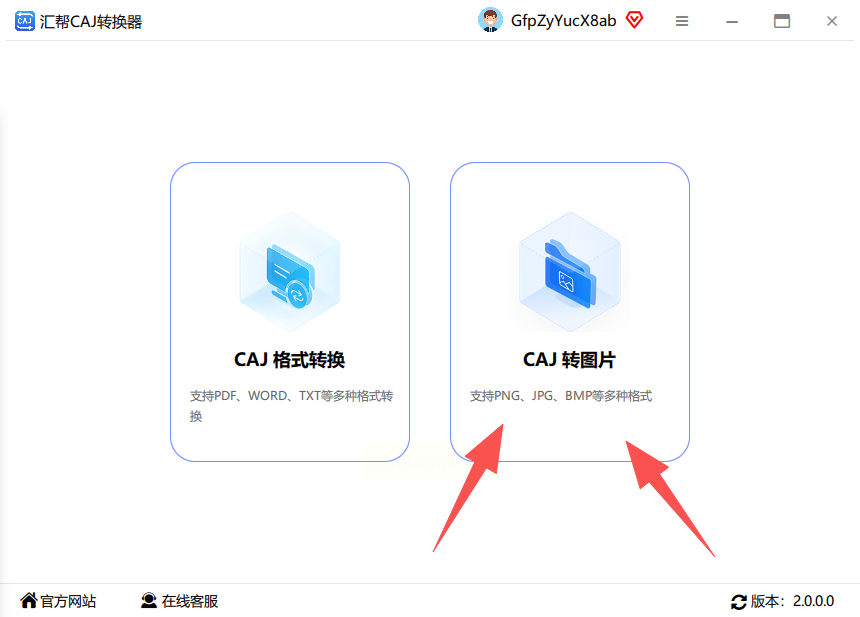
第二步:上传CAJ文件
进入操作界面后,左侧会显示“CAJ转图片”的功能模块,右侧有一个明显的“上传文件”按钮。你可以直接点击这个按钮,把需要转换的CAJ文件上传进去。软件支持批量上传,一次能导入多个文件,特别适合处理多篇文献的图片提取。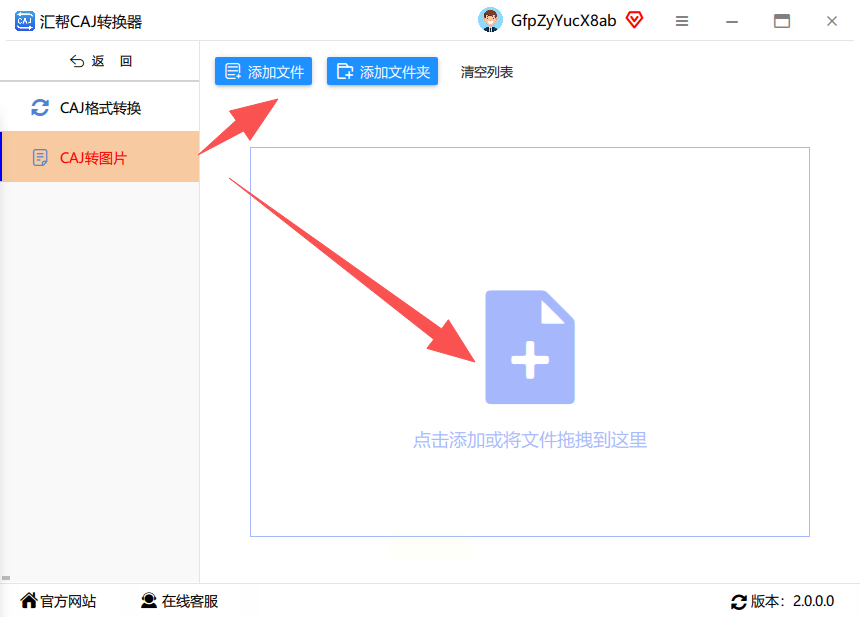
第三步:选择导出格式
文件上传成功后,在界面下方会看到“导出格式”的选项,这里支持BMP、PNG、JPG等五种常见图片格式。你只需要在下拉菜单里找到“BMP”格式,点击选中就可以了。BMP格式能最大程度保留原图的清晰度和细节,是我们需要的最佳选择。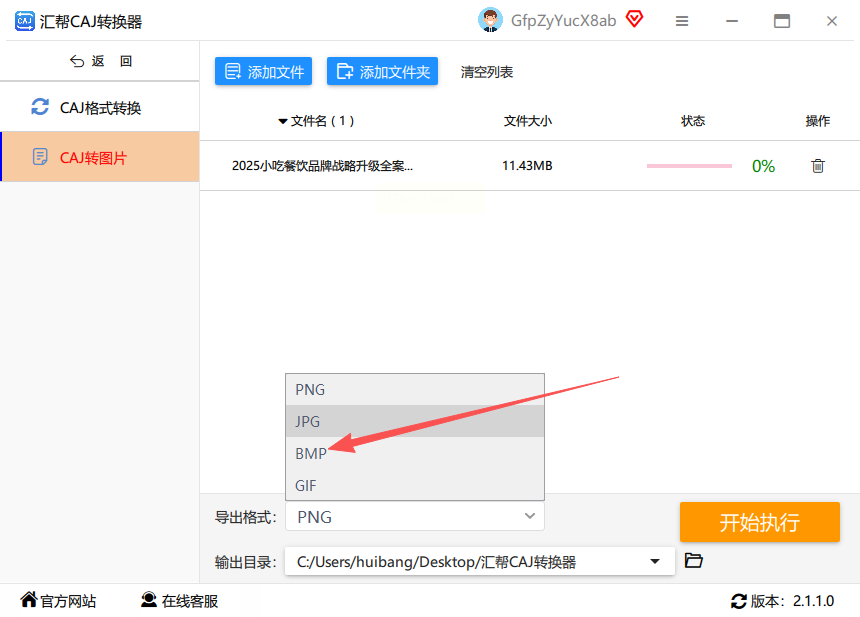
第四步:设置保存位置
接下来,点击“浏览”按钮选择你想要保存转换后BMP文件的文件夹。建议提前创建一个专门的文件夹,方便后续整理图片。设置好保存位置后,软件会自动开始处理文件,整个过程你可以看到进度条显示转换状态。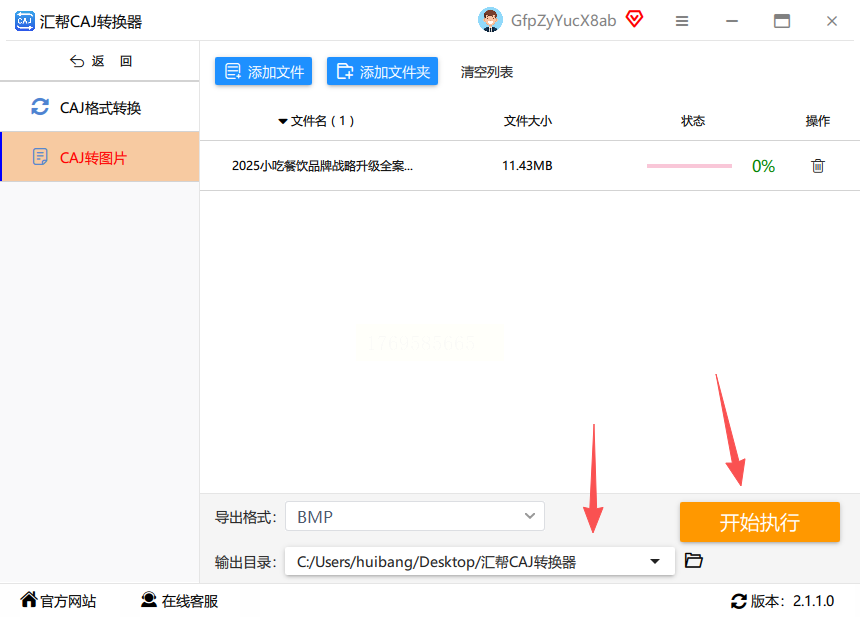
第五步:完成转换并查看结果
转换完成后,软件会自动弹出一个提示窗口,告诉你文件已经转换成功。你可以直接点击“打开文件”查看结果,或者去刚才设置的保存位置找转换后的BMP图片。需要注意的是,原CAJ文件会自动备份到软件的“备份文件”目录,这样就算转换出错也不怕找不到原始文件了。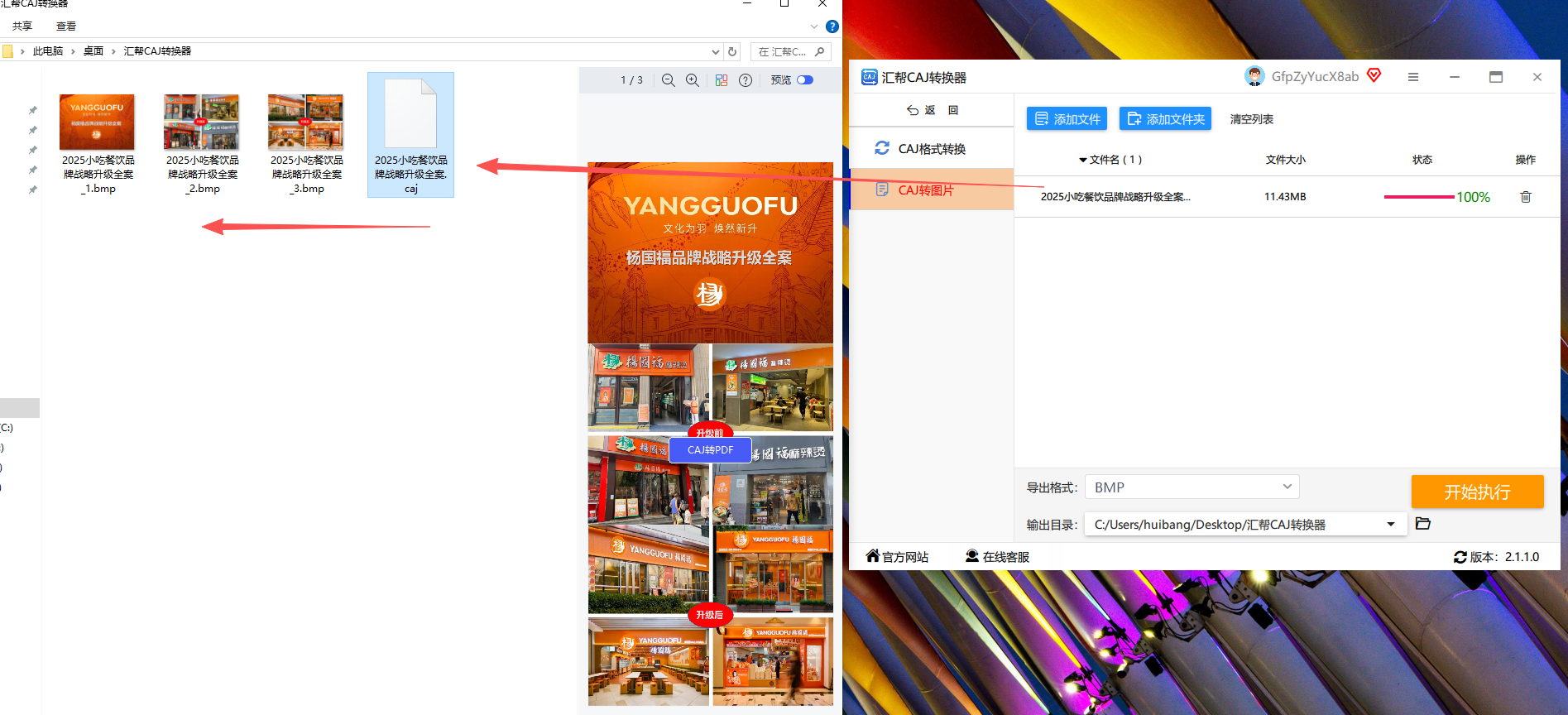
方法二:CAJViewer
作为知网官方的CAJ阅读器,它原生支持CAJ格式解析,转换BMP时能精准保留文献排版和画质。不过这款软件主要是阅读工具,转换功能相对简单,适合学术场景下的单页转换,但批量处理效率不如专业转换软件。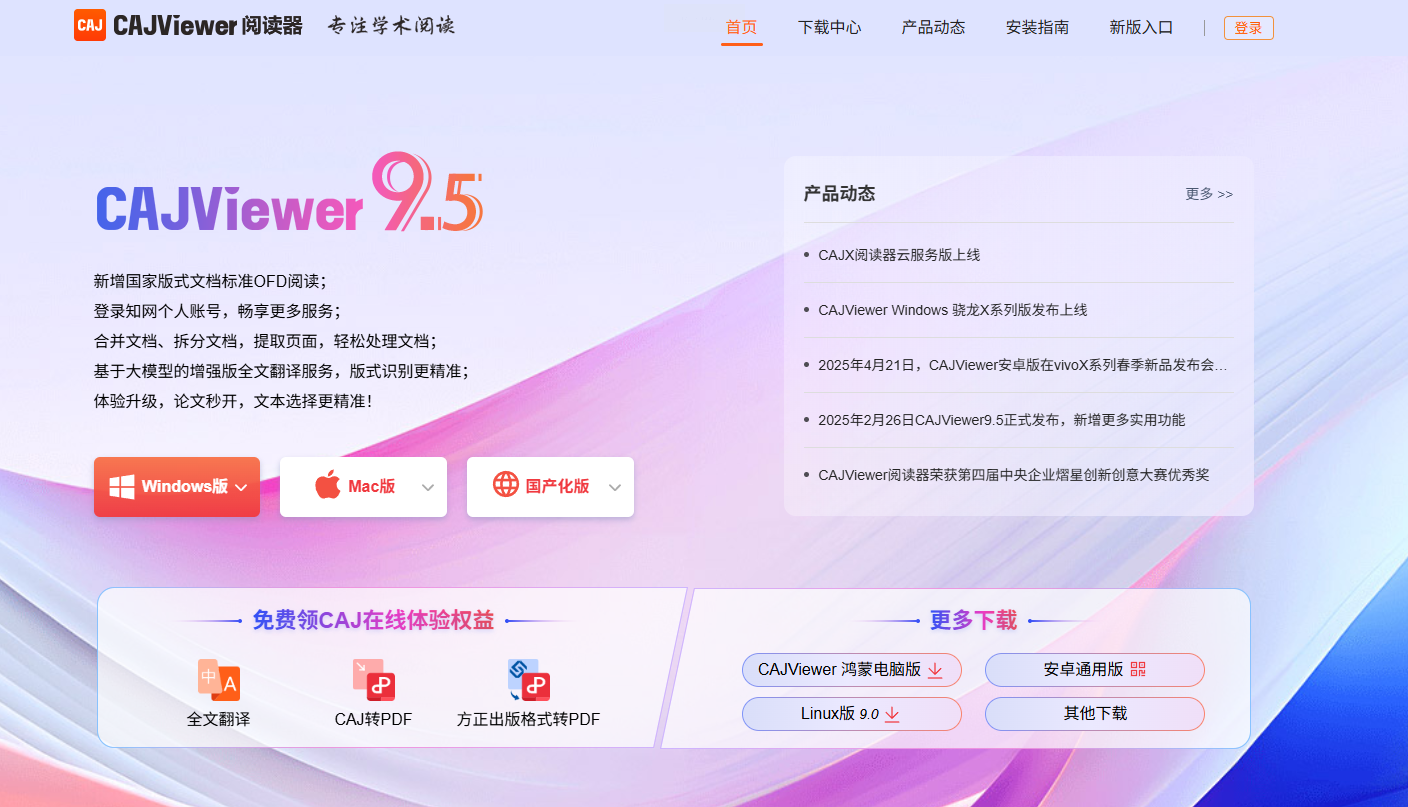
方法三:极速看图
这是一款轻量图片查看工具,自带截图功能。如果你只是临时需要提取单页插图,打开CAJ文件后直接用截图工具截取,保存为BMP格式就可以了。它的优势是启动速度快,操作极简,适合偶尔需要转换的情况。
方法四:SmartPrinter
作为虚拟打印机工具,它支持CAJ转BMP、PNG等多种格式,转换速度比较快,而且能批量处理多页CAJ文件。不过需要安装虚拟打印机驱动,对于电脑新手可能有点复杂,适合需要处理大量文献插图的办公场景。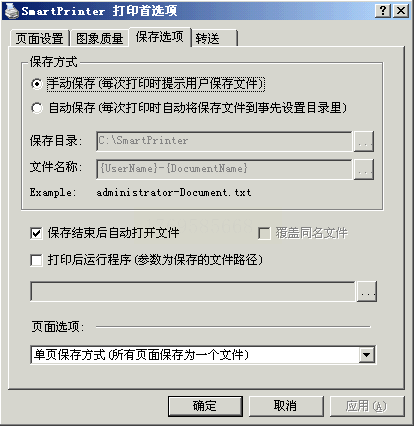
方法五:Zan图像打印机
这是一款功能全面的虚拟打印机,支持CAJ通过打印直接转换为BMP格式。它的优势是画质可控,还能添加水印,适合需要在图片上添加版权信息的办公场景。不过它的设置选项较多,初次使用可能需要花点时间熟悉。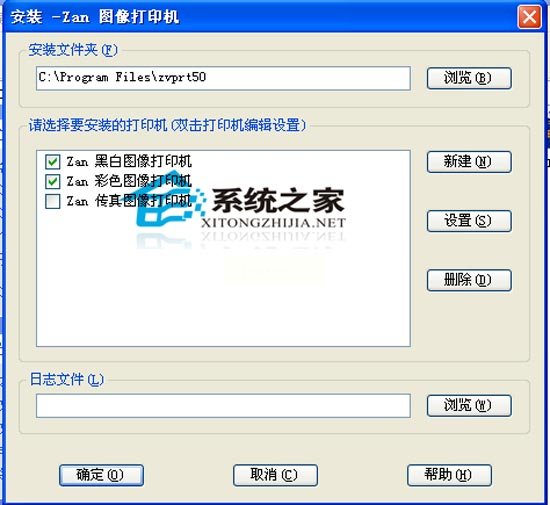
方法六:Snipaste
如果你只是偶尔需要提取单页图片,Snipaste是个不错的选择。它是一款免费的轻量截图工具,支持悬浮窗截图和精准定位。打开CAJ文件后,用它的截图功能直接截取目标插图,保存为BMP格式,操作简单到不需要任何设置。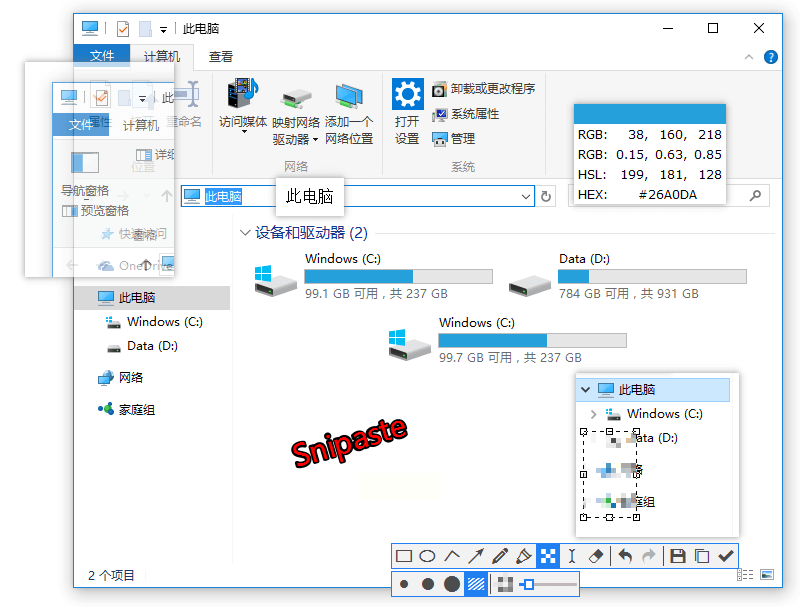
通过上述步骤,你可以快速将CAJ文件中的插图提取为高清BMP图片,完美适配论文、PPT等文档的使用需求。如果你还在为CAJ格式的转换问题烦恼,不妨试试这款软件,相信它会给你带来意想不到的便利!
