

在学术研究中,CAJ格式文献的分享和使用常常遇到格式兼容问题。无论是知网下载的文献、会议论文还是期刊文章,转换成PNG格式后不仅能解决打开困难,还能轻松在社交平台、PPT中使用。今天就给大家详细介绍6种实用工具,从简单到复杂,满足不同场景的转换需求,让CAJ文献的处理变得像复制粘贴一样简单!
一、汇帮CAJ转换器(最推荐新手)
软件名称:汇帮CAJ转换器
下载地址:https://www.huibang168.com/download/nt7PPLbiYlcS
作为专门针对CAJ格式设计的工具,汇帮CAJ转换器操作极简,三步就能完成单文件转换,五步骤理清楚全部流程。
第一步:先从官网下载并安装汇帮CAJ转换器,打开软件后在主界面找到"CAJ转图片"功能模块,点击进入转换页面。这个界面很干净,没有多余按钮,一眼就能找到要选的功能。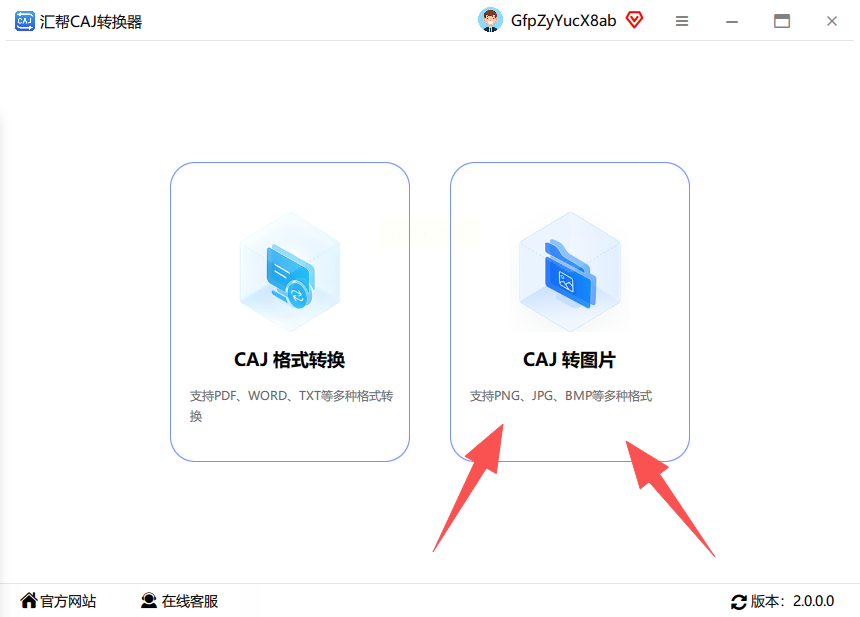
第二步:在左侧菜单选择"CAJ转图片"后,右侧会弹出文件上传区域。这里支持拖拽或者点击"添加文件"按钮,把需要转换的CAJ文件上传进去,最多可以同时上传20个文件,批量处理超方便。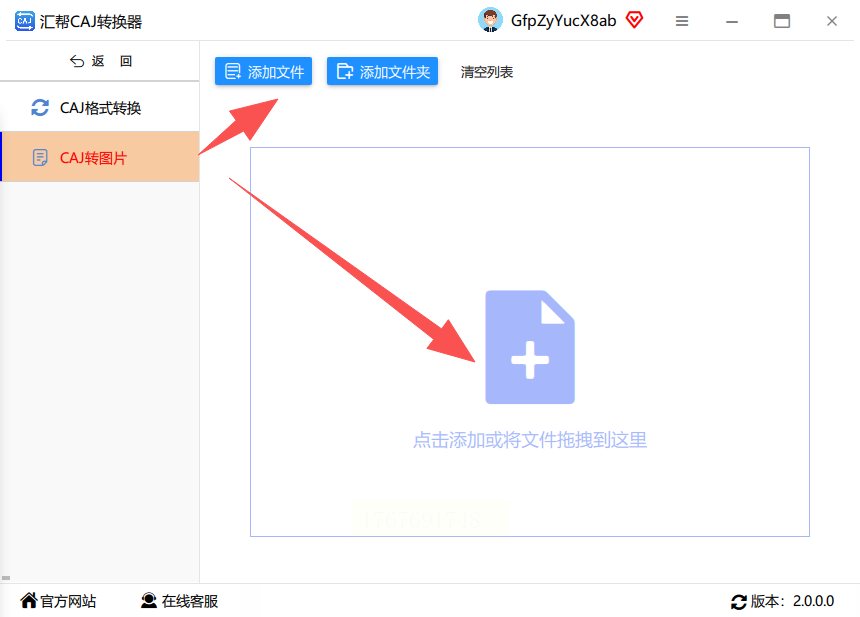
第三步:文件导入后,在下方设置区域找到"导出格式"选项,选择"PNG"格式。这里还能调整图片质量,建议新手先选"标准画质",如果对清晰度要求高,再调至"高清模式",不过会稍微增加一点转换时间。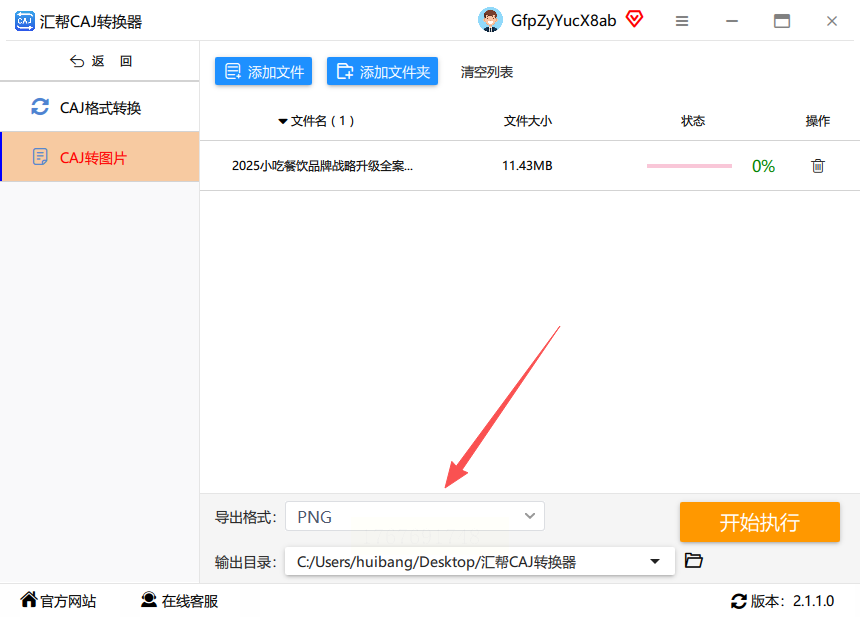
第四步:接着点击"浏览"按钮选择保存位置,记得给文件夹起个好记的名字,比如"CAJ转PNG结果",这样以后找文件也方便。
第五步:最后点击"开始转换",进度条走完就能在指定文件夹里找到PNG图片了。软件会自动备份原始CAJ文件,转换失败时也能快速找回原文件,不用担心操作失误。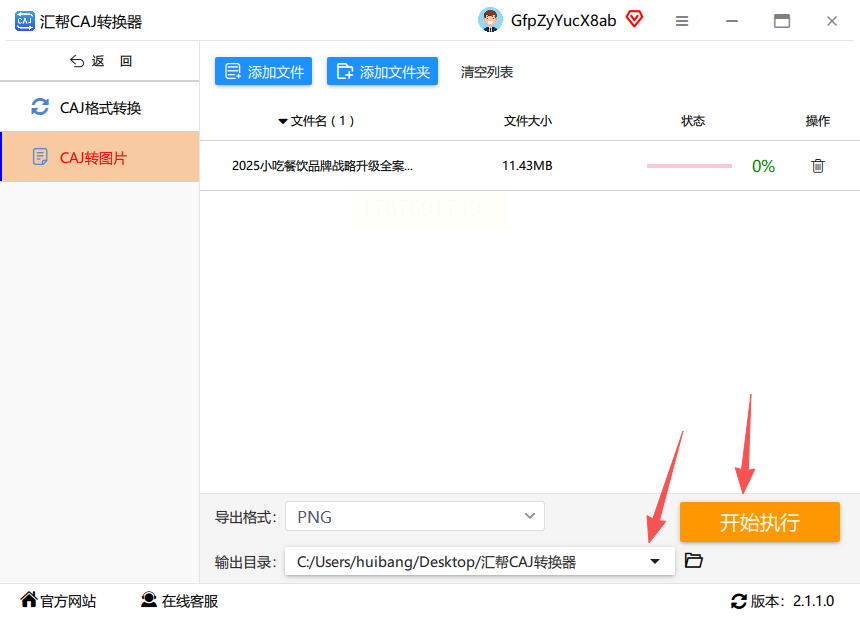
特点:原生支持批量转换,转换后文字和图表清晰度保留95%以上,对新手极其友好,连老年人都能跟着步骤操作。
二、知网CAJViewer(学术党必备)
知网官方推出的阅读器自带转换功能,适合日常少量文献转换需求,不需要额外安装插件。
第一步:打开知网CAJViewer软件,在"文件"菜单中找到"导出为图片"选项,这个功能是知网阅读器的隐藏福利,普通用户可能不知道。
第二步:选择需要转换的CAJ文件后,系统会弹出导出设置窗口,这里可以直接设置PNG格式,还能调整图片的分辨率和压缩率。
第三步:直接点击"确定"按钮,系统会生成和原文献一模一样的PNG图片。因为是官方阅读器,转换后的图片不会出现文字模糊、图表错位的问题,适合对文献准确性要求高的场景。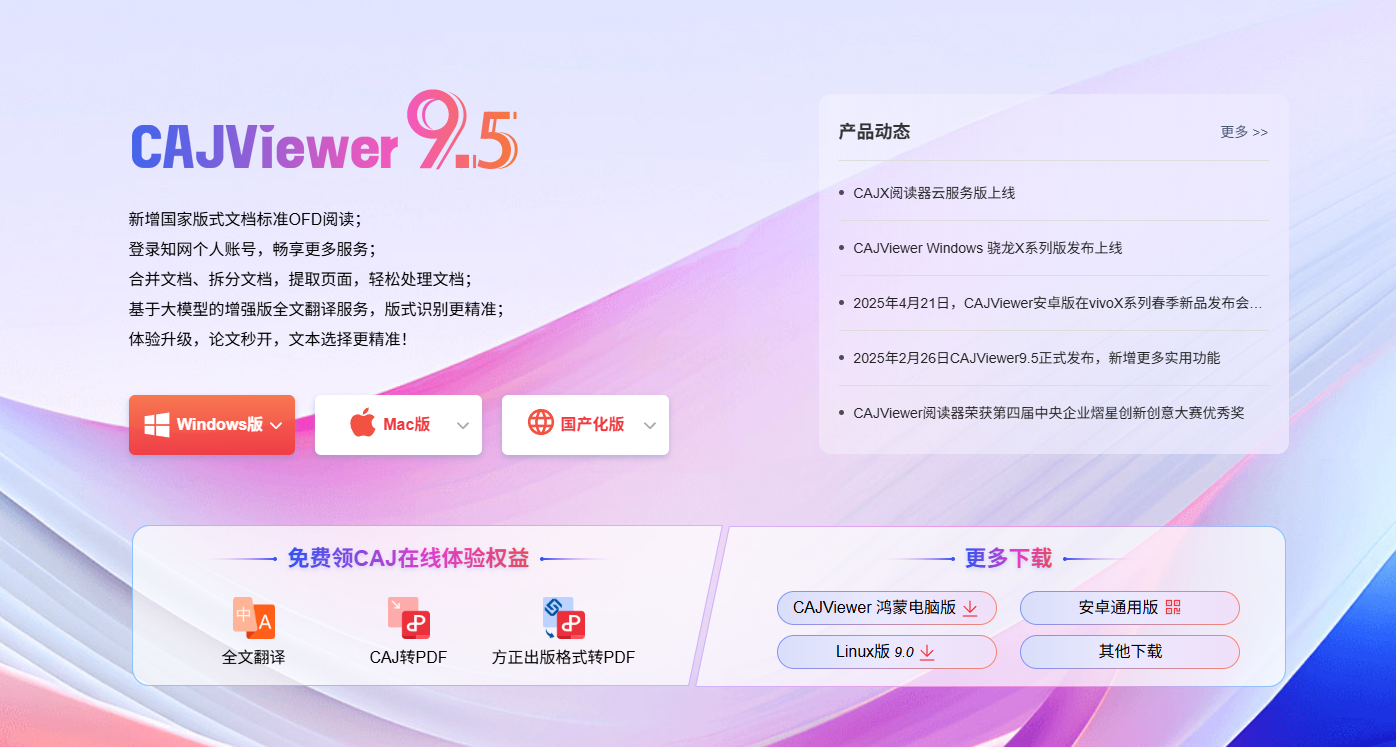
注意:这个工具每次只能转换一个文件,如果要批量处理,需要重复操作,适合单次转换使用。
三、格式工厂(批量处理神器)
如果你有上百篇CAJ文献需要统一转换,格式工厂的批量处理功能能帮你节省80%的时间。
第一步:打开格式工厂软件,在左侧功能列表中找到"图片"分类,选择"CAJ转PNG"选项,这里可以设置输出格式为PNG,还能调整图片宽度、高度等参数。
第二步:点击"添加文件"按钮,选中需要转换的CAJ文件,支持Ctrl+A全选多个文件,或者直接把文件拖到处理队列里。
第三步:在"输出设置"里,可以统一设置图片分辨率,比如选"300dpi"适合打印,选"72dpi"适合网页展示,还能调整图片质量百分比,从50%到100%自由选择。
第四步:设置好后点击"开始",软件会自动排队处理文件,转换完成后会弹出提示框。转换后的文件会自动保存到指定位置,同时保留原始CAJ文件,方便后续处理。
适合人群:老师批改论文、学生整理文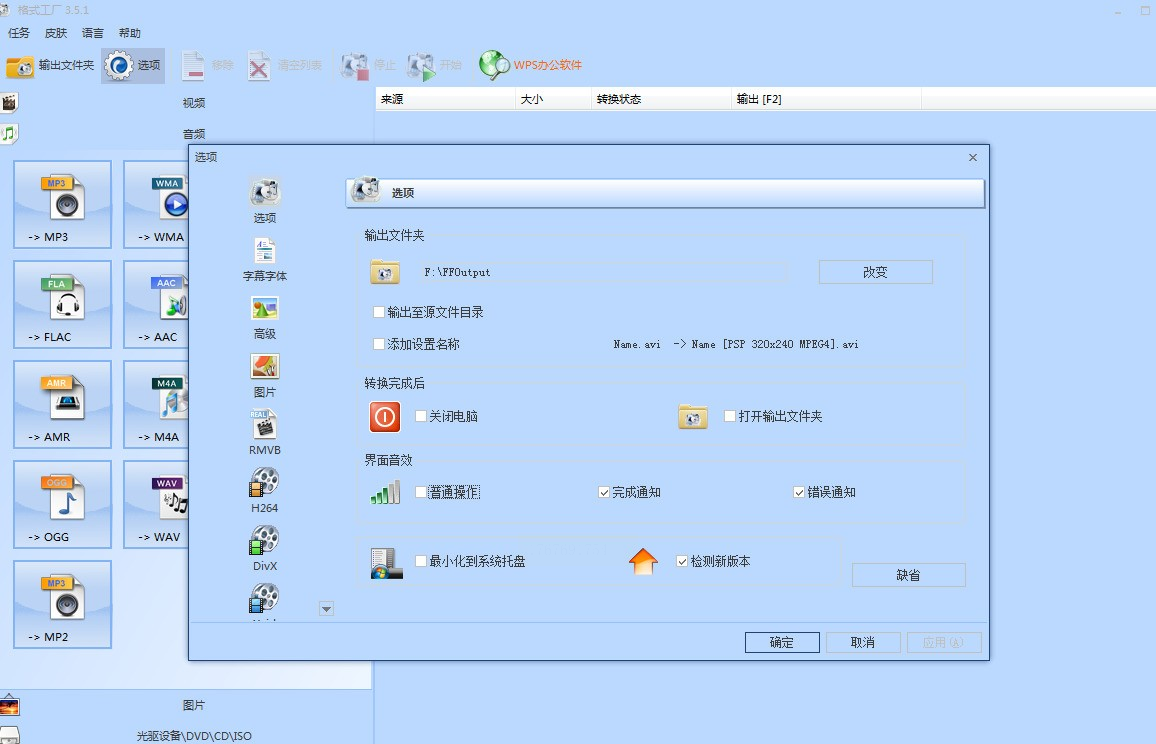 献包时用得最多,统一处理效率超高。
四、Calibre(学术文献管理工具)
作为开源免费的文献管理软件,Calibre不仅能转换格式,还能帮你建立文献库,一举两得。
第一步:安装Calibre后,在软件左侧的"添加书籍"按钮导入CAJ文件,系统会自动识别并显示文件信息。
第二步:在书籍列表中勾选要转换的文献,点击右键选择"转换为"→"PNG图片",这里支持批量勾选多个文件。
第三步:在弹出的转换设置窗口中,选择图片格式为PNG,调整页面尺寸为A4,分辨率设为300dpi。Calibre还能自动去除页眉页脚,让图片更干净。
第四步:点击"确定"后,Calibre会在后台处理转换任务,完成后在"已转换书籍"文件夹中就能找到PNG图片。这个过程完全不需要手动操作,适合处理几百篇文献的研究生党。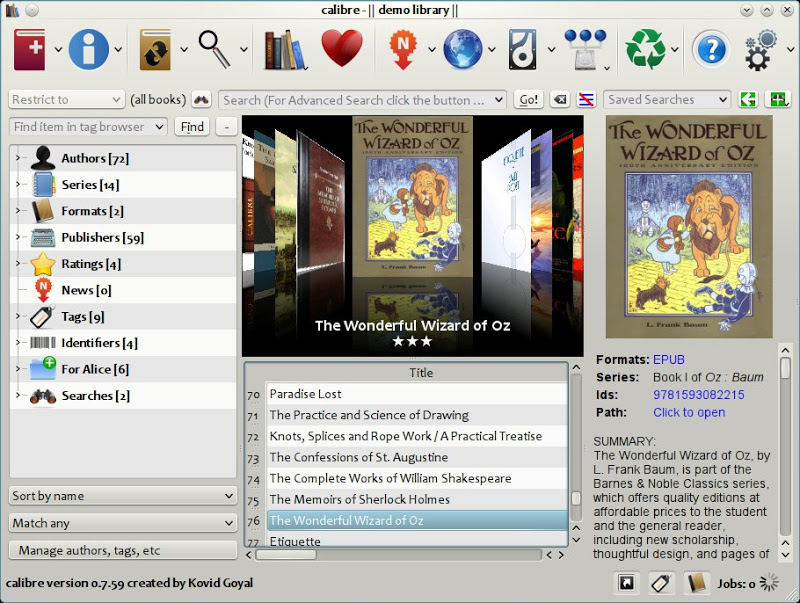
五、稻壳阅读器(零广告新手友好)
专门针对CAJ格式优化的阅读器,界面像手机APP一样简洁,适合零基础用户。
第一步:打开稻壳阅读器,点击左上角"打开文件",选择要转换的CAJ文件。软件会自动识别格式并打开,和普通PDF阅读器一样流畅。
第二步:在阅读界面点击右上角"导出"按钮,选择"导出为图片",这里有"全部页面"和"当前页面"两种选项,适合只需要截取部分内容的场景。
第三步:在导出设置中选择PNG格式,设置图片质量为"高清",然后点击"确定"。稻壳阅读器会自动生成图片,转换过程比汇帮CAJ转换器稍微快一点。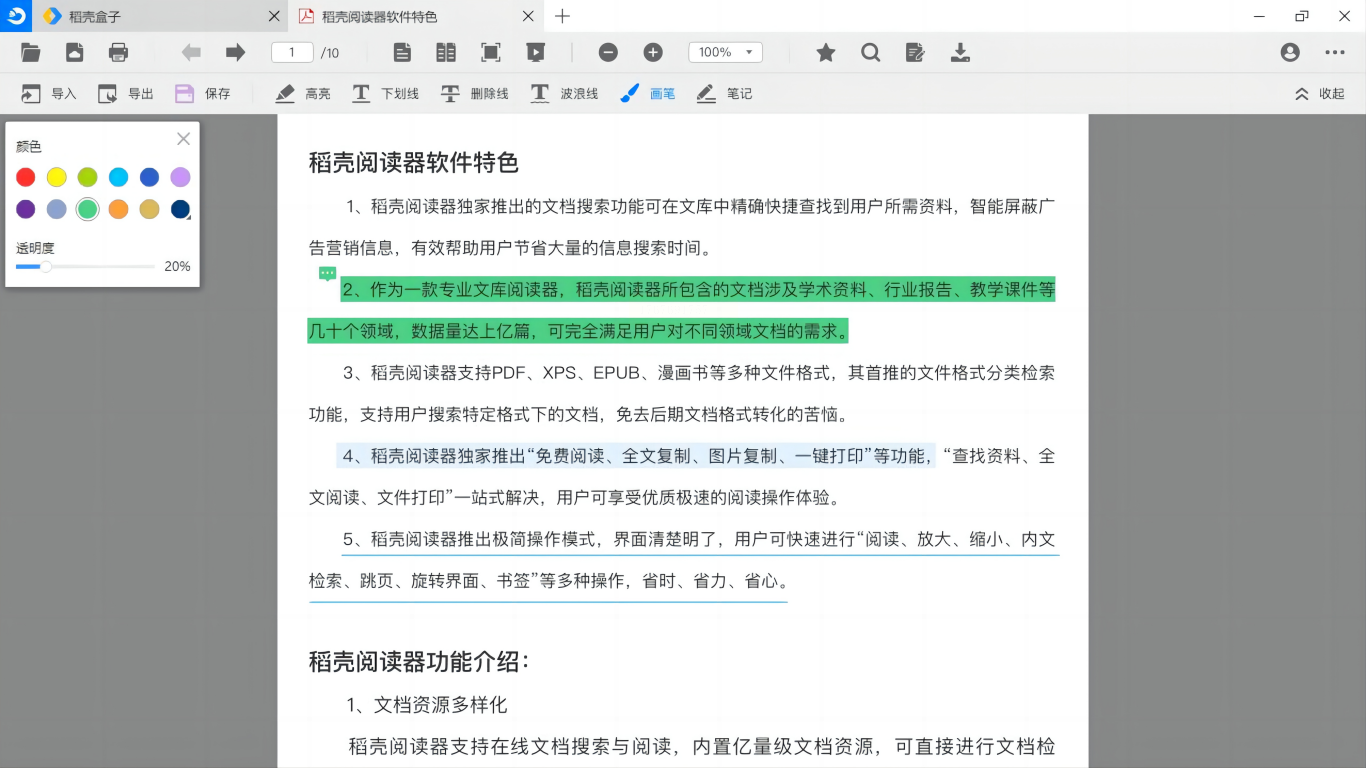
优势:完全无广告,转换后的图片不会有水印,适合在课堂上直接分享的学生党。
六、Snagit(精准截图专家)
专业截图工具中的佼佼者,适合需要截取CAJ文献局部内容的场景,比如只需要封面、图表或公式。
第一步:打开Snagit后,点击"新建截图"按钮,在CAJ阅读器中框选要转换的区域,这里可以用智能识别工具框选表格或图片。
第二步:在截图工具条中选择"滚动截图"(如果内容超过一屏),Snagit会自动识别页面范围并完整截取。
第三步:截取完成后,点击"编辑"按钮可以添加箭头、文字标注,或者用"马赛克"模糊敏感信息。完成后直接导出为PNG格式,适合需要二次创作的学术绘图。
注意:Snagit是付费软件,但有15天免费试用,适合偶尔需要截取内容的用户,不建议长期使用。
常见问题解答
转换后图片有黑块或乱码怎么处理?
先检查CAJ文件是否完整,可能是原文献损坏。用格式工厂的"修复图片"功能,或者重新下载CAJ文件。
批量转换时如何保持图片大小一致?
格式工厂和Calibre支持设置统一分辨率,在转换前勾选"应用到所有文件",就能让所有PNG图片尺寸相同。
转换速度慢是什么原因?
同时转换超过20个文件或文件超过100页时,建议分批处理。关闭其他占用内存的软件,比如浏览器和杀毒软件。
无论你是学生党、教师还是科研人员,这些工具都能帮你把CAJ文献变成PNG格式,让学术资料的分享和展示变得轻松。记住,转换时优先选择高清模式,保留原始图表细节,这样即使打印出来也不会模糊。现在就打开工具试试看吧,3分钟就能完成第一次转换,从此告别CAJ格式的烦恼!
